Sklep przesłał produkty do Google Merchant Center, kampania jest gotowa, a mimo to część oferty nie pojawia się ani w reklamach produktowych, ani w wynikach z produktami wyświetlanych bez opłat. Najczęściej powód jest prosty: Google odrzucił te produkty i opisał przyczynę na karcie „Wymaga uwagi”. Kłopot w tym, że karta potrafi pokazać kilkanaście różnych komunikatów naraz, a przy każdym inną liczbę produktów, inny stan i inną propozycję działania. Właściciel sklepu widzi długą listę i nie wie, od czego zacząć ani które pozycje naprawdę blokują sprzedaż.
Ta instrukcja jest przeznaczona dla osób, które same prowadzą konto Merchant Center albo chcą rozumieć, co robi za nie agencja lub programista. Po lekturze będzie wiadomo, jak odróżnić odrzucenie od ostrzeżenia, jak otworzyć kartę „Wymaga uwagi” i przeczytać każdą jej część, jak ustalić przyczynę odrzucenia, jak poprawić dane pojedynczo lub zbiorczo, kiedy poprosić Google o sprawdzenie i po czym poznać, że produkty wróciły do wyświetlania.
Najważniejsze w skrócie
- Kartę „Wymaga uwagi” otwiera się w sekcji „Produkty i sklep”, po wejściu w „Produkty” i wybraniu karty w górnym menu tej strony.
- Odrzucony produkt ma stan „Niezatwierdzony” i w ogóle nie wyświetla się w Google, a produkt z ostrzeżeniem nadal się wyświetla, lecz z gorszym skutkiem.
- Przyczynę odczytuje się w kolumnie „Co wymaga uwagi?” oraz na stronie „Szczegóły problemu”, gdzie Google podaje opis, sugerowane działania i przykłady produktów.
- Poprawkę wprowadza się w tym samym źródle, z którego produkt trafił na konto, bo zmiana zrobiona tylko w panelu zastępuje późniejsze zmiany przesyłane z pliku.
- Prośba o sprawdzenie może potrwać do 7 dni roboczych, a opcja „Nie zgadzam się z problemem” przysługuje tylko raz, więc najpierw należy naprawić dane.
Po czym rozpoznać, że produkty zostały odrzucone, a nie tylko czekają?
Brak produktu w Google nie zawsze oznacza odrzucenie. Merchant Center opisuje każdy produkt w dwóch kolumnach, które łatwo ze sobą pomylić. Kolumna „Widoczność” mówi, czy produkt jest wyświetlany, i tym ustawieniem steruje sprzedawca: produkt można ukryć samodzielnie, na przykład na czas braku towaru. Kolumna „Stan” mówi, czy Google zatwierdził produkt do wyświetlania, i o tym decyduje wyłącznie Google. Dopiero zestawienie obu kolumn pokazuje, czy problem leży po stronie ustawień sklepu, czy po stronie oceny danych.
Pomoc Google wymienia pięć stanów: „W trakcie sprawdzania”, „W trakcie przetwarzania”, „Zatwierdzony”, „Ograniczony” i „Niezatwierdzony”. Pierwszy z nich pojawia się po dodaniu produktów i według dokumentacji weryfikacja trwa wtedy 3-5 dni roboczych w przypadku reklam produktowych, a w innych programach dłużej. Drugi jest krótki, bo przetwarzanie zmian po edycji produktu zajmuje do 15 minut. W obu sytuacjach wystarczy poczekać i nie należy niczego poprawiać na ślepo, ponieważ kolejne zmiany w danych i witrynie mogą wydłużyć sprawdzanie.
O odrzuceniu można mówić dopiero przy stanie „Niezatwierdzony”. Taki produkt nie może wyświetlać się w Google, dopóki błąd nie zostanie usunięty. Stan „Ograniczony” jest łagodniejszy: produkt wyświetla się, ale tylko w części przypadków, na przykład w niektórych krajach albo tylko w niektórych metodach marketingowych, albo bez pełnych danych. Google rozróżnia też dwa rodzaje problemów na poziomie produktu. Ostrzeżenie nie zdejmuje produktu z wyników, lecz ogranicza jego skuteczność i nieusunięte może z czasem doprowadzić do odrzucenia. Odrzucenie zatrzymuje wyświetlanie od razu.
Jak otworzyć kartę „Wymaga uwagi” i co widać na niej od góry?
Wszystkie problemy z produktami Google zbiera w jednym miejscu. W tytule tego wpisu pada słowo „raport”, bo tak potocznie się o tym mówi, natomiast w panelu i w dokumentacji jest to karta „Wymaga uwagi” na stronie „Produkty”. Dojście do niej zajmuje kilka kliknięć, a kolejność oglądania jej części ma znaczenie, ponieważ na samej górze mogą znajdować się problemy dotyczące całego konta, a nie pojedynczych produktów. Takimi sprawami należy zająć się w pierwszej kolejności, bo wpływają na wszystkie produkty jednocześnie.
- Wejście na stronę produktów Po zalogowaniu do Merchant Center w menu po lewej stronie, w sekcji „Produkty i sklep”, należy otworzyć pozycję „Produkty”.
- Wybranie właściwej karty W górnym menu strony „Produkty” trzeba kliknąć „Wymaga uwagi”. Obok znajduje się karta „Wszystkie produkty”, która pokazuje pełną listę oferty razem z kolumnami „Widoczność” i „Stan”.
- Sprawdzenie problemów konta Jeśli u góry konta widnieje baner z komunikatem, należy kliknąć na karcie pozycję „Wyświetl problemy z konfiguracją i zasadami” i wykonać czynności, które panel podpowiada.
- Przejrzenie kart podsumowania Pod spodem widać trzy karty z problemami, które najmocniej wpływają na konto, oraz liczbę produktów objętych każdym z nich.
- Przejście do pełnej listy Przewinięcie strony niżej prowadzi do tabeli „Wszystkie produkty, które wymagają Twojej uwagi”, w której każdy wiersz to jeden produkt z opisem kłopotu.
Każda z trzech kart podsumowania ma własne przyciski. „Rozwiąż problem” uruchamia naprawę kłopotu, który dotyczy całego konta. „Wyświetl produkty” filtruje tabelę tak, aby pokazywała wyłącznie pozycje objęte problemem z danej karty. Nad kartami znajduje się odnośnik „Wyświetl wszystko”, który otwiera pełną listę problemów na koncie, a nie tylko trzy najważniejsze. Radzę zacząć od tej pełnej listy, bo dopiero ona pokazuje, ile osobnych przyczyn stoi za odrzuceniami.
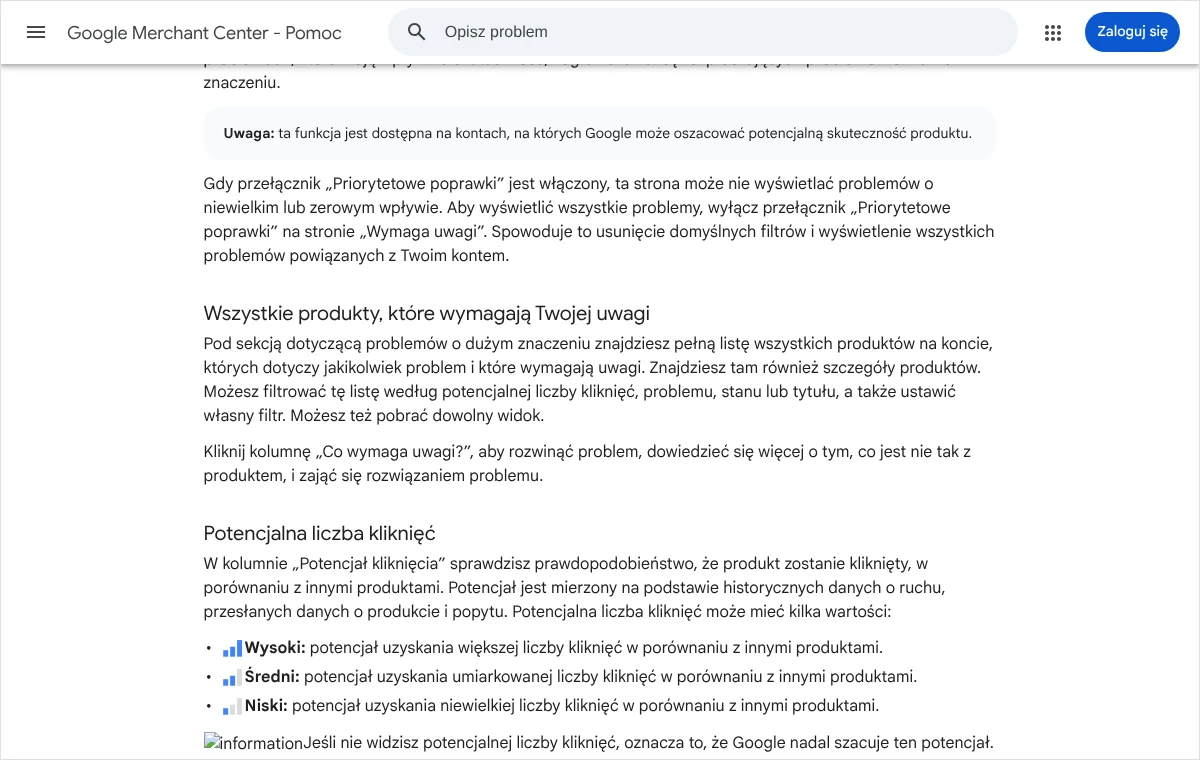
Na tej samej stronie działa przełącznik „Priorytetowe poprawki”. Gdy jest włączony, karta pokazuje tylko problemy o średnim lub dużym wpływie na skuteczność i potencjalną liczbę kliknięć, a pomija te o niewielkim lub zerowym znaczeniu. To wygodne przy dużym sklepie, ale łatwo przez to uznać, że lista jest krótsza niż w rzeczywistości. Aby zobaczyć wszystko, trzeba przełącznik wyłączyć, co usuwa domyślne filtry. Funkcja jest dostępna tylko na kontach, dla których Google potrafi oszacować potencjalną skuteczność produktów, więc na nowym koncie może jej nie być.
Jak czytać tabelę produktów i stronę „Szczegóły problemu”?
Tabela „Wszystkie produkty, które wymagają Twojej uwagi” zawiera wszystkie produkty z konta, których dotyczy jakikolwiek problem. Listę można filtrować, klikając ikonę filtra nad tabelą. Dokumentacja wymienia filtrowanie według potencjalnej liczby kliknięć, problemu, stanu i tytułu, a także własny filtr. Każdy widok da się pobrać ikoną pobierania jako plik .csv, co przy kilkuset odrzuconych pozycjach jest jedynym rozsądnym sposobem pracy. Plik otwiera się w arkuszu kalkulacyjnym i porównuje z danymi wysyłanymi ze sklepu.
| Element tabeli | Co oznacza | Co z tym zrobić |
|---|---|---|
| Co wymaga uwagi? | Nazwa problemu przypisanego do produktu. | Kliknięcie rozwija opis i pokazuje, co jest nie tak z danymi. |
| Potencjał kliknięcia | Szansa na kliknięcie w porównaniu z innymi produktami: wysoki, średni lub niski. | Naprawę zaczyna się od produktów z wysokim potencjałem. |
| Stan | Ocena Google, na przykład „Niezatwierdzony” albo „Ograniczony”. | Przycisk „Napraw” otwiera stronę ze szczegółami produktu. |
| Ikona filtra | Zawężenie listy do jednego problemu, stanu lub tytułu. | Pozwala policzyć produkty z tą samą przyczyną. |
| Ikona pobierania | Zapis bieżącego widoku w pliku .csv. | Służy do zbiorczej poprawki w źródle danych. |
Kliknięcie problemu na jednej z kart otwiera stronę „Szczegóły problemu”. Google zebrał na niej cztery rzeczy potrzebne do podjęcia decyzji. Omówienie problemu podaje tytuł, opis, przyczynę i sposób rozwiązania. Sugerowane działania to gotowe odnośniki, w tym przycisk „Włącz” przy problemach, które da się rozwiązać automatycznie, oraz opcja odwołania tam, gdzie przysługuje. Wpływ na firmę pokazuje liczbę produktów objętych problemem i szacowaną utratę kliknięć. Przykłady produktów to lista pozycji, na których widać błąd, z możliwością pobrania pełnej listy w jednym pliku razem z ostrzeżeniami.
Kto woli nie zajmować się tym samodzielnie, może zadzwonić pod numer 533 525 168 albo napisać na adres info@lukaszwudyka.pl. Przejrzę wtedy kartę „Wymaga uwagi” na koncie sklepu, pogrupuję odrzucone produkty według przyczyn, wskażę, co trzeba zmienić w pliku produktowym i na stronach sklepu, a po poprawkach dopilnuję ponownego sprawdzenia przez Google.
Jakie są najczęstsze przyczyny odrzucenia i jak ustalić, która zachodzi?
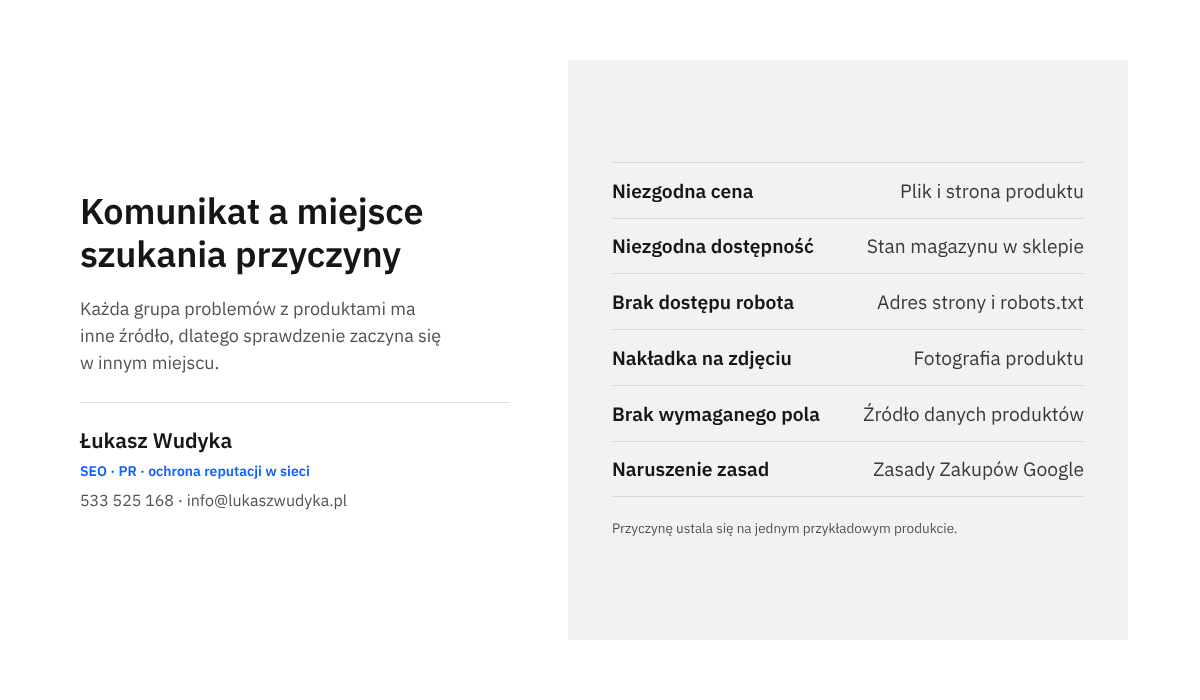
Według pomocy Google problemy na poziomie produktu powstają w trzech sytuacjach: gdy przesłane dane nie zgadzają się z informacjami na stronie produktu, gdy dane nie spełniają specyfikacji danych produktów albo gdy produkt nie spełnia zasad Zakupów Google. Każda z tych grup wymaga innego sprawdzenia i innej naprawy. Należy też pamiętać, że produkt kierowany na kilka krajów może być odrzucony z różnych powodów w każdym z nich, ponieważ zasady różnią się między krajami. Dlatego przy sprzedaży zagranicznej przyczynę sprawdza się osobno dla każdego rynku.
Cena lub dostępność w danych różni się od strony sklepu
To najczęstszy powód, z jakim się spotykam. Googlebot regularnie odwiedza strony produktów i porównuje cenę z pliku z ceną widoczną na stronie lub zapisaną w danych strukturalnych. Jeśli wartości się różnią, produkt może zostać odrzucony. Google stosuje tu także zapobiegawcze odrzucenie produktów: przy rozbieżności ceny lub dostępności system zachowuje szczególną ostrożność i zdejmuje produkt, zanim klient zobaczy błędną informację. Dokumentacja zaznacza przy tym, że niezgodności cen mogą doprowadzić do zawieszenia całego konta, więc nie jest to drobiazg.
Przyczyn jest kilka i każdą sprawdza się inaczej. Pierwsza to różnica czasu: cena w sklepie zmieniła się rano, a plik został pobrany przez Merchant Center dopiero wieczorem. Druga to błędne dane strukturalne, które podają inną kwotę niż ta widoczna dla klienta. Trzecia dotyczy sklepów, w których cena dopisuje się na stronie dopiero po jej wczytaniu, za pomocą kodu JavaScript. Robot czyta kod HTML zwrócony przez serwer, więc takiej ceny może nie zobaczyć. Czwarta to promocja z błędnie ustawionym okresem obowiązywania lub strefą czasową. Stronę najlepiej zbadać narzędziem Google do testowania wyników z elementami rozszerzonymi, które pokazuje cenę i walutę odczytaną przez robota.
Robot Google nie może otworzyć strony produktu lub zdjęcia
Jeśli Google nie zdoła pobrać strony docelowej, produkt jest odrzucany na komputerach i urządzeniach mobilnych do czasu, aż dostęp zostanie przywrócony. Dokumentacja podaje trzy główne przyczyny. Adres zwraca błąd 404, czyli strona została usunięta albo link w pliku jest uszkodzony. Plik robots.txt blokuje roboty Google. Adres zawiera nieprawidłowe znaki lub nie ma postaci poprawnego linku. Rzadziej winna jest zapora sieciowa, blokada geolokalizacyjna, błąd serwera, zbyt długi czas odpowiedzi albo zbyt wiele przekierowań po drodze do strony produktu.
Sprawdzenie zaczyna się od otwarcia adresu z kolumny linku w pliku w oknie prywatnym przeglądarki. Jeśli strona działa, następnym krokiem jest plik robots.txt. Musi on zezwalać na dostęp dwóm robotom: „Googlebot” do stron produktów oraz „Googlebot-image” do zdjęć. Sposób czytania tego pliku opisałem we wpisie o tym, jak ustawić plik robots.txt. Pomoc Google przypomina też, że roboty często odwiedzają witryny ze Stanów Zjednoczonych, więc blokada ruchu z tego kraju na poziomie serwera albo zapory potrafi odciąć cały sklep od sprawdzania. Przykładowy zapis, który nie blokuje żadnego z dwóch robotów, wygląda tak:
User-agent: Googlebot
Allow: /
User-agent: Googlebot-image
Allow: /
Dane nie spełniają specyfikacji albo naruszają zasady
Trzecia grupa to braki i błędy w samych danych: puste pole wymagane, zły format wartości, nieprawidłowy opis albo kategoria niezgodna z tym, co widać w sklepie. Pomoc Google wymienia też typowe kłopoty z witryną, które kończą się odrzuceniem: treści zastępcze zamiast prawdziwych opisów, uszkodzone linki, brakujące lub niespójne informacje oraz stronę docelową, która przekierowuje na ogólną stronę sklepu zamiast na konkretny produkt. Listę pól i ich wymagań opisałem osobno we wpisie o tym, jakie pola są obowiązkowe w pliku produktowym. Odmianą tej grupy jest zdjęcie z nakładką promocyjną, czyli z napisem lub znakiem wodnym: przy takim odrzuceniu na karcie sugerowanych działań pojawia się przycisk „Włącz”, po którym Google próbuje sam usunąć nakładkę i przywrócić produkt. Przy naruszeniu zasad sama poprawka pliku nie wystarczy i trzeba najpierw przeczytać wskazaną zasadę.
Jak poprawić dane: pojedynczo, zbiorczo czy automatycznie?
Google zaleca, aby problemy na poziomie produktu rozwiązywać przez poprawienie danych i ponowne ich przesłanie tą samą metodą, którą dodano produkty. To zdanie ma duże znaczenie praktyczne. Jeśli sklep wysyła plik albo korzysta z wtyczki, to źródłem prawdy jest sklep i plik, a nie panel Merchant Center. Źródło danego produktu można sprawdzić w kolumnie „Źródło” na karcie „Wszystkie produkty” albo na stronie „Szczegóły produktu”, która otwiera się po kliknięciu tytułu. Listę wszystkich źródeł pokazuje pozycja „Źródła danych” w ustawieniach.
Poprawka pojedynczego produktu bezpośrednio w panelu ma sens przy kilku pozycjach i wtedy, gdy trzeba szybko przywrócić ważny produkt. Dokumentacja opisuje tę drogę na przykładzie niezgodnej ceny i tak samo wygląda ona przy innych polach.
- Otwarcie listy problemów W sekcji „Produkty i sklep” należy otworzyć „Produkty”, a następnie kartę „Wymaga uwagi”.
- Odszukanie produktów z jedną przyczyną Kliknięcie ikony filtra nad tabelą pozwala zawęzić listę do produktów objętych wybranym problemem.
- Wejście do edycji Po kliknięciu tytułu produktu trzeba wybrać przycisk „Edytuj produkt”, który otwiera formularz z danymi tej pozycji.
- Poprawienie wartości W formularzu wpisuje się wartość zgodną ze stroną sklepu, na przykład tę samą cenę i tę samą walutę, które widzi klient.
- Zatwierdzenie zmiany Zmianę kończy przycisk „Zapisz”, po czym produkt przechodzi krótkie przetwarzanie.
Ta droga ma jedno istotne ryzyko, o którym Google pisze wprost: poprawki zastosowane w panelu zastępują późniejsze zmiany wprowadzane inną metodą dodawania produktów. Jeśli produkt pochodzi z pliku, a jego cena została zmieniona w edytorze produktów, to wartość z edytora wygra z wartością z pliku. Po kolejnej zmianie cennika w sklepie produkt znów będzie niezgodny, tym razem z winy ręcznej poprawki. Dlatego po takiej naprawie należy od razu poprawić również źródło, a ręczną zmianę cofnąć na stronie „Szczegóły produktu”, po kliknięciu „Edytuj produkt”.
Przy większej liczbie produktów bezpieczniejsza jest poprawka zbiorcza. Listę produktów z danym problemem pobiera się ikoną pobierania jako plik .csv, a następnie porównuje z danymi wysyłanymi ze sklepu. Po poprawieniu źródła, czyli pliku, arkusza albo ustawień wtyczki, trzeba wrócić na stronę „Wszystkie produkty” lub na listę „Źródła danych” i kliknąć „Aktualizuj” obok właściwego źródła. Plik musi być w obsługiwanym formacie, czyli XML, CSV, TSV lub TXT, a w pliku XML wszystkie znaczniki muszą być poprawnie zamknięte, bo jeden błąd składni potrafi zatrzymać przetwarzanie całości.
Trzecia możliwość to poprawki, które proponuje sam panel. Jeśli przy problemie pojawia się opcja „Zastosuj automatyczną poprawkę”, przycisk „Rozwiąż problem” nakłada na dane trwałą regułę korygującą błąd. Przy części problemów dostępne są też sugerowane wartości atrybutów: po kliknięciu „Napraw” można przejrzeć propozycje i przyjąć je pojedynczo. Google sam zachęca, by przed akceptacją porównać każdą sugestię z danymi na stronie produktu, i w pełni się z tym zgadzam. Automatyczna propozycja bywa trafna, lecz za treść oferty odpowiada sprzedawca.
Na niezgodności ceny, dostępności i stanu produktu istnieje jeszcze zabezpieczenie w postaci automatyzacji. Ustawia się ją na stronie „Produkty”, na karcie „Automatyzacja”, gdzie po wybraniu rodzaju aktualizacji i kliknięciu „Wyświetl szczegóły” można ją włączyć lub wyłączyć. Google odczytuje wtedy dane ze strony produktu i sam poprawia wartość w reklamach. Według dokumentacji automatyzacja jest domyślnie włączona, ale nie zastępuje regularnego przesyłania danych, obejmuje tylko niewielką część produktów i może nie zadziałać, gdy ceny zmieniają się częściej niż raz dziennie. Przy kilku przekreślonych cenach na jednej stronie Google odradza włączanie aktualizacji ceny.
Kiedy i jak poprosić Google o sprawdzenie produktów?
Po poprawieniu danych nie zawsze trzeba cokolwiek zgłaszać. Przy niezgodnej cenie Googlebot sam wraca do odrzuconych produktów w ciągu kilku godzin lub dni, a jeśli cena na stronie zgadza się z ceną w danych, produkt zostaje zatwierdzony przy ponownym odwiedzeniu strony. Przy kłopotach z dostępem do strony dokumentacja mówi o okresie do 48 godzin od naprawy. Prośba o sprawdzenie służy do przyspieszenia tego procesu oraz do spraw, w których Google wymaga wyraźnego potwierdzenia, że problem został usunięty. Należy z niej korzystać dopiero po rzeczywistej naprawie.
- Otwarcie produktu z listy Na karcie „Wymaga uwagi”, w tabeli „Wszystkie produkty, które wymagają Twojej uwagi”, należy znaleźć produkt i w kolumnie „Stan” kliknąć „Napraw”.
- Wybór rodzaju prośby Na stronie produktu, w części „Co wymaga uwagi?”, wybiera się „Poproś o sprawdzenie witryny” albo „Nie zgadzam się z problemem”, zależnie od sytuacji.
- Potwierdzenie znajomości zasad Jeśli problem został naprawiony, trzeba zapoznać się z zasadami dotyczącymi odrzucania produktów i zaznaczyć pole przy oświadczeniu, że są znane.
- Wysłanie prośby Na końcu klika się „Poproś o sprawdzenie witryny” lub „Poproś o sprawdzenie”, a stan powiązanych problemów zmienia się na „W trakcie sprawdzania”.
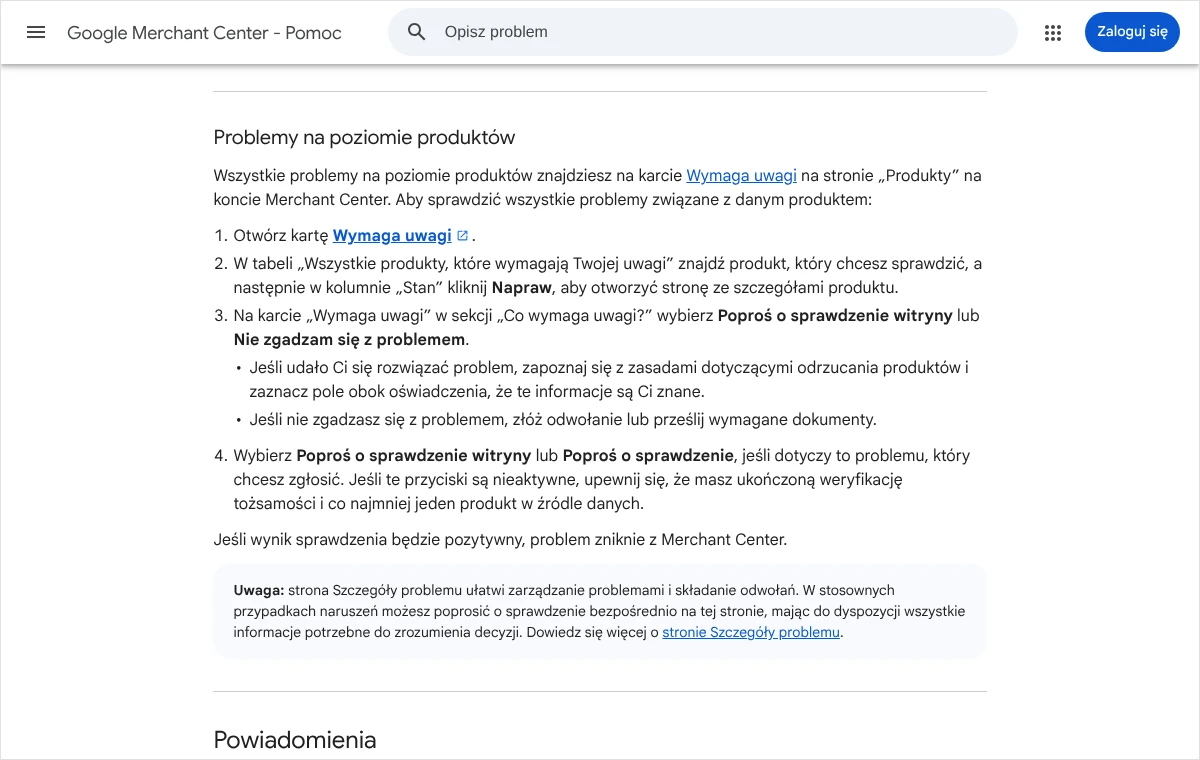
Między dwiema opcjami jest zasadnicza różnica. „Rozwiązano problem” oznacza: dane lub strona zostały poprawione i proszę o ponowną ocenę. „Nie zgadzam się z problemem” to odwołanie, czyli twierdzenie, że Google się pomylił. Dokumentacja jest tu jednoznaczna: przy braku zgody o sprawdzenie można poprosić tylko raz, a Google może zażądać dodatkowych informacji o witrynie, produktach lub firmie. Odwołanie należy więc składać tylko wtedy, gdy da się je uzasadnić, na przykład gdy produkt został błędnie zaliczony do kategorii objętej ograniczeniami.
Terminy podane w pomocy Google są następujące. Sprawdzenie może potrwać do 7 dni roboczych, a po jego zakończeniu przychodzi wiadomość e-mail. Zatwierdzone produkty zaczynają się wyświetlać w ciągu 24 godzin. Przy niezgodnej cenie sprawdzenie witryny może zająć do 12 godzin i w tym czasie nie da się wysłać kolejnej prośby. Liczba próśb jest ograniczona. Jeśli po drugiej prośbie problemy nadal nie są rozwiązane, może rozpocząć się tygodniowy okres oczekiwania, w którym przycisk sprawdzenia jest nieaktywny, a zespół pomocy Google nie może go skrócić ani pominąć.
Zdarza się, że przyciski są wyszarzone od początku. Dokumentacja podaje dwie przyczyny: nieukończoną weryfikację tożsamości oraz puste źródło danych. W pierwszym przypadku na karcie „Wymaga uwagi” pojawia się prośba o przesłanie dokumentów i trzeba ją wykonać przed zgłoszeniem. W drugim wystarczy dodać ręcznie przynajmniej jeden produkt na karcie „Wszystkie produkty”. Jeśli konto dopiero powstaje i nie ma jeszcze potwierdzonej witryny, najpierw należy dokończyć konfigurację, którą opisałem we wpisie o tym, jak założyć konto Merchant Center i potwierdzić własność sklepu.
Po czym poznać, że naprawa zadziałała, i co zrobić, gdy nie zadziałała?
Pierwszym sygnałem jest zmiana stanu produktu. Na karcie „Wszystkie produkty” w kolumnie „Stan” zamiast „Niezatwierdzony” pojawia się „Zatwierdzony”, a w kolumnie „Widoczność” widać zieloną ikonę. Drugim sygnałem jest zniknięcie problemu z karty „Wymaga uwagi”. Google zastrzega, że zmiana na tej karcie może być widoczna dopiero po pewnym czasie, więc brak natychmiastowego efektu nie oznacza porażki. Trzecim potwierdzeniem jest tabela ze zmianami stanu produktów, otwierana odnośnikiem „Wyświetl historię” u góry karty „Wymaga uwagi”, w której widać spadek liczby odrzuconych produktów po dacie poprawki.
Jeśli po kilku dniach produkt nadal jest odrzucony, należy wrócić do opisu problemu i sprawdzić, czy komunikat jest ten sam. Często po usunięciu jednej przyczyny ujawnia się druga, wcześniej zasłonięta: poprawiono cenę, a teraz Google zgłasza niezgodną dostępność. Jeśli komunikat się nie zmienił, trzeba ustalić, czy poprawka w ogóle dotarła do Merchant Center. Na stronie „Szczegóły produktu” widać aktualne wartości pól i źródło, z którego pochodzą. Gdy wartość jest stara, zawiodło przesłanie pliku albo poprawkę nadpisała ręczna zmiana zrobiona wcześniej w panelu.
Gdy dane w panelu są poprawne, a odrzucenie trwa, przyczyny należy szukać na stronie sklepu. Cena widoczna dla klienta może być inna niż ta, którą serwer zwraca robotowi, na przykład przez pamięć podręczną, która przechowuje starą wersję strony. W takiej sytuacji trzeba wyczyścić pamięć podręczną sklepu i serwera, a następnie ponownie sprawdzić stronę narzędziem do testowania wyników z elementami rozszerzonymi. Jeśli sklep ukrywa lub usuwa strony produktów, których chwilowo brakuje w magazynie, pomocny będzie wpis o tym, co zrobić z podstroną produktu chwilowo niedostępnego.
Jakich błędów unikać przy pracy z odrzuconymi produktami?
Najdroższy błąd to wysyłanie prośby o sprawdzenie bez naprawy, w nadziei, że tym razem się uda. Każda nieudana weryfikacja zbliża konto do okresu oczekiwania, a Google zastrzega, że po kolejnych nieudanych próbach może ten okres wydłużać. Równie szkodliwe jest pochopne użycie opcji „Nie zgadzam się z problemem”, która przysługuje raz. Rozsądna kolejność jest zawsze taka sama: najpierw przeczytać opis, potem znaleźć przyczynę na jednym przykładowym produkcie, poprawić źródło, upewnić się, że nowa wartość widnieje w panelu, i dopiero wtedy prosić o ocenę.
Drugi częsty błąd to usuwanie odrzuconych produktów z konta, żeby lista wyglądała czysto. Jeśli produkt pozostaje w źródle danych, wróci do Merchant Center przy najbliższej synchronizacji razem z tym samym błędem. Trzeci to lekceważenie ostrzeżeń, ponieważ produkt nadal się wyświetla. Ostrzeżenie nieusunięte w porę może zamienić się w odrzucenie, a ostrzeżenie na poziomie konta ma wyznaczony termin, po którym konto jest sprawdzane ponownie i może zostać zawieszone. Czwarty to praca przy włączonym przełączniku „Priorytetowe poprawki” w przekonaniu, że widać całość.
Najczęstsze pytania
Czym różni się ostrzeżenie od odrzucenia produktu?
Produkt z ostrzeżeniem nadal wyświetla się w Google, ale jego skuteczność może być ograniczona, a nieusunięte ostrzeżenie może z czasem doprowadzić do odrzucenia. Produkt odrzucony nie wyświetla się wcale, dopóki problem nie zostanie rozwiązany i produkt nie zostanie ponownie zatwierdzony. W tabeli odpowiada temu stan „Niezatwierdzony”, natomiast stan „Ograniczony” oznacza wyświetlanie tylko w części przypadków, na przykład w wybranych krajach.
Ile trwa ponowne zatwierdzenie produktu po poprawce?
To zależy od rodzaju problemu. Przy niezgodnej cenie robot sam wraca do odrzuconych produktów w ciągu kilku godzin lub dni. Przy kłopotach z dostępem do strony dokumentacja mówi o okresie do 48 godzin od naprawy. Jeśli została wysłana prośba o sprawdzenie, Google zastrzega sobie do 7 dni roboczych na odpowiedź, a zatwierdzone produkty zaczynają się wyświetlać w ciągu 24 godzin. Zmiana na karcie może pojawić się z opóźnieniem.
Dlaczego przycisk „Poproś o sprawdzenie” jest nieaktywny?
Pomoc Google wymienia trzy powody. Pierwszy to nieukończona weryfikacja tożsamości, o którą panel prosi na karcie „Wymaga uwagi”. Drugi to puste źródło danych, które naprawia się przez dodanie przynajmniej jednego produktu na karcie „Wszystkie produkty”. Trzeci to okres oczekiwania po wcześniejszych nieudanych prośbach. W tym ostatnim przypadku na karcie widać datę, od której przycisk znów będzie dostępny, a pomoc Google nie może tego terminu skrócić.
Czy lepiej poprawiać produkty w panelu, czy w pliku?
Zasadą jest poprawianie danych w tym samym źródle, z którego produkt trafił na konto. Poprawka w panelu jest szybka i przydaje się przy kilku produktach, ale zastępuje późniejsze zmiany z pliku, więc po następnej zmianie ceny w sklepie produkt może znów stać się niezgodny. Przy większej liczbie pozycji bezpieczniej jest pobrać listę w pliku .csv, poprawić źródło i kliknąć „Aktualizuj” obok niego na liście „Źródła danych”.
Co zrobić, gdy produkty wysyła do Google zewnętrzna platforma sklepowa?
Jeśli sklep działa na zewnętrznej platformie, która sama przekazuje produkty do Google, część opisanych czynności wykonuje się w aplikacji tej platformy. Pomoc Google zaznacza, że dotyczy to także prośby o sprawdzenie, którą można wtedy wysłać bezpośrednio z aplikacji. Dane poprawia się w takim układzie w sklepie, a nie w Merchant Center, ponieważ to sklep jest źródłem produktów, a ręczna zmiana w panelu zastąpiłaby późniejsze aktualizacje wysyłane ze sklepu.
Czy odrzucone produkty mogą doprowadzić do zawieszenia konta?
Problem na poziomie produktu dotyczy tylko tego produktu i nie zmienia stanu pozostałych. Dokumentacja zaznacza jednak, że niezgodności cen między danymi a witryną mogą skutkować zawieszeniem konta. Osobną kategorią są problemy na poziomie konta, widoczne na banerze u góry panelu. Przy nich Google najpierw wysyła ostrzeżenie z terminem, a po jego upływie sprawdza konto ponownie i może je zawiesić.
Źródła
- Karta Wymaga uwagi, Pomoc Google Merchant Center
- Problemy w Merchant Center, Pomoc Google Merchant Center
- Informacje o stronie Szczegóły problemu, Pomoc Google Merchant Center
- Opcja prośby o sprawdzenie problemów, Pomoc Google Merchant Center
- Sprawdzanie stanu i widoczności produktów w Merchant Center, Pomoc Google Merchant Center
- Rozwiązanie problemu: niezgodna cena produktu, Pomoc Google Merchant Center
- Problemy z indeksowaniem produktu, Pomoc Google Merchant Center
- Zezwalanie Merchant Center na automatyczne aktualizowanie informacji o produktach, Pomoc Google Merchant Center
Brak czasu albo ochoty, żeby zająć się tym samodzielnie?
Odrzucone produkty to strata, którą widać dopiero po czasie: reklama działa, budżet jest ustawiony, a połowa oferty nie ma prawa się wyświetlić. Rozumiem, że prowadząc sklep, trudno znaleźć kilka godzin na czytanie komunikatów Google i porównywanie plików. Mogę przejąć tę sprawę w całości. Przeglądam kartę „Wymaga uwagi”, dzielę problemy na przyczyny, sprawdzam strony produktów tak, jak widzi je robot, i przygotowuję listę poprawek do pliku produktowego oraz do sklepu, napisaną zrozumiale dla właściciela i dla programisty.
Po wprowadzeniu zmian pilnuję ponownego przesłania danych, w razie potrzeby składam prośbę o sprawdzenie i obserwuję stan produktów do chwili, gdy wrócą do wyświetlania. Nie obiecuję, że Google zatwierdzi każdy produkt, bo decyzja należy do niego, ale doprowadzam dane i witrynę do zgodności z wymaganiami i tłumaczę, co zostało zrobione. Wystarczy zadzwonić pod numer 533 525 168 albo napisać na adres info@lukaszwudyka.pl i podać adres sklepu.