Sklep internetowy, który chce pokazywać swoje produkty w Google, musi najpierw przekazać dane o nich do Merchant Center. Jedną z najprostszych dróg jest plik produktowy, czyli zwykła tabela, w której każdy wiersz opisuje jeden produkt, a każda kolumna jedną jego cechę. Kłopot zaczyna się wtedy, gdy trzeba ustalić, które kolumny są obowiązkowe, jak mają się nazywać i w jakiej postaci wpisać cenę, dostępność albo koszt dostawy. Jeden błąd w nagłówku potrafi sprawić, że cały plik nie zostanie przetworzony.
Ta instrukcja jest przeznaczona dla właścicieli sklepów i osób, które same prowadzą konto Merchant Center, bez pomocy programisty. Po lekturze czytelnik będzie wiedział, jakie pola musi zawierać każdy produkt, które pola dochodzą w zależności od rodzaju towaru, jak zbudować plik w arkuszu kalkulacyjnym i zapisać go we właściwym formacie, jak przesłać go na konto oraz gdzie sprawdzić, czy produkty zostały przyjęte. Opisuję też najczęstsze pomyłki i sposób ich naprawy, tak aby całą pracę dało się wykonać samodzielnie, od pustego arkusza do zatwierdzonych produktów.
Najważniejsze w skrócie
- Każdy produkt musi mieć identyfikator, tytuł, opis, link do strony produktu, link do zdjęcia, cenę i dostępność, a w Polsce także podany koszt dostawy.
- Nazwy kolumn i wartości z zamkniętej listy wpisuje się po angielsku, na przykład image_link oraz in_stock, a tytuły i opisy w języku klientów.
- Cenę zapisuje się jako liczbę z kropką i kodem waluty, na przykład 15.00 PLN, w kwocie z podatkiem VAT i identycznej jak na stronie sklepu.
- Plik tekstowy musi mieć rozszerzenie .tsv lub .txt i kolumny rozdzielone tabulatorami, a plik w formacie XML rozszerzenie .xml; rozmiar nie może przekroczyć 4 GB.
- Plik dodaje się w Merchant Center przez „Produkty”, „Dodaj produkty”, „Dodaj kolejne źródło produktów” i „Dodaj produkty z pliku”.
- Plik udostępniony pod stałym adresem jest pobierany co 24 godziny, a problemy z produktami widać na karcie „Wymaga uwagi”.
Czym jest plik produktowy i kiedy warto wybrać tę metodę?
Plik produktowy to zestawienie wszystkich produktów sklepu w postaci, którą Merchant Center potrafi odczytać automatycznie. Pierwszy wiersz zawiera nazwy atrybutów, czyli cech produktu, takich jak tytuł, cena czy dostępność. Każdy kolejny wiersz to jeden produkt, a brak wartości w danej kolumnie zostawia się jako pustą komórkę. Google nazywa takie zestawienie źródłem danych, dlatego w panelu nie ma już osobnej zakładki z plikami, tylko lista źródeł produktów. Sam plik może powstać w zwykłym arkuszu kalkulacyjnym, bez żadnego specjalnego oprogramowania.
Dokumentacja Merchant Center opisuje kilka sposobów dodawania produktów: automatyczne pobieranie ze strony sklepu na podstawie danych strukturalnych, połączenie z platformą sklepową, plik, szablon w Arkuszach Google, dodawanie produktów pojedynczo oraz interfejs API. Plik sprawdza się wtedy, gdy sklep nie ma gotowej integracji, gdy właściciel chce mieć pełną kontrolę nad tym, co trafia do Google, albo gdy oprogramowanie sklepu potrafi samo wygenerować taki plik pod stałym adresem. Dodawanie produktów pojedynczo jest według dokumentacji dostępne tylko na kontach, które mają już oferty, więc nowe konto i tak zaczyna od pliku, arkusza lub API.
Zanim powstanie pierwszy wiersz pliku, konto musi być gotowe: z uzupełnionymi danymi firmy i potwierdzonym adresem sklepu. Linki do produktów w pliku muszą prowadzić do zweryfikowanej domeny, w przeciwnym razie produkty nie zostaną przyjęte. Cały ten etap opisałem osobno we wpisie o założeniu konta Google Merchant Center i potwierdzeniu własności sklepu. Dopiero po jego zakończeniu przygotowanie pliku ma sens, bo błędy konta i błędy pliku nakładają się wtedy na siebie i trudniej ustalić, co naprawdę blokuje produkty.
Które pola są obowiązkowe dla każdego produktu?
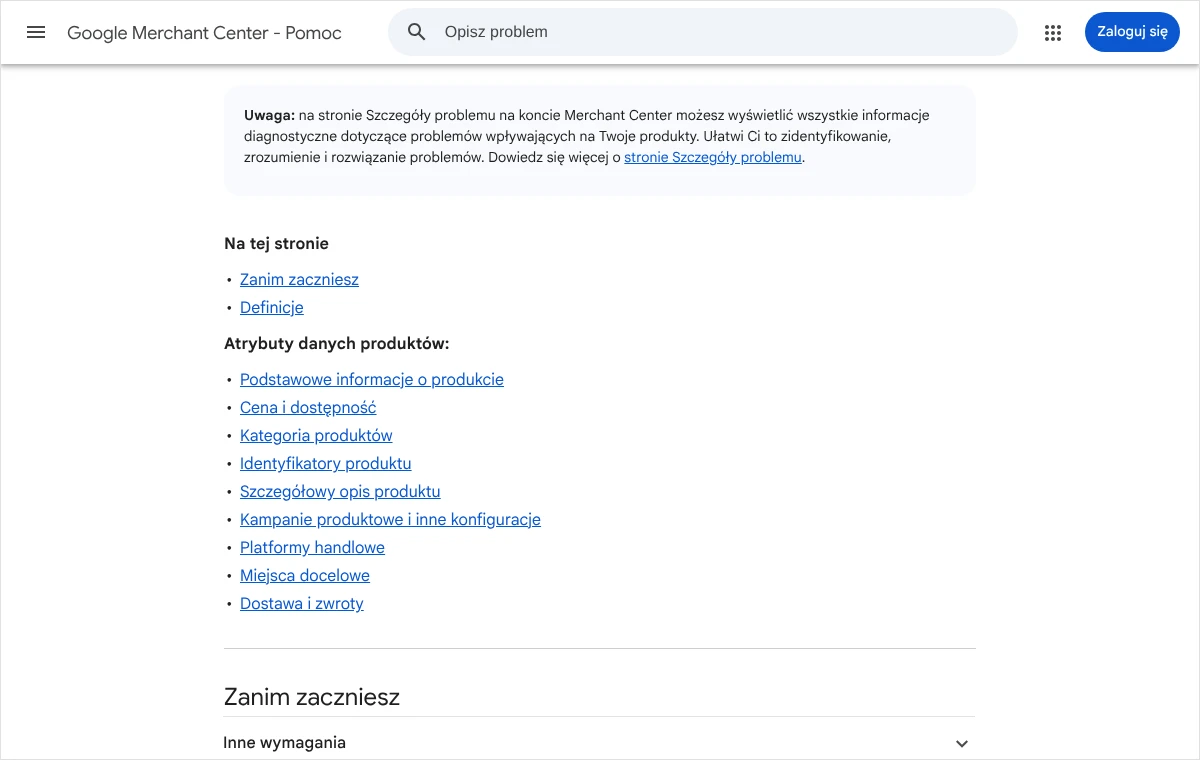
Wszystkie wymagania zebrano w jednym dokumencie pomocy Merchant Center o nazwie „Specyfikacja danych produktów”. Atrybuty są tam podzielone na grupy, między innymi „Podstawowe informacje o produkcie”, „Cena i dostępność”, „Kategoria produktów”, „Identyfikatory produktu”, „Szczegółowy opis produktu” oraz „Dostawa i zwroty”. Przy każdym atrybucie podano, czy jest wymagany zawsze, wymagany w określonych sytuacjach, czy opcjonalny. To jedyne źródło, któremu należy ufać, ponieważ wymagania zmieniają się, a starsze opisy krążące po sieci bywają nieaktualne.
Dla każdego produktu, bez względu na branżę, specyfikacja wymaga siedmiu pól: identyfikatora, tytułu, opisu, linku do strony produktu, linku do zdjęcia, ceny i dostępności. Do tego dochodzi koszt dostawy, który w Polsce jest wymagany zarówno dla reklam produktowych, jak i dla niepłatnych wyników z produktami. Koszt dostawy nie musi jednak znajdować się w pliku, bo Google zaleca ustawienie go w ustawieniach dostawy na koncie. Poniższa tabela pokazuje nazwy kolumn dokładnie w takim brzmieniu, w jakim należy je wpisać w pierwszym wierszu.
| Nazwa kolumny | Co zawiera | Najważniejsza zasada |
|---|---|---|
| id | Identyfikator produktu | Unikalny dla każdego produktu, najwyżej 50 znaków, niezmienny przy kolejnych aktualizacjach. |
| title | Tytuł produktu | Zwykły tekst do 150 znaków, zgodny z nazwą na stronie produktu. |
| description | Opis produktu | Zwykły tekst do 5000 znaków, bez treści promocyjnych. |
| link | Adres strony produktu | Zaczyna się od http lub https i prowadzi do zweryfikowanej domeny sklepu. |
| image_link | Adres głównego zdjęcia | Zdjęcie samego produktu, bez napisów promocyjnych, znaków wodnych i ramek. |
| price | Cena | Liczba z kropką i kod waluty, na przykład 15.00 PLN, z podatkiem VAT. |
| availability | Dostępność | Jedna z wartości: in_stock, out_of_stock, preorder, backorder. |
Dwie zasady z początku specyfikacji dotyczą całego pliku i warto je przyjąć od pierwszej chwili. Nazwy atrybutów oraz wartości z zamkniętych list przesyła się po angielsku, a nazwy złożone z kilku słów łączy się podkreślnikiem, stąd zapis image_link, a nie „image link”. Pola z dowolnym tekstem, takie jak tytuł i opis, pisze się natomiast w jednym języku w całym pliku, czyli dla polskiego sklepu po polsku. Mieszanie języków w tytułach albo polskie odpowiedniki wartości, na przykład „dostępny” zamiast in_stock, kończą się błędami przetwarzania.
Kto woli nie zajmować się tym samodzielnie, może zadzwonić pod numer 533 525 168 albo napisać na info@lukaszwudyka.pl. Przejmę wtedy sprawę: sprawdzę, jakie pola są wymagane dla konkretnego asortymentu, przygotuję poprawny plik produktowy na podstawie danych ze sklepu i dopilnuję, aby został przyjęty na koncie Merchant Center.
Jak wypełnić identyfikator, tytuł, opis, link i zdjęcie?
Identyfikator jest wewnętrznym numerem produktu i klient go nie widzi. Najwygodniej użyć numeru, pod którym produkt występuje w sklepie lub w magazynie, o ile jest unikalny. Najważniejsza zasada brzmi: raz nadanego identyfikatora nie zmienia się przy kolejnych przesłaniach pliku. Merchant Center rozpoznaje produkt właśnie po tej wartości, więc zmiana oznacza dla systemu usunięcie starego produktu i dodanie nowego, razem z utratą dotychczasowej historii. Z tego samego powodu nie należy przenosić identyfikatora wycofanego towaru na inny produkt.
Tytuł powinien dokładnie opisywać produkt i odpowiadać nazwie widocznej na stronie sklepu. Limit wynosi 150 znaków, a dłuższy tekst zostanie skrócony. Najważniejsze informacje, czyli rodzaj produktu, markę i cechę odróżniającą go od podobnych, takie jak kolor albo rozmiar, najlepiej umieścić na początku. Dokumentacja nie pozwala na pisanie wielkimi literami dla wzmocnienia przekazu ani na dopiski promocyjne, na przykład o cenie, rabacie czy dostawie. Opis może liczyć do 5000 znaków i podlega tym samym ograniczeniom: ma przedstawiać produkt, jego cechy, wymiary i przeznaczenie, a nie sklep i jego ofertę. Oba pola to zwykły tekst, dlatego przed wklejeniem opisów ze sklepu trzeba usunąć z nich znaczniki HTML.
Link prowadzi bezpośrednio do strony tego konkretnego produktu, nigdy do strony głównej ani do kategorii. Musi zaczynać się od http lub https i należeć do domeny zweryfikowanej na koncie. Link do zdjęcia to z kolei adres pliku graficznego, a nie strony, na której zdjęcie się wyświetla. Adres zdjęcia może mieć najwyżej 2 000 znaków, powinien składać się ze znaków ASCII, a spacje i znaki specjalne trzeba w nim zakodować. Robot Google musi mieć dostęp do zdjęcia, więc katalog z grafikami nie może być zablokowany w pliku robots.txt. Na jeden produkt przypada jeden adres głównego zdjęcia, a kolejne ujęcia podaje się w opcjonalnej kolumnie additional_image_link.
Samo zdjęcie również podlega ocenie. Obsługiwane formaty to JPEG, WebP, PNG, nieanimowany GIF, BMP i TIFF, a rozszerzenie pliku musi zgadzać się z jego rzeczywistym formatem. Dokumentacja podaje minimalny rozmiar 500 x 500 pikseli i zaleca zdjęcia o boku około 1500 pikseli lub większe. Na zdjęciu ma być widoczny cały produkt, najlepiej na jednolitym białym tle. Niedozwolone są napisy promocyjne, znaki wodne, ramki, obrazy zastępcze oraz logo sklepu wstawione w miejsce fotografii. Radzę też utrzymywać stałe adresy zdjęć: gdy fotografia się zmienia, lepiej nadać jej nowy adres, niż podmieniać plik pod starym, bo Google może długo pokazywać poprzednią wersję.
Jak zapisać cenę, dostępność i koszt dostawy?
Cena składa się z liczby i kodu waluty w standardzie ISO 4217, oddzielonych spacją. Separatorem części dziesiętnej jest kropka, a po niej mogą stać najwyżej dwie cyfry, czyli poprawny zapis to 15.00 PLN, a nie „15,00 zł”. W Polsce podaje się cenę z podatkiem VAT. Kwota w pliku musi być taka sama jak cena widoczna na stronie produktu i w koszyku, a waluta musi odpowiadać krajowi, do którego kierowana jest oferta. Do ceny nie wlicza się kosztu dostawy. Jeśli produkt jest przeceniony, w kolumnie price zostaje cena regularna, a cena po obniżce trafia do opcjonalnej kolumny sale_price.
Dostępność przyjmuje jedną z czterech wartości. in_stock oznacza, że produkt jest w sprzedaży i zamówienie można zrealizować. out_of_stock oznacza, że produktu nie da się obecnie kupić. preorder stosuje się dla towaru, który nie trafił jeszcze do sprzedaży, ale sklep przyjmuje na niego zamówienia, a backorder dla towaru chwilowo niedostępnego, który zostanie wysłany po uzupełnieniu zapasów. Przy przedsprzedaży specyfikacja wymaga dodatkowej kolumny availability_date z datą w formacie ISO 8601. Wartość w pliku musi zgadzać się z tym, co klient widzi na stronie, dlatego stany magazynowe trzeba aktualizować równie często jak w sklepie. Więcej o samej podstronie takiego towaru piszę we wpisie o produkcie chwilowo niedostępnym.
Koszt dostawy jest w Polsce wymagany, ale można go przekazać na dwa sposoby. Pierwszy, zalecany przez Google, to ustawienia dostawy na koncie Merchant Center, które obejmują wszystkie produkty naraz. Drugi to kolumna shipping w pliku, przewidziana dla wyjątków, na przykład towarów dużych lub delikatnych, dla których koszt jest inny niż w ustawieniach konta. W pliku tekstowym nazwę kolumny buduje się z atrybutów podrzędnych w nawiasie, rozdzielonych dwukropkami, a wartości wpisuje w tej samej kolejności i bez cudzysłowów. Przykładowo kolumna shipping(country:price) z wartością PL:14.99 PLN oznacza dostawę na terenie Polski za 14,99 zł. Kraj podaje się jako dwuliterowy kod ISO 3166-1, a cenę tak samo jak cenę produktu.
Marka, GTIN, MPN i stan. Które pola zależą od rodzaju produktu?
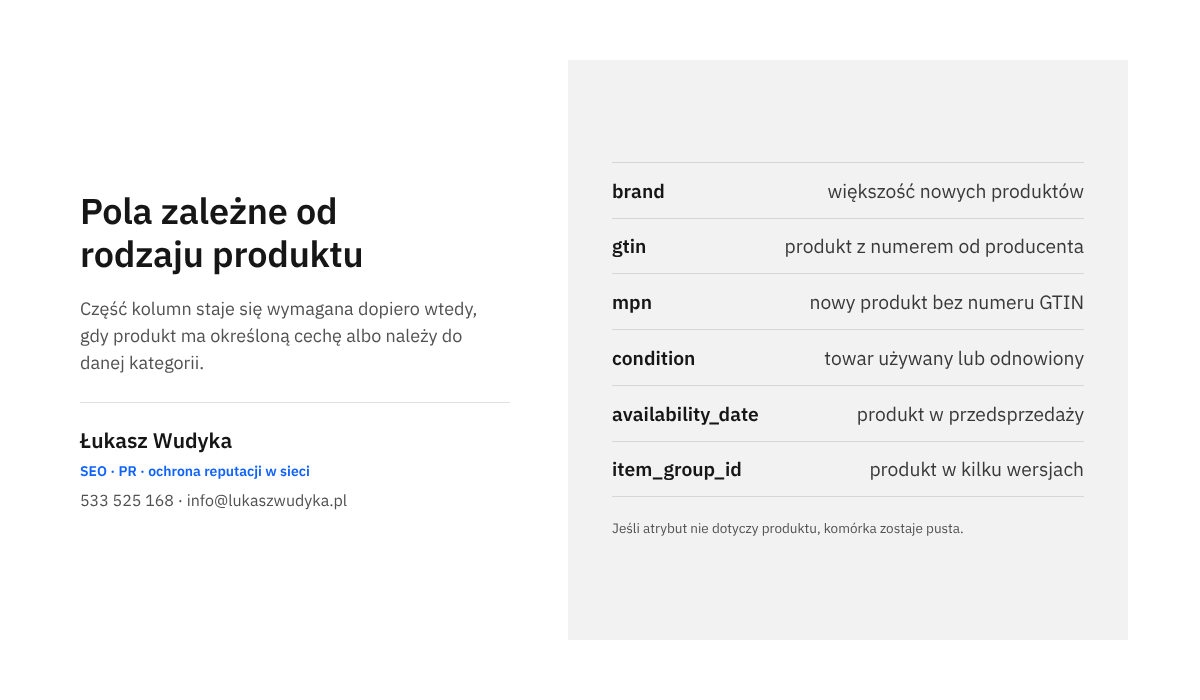
Poza zestawem podstawowym istnieje grupa pól, które stają się wymagane w określonych sytuacjach. Najczęściej dotyczy to identyfikatorów produktu. Marka, czyli kolumna brand, jest wymagana dla większości nowych produktów, z wyjątkiem filmów, książek i nagrań muzycznych. Wpisuje się w niej nazwę producenta, najwyżej 70 znaków, a nie nazwę sklepu, chyba że sklep sprzedaje wyroby pod własną marką. Dokumentacja wprost zabrania wypełniania tego pola wartościami w rodzaju „nie dotyczy” lub „ogólne”. Jeśli produkt naprawdę nie ma marki, pole zostaje puste.
GTIN to globalny numer jednostki handlowej, w Europie najczęściej 13-cyfrowy kod EAN widoczny pod kodem kreskowym na opakowaniu. Specyfikacja wymaga go dla produktów, którym producent taki numer nadał, a produkt z istniejącym, lecz niepodanym numerem może zostać odrzucony. Numer musi być prawdziwy i mieć poprawną cyfrę kontrolną. Obowiązuje tu zasada, którą dokumentacja formułuje bardzo wyraźnie: numeru nie wolno zgadywać ani tworzyć, a w razie wątpliwości lepiej go nie przesyłać. Każdy wariant, na przykład inny kolor lub rozmiar, ma własny GTIN. Produkty wytwarzane przez sam sklep, sprzedawane pod jego marką albo wykonywane na zamówienie zwykle nie mają numeru GTIN. Wtedy kolumna gtin zostaje pusta, a produkt opisuje się marką i numerem katalogowym producenta w kolumnie mpn.
Stan produktu, czyli kolumna condition, jest wymagany dla towarów używanych i odnowionych. Dopuszczalne wartości to new, used i refurbished. Sklepy z odzieżą i obuwiem powinny dodatkowo sprawdzić w specyfikacji kolumny color, size, gender i age_group, ponieważ w części krajów są one wymagane dla tej kategorii, a wszędzie pomagają dopasować produkt do zapytań. Gdy produkt występuje w kilku wersjach, każdą wersję opisuje się w osobnym wierszu z własnym identyfikatorem, a wszystkie łączy ta sama wartość w kolumnie item_group_id. O tym, jak ułożyć wersje w samym sklepie, piszę we wpisie o wariantach produktu.
Warto wspomnieć o dwóch polach opcjonalnych, które porządkują asortyment. Kolumna google_product_category wskazuje kategorię z gotowej listy Google. Jeśli sprzedawca jej nie poda, system przypisze kategorię sam, a ręczne wskazanie przydaje się wtedy, gdy przypisanie okazało się błędne. Podaje się jedną kategorię, najlepiej jako identyfikator liczbowy. Kolumna product_type pozwala z kolei wpisać własną kategorię sklepu w postaci pełnej ścieżki, co ułatwia późniejsze grupowanie produktów w kampaniach. Żadne z tych pól nie zastąpi jednak dobrze wypełnionych pól obowiązkowych, dlatego zajmowanie się nimi ma sens dopiero po uporządkowaniu podstaw.
Jak przygotować plik w arkuszu i zapisać go we właściwym formacie?
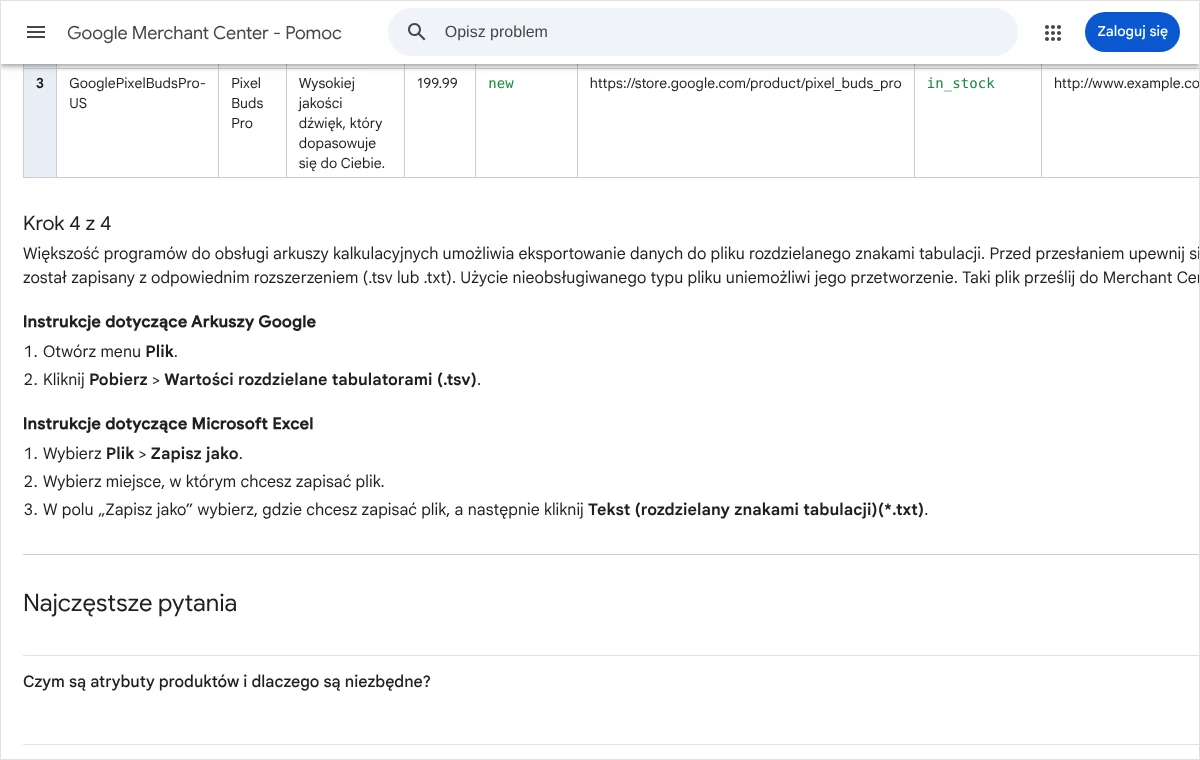
Merchant Center przyjmuje dwa rodzaje plików. Pierwszy to plik tekstowy z rozszerzeniem .tsv lub .txt, w którym kolumny oddziela znak tabulacji. Drugi to plik .xml w standardzie RSS 2.0 albo Atom 1.0, generowany zwykle przez oprogramowanie sklepu. Dokumenty tekstowe z edytora, na przykład .doc, oraz strony HTML nie zostaną przetworzone. Rozmiar pliku nie może przekroczyć 4 GB. Dla osoby, która tworzy plik ręcznie, najprostszy jest plik rozdzielany tabulatorami, bo powstaje w kilka minut w Arkuszach Google albo w programie Microsoft Excel. Pierwszy wiersz i jeden przykładowy produkt mogą wyglądać tak:
id	title	description	link	image_link	price	availability	brand	gtin	condition
K-1042	Kubek ceramiczny Polana 330 ml zielony	Kubek z ceramiki szkliwionej o pojemności 330 ml. Nadaje się do zmywarki.	https://www.przyklad.pl/kubek-polana-zielony/	https://www.przyklad.pl/zdjecia/kubek-polana-zielony.jpg	39.00 PLN	in_stock	Polana	5901234123457	new
Przygotowanie pliku w arkuszu przebiega w następującej kolejności:
- Utworzenie nagłówka W pierwszym wierszu nowego arkusza wpisuje się nazwy atrybutów, każdą w osobnej kolumnie, małymi literami i z podkreślnikiem zamiast spacji.
- Wprowadzenie produktów Od drugiego wiersza każdy produkt zajmuje jeden wiersz. Jeśli dany atrybut go nie dotyczy, komórka zostaje pusta, bez kresek i dopisków.
- Ustawienie formatu tekstowego Kolumny z numerem GTIN i ceną należy sformatować jako zwykły tekst, aby arkusz nie obciął zer na początku numeru i nie zamienił kropki na przecinek.
- Kontrola wartości z zamkniętych list W kolumnach dostępności i stanu mogą znaleźć się wyłącznie wartości ze specyfikacji, zapisane dokładnie tak jak w dokumentacji.
- Zapis z Arkuszy Google Z menu „Plik” wybiera się „Pobierz”, a następnie „Wartości rozdzielane tabulatorami (.tsv)”.
- Zapis z programu Microsoft Excel Z menu „Plik” wybiera się „Zapisz jako”, wskazuje miejsce zapisu i typ „Tekst (rozdzielany znakami tabulacji)(*.txt)”.
Po zapisaniu warto otworzyć plik w zwykłym edytorze tekstu i obejrzeć dwa pierwsze wiersze. Polskie litery powinny wyświetlać się poprawnie, co świadczy o właściwym kodowaniu. Dokumentacja wymienia zapis w kodowaniu innym niż UTF-8 lub UTF-16 wśród częstych przyczyn problemów, podobnie jak brak tabulatorów między kolumnami. Plik eksportowany z Arkuszy Google ma kodowanie UTF-8, natomiast przy zapisie z programu Excel trzeba to sprawdzić samodzielnie. Jeżeli w tytułach pojawiają się znaki zapytania lub przypadkowe symbole w miejscu polskich liter, plik należy zapisać ponownie, wybierając kodowanie UTF-8, albo przenieść dane do Arkuszy Google i stamtąd pobrać plik .tsv.
Jak przesłać plik do Merchant Center?
Gotowy plik można przekazać na dwa sposoby. Pierwszy to jednorazowe przesłanie z dysku komputera, dobre na początek i dla sklepów, w których oferta zmienia się rzadko. Drugi to udostępnienie pliku pod stałym adresem, z którego Google pobiera go samodzielnie. Adres musi zaczynać się od http://, https:// albo sftp://. Według dokumentacji plik podany jako link jest pobierany co 24 godziny, a nową wersję można też w każdej chwili przesłać ręcznie. Dla sklepu, w którym ceny i stany magazynowe zmieniają się codziennie, drugi sposób jest bezpieczniejszy, bo ogranicza ryzyko rozbieżności między plikiem a stroną.
- Otwarcie listy produktów Po zalogowaniu na konto Merchant Center w menu po lewej stronie, w sekcji „Produkty i sklep”, należy wybrać „Produkty”.
- Rozpoczęcie dodawania W sekcji „Wszystkie produkty” należy kliknąć „Dodaj produkty”. Jeżeli pojawi się lista opcji, wybiera się „Dodaj kolejne źródło produktów”.
- Wybór metody Spośród dostępnych metod wybiera się „Dodaj produkty z pliku”.
- Wskazanie pliku Zgodnie z poleceniami na ekranie przesyła się plik z dysku albo podaje adres, pod którym plik jest dostępny, i zatwierdza ustawienia.
- Sprawdzenie źródła danych Nowe źródło pojawia się w „Ustawieniach” oznaczonych ikoną koła zębatego, w pozycji „Źródła danych”, na karcie „Źródła produktów”.
Układ ekranów w Merchant Center bywa zmieniany, dlatego nazwy pojedynczych pól w formularzu mogą różnić się od tych, które zapamiętali użytkownicy starszej wersji panelu. Niezmienne pozostają trzy rzeczy: wybór rodzaju źródła, wskazanie pliku albo jego adresu oraz określenie kraju i języka, których dotyczą produkty. Radzę zacząć od pliku z kilkoma produktami. Jeżeli mały plik zostanie przyjęty bez zastrzeżeń, ten sam układ kolumn można bezpiecznie zastosować do całego asortymentu. Przesyłanie od razu kilku tysięcy pozycji z nieznanym błędem w nagłówku oznacza kilka tysięcy odrzuconych produktów i trudniejsze szukanie przyczyny.
Po czym poznać, że plik został przyjęty, i jak naprawić błędy?
Przesłanie pliku nie oznacza jeszcze, że produkty są widoczne. Google najpierw przetwarza plik, a potem sprawdza każdy produkt pod kątem kompletności danych i zgodności z zasadami. Wynik widać na stronie „Produkty”: przy każdej pozycji znajduje się kolumna „Stan”, a wszystkie zastrzeżenia zebrano na karcie „Wymaga uwagi”. Przy każdym problemie dotyczącym produktu jest link „Więcej informacji”, który prowadzi do opisu przyczyny i sposobu naprawy. Naprawa zadziałała wtedy, gdy po ponownym przesłaniu pliku problem znika z tej karty, a stan produktu zmienia się na zatwierdzony. Sprawdzenie nowych danych wymaga czasu, dlatego ocenę warto odłożyć do następnego dnia.
| Objaw | Najczęstsza przyczyna | Rozwiązanie |
|---|---|---|
| Plik nie został przetworzony | Nieobsługiwany format albo brak tabulatorów między kolumnami | Ponowny zapis jako .tsv lub .txt rozdzielany tabulatorami. |
| Atrybut nie został rozpoznany | Polska lub błędnie zapisana nazwa kolumny | Poprawienie nagłówka zgodnie ze specyfikacją, z podkreślnikiem. |
| Nieprawidłowa wartość dostępności lub stanu | Własne określenie zamiast wartości z listy | Wpisanie wartości ze specyfikacji, na przykład in_stock lub new. |
| Niezgodna cena | Inna kwota w pliku niż na stronie produktu | Aktualizacja pliku i częstsze pobieranie z adresu. |
| Nieprawidłowy GTIN | Obcięte zera, literówka albo numer wymyślony | Przepisanie numeru z opakowania lub pozostawienie pustego pola. |
| Odrzucone zdjęcie | Napis promocyjny, znak wodny albo zbyt mały obraz | Podmiana na czyste zdjęcie produktu pod nowym adresem. |
| Błędne znaki w tytułach | Kodowanie inne niż UTF-8 lub UTF-16 | Ponowny zapis pliku w kodowaniu UTF-8. |
Błędy dzielą się na dwie grupy i od tego zależy kolejność pracy. Pierwsza grupa dotyczy całego pliku: zły format, zły separator, pomyłka w nagłówku. Takie błędy naprawia się najpierw, ponieważ jedna poprawka usuwa problem ze wszystkich produktów naraz. Druga grupa dotyczy pojedynczych produktów: brak zdjęcia, błędny numer, niezgodna cena. Tu poprawia się konkretne wiersze. W obu przypadkach zmiany wprowadza się w pliku źródłowym, a nie ręcznie w panelu, ponieważ następne pobranie pliku przywróci to, co jest w nim zapisane, i błąd powróci.
Jeżeli mimo poprawek produkty nadal są odrzucane, warto sprawdzić trzy rzeczy poza samym plikiem. Pierwsza to strona produktu w sklepie: cena, dostępność i nazwa muszą być na niej widoczne i zgodne z plikiem. Druga to ustawienia dostawy na koncie, bez których produkty kierowane do Polski nie spełniają wymagań. Trzecia to zastrzeżenia do całego konta, na przykład brak danych kontaktowych w sklepie, które blokują wszystkie produkty niezależnie od jakości pliku. Dopiero gdy te trzy obszary są w porządku, a problem pozostaje, uzasadniony jest kontakt z pomocą Merchant Center z podaniem identyfikatora produktu i treści komunikatu.
Kilku pomyłek da się uniknąć jeszcze przed pierwszym przesłaniem. Nie należy zmieniać identyfikatorów przy aktualizacji pliku ani nadawać tego samego identyfikatora dwóm produktom. Nie należy wpisywać do tytułów haseł promocyjnych, a do pola GTIN numerów wewnętrznych sklepu. Ryzykowne jest też przesłanie pliku, w którym brakuje części asortymentu: produkty nieobecne w nowej wersji pliku przestają być aktualizowane z tego źródła i mogą zniknąć z wyników. Bezpieczniej jest zawsze przesyłać pełną listę, a towar wycofany lub wyprzedany oznaczać wartością out_of_stock, dopóki jego strona istnieje w sklepie.
Najczęstsze pytania
Czy plik produktowy można przygotować w zwykłym arkuszu kalkulacyjnym?
Tak. Plik rozdzielany tabulatorami powstaje w Arkuszach Google albo w programie Microsoft Excel. W pierwszym wierszu wpisuje się angielskie nazwy atrybutów, w kolejnych produkty, a na końcu zapisuje arkusz jako plik .tsv lub .txt rozdzielany znakami tabulacji. Istnieje też osobna metoda, w której Merchant Center łączy się bezpośrednio z arkuszem Google utworzonym z gotowego szablonu i odczytuje z niego zmiany bez pobierania pliku na dysk.
Jak często Google pobiera plik udostępniony pod adresem?
Według dokumentacji plik podany w postaci linku jest pobierany co 24 godziny. Nową wersję można także przesłać ręcznie w dowolnej chwili, co przydaje się po większej zmianie cen albo po naprawie błędów. W sklepie, w którym ceny i stany magazynowe zmieniają się w ciągu dnia, sam plik może nie wystarczyć do utrzymania zgodności ze stroną i wtedy warto rozważyć dane strukturalne na stronach produktów albo integrację z platformą sklepową.
Co wpisać w polu GTIN, gdy produkt nie ma kodu kreskowego?
Nic. Pole pozostaje puste, a produkt opisuje się marką i numerem katalogowym producenta w kolumnie mpn, jeśli taki numer istnieje. Dotyczy to między innymi wyrobów własnych sklepu i produktów wykonywanych na zamówienie. Wpisanie numeru wymyślonego, zapożyczonego z innego produktu albo wewnętrznego numeru magazynowego jest błędem, który może skończyć się odrzuceniem produktu. Dokumentacja zaleca, aby w razie wątpliwości numeru nie przesyłać.
Czy koszt dostawy musi znajdować się w pliku?
Nie musi. Koszt dostawy jest w Polsce wymagany, ale Google zaleca ustawienie go w ustawieniach dostawy na koncie Merchant Center, gdzie jedna reguła obejmuje wszystkie produkty. Kolumna shipping w pliku służy do wyjątków, czyli produktów, dla których koszt jest inny niż ogólny, na przykład ze względu na wagę lub wymiary. Wartość z pliku zastępuje wtedy ustawienie konta dla tego jednego produktu.
Czy nazwy kolumn mogą być po polsku?
Nie. Nazwy atrybutów oraz wartości z zamkniętych list, takich jak dostępność i stan, przesyła się po angielsku, dokładnie w brzmieniu podanym w specyfikacji. Kolumna z nagłówkiem „cena” albo wartość „nowy” nie zostaną rozpoznane. Po polsku pisze się wyłącznie treści przeznaczone dla klienta, czyli tytuł, opis i własną kategorię sklepu. Kolejność kolumn w pliku nie ma znaczenia, o ile każda ma poprawny nagłówek.
Co się stanie, gdy cena w pliku różni się od ceny w sklepie?
Produkt może zostać odrzucony, ponieważ cena w danych produktów musi być zgodna z ceną na stronie docelowej i na stronach płatności. Najczęstszą przyczyną rozbieżności jest plik aktualizowany rzadziej niż sklep albo cena netto w pliku przy cenie brutto na stronie. Rozwiązaniem jest podawanie w pliku kwoty z podatkiem VAT, przekazywanie obniżek w kolumnie sale_price oraz udostępnienie pliku pod adresem, z którego Google pobiera go codziennie.
Ile produktów może zawierać jeden plik?
Dokumentacja pliku nie określa liczby wierszy, tylko rozmiar: plik nie może przekraczać 4 GB. Dla małego i średniego sklepu oznacza to w praktyce brak ograniczenia. Ważniejsza od wielkości jest przejrzystość, dlatego przy rozbudowanym asortymencie wygodniej jest generować plik automatycznie z oprogramowania sklepu, niż prowadzić go ręcznie w arkuszu. Ręczny arkusz sprawdza się przy kilkudziesięciu lub kilkuset produktach.
Źródła
- Specyfikacja danych produktów, Pomoc Google Merchant Center
- Tworzenie pliku z produktami na potrzeby Merchant Center, Pomoc Google Merchant Center
- Przesyłanie produktów do Merchant Center, Pomoc Google Merchant Center
- Dodawanie produktów do Merchant Center za pomocą Arkuszy Google, Pomoc Google Merchant Center
- Cena [price], Pomoc Google Merchant Center
- Dostawa [shipping], Pomoc Google Merchant Center
- GTIN [gtin], Pomoc Google Merchant Center
- Link do zdjęcia [image_link], Pomoc Google Merchant Center
Brak czasu albo ochoty, żeby zająć się tym samodzielnie?
Przygotowanie pliku produktowego nie jest trudne, ale wymaga cierpliwości i dokładności, a w prowadzeniu sklepu zwykle brakuje na to spokojnej chwili. Chętnie wyręczę w tym każdego, kto woli zająć się sprzedażą. Zaczynam od przejrzenia asortymentu i ustalenia, które pola są dla niego wymagane. Następnie przygotowuję plik z poprawnymi nazwami kolumn, tytułami, cenami, dostępnością i numerami produktów, ustawiam dostawę na koncie, przesyłam plik do Merchant Center i sprawdzam, czy produkty zostały zatwierdzone. Jeżeli pojawią się zastrzeżenia, poprawiam dane tak długo, aż lista problemów będzie pusta.
Na koniec przekazuję prosty opis, jak aktualizować plik przy zmianie cen i dodawaniu nowych towarów, aby dalsza praca nie wymagała niczyjej pomocy. Wystarczy zadzwonić pod numer 533 525 168 albo napisać na adres info@lukaszwudyka.pl i podać adres sklepu oraz krótką informację, na jakim etapie jest konto. Odpowiem, co da się zrobić i od czego najlepiej zacząć.