
Właściciel firmy zwykle pilnuje wizytówki w Google, a o Mapach Apple przypomina sobie dopiero wtedy, gdy klient z iPhone’em dzwoni z informacją, że nawigacja zaprowadziła go pod zły budynek albo pokazała nieaktualne godziny. Tymczasem z Map Apple korzystają domyślnie posiadacze iPhone’ów, iPadów, komputerów Mac i samochodów z CarPlay, a te same dane o firmie podpowiada im także Siri. Firma, której tam nie ma albo która ma błędny adres, traci część klientów i najczęściej nawet o tym nie wie.
Ta instrukcja prowadzi przez całą drogę: od założenia konta, przez dodanie nowego miejsca lub przejęcie już istniejącego, po weryfikację i uzupełnienie karty miejsca. Po lekturze będzie wiadomo, pod jakim adresem się zalogować, co przygotować przed rejestracją, które dokumenty przyjmuje Apple, ile trwa sprawdzanie zgłoszenia i co zrobić, gdy weryfikacja się nie powiedzie. Ważna uwaga na początek: usługa znana jako Apple Business Connect działa obecnie pod nazwą Apple Business i tak też jest opisana w oficjalnej dokumentacji.
Najważniejsze w skrócie
- Miejscami w Mapach Apple zarządza się w usłudze Apple Business pod adresem business.apple.com, która przejęła zadania Apple Business Connect.
- Nowe miejsce i miejsce już widoczne w Mapach dodaje się w tym samym miejscu panelu: „Brands”, potem „Locations” i przycisk „Add Location”.
- Na weryfikację organizacji jest 60 dni od rejestracji, a samo sprawdzenie zgłoszenia przez Apple może zająć do pięciu dni roboczych.
- Weryfikacja organizacji wymaga dwóch różnych metod, na przykład numeru D-U-N-S i dokumentu albo rekordu TXT w domenie i dokumentu.
- Miejsce istniejące już w Mapach bywa możliwe do potwierdzenia połączeniem telefonicznym z czterocyfrowym kodem na numer zapisany przez Apple.
- Gdy miejscem zarządza inna organizacja, składa się wniosek „Request Transfer” z uzasadnieniem i dokumentami, a nie tworzy drugiej karty.
Czym jest Apple Business i co stało się z Apple Business Connect?
Przez długi czas dane firmy w Mapach Apple poprawiało się w osobnym narzędziu o nazwie Apple Business Connect. Obecnie dokumentacja Apple opisuje jedną, połączoną usługę Apple Business, dostępną pod adresem business.apple.com. Obejmuje ona zarządzanie urządzeniami firmowymi, konta pracowników oraz część poświęconą marce, do której należą profile marek i miejsca. Dla właściciela lokalnej firmy istotna jest przede wszystkim ta ostatnia część, w panelu oznaczona jako „Brands”. Kto szuka w sieci hasła Apple Business Connect, trafi więc ostatecznie do Apple Business i tam wykona wszystkie opisane niżej czynności.
Osoby, które miały już konto w Apple Business Connect, nie zaczynają od zera. Dokumentacja przewiduje logowanie osobistym kontem Apple, które miało tam rolę administratora. Po zalogowaniu pojawia się wybór: utworzenie służbowego konta przyciskiem „Create an Apple Account for Work”, co daje dostęp do pełnego zestawu funkcji, albo dalsze korzystanie z konta osobistego. W tym drugim przypadku dostępne jest wyłącznie zarządzanie markami i miejscami, co małej firmie zazwyczaj w zupełności wystarcza. Jeżeli do jednego konta było przypisanych kilka organizacji, jedną wskazuje się jako pierwszą, a pozostałe pojawiają się jako jednostki organizacyjne.
Dane wprowadzone w Apple Business trafiają na kartę miejsca, czyli odpowiednik wizytówki. Karta jest widoczna w Mapach Apple, a według dokumentacji także w Siri, Kalendarzu, Wiadomościach i wynikach wyszukiwania Spotlight. Lista funkcji różni się między krajami. W oficjalnym zestawieniu dostępności przy Polsce wymienione jest zarządzanie marką i miejscami, natomiast poczta firmowa czy dodatkowa przestrzeń w iCloud są przypisane wyłącznie do organizacji ze Stanów Zjednoczonych. Dokumentacja i sam panel są po angielsku, dlatego nazwy przycisków podaję w oryginalnym brzmieniu, tak jak widać je na ekranie.
Co przygotować, zanim zacznie się rejestrację?
Najwięcej nieudanych rejestracji wynika z pośpiechu na etapie zakładania konta. Apple wymaga, aby pierwsze konto administratora było założone na konkretną osobę, z prawdziwym imieniem i nazwiskiem. Wpisanie w te pola nazwy stanowiska albo działu, na przykład „IT Coordinator”, kończy się odesłaniem zgłoszenia do poprawy. Potrzebny jest też czynny służbowy adres e-mail oraz numer telefonu, na który przyjdzie kod w wiadomości SMS albo w połączeniu głosowym. Rejestrację prowadzi się w przeglądarce; dokumentacja wymienia Safari, Chrome, Edge i Firefox w aktualnych wersjach.
Osobnej uwagi wymaga adres e-mail. Jeżeli zakładane jest nowe konto, adres nie może być wcześniej używany jako konto Apple w innej usłudze ani powiązany z App Store lub iCloud. Nie może też należeć do domeny, którą zweryfikowała już inna organizacja w Apple Business lub Apple School Manager. Adres u publicznego dostawcy poczty jest dopuszczalny, choć własna domena firmowa ułatwia późniejszą weryfikację. Podanie adresu strony internetowej firmy jest nieobowiązkowe, ale dokumentacja wprost zaznacza, że może przyspieszyć sprawdzanie zgłoszenia, dlatego radzę zawsze go wpisywać.
Przed rozpoczęciem warto zebrać w jednym folderze dane i pliki, o które panel poprosi w kolejnych krokach. Chodzi o pełną nazwę firmy zgodną z rejestrem, dokładny adres lokalu, numer telefonu z numerem kierunkowym kraju, godziny otwarcia oraz przynajmniej jeden dokument potwierdzający działalność pod danym adresem. Apple wymienia między innymi zezwolenie lub wpis potwierdzający prowadzenie działalności, umowę najmu lokalu i rachunek za media. Dobrze jest też sprawdzić, czy te same dane widnieją na stronie firmy i w innych serwisach, ponieważ rozbieżności wydłużają sprawdzanie. Sposób ich ujednolicenia opisałem w tekście o tym, jak uporządkować spójne dane firmy w internecie.
Ostatnia rzecz to skrzynka pocztowa. Apple kilkakrotnie podkreśla w dokumentacji, że filtry poczty muszą przepuszczać wiadomości ze wszystkich domen apple.com. Na ten adres przychodzi kod potwierdzający rejestrację, informacja o wyniku weryfikacji oraz późniejsze powiadomienia o zmianach na karcie miejsca. W firmach z własnym serwerem poczty i ostrymi regułami antyspamowymi takie wiadomości potrafią trafić do kwarantanny, a właściciel czeka na odpowiedź, która dawno została wysłana. Dodanie domeny apple.com do listy zaufanych nadawców zajmuje chwilę i oszczędza wielu nieporozumień.
Jak założyć konto organizacji w Apple Business?
Rejestracja odbywa się w całości w przeglądarce i przy przygotowanych danych trwa kilkanaście minut. Od chwili jej zakończenia zaczyna biec termin 60 dni na weryfikację organizacji. Jeżeli w tym czasie organizacja nie zostanie zweryfikowana, Apple usuwa jej dane i utworzone konta, a całą procedurę trzeba powtarzać. Z tego powodu nie polecam zakładania konta „na zapas”, zanim będą gotowe dokumenty. Kolejność czynności według dokumentacji jest następująca.
- Otwarcie strony rejestracji W przeglądarce należy wejść na business.apple.com i kliknąć „Sign up now”.
- Dane organizacji W formularzu wpisuje się nazwę organizacji, opcjonalnie adres strony internetowej oraz kraj i adres siedziby, a następnie klika się „Next”. Nazwa może zostać skorygowana przez Apple podczas weryfikacji.
- Dane osoby rejestrującej Podaje się prawdziwe imię i nazwisko, kraj lub region, hasło do nowego konta, numer telefonu z numerem kierunkowym oraz wybiera sposób dostarczenia kodu: SMS albo połączenie głosowe. Po przepisaniu znaków z obrazka klika się „Next”.
- Kod z poczty i kod z telefonu Najpierw wpisuje się kod przesłany na adres e-mail, potem kod otrzymany na telefon. Każdy z nich zatwierdza się przyciskiem „Next”.
- Akceptacja warunków Po zapoznaniu się z warunkami korzystania z Apple Business należy kliknąć „Agree”.
- Zakończenie kreatora Panel pyta o interesujące funkcje i liczbę pracowników. Odpowiedzi zatwierdza „Done”, a pytania można pominąć przyciskiem „Skip”.
W formularzu znajduje się opcja przeznaczona dla agencji zarządzających danymi w imieniu innych podmiotów. Firma, która rejestruje samą siebie, nie powinna jej zaznaczać. Dokumentacja wyjaśnia, że to ustawienie służy zewnętrznym partnerom obsługującym marki innych organizacji i uruchamia inną ścieżkę, z własnymi wymaganiami. Zaznaczenie go przez pomyłkę komplikuje późniejszą weryfikację, bo część metod potwierdzenia nie jest dla takich kont dostępna.
Po zakończeniu kreatora konto już działa, ale organizacja ma status niezweryfikowanej. W tym stanie da się przygotować markę i miejsce, natomiast dodawanie zdjęć czy wysyłanie treści do sprawdzenia wymaga wcześniejszej weryfikacji. Po zatwierdzeniu organizacji rolę administratora wolno nadać jeszcze najwyżej dziewięciu osobom. Radzę z tego skorzystać i dodać drugą zaufaną osobę, żeby dostęp do karty firmy nie zależał od jednego telefonu i jednego hasła.
Jak dodać miejsce, którego nie ma jeszcze w Mapach Apple?
Zanim doda się nowe miejsce, trzeba sprawdzić w aplikacji Mapy na urządzeniu Apple albo w Mapach Apple w przeglądarce, czy firma rzeczywiście się w nich nie wyświetla. Apple zbiera dane o firmach z wielu źródeł, więc karta mogła powstać bez udziału właściciela, czasem z drobnym błędem w nazwie lub z pinezką na sąsiednim budynku. Jeżeli firma już jest w Mapach, stosuje się ścieżkę opisaną w następnej sekcji, bo dodanie jej jako nowej tworzy duplikat. Jeżeli wyszukiwanie po nazwie i po adresie nic nie zwraca, miejsce dodaje się od podstaw.
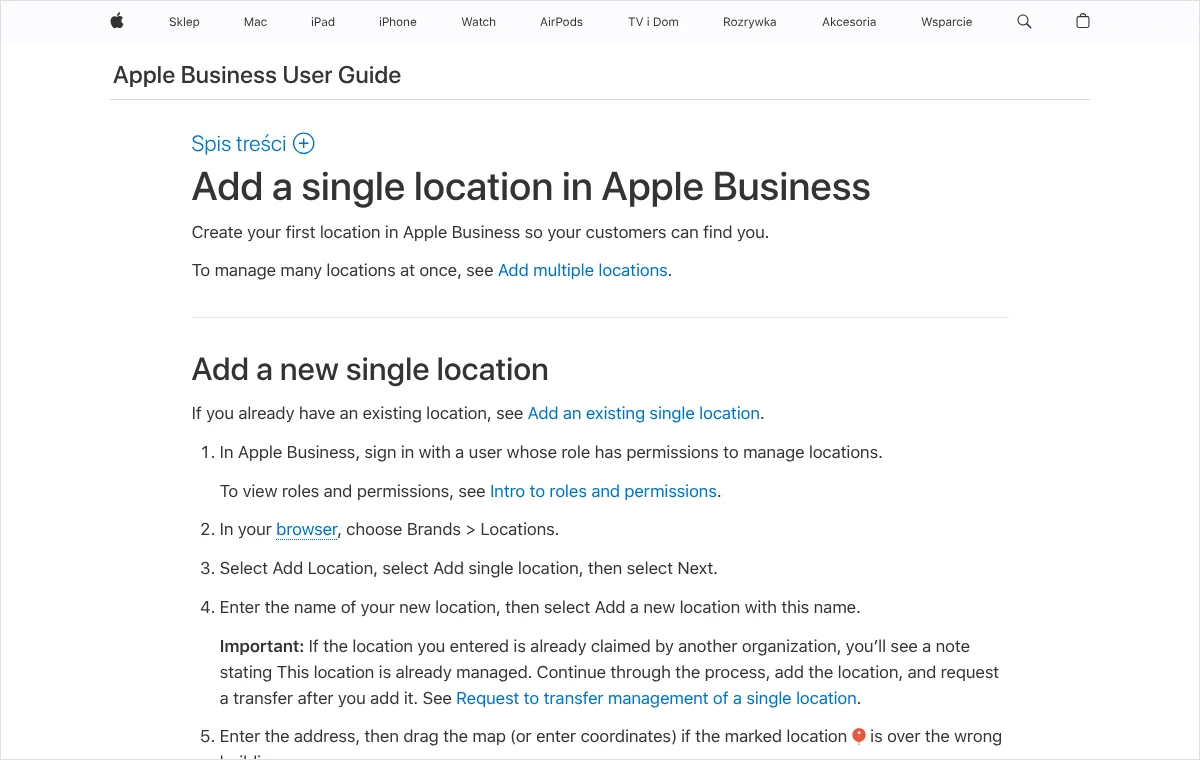
- Wejście do listy miejsc Po zalogowaniu na konto z uprawnieniami do zarządzania miejscami należy wybrać w panelu „Brands”, a następnie „Locations”.
- Uruchomienie kreatora Klika się „Add Location”, zaznacza „Add single location” i przechodzi dalej przyciskiem „Next”.
- Nazwa miejsca Po wpisaniu nazwy wybiera się opcję „Add a new location with this name”.
- Adres i pinezka Wpisuje się adres, a jeśli znacznik stoi nad niewłaściwym budynkiem, przesuwa się mapę albo podaje współrzędne. Widok satelitarny lub hybrydowy włącza się w prawym górnym rogu mapy. Poprawne położenie zatwierdza „Next”.
- Podstawowe dane Ustawia się język domyślny, nazwę wyświetlaną w Mapach, kategorię główną, status „Open” albo „Opening Soon”, numer telefonu z numerem kierunkowym kraju oraz opcjonalnie adres strony.
- Godziny otwarcia Po kliknięciu „Next” wprowadza się godziny pracy i ponownie zatwierdza przyciskiem „Next”.
- Przypisanie marki Z listy wybiera się istniejącą markę albo tworzy nową. Jeżeli organizacja jest już zweryfikowana, kreator kończy „Done”; w przeciwnym razie panel prowadzi do weryfikacji.
Kilka pól w tym kreatorze ma ściśle określone zasady. Nazwa wyświetlana ma zawierać wyłącznie nazwę firmy, taką jak na szyldzie i na stronie internetowej. Apple nie dopuszcza w niej opisów usług, znaków ®, © i ™, średników ani nawiasów kwadratowych i klamrowych. Nazwa miasta jest dozwolona tylko wtedy, gdy stanowi część nazwy marki. Współrzędne mają wskazywać budynek, a nie chodnik, jezdnię czy parking. Status „Opening Soon” jest przeznaczony dla lokali przed otwarciem i wymaga podania daty, która nie może przypadać później niż za sześć miesięcy.
W polu strony internetowej wpisuje się adres witryny firmy albo podstrony konkretnego lokalu. Apple akceptuje w tym miejscu również profil firmy na Facebooku, Instagramie lub TikToku, co jest wyjściem dla działalności bez własnej strony. Numer telefonu powinien być taki sam jak na stronie firmy, a numery wewnętrzne nie są obecnie obsługiwane. Kategoria główna jest jedna i to ona decyduje o tym, przy jakich wyszukiwaniach Mapy pokażą firmę, dlatego należy wybrać tę, która najdokładniej opisuje podstawową działalność, a nie najszerszą z dostępnych.
Kto woli nie zajmować się tym samodzielnie, może zadzwonić pod numer 533 525 168 albo napisać na info@lukaszwudyka.pl. Sprawdzę wtedy, czy firma widnieje już w Mapach Apple, założę lub uporządkuję konto w Apple Business, dodam miejsce z poprawną pinezką i kategorią oraz przeprowadzę weryfikację organizacji do końca.
Jak przejąć miejsce, które już widnieje w Mapach Apple?
Jeżeli firma jest już widoczna w Mapach, nie tworzy się jej od nowa, tylko przypisuje istniejącą kartę do własnej organizacji. Początek jest taki sam jak przy nowym miejscu: „Brands”, „Locations”, „Add Location” i „Add single location”. Różnica pojawia się po wpisaniu nazwy. Zamiast tworzyć nową pozycję, należy użyć wyszukiwania i wskazać właściwą firmę na liście wyników. Następnie kreator prowadzi przez te same ekrany: położenie pinezki, dane podstawowe, godziny i markę. Przy marce pojawia się dodatkowe pole wyboru, które pozwala zachować dotychczasową kategorię główną miejsca jako kategorię dodatkową marki.
Potwierdzenie miejsca połączeniem telefonicznym
Dla miejsc, które istnieją już w Mapach, Apple udostępnia czasem szybszą drogę niż weryfikacja całej organizacji. Jest nią połączenie telefoniczne z kodem. Dokumentacja zaznacza, że ta metoda „może być dostępna”, więc nie każda firma ją zobaczy. Najważniejsze zastrzeżenie dotyczy numeru: Apple dzwoni wyłącznie na numer, który ma zapisany dla danego miejsca, i nie pozwala wpisać innego. Przed rozpoczęciem trzeba więc upewnić się, kto odbiera telefon pod numerem widocznym na karcie w Mapach, i poprosić tę osobę o zanotowanie kodu.
- Wybór metody W kreatorze należy wybrać „Location Verification” i kliknąć „Next”.
- Zamówienie połączenia Opcjonalnie wpisuje się numer wewnętrzny, po czym wybiera „Phone Verification”.
- Wpisanie kodu Po odebraniu połączenia wprowadza się w panelu czterocyfrowy kod weryfikacyjny i zatwierdza przyciskiem „Done”.
Jeżeli numer zapisany przez Apple jest nieznany albo nieaktualny, na przykład należy do poprzedniego najemcy lokalu, połączenie nigdy nie dotrze do właściwej osoby. Dokumentacja każe wtedy skontaktować się ze wsparciem Apple Business, a w praktyce najprościej jest po prostu przejść zwykłą weryfikację organizacji opisaną w kolejnej sekcji. Po jej zakończeniu numer telefonu na karcie zmienia się już samodzielnie w panelu.
Miejscem zarządza już inna organizacja
Zdarza się, że po wpisaniu nazwy panel wyświetla ostrzeżenie „This location is already managed”. Oznacza ono, że kartę przypisał sobie wcześniej ktoś inny: poprzedni właściciel lokalu, dawna agencja, franczyzodawca albo pracownik, który założył konto na prywatny adres. Apple zaleca w takiej sytuacji dokończyć kreator i dodać miejsce mimo ostrzeżenia, a dopiero potem złożyć wniosek o przekazanie zarządzania. Tworzenie drugiej karty pod nieco zmienioną nazwą jest błędem, ponieważ kończy się duplikatem i nie odbiera dostępu poprzedniemu zarządcy.
Wniosek składa się z listy miejsc. W panelu wybiera się „Brands” i „Locations”, odszukuje miejsce, a w części „Status” klika „Request Transfer”. W formularzu należy opisać powód, na przykład zmianę właściciela lokalu albo zakończenie współpracy z firmą, która prowadziła kartę, i dołączyć dokumenty potwierdzające prawo do miejsca. Apple podaje jako przykłady dokument potwierdzający prowadzenie działalności oraz rachunek za media. Wniosek wysyła przycisk „Send for Review”, a jego rozpatrzenie może potrwać do pięciu dni roboczych. Jeśli poprzedni zarządca jest znany i osiągalny, szybciej bywa poprosić go, aby sam usunął miejsce ze swojego konta, wskazując powód „Someone else manages this location”.
Jak przejść weryfikację organizacji za pierwszym razem?
Weryfikacja organizacji to etap, na którym Apple sprawdza, czy konto rzeczywiście należy do firmy, którą reprezentuje. Bez niej miejsce dodane po raz pierwszy nie zostanie przekazane do sprawdzenia, a zdjęć nie da się wgrać. Dokumentacja podaje dwie liczby, które trzeba znać. Na dokończenie weryfikacji jest 60 dni od rejestracji. Samo sprawdzenie przesłanych informacji może zająć do pięciu dni roboczych, a w okresach większego obciążenia dłużej. Apple wymaga przy tym dwóch różnych metod potwierdzenia, a nie jednej, o czym wiele osób dowiaduje się dopiero w trakcie.
| Metoda w panelu | Na czym polega | Dla kogo jest wygodna |
|---|---|---|
| Business ID | Podanie numeru D-U-N-S; drugi dopuszczony numer, EIN, to identyfikator podatkowy ze Stanów Zjednoczonych. | Dla firm, które mają już nadany numer D-U-N-S. |
| Domain Validation | Dodanie wskazanego przez Apple rekordu TXT w ustawieniach DNS domeny firmowej. | Dla firm z własną domeną i dostępem do panelu domeny. |
| App Store Connect | Wskazanie aplikacji powiązanej z organizacją. | Dla firm, które wydały własną aplikację w App Store. |
| Dokument | Przesłanie pliku z jednym z dokumentów z listy Apple, np. umową najmu lub rachunkiem za media. | Dla firm bez numeru D-U-N-S i bez własnej aplikacji. |
Dla typowej firmy lokalnej w Polsce najprostszym zestawem jest dokument oraz potwierdzenie domeny. Lista dokumentów w panelu obejmuje pozycje „Business license”, „Sales tax permit”, „Food, health or alcohol permit”, „Lease or property agreement”, „Utility bill” oraz „Other”. Nazwy pochodzą z realiów amerykańskich, więc polski przedsiębiorca dobiera najbliższy odpowiednik: umowę najmu lokalu, rachunek za prąd lub internet wystawiony na firmę albo, w pozycji „Other”, wydruk z rejestru przedsiębiorców. Nazwa i adres na dokumencie muszą być takie same jak wpisane podczas rejestracji, bo to właśnie te dwa elementy są porównywane.
- Otwarcie ustawień organizacji Po zalogowaniu na konto z uprawnieniem do przesyłania informacji weryfikacyjnych należy wybrać „Settings”, a potem „Organization”.
- Rozpoczęcie weryfikacji Klika się „Verify Now” i wybiera pierwszą metodę, uzupełniając wymagane dane lub wgrywając plik.
- Druga metoda Ten sam proces powtarza się dla drugiej, innej metody weryfikacji.
- Wysłanie do sprawdzenia Całość przekazuje się Apple przyciskiem „Send for Review” i czeka na wiadomość z domeny apple.com.
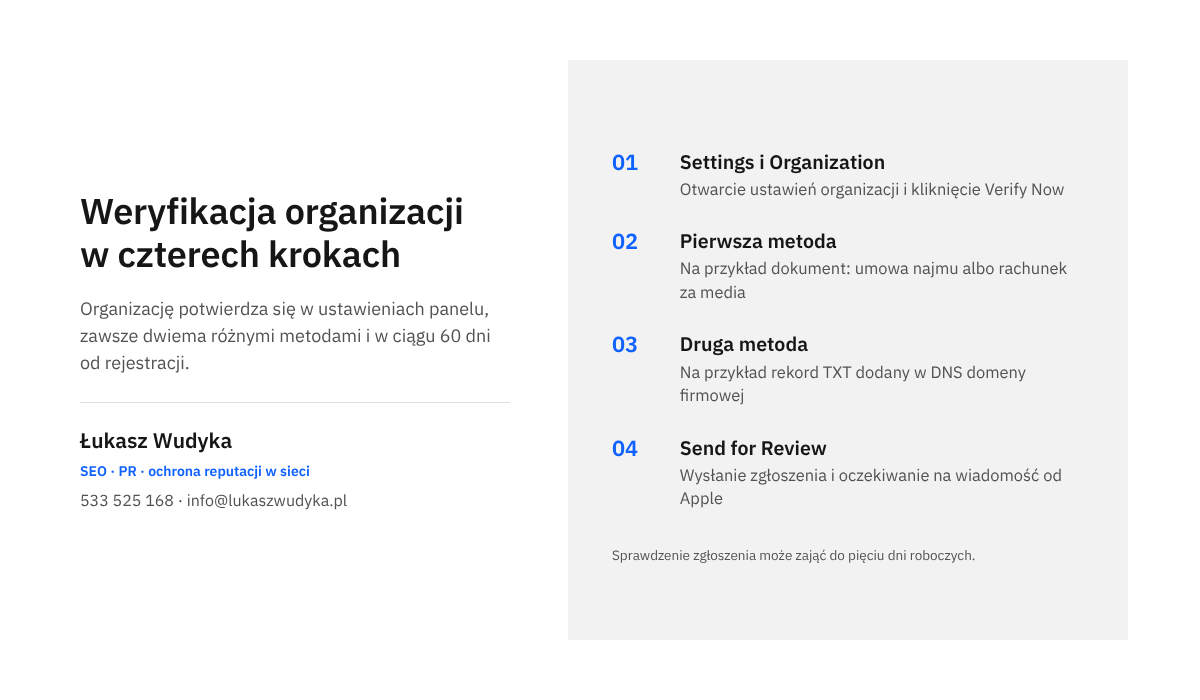
Przy potwierdzaniu domeny panel wyświetla treść rekordu TXT, który trzeba dodać u operatora domeny albo w panelu hostingu, w ustawieniach strefy DNS. Rekord należy skopiować w całości, bez dodatkowych spacji i bez cudzysłowów, jeżeli panel operatora dodaje je sam. Zmiany w DNS nie są widoczne natychmiast, dlatego między dodaniem rekordu a ponownym sprawdzeniem w Apple Business dobrze jest odczekać. Po pomyślnej weryfikacji radzę zostawić rekord w strefie; przy okazji podobnej funkcji dla marek Apple wprost zastrzega w informacjach o zmianach, żeby rekordu TXT nie usuwać.
O powodzeniu weryfikacji świadczy wiadomość od Apple oraz zmiana stanu organizacji w „Settings” i „Organization”. Od tej chwili miejsce przestaje czekać, a w sekcji zdjęć zamiast przycisku „Verify” pojawia się możliwość dodawania plików. Na stronie preferencji miejsca, w polu „Verification”, widać datę, w której Apple potwierdził przypisanie miejsca do organizacji. Warto też otworzyć Mapy na iPhonie i wyszukać firmę po nazwie, pamiętając, że zmiany nie zawsze pojawiają się od razu po zatwierdzeniu.
Jak uzupełnić kartę miejsca, żeby pomagała klientom?
Zweryfikowane miejsce z samą nazwą i adresem spełnia minimum, ale nie wykorzystuje możliwości karty. Pełna edycja znajduje się w „Brands” i „Locations”, po kliknięciu wybranego miejsca. Dokumentacja wymienia pola, które zmieniają się najczęściej i które powinny być aktualizowane na bieżąco: zdjęcia, zwykłe godziny, godziny specjalne, przyciski działań oraz sekcję „Good to Know”. Każdą zmianę zatwierdza się przyciskiem „Save”. Część treści, w szczególności grafiki, trafia najpierw do sprawdzenia przez Apple i pojawia się na karcie dopiero po akceptacji.
Godziny dzielą się na dwa rodzaje. „Normal hours” to stały tygodniowy rozkład, przy czym firma przyjmująca wyłącznie po wcześniejszym umówieniu podaje godziny, w których umawia wizyty. „Special hours” służą do zmian tymczasowych, takich jak święta, urlop czy remont, oraz do godzin poszczególnych usług. Dzień, w którym lokal nie pracuje, oznacza się jako zamknięty. Do kategorii głównej wolno dodać do 19 kategorii dodatkowych; zasada wyboru jest podobna jak w Google, o czym piszę szerzej w tekście o tym, jak dobrać kategorię główną profilu firmy. Sekcja „Good to Know” zawiera udogodnienia pokazywane z ikonami, między innymi akceptowane formy płatności i parking.
Nagłówek karty tworzą logo marki i zdjęcie na okładkę. Dodaje się je w zakładce „Info” wybranego miejsca, przeciągając pliki do pól „Upload photo” i „Upload cover photo”. Apple podaje konkretne wymagania: logo co najmniej 1024 na 1024 piksele w proporcji 1:1, zdjęcie na okładkę co najmniej 1600 na 1040 pikseli, zwykłe zdjęcia miejsca co najmniej 720 na 960 pikseli, a żaden plik nie może przekraczać 4864 na 4864 piksele. Dopuszczalne formaty to HEIF, JPEG i PNG, a dla logo dodatkowo SVG. Okładka jest przycinana inaczej w Mapach i inaczej w Portfelu Apple, dlatego najważniejszy element kadru powinien znajdować się pośrodku.
Zwykłe zdjęcia dodaje się w sekcji zdjęć miejsca przyciskiem „Add Photos” w prawym górnym rogu. Każde zdjęcie może mieć podpis i tekst alternatywny, po 100 znaków, a po wgraniu otrzymuje status „In Review”. Zatwierdzone fotografie klienci widzą na karcie w albumie „From the Business”. W opisie „About” mieści się informacja o specjalizacji i historii firmy. Kto prowadzi już wizytówkę w Google, może wykorzystać te same zdjęcia i ten sam opis, pilnując jedynie wymiarów. Jeżeli wizytówki w Google jeszcze nie ma, całą procedurę opisałem w tekście o tym, jak założyć i zweryfikować Profil Firmy w Google.
Co zrobić, gdy weryfikacja się nie udaje albo dane zmieniają się same?
Większość kłopotów z Apple Business sprowadza się do kilku powtarzalnych sytuacji. Zgłoszenie wraca do poprawy, wiadomość z wynikiem nie dociera, połączenie z kodem trafia na nieznany numer albo na zweryfikowanej już karcie nagle pojawiają się inne godziny. Każda z nich ma konkretną przyczynę i opisany w dokumentacji sposób postępowania. Zanim wyśle się zgłoszenie ponownie, trzeba ustalić, która przyczyna zachodzi, bo ponowne przesłanie tych samych danych daje ten sam wynik i zużywa kolejne dni z terminu 60 dni.
| Objaw | Najczęstsza przyczyna | Co zrobić |
|---|---|---|
| Zgłoszenie rejestracyjne wraca do poprawy | W polach imienia i nazwiska wpisano stanowisko lub nazwę działu | Wpisać dane konkretnej osoby i przesłać ponownie |
| Brak wiadomości o wyniku weryfikacji | Filtr poczty zatrzymał wiadomość z domeny apple.com | Sprawdzić kwarantannę i spam, dodać apple.com do zaufanych nadawców |
| Rejestracja odrzuca adres e-mail | Adres jest już kontem Apple albo domenę zweryfikowała inna organizacja | Użyć innego adresu służbowego lub ustalić, kto w firmie ma konto |
| Połączenie z kodem nie dociera | Apple dzwoni na numer zapisany dla miejsca, często nieaktualny | Zweryfikować organizację dokumentami albo napisać do wsparcia |
| Komunikat „This location is already managed” | Miejsce przypisała sobie wcześniej inna organizacja | Dodać miejsce i złożyć wniosek „Request Transfer” z dokumentami |
| Status „Updates Available” przy miejscu | Apple zmienił nazwę, status lub godziny po zgłoszeniu użytkownika Map | Otworzyć alert, zaakceptować zmianę albo wpisać własną wersję |
Przy odrzuconych dokumentach przyczyną bywa niezgodność danych, a nie sam rodzaj dokumentu. Należy porównać znak po znaku nazwę organizacji i adres wpisane przy rejestracji z tym, co widnieje na przesłanym pliku. Skrót formy prawnej, stary adres sprzed przeprowadzki albo rachunek wystawiony na osobę prywatną zamiast na firmę wystarczą, aby zgłoszenie nie przeszło. Plik musi być czytelny w całości, bez uciętych krawędzi. Poprawione dane organizacji wprowadza się w „Settings” i „Organization”, po czym ponownie uruchamia weryfikację. Nie należy przerabiać dokumentów ani podawać adresu, pod którym firma faktycznie nie działa; to naruszenie zasad, które może zamknąć drogę do konta.
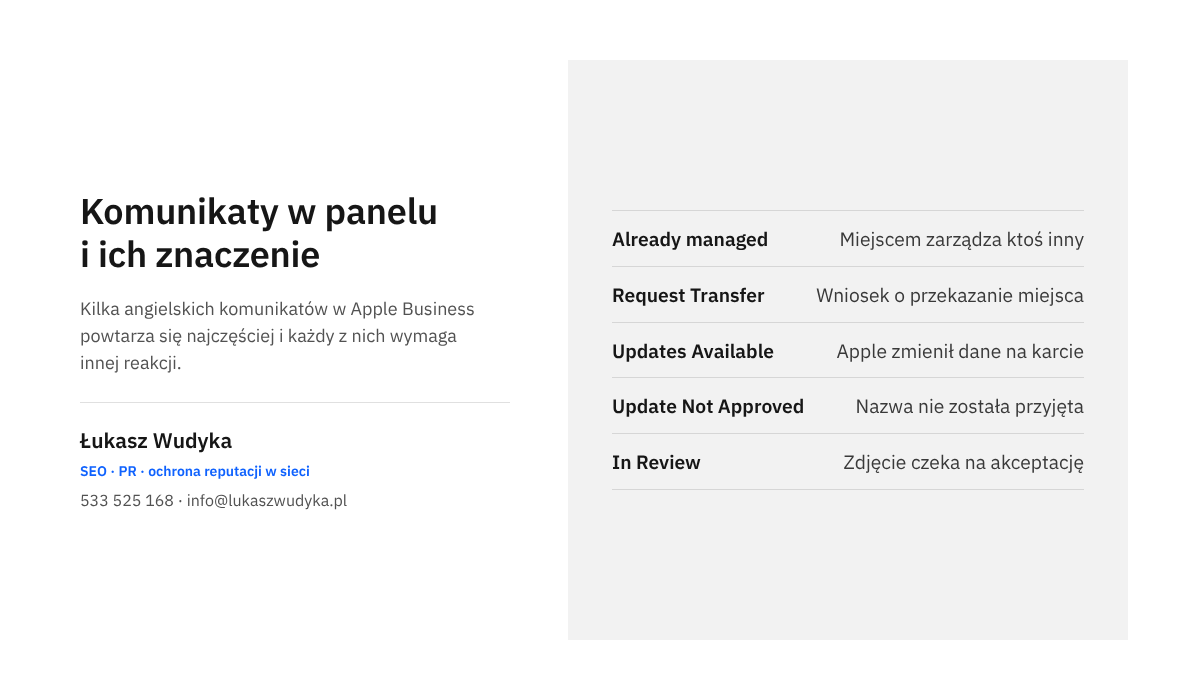
Osobną sprawą są zmiany wprowadzane przez Apple. Każdy użytkownik Map może zgłosić z poziomu karty, że firma jest zamknięta albo ma inne godziny. Apple sprawdza takie zgłoszenie i potrafi sam poprawić kartę. Organizacja dostaje wtedy wiadomość e-mail, a miejsce na liście otrzymuje status „Updates Available”. Wiadomość trafia do administratora organizacji, administratora marketingu i osób z uprawnieniem do zarządzania miejscami. Powiadomienie dotyczy trzech pól: nazwy miejsca, statusu i godzin otwarcia. Po otwarciu miejsca u góry okna widać alert z opisem zmiany. Jeżeli zmiana jest słuszna, zatwierdza się ją przyciskiem „Looks Good”, w razie wątpliwości po wcześniejszym kliknięciu „View Details”.
Jeżeli zmiana jest błędna, da się ją cofnąć. Przy statusie i godzinach wybiera się zmieniony atrybut, klika „View Details”, potem „Edit”, wpisuje własne dane i zatwierdza przyciskiem „Save”. Przy nazwie droga jest dłuższa: po „Display Name”, „View Details” i „Edit” wpisuje się właściwą nazwę, opcjonalnie dołącza uzasadnienie z dokumentami i wysyła przyciskiem „Send for Review”. Sprawdzenie może potrwać do pięciu dni roboczych. Gdy Apple nie zgodzi się na proponowaną nazwę, pojawia się alert „Update Not Approved” z dwiema możliwościami: „Use Active Display Name”, czyli przyjęcie nazwy ustalonej przez Apple, albo „Edit” i kolejna próba z lepszym uzasadnieniem.
Gdy żaden z tych sposobów nie pomaga, zostaje kontakt ze wsparciem. Po zalogowaniu do Apple Business należy kliknąć ikonę konta z inicjałami i wybrać „Support”. Z tego miejsca otwiera się podręcznik użytkownika, numer telefonu dla danego kraju oraz formularz, który wysyła się przyciskiem „Send”. W zgłoszeniu trzeba podać nazwę organizacji, dokładny adres miejsca, opis tego, co zostało już zrobione, i treść komunikatu z panelu. Przydatny jest gotowy opis sprawy, na przykład: „Organizacja oczekuje na weryfikację. Przesłano umowę najmu i potwierdzenie domeny. Proszę o wskazanie, która informacja wymaga poprawy.” Ponieważ panel jest po angielsku, zgłoszenie najbezpieczniej napisać w tym języku.
Na koniec o tym, czego nie robić przy porządkowaniu miejsc. Usunięcie miejsca odbywa się w „Preferences”, „Manage” i „Remove Location” i wymaga podania powodu. Wybór „This location is permanently closed” nie tylko odłącza miejsce od konta, ale też oznacza firmę w Mapach jako zamkniętą na stałe. Użycie tej opcji po to, żeby pozbyć się duplikatu albo zacząć od nowa, wyrządza działającej firmie realną szkodę. Miejsce usunięte z powodem „Someone else manages this location” może nadal wyświetlać się w Mapach, tylko nie da się nim już zarządzać z tego konta. Przed każdym usunięciem radzę więc dwa razy przeczytać opis wybranej opcji.
Najczęstsze pytania
Czy Apple Business Connect jeszcze działa i gdzie się teraz zalogować?
Zarządzanie miejscami w Mapach Apple odbywa się obecnie w usłudze Apple Business pod adresem business.apple.com. Dokumentacja przewiduje logowanie osobistym kontem Apple, które miało rolę administratora w Apple Business Connect. Po zalogowaniu wybiera się, czy utworzyć konto służbowe, czy pozostać przy koncie osobistym. W drugim przypadku dostępne jest wyłącznie zarządzanie markami i miejscami, co do obsługi karty firmy w zupełności wystarcza.
Czy do dodania firmy do Map Apple potrzebny jest iPhone albo komputer Mac?
Nie. Rejestracja i cała obsługa miejsc odbywają się w przeglądarce. Dokumentacja wymienia Safari, Chrome, Edge i Firefox, w tym wersje dla systemu Windows, więc wystarczy zwykły komputer biurowy. Urządzenie Apple przydaje się dopiero do sprawdzenia efektu, czyli obejrzenia karty tak, jak widzi ją klient. Jeżeli w firmie nikt nie ma iPhone’a, kartę można obejrzeć w Mapach Apple otwartych w przeglądarce albo poprosić o to znajomą osobę.
Ile trwa weryfikacja organizacji w Apple Business?
Apple podaje, że sprawdzenie przesłanych informacji może zająć do pięciu dni roboczych, a w okresach dużego obciążenia dłużej. Niezależnie od tego obowiązuje termin 60 dni od rejestracji na doprowadzenie weryfikacji do końca. Po jego upływie dane niezweryfikowanej organizacji i jej konta są usuwane. Tyle samo, czyli do pięciu dni roboczych, może trwać rozpatrzenie wniosku o przekazanie miejsca oraz sprawdzenie spornej zmiany nazwy.
Firma nie ma numeru D-U-N-S. Czy da się przejść weryfikację bez niego?
Tak. Numer D-U-N-S jest tylko jedną z metod. Apple wymaga dwóch różnych sposobów potwierdzenia, a do wyboru są jeszcze: rekord TXT dodany w ustawieniach DNS domeny firmowej, wskazanie własnej aplikacji w App Store Connect oraz przesłanie dokumentu. Firma bez numeru D-U-N-S i bez aplikacji najczęściej łączy potwierdzenie domeny z dokumentem, na przykład umową najmu lokalu albo rachunkiem za media wystawionym na firmę pod adresem zgodnym z rejestracją.
Co zrobić, gdy kartą firmy w Mapach Apple zarządza były pracownik lub dawna agencja?
Należy dodać miejsce do własnej organizacji mimo ostrzeżenia, że jest już zarządzane, a następnie na liście miejsc w części „Status” wybrać „Request Transfer”. W formularzu opisuje się powód i dołącza dokumenty potwierdzające prawo do miejsca, po czym wysyła wniosek przyciskiem „Send for Review”. Rozpatrzenie może potrwać do pięciu dni roboczych. Jeżeli kontakt z poprzednim zarządcą jest możliwy, szybciej będzie poprosić go o samodzielne usunięcie miejsca z jego konta.
Czy firma dojeżdżająca do klienta albo działająca tylko na umówione wizyty może mieć kartę?
Dokumentacja Apple Business opisuje miejsca przez adres i współrzędne budynku, a dla firm przyjmujących wyłącznie po wcześniejszym umówieniu przewiduje podanie godzin, w których umawia się wizyty. Każde miejsce musi mieć rzeczywisty adres, pod którym firma działa i który da się potwierdzić dokumentem. Nie znalazłem w dokumentacji osobnego trybu ukrywania adresu, dlatego firmie bez lokalu radzę przed rejestracją zapytać o to wsparcie Apple Business.
Dlaczego godziny na karcie zmieniły się, choć nikt w firmie ich nie edytował?
Użytkownicy Map mogą zgłaszać błędy bezpośrednio z karty miejsca. Apple sprawdza takie zgłoszenia i może sam poprawić nazwę, status albo godziny otwarcia. Organizacja dostaje wtedy wiadomość e-mail, a miejsce otrzymuje status „Updates Available”. Po otwarciu miejsca widać alert z opisem zmiany. Poprawną zmianę zatwierdza się przyciskiem „Looks Good”, a błędną koryguje przez „View Details” i „Edit”, wpisując własne dane.
Źródła
- Sign up for Apple Business, Wsparcie Apple
- Requirements for Apple Business, Wsparcie Apple
- Add a single location in Apple Business, Wsparcie Apple
- Configure location attributes in Apple Business, Wsparcie Apple
- Maintain location information accuracy with Apple Business, Wsparcie Apple
- Edit or remove a single location in Apple Business, Wsparcie Apple
- Add, edit, or delete photos in Apple Business, Wsparcie Apple
- Get support for Apple Business, Wsparcie Apple
Brak czasu albo ochoty, żeby zająć się tym samodzielnie?
Dodanie firmy do Map Apple nie jest trudne, ale wymaga cierpliwości: angielski panel, dwie metody weryfikacji, dokumenty, które muszą zgadzać się co do znaku, i kilka dni oczekiwania na każdą odpowiedź. Wiele osób zaczyna rejestrację, odkłada ją na później i wraca dopiero wtedy, gdy termin już minął. Chętnie przejmę tę sprawę w całości. Sprawdzę, jak firma wygląda obecnie w Mapach Apple, założę konto organizacji albo odzyskam dostęp do istniejącego, dodam lub przejmę miejsce, przygotuję dokumenty do weryfikacji i dopilnuję jej do końca. Potem uzupełnię kartę o godziny, kategorie, logo i zdjęcia w wymaganych wymiarach.
Po zakończeniu przekazuję dostęp do konta wraz z krótkim opisem, gdzie w panelu zmienia się godziny i jak reagować na powiadomienia o zmianach wprowadzonych przez Apple. Wystarczy zadzwonić pod numer 533 525 168 albo napisać na adres info@lukaszwudyka.pl i podać nazwę oraz adres firmy. Odpowiem, co da się zrobić i ile to potrwa, a jeśli firma ma kilka lokali, zaproponuję kolejność, w jakiej najlepiej je dodawać.