Zawieszenie konta Merchant Center z powodu naruszenia zasady „Wprowadzanie użytkowników w błąd” należy do najtrudniejszych sytuacji, jakie spotykają sklep internetowy. Produkty z dnia na dzień znikają z reklam produktowych i z kart zakupowych Google, a komunikat w panelu rzadko wskazuje jeden konkretny błąd. Właściciel sklepu zwykle nikogo nie oszukuje, dlatego pierwszym odruchem bywa natychmiastowe kliknięcie przycisku odwołania. To najczęstsza pomyłka, bo liczba próśb o sprawdzenie jest ograniczona, a każda nieudana próba może wydłużyć czas, w którym kolejnej nie da się złożyć.
Ta instrukcja jest przeznaczona dla osób prowadzących sklep, które chcą odzyskać konto samodzielnie i zrobić to porządnie za pierwszym podejściem. Opisuję w niej, gdzie w panelu widać powód zawieszenia, co Google rozumie przez wprowadzanie w błąd, jak sprawdzić witrynę, ustawienia konta i dane produktów, jak naprawić każdą z typowych przyczyn oraz jak sformułować treść odwołania. Na końcu wyjaśniam, po czym poznać, że prośba została przyjęta, i co robić, gdy odpowiedź jest odmowna.
Najważniejsze w skrócie
- Powód zawieszenia widać w Merchant Center w sekcji „Produkty”, na karcie „Wymaga uwagi”, po kliknięciu „Wyświetl problemy z konfiguracją i zasadami”.
- Zasada dotyczy całej firmy i witryny, a nie pojedynczego produktu: Google ocenia dane kontaktowe, zasady zwrotów i dostawy, ceny oraz wiarygodność sklepu.
- Najpierw należy poprawić witrynę, ustawienia konta i plik produktowy, a dopiero potem prosić o sprawdzenie, bo liczba takich próśb jest ograniczona.
- Po nieudanej prośbie zaczyna się okres oczekiwania, w którym przycisk jest nieaktywny, a pomoc Google nie może tego okresu skrócić ani pominąć.
- Sprawdzenie konta trwa zwykle do 7 dni roboczych, a o wyniku Google informuje wiadomością e-mail i komunikatem w panelu.
- Google nie zaleca zakładania nowego konta dla tej samej firmy, ponieważ ono również może zostać zawieszone.
Po czym poznać, że konto zawieszono za wprowadzanie użytkowników w błąd?
Informacja o zawieszeniu przychodzi dwiema drogami. Pierwszą jest wiadomość e-mail wysłana na adres osoby kontaktowej konta, w której Google podaje nazwę naruszonej zasady. Drugą jest baner u góry konta Merchant Center, widoczny od razu po zalogowaniu. Według pomocy Merchant Center przy większości naruszeń sprzedawca dostaje najpierw ostrzeżenie i ma 7 lub 28 dni kalendarzowych na usunięcie problemu. Przy naruszeniach uznanych za rażące ostrzeżenia może nie być wcale, a konto zostaje zawieszone natychmiast. Dlatego brak wcześniejszej wiadomości nie oznacza błędu systemu.
Trzeba też odróżnić zawieszenie konta od odrzucenia pojedynczych produktów. Odrzucony produkt to problem jednej oferty, na przykład rozbieżnej ceny albo błędnego zdjęcia, i reszta asortymentu wyświetla się normalnie. Zawieszenie dotyczy wszystkich produktów naraz: żadna oferta nie pojawia się w reklamach produktowych ani na pozostałych powierzchniach zakupowych Google. Jeżeli sklep ma kłopot tylko z częścią ofert, właściwą drogą jest raport opisany w tekście o tym, jak czytać raport „Wymaga uwagi”, a nie odwołanie od zawieszenia.
Dokładną nazwę problemu należy odczytać w panelu, zanim zacznie się cokolwiek poprawiać. Od niej zależy zakres pracy: zasada „Wprowadzanie użytkowników w błąd” wymaga przeglądu całego sklepu, a nie jednej podstrony.
- Logowanie na konto Należy zalogować się w Merchant Center na konto z uprawnieniami administratora, bo tylko taki użytkownik widzi wszystkie komunikaty i może złożyć prośbę o sprawdzenie.
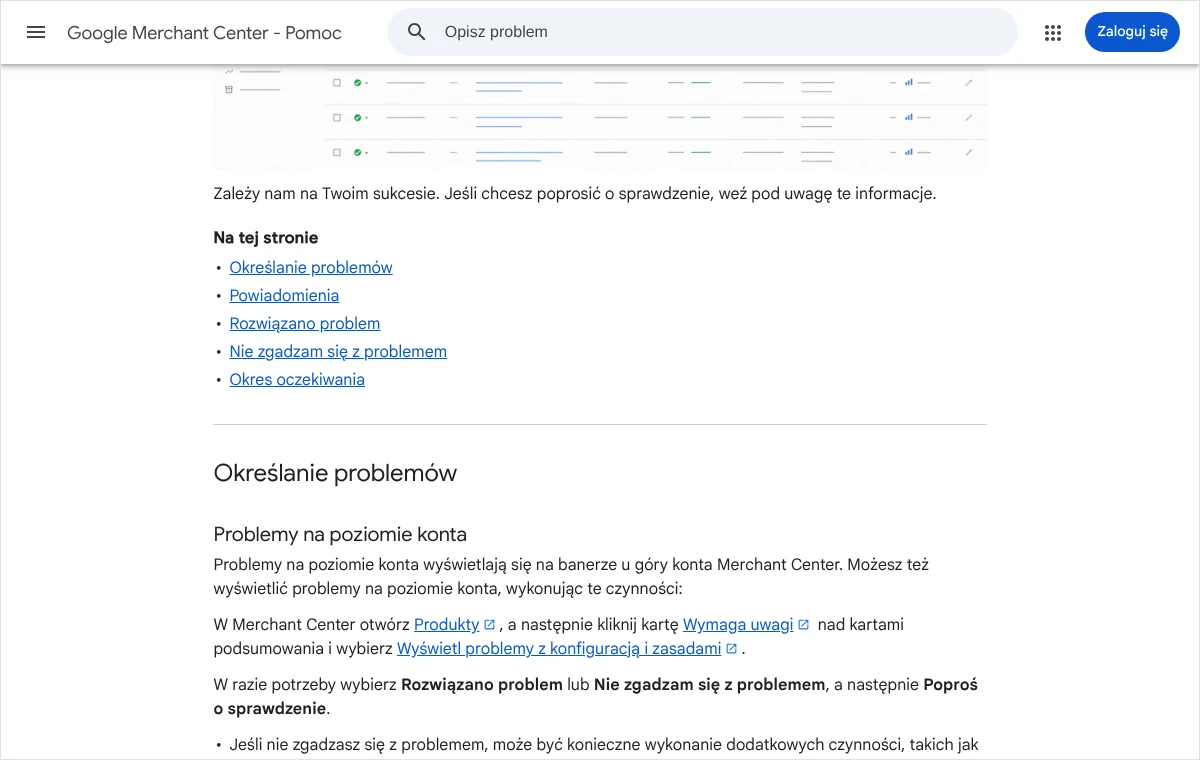
- Otwarcie listy problemów W menu trzeba otworzyć „Produkty”, następnie kliknąć kartę „Wymaga uwagi” i wybrać „Wyświetl problemy z konfiguracją i zasadami”.
- Odczytanie nazwy zasady Na liście problemów na poziomie konta widać nazwę naruszonej zasady oraz kraj, którego dotyczy. Warto przepisać ją dosłownie do notatek.
- Sprawdzenie dostępności przycisku Przy problemie znajduje się przycisk prośby o sprawdzenie. Jeżeli jest nieaktywny, obok podana jest przyczyna albo data, od której znów będzie dostępny.
- Odszukanie wiadomości od Google W skrzynce pocztowej należy znaleźć wszystkie wiadomości o ostrzeżeniu i zawieszeniu, ponieważ zawierają opis problemu i termin, który wyznaczono na poprawki.
Co Google rozumie przez wprowadzanie użytkowników w błąd?
Nazwa zasady brzmi groźnie i sugeruje oszustwo, ale jej zakres jest znacznie szerszy. Według pomocy Merchant Center zabronione są oferty, które nakłaniają klienta do zakupu bez wcześniejszego dostarczenia wszystkich istotnych informacji, oraz oferty, które przedstawiają firmę lub produkty nieprawidłowo, nieszczerze lub niezgodnie z rzeczywistością. W praktyce Google ocenia więc dwie rzeczy: czy kupujący przed złożeniem zamówienia dowie się wszystkiego, co potrzebne, oraz czy da się ustalić, kto naprawdę stoi za sklepem. Uczciwy sprzedawca może nie spełnić tych warunków przez zwykłe zaniedbania na stronie.
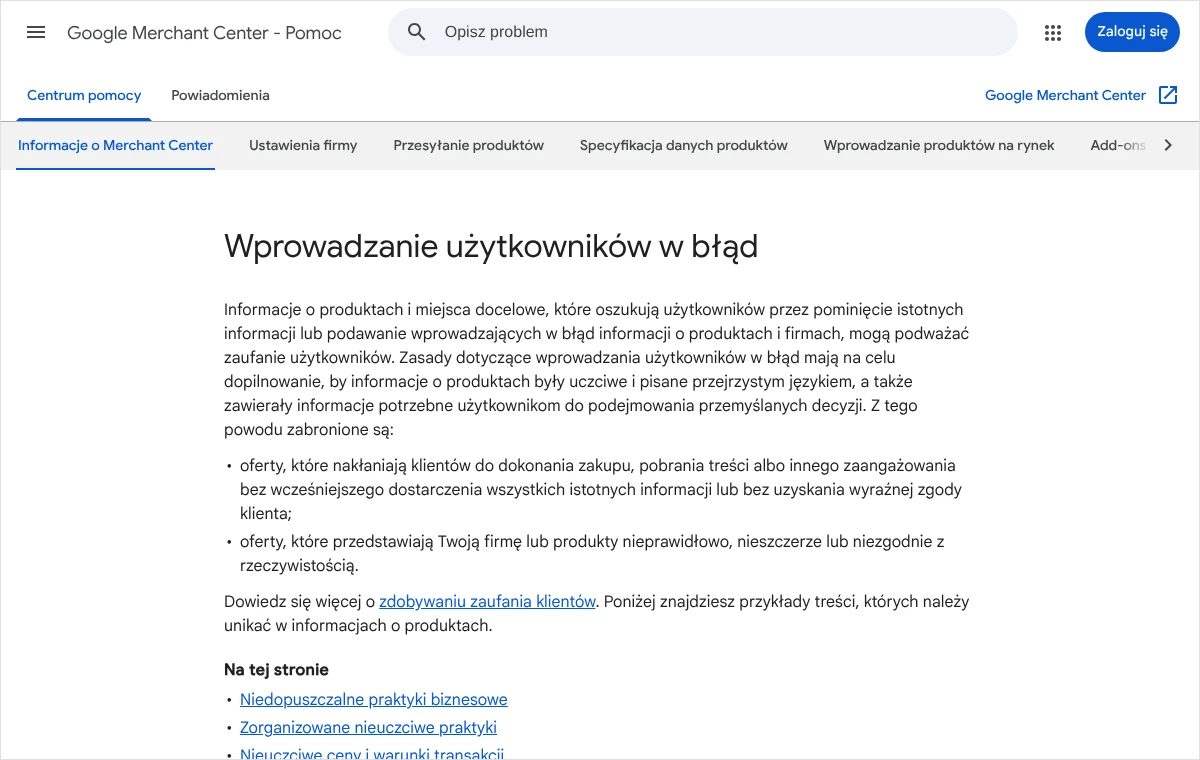
Dokumentacja dzieli naruszenia na kilka grup. Pierwsza to niedopuszczalne praktyki biznesowe: podszywanie się pod inne marki lub instytucje, oferowanie towarów, których sprzedawca nie jest w stanie dostarczyć, podawanie nieprawdziwych danych o firmie, odmowa zwrotu pieniędzy wbrew własnym zasadom. Druga to oferty wprowadzające w błąd lub nierealistyczne, czyli obietnice nieprawdopodobnych efektów, sugerowanie powiązań z innymi podmiotami oraz twierdzenia zdrowotne sprzeczne z wiedzą naukową. Trzecia to pominięcie istotnych informacji: brak jasnego opisu pełnych kosztów i sposobu płatności, brak regulaminu, informacji o dostawie i zasad zwrotów. Czwarta to oferty niedostępne, na przykład produkty, których nie ma w magazynie, i promocje, które już wygasły.
Z mojej praktyki wynika, że małe sklepy trafiają najczęściej do trzeciej i czwartej grupy, a nie do pierwszej. Brakuje pełnej nazwy firmy i adresu, podstrona o zwrotach jest skopiowana z szablonu i nie opisuje rzeczywistej procedury, koszt dostawy pojawia się dopiero na ostatnim etapie zamówienia, a ceny w pliku produktowym różnią się od cen w witrynie. Drugim częstym źródłem kłopotu są opisy produktów z obietnicami, których nie da się udowodnić, zwłaszcza w suplementach i kosmetykach. Trzecim jest rozbieżność danych: inna nazwa firmy w witrynie, inna w ustawieniach konta, inna w dokumentach rejestrowych.
Google nie wskazuje w komunikacie, który z tych elementów przesądził o decyzji, i nie należy oczekiwać, że zrobi to pracownik pomocy. Jedyną skuteczną metodą jest przejście przez wszystkie grupy po kolei i usunięcie każdej wątpliwości, także tych, które wydają się drobne. Odwołanie złożone po poprawieniu jednej rzeczy, gdy pozostałe zostały bez zmian, kończy się zwykle odmową i utratą jednej z ograniczonych prób.
Jak ustalić, która przyczyna dotyczy danego sklepu?
Przegląd sklepu najlepiej podzielić na trzy obszary, bo każdy sprawdza się w innym miejscu: witrynę widzianą oczami klienta, ustawienia konta Merchant Center oraz dane produktów w pliku. Wyniki warto zapisywać w zwykłej tabeli z trzema kolumnami: co znaleziono, gdzie dokładnie, co zmieniono. Taka lista przyda się dwa razy: przy poprawkach i przy pisaniu odwołania, w którym należy konkretnie wymienić wprowadzone zmiany.
Witryna oglądana oczami klienta
Witrynę należy otworzyć w oknie prywatnym przeglądarki i na telefonie, bez logowania, tak jak robi to nowy klient. Sprawdzeniu podlega to, czy z każdej podstrony da się dojść do danych firmy, regulaminu, zasad dostawy, zasad zwrotów i reklamacji oraz polityki prywatności. Pomoc Merchant Center wymaga, aby dane kontaktowe były widoczne i zgodne z danymi na koncie: nazwa firmy, adres pocztowy, telefon i adres e-mail, uzupełnione ewentualnie formularzem kontaktowym. Następnie trzeba przejść cały proces zamówienia aż do wyboru płatności i zwrócić uwagę, w którym momencie pojawia się koszt dostawy oraz czy strona działa w całości pod bezpiecznym adresem https. Jeśli przeglądarka pokazuje ostrzeżenie, pomoże tekst o tym, jak przejść na https bez strat.
Osobno należy przejrzeć treści. Google zwraca uwagę na tekst zastępczy pozostawiony z szablonu, puste podstrony, niedziałające linki i zbędne przekierowania, ponieważ sprawiają wrażenie sklepu niedokończonego. Trzeba przeczytać opisy produktów pod kątem obietnic: gwarantowanych efektów, porównań z lekami, określeń typu „oficjalny dystrybutor” bez pokrycia w umowie. Jeśli w witrynie są logotypy cudzych marek, certyfikaty lub znaki jakości, każdy z nich musi być prawdziwy i aktualny.
Ustawienia konta i dane produktów
W Merchant Center należy otworzyć „Ustawienia”, a następnie „Informacje o firmie” i porównać nazwę firmy, adres oraz dane kontaktowe z tym, co widnieje w witrynie i w dokumentach rejestrowych. Każda różnica, nawet skrót zamiast pełnej nazwy, powinna zostać wyjaśniona lub usunięta. Trzeba też sprawdzić, czy na karcie „Wymaga uwagi” nie czeka prośba o weryfikację tożsamości. Pomoc Google podaje, że przycisk prośby o sprawdzenie może pozostać nieaktywny, dopóki nie zostaną przesłane czytelne dokumenty tożsamości wydane przez organ państwowy lub dokumenty potwierdzające rejestrację firmy.
W danych produktów sprawdza się zgodność ceny i dostępności z witryną oraz to, czy plik nie zawiera ofert wycofanych, wyprzedanych lub objętych zakończoną promocją. Wystarczy wylosować kilkanaście produktów z różnych kategorii i porównać każdy z jego stroną w sklepie, łącznie z ceną po wyborze wariantu. Przy powtarzających się różnicach przyda się instrukcja wyjaśniająca, skąd bierze się rozbieżność cen i jak ją usunąć. Plik nie może być też pusty: jeśli po porządkach nie zostało w nim nic, przycisk prośby o sprawdzenie nie będzie dostępny, dopóki w sekcji „Wszystkie produkty” nie pojawi się co najmniej jeden produkt.
Kto woli nie zajmować się tym samodzielnie, może zadzwonić pod numer 533 525 168 albo napisać na info@lukaszwudyka.pl, a przejmę sprawę. Przeglądam witrynę, ustawienia konta i plik produktowy pod kątem zasady, której dotyczy zawieszenie, przygotowuję listę poprawek dla osoby opiekującej się sklepem i piszę treść odwołania opartą na faktycznie wprowadzonych zmianach.
Jak naprawić witrynę i konto przed złożeniem odwołania?
Poprawki należy wprowadzić w całości, zanim zostanie wysłana prośba o sprawdzenie. Kolejność ma znaczenie: najpierw witryna, potem ustawienia konta, na końcu dane produktów, ponieważ plik produktowy powinien odzwierciedlać stan sklepu już po zmianach. Poniższe zestawienie łączy najczęstsze braki z poprawką, której oczekuje dokumentacja Merchant Center.
| Co widać w sklepie | Dlaczego to problem | Co zmienić |
|---|---|---|
| Brak pełnych danych firmy | Klient nie wie, kto jest sprzedawcą | Nazwa firmy, adres, telefon i e-mail na stronie kontaktowej i w stopce |
| Ogólnikowe zasady zwrotów | Pominięcie istotnych informacji | Opis procedury, wymogów i terminów zwrotu oraz reklamacji |
| Koszt dostawy dopiero w koszyku | Niejasne pełne koszty zakupu | Osobna podstrona z kosztami i czasem dostawy, link w stopce |
| Inna cena w pliku niż na stronie | Oferta niezgodna z rzeczywistością | Aktualizacja pliku produktowego i ponowne porównanie cen |
| Obietnice efektów w opisach | Oferta nierealistyczna | Usunięcie twierdzeń, których nie da się udowodnić |
| Inna nazwa firmy na koncie | Niespójna tożsamość sprzedawcy | Ujednolicenie danych w „Informacje o firmie” z witryną |
Strona z zasadami zwrotów zasługuje na szczególną staranność, bo to ona najczęściej jest zbyt ogólna. Według pomocy Merchant Center zasady powinny jasno opisywać procedurę, wymogi i terminy, a jeżeli sklep w jakimś zakresie zwrotów nie przyjmuje, musi to być wyraźnie napisane. Treść powinna odpowiadać temu, jak sklep rzeczywiście postępuje, oraz obowiązującym przepisom konsumenckim, dlatego gotowy wzór z innej witryny rzadko się sprawdza. Podobnie należy potraktować dostawę: klient ma poznać koszt i przewidywany czas doręczenia przed rozpoczęciem zamówienia, a ustawienia dostawy w Merchant Center muszą być z tą podstroną zgodne.
Dokumentacja Google o zdobywaniu zaufania klientów zaleca także kilka rzeczy, które nie są twardym wymogiem, ale wzmacniają wiarygodność firmy. Należą do nich strona „O nas” opisująca, kim jest sprzedawca i jak działa sklep, linki do profili w mediach społecznościowych, prezentowanie prawdziwych ocen i opinii oraz jedna, oficjalna nazwa firmy używana konsekwentnie w witrynie, w domenie i na koncie. Zalecane jest również założenie i zweryfikowanie profilu firmy w Google. Uważam, że przy zawieszeniu za wprowadzanie w błąd warto wdrożyć wszystkie te elementy, ponieważ ocena dotyczy ogólnego obrazu sklepu, a nie listy pojedynczych pól.
Po zmianach w witrynie trzeba zaktualizować dane produktów w Merchant Center: przesłać plik ponownie albo poczekać na jego automatyczne pobranie, a oferty naruszające zasady usunąć z pliku. Na koniec należy jeszcze raz przejść przez sklep w oknie prywatnym i odhaczyć każdą pozycję z własnej listy. Osobom, które dopiero porządkują konto, polecam również tekst o tym, jak założyć konto Merchant Center i potwierdzić własność sklepu, ponieważ zweryfikowany adres witryny i kompletne dane firmy są warunkiem poprawnego działania konta.
„Rozwiązano problem” czy „Nie zgadzam się z problemem”: którą drogę wybrać?
Przy problemie na poziomie konta Merchant Center daje dwie możliwości. Pierwsza to „Rozwiązano problem”: sprzedawca potwierdza, że wprowadził poprawki, i prosi o ponowne sprawdzenie konta. Druga to „Nie zgadzam się z problemem”: sprzedawca twierdzi, że zasada nie została naruszona, i składa odwołanie od decyzji. Po wybraniu jednej z nich klika się „Poproś o sprawdzenie”. Wybór nie jest formalnością, ponieważ obie drogi mają inne skutki i inne ograniczenia.
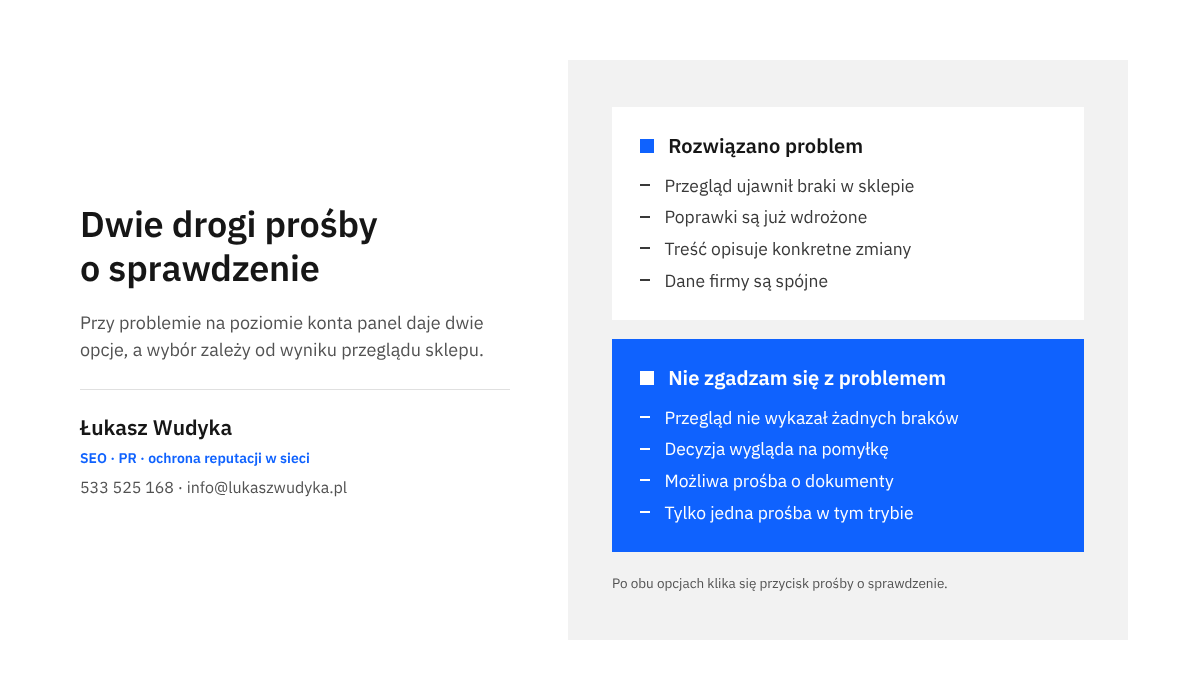
Droga „Nie zgadzam się z problemem” jest przeznaczona dla sytuacji, w której po rzetelnym przeglądzie nie znaleziono niczego do poprawienia, a decyzja wygląda na pomyłkę. Pomoc Google zaznacza, że w takim przypadku mogą być potrzebne dodatkowe informacje o witrynie, produktach lub firmie, a także dokumenty, i że o sprawdzenie w tym trybie można poprosić tylko raz. Jeżeli Google podtrzyma decyzję, problem i tak trzeba będzie naprawić zgodnie z zasadami. Radzę wybierać tę drogę wyłącznie wtedy, gdy każdy element opisany w poprzednich sekcjach jest w sklepie w porządku i da się to wykazać.
W zdecydowanej większości spraw właściwa jest droga „Rozwiązano problem”. Przegląd prawie zawsze ujawnia braki, nawet jeśli sprzedawca działa uczciwie, a przyznanie się do nich i pokazanie poprawek jest dla osoby oceniającej konto bardziej przekonujące niż spór o interpretację zasady. Przy zawieszeniu za wprowadzanie użytkowników w błąd dokumentacja wskazuje trzy rzeczy do potwierdzenia przed wysłaniem prośby: ukończoną weryfikację tożsamości, przejrzystość witryny, czyli dane firmy oraz zasady zwrotów i dostawy, a także spójność danych, czyli ceny, dostępność i pozostałe atrybuty produktów.
Jeśli konto jest dopiero w okresie ostrzeżenia, a nie zawieszenia, obowiązuje dodatkowe ograniczenie. W czasie 7 lub 28 dni wyznaczonych w ostrzeżeniu o sprawdzenie konta można poprosić tylko jeden raz. Gdy wszystkie problemy zostaną usunięte, ostrzeżenie jest cofane. Gdy pozostanie choć jeden, ostrzeżenie zostaje, produkty wyświetlają się do końca wyznaczonego okresu, a po jego upływie konto jest sprawdzane ponownie. Dlatego także na tym etapie nie opłaca się wysyłać prośby przed zakończeniem wszystkich poprawek.
Jak złożyć prośbę o sprawdzenie i co napisać w odwołaniu?
Prośbę składa się w tym samym miejscu, w którym widać problem. Sklepy połączone z Merchant Center przez platformę zewnętrzną, na przykład przez aplikację w Shopify, mają dodatkowo przycisk „Poproś o ponowne sprawdzenie” w ustawieniach tej aplikacji i według pomocy Google powinny składać prośbę właśnie tam. W pozostałych przypadkach kolejność czynności jest następująca.
- Otwarcie problemu na poziomie konta W Merchant Center należy otworzyć „Produkty”, kartę „Wymaga uwagi”, a potem „Wyświetl problemy z konfiguracją i zasadami”. Ten sam problem jest dostępny z banera u góry konta pod przyciskiem „Sprawdź i napraw”.
- Dokończenie wymaganych czynności Jeżeli panel prosi o weryfikację tożsamości lub o dodanie produktu, trzeba to zrobić w pierwszej kolejności, bo bez tego przycisk prośby pozostaje nieaktywny.
- Wybór drogi Należy wybrać „Rozwiązano problem” albo „Nie zgadzam się z problemem”, zgodnie z ustaleniami z przeglądu sklepu.
- Wysłanie prośby Następnie klika się „Poproś o sprawdzenie”. Jeżeli pojawi się pole na wyjaśnienie lub prośba o dokumenty, wkleja się przygotowany wcześniej tekst i dołącza czytelne pliki.
- Potwierdzenie stanu Po wysłaniu przy problemie powinien pojawić się stan „Poproszono o sprawdzenie”, a na skrzynkę przychodzi wiadomość potwierdzająca złożenie prośby.
Pomoc Google wymaga, aby odwołanie było szczegółowe, zgodne z prawdą i wyczerpujące, oraz zaznacza, że konta są przywracane tylko w wyjątkowych przypadkach. Treść powinna być krótka i rzeczowa: kim jest sprzedawca, co sprawdzono, co dokładnie zmieniono i pod jakimi adresami można to zobaczyć. Nie pomagają emocje, opis strat ani ogólne zapewnienia o uczciwości. Nie wolno też pisać o zmianach, których nie wprowadzono, ponieważ osoba oceniająca konto otworzy witrynę i porówna ją z treścią odwołania.
Poniższy wzór można dostosować do własnej sytuacji, wpisując prawdziwe dane i adresy: „Prowadzę sklep internetowy pod adresem [adres witryny], zarejestrowany jako [pełna nazwa firmy]. Po otrzymaniu informacji o naruszeniu zasady dotyczącej wprowadzania użytkowników w błąd przejrzałem witrynę, ustawienia konta i dane produktów. Wprowadziłem następujące zmiany: na stronie [adres] uzupełniłem nazwę firmy, adres, telefon i adres e-mail; na stronie [adres] opisałem procedurę i terminy zwrotów oraz reklamacji; na stronie [adres] podałem koszty i czas dostawy; z opisów produktów w kategorii [nazwa] usunąłem twierdzenia o działaniu; zaktualizowałem plik produktowy, tak aby ceny i dostępność były zgodne z witryną; ujednoliciłem dane firmy w ustawieniach konta. Proszę o ponowne sprawdzenie konta.” Jeżeli formularz pozwala dołączyć pliki, warto dodać dokument rejestrowy firmy zgodny z danymi na koncie.
Co dzieje się po wysłaniu prośby i co zrobić, gdy odwołanie odrzucono?
Według pomocy Merchant Center sprawdzenie konta może potrwać do 7 dni roboczych, a w bardziej złożonych przypadkach dłużej. Sprawdzenie na poziomie konta obejmuje wszystkie problemy w danym kraju, a powiązane z nim pozycje otrzymują stan „W trakcie sprawdzania”. W tym czasie nie należy wprowadzać w witrynie dużych zmian ani usuwać podstron, na które powołuje się odwołanie. O wyniku Google informuje wiadomością e-mail, a aktualny stan widać także w panelu. Przy decyzji pozytywnej komunikat o zawieszeniu znika z karty „Wymaga uwagi”, a zatwierdzone produkty zaczynają się wyświetlać w Google w ciągu 24 godzin.
Przy decyzji odmownej problem otrzymuje stan „Odrzucono” i zaczyna się okres oczekiwania. W tym czasie przycisk prośby o sprawdzenie jest nieaktywny, a konto pozostaje zawieszone. Datę, od której przycisk znów będzie dostępny, podaje karta „Wymaga uwagi” w widoku „Wyświetl problemy z konfiguracją i zasadami”. Dokumentacja mówi wprost, że pomoc Google nie może tego okresu pominąć ani skrócić oraz że po każdej kolejnej nieudanej weryfikacji może on zostać wydłużony. Telefony i kolejne zgłoszenia do pomocy niczego więc nie przyspieszą.
Okres oczekiwania należy wykorzystać na powtórny, dokładniejszy przegląd. Skoro pierwsza lista poprawek nie wystarczyła, trzeba założyć, że coś pominięto: podstronę w innej wersji językowej, kategorię produktów z obietnicami w opisach, stary baner z nieaktualną promocją, rozbieżność w danych firmy albo nieukończoną weryfikację tożsamości. Pomaga poproszenie osoby spoza firmy, aby spróbowała złożyć zamówienie i powiedziała, czego nie mogła znaleźć. Gdy przycisk znów stanie się aktywny, kolejna prośba powinna opisywać nowe zmiany, a nie powtarzać poprzednią treść. W razie wątpliwości co do samego przebiegu procedury można skorzystać z opcji „Skontaktuj się z nami” w centrum pomocy Merchant Center.
Jest kilka działań, których należy unikać bez względu na presję czasu. Google nie zaleca usuwania zawieszonego konta i zakładania nowego dla tej samej firmy, ponieważ nowe konto również może zostać zawieszone, a sytuacja sprzedawcy tylko się pogorszy. Ryzykowne jest przenoszenie tych samych produktów na inną domenę lub konto innej osoby, bo zasady przewidują przy powtarzających się lub szczególnie poważnych naruszeniach całkowitą utratę możliwości reklamowania się w usługach Google. Nie warto też korzystać z ofert „odblokowania konta” opartych na fikcyjnych danych lub podstawionych dokumentach. Jedyną bezpieczną drogą jest doprowadzenie własnego sklepu do zgodności z zasadami i cierpliwe przejście procedury.
Najczęstsze pytania
Ile razy można prosić o sprawdzenie zawieszonego konta Merchant Center?
Pomoc Merchant Center nie podaje jednej liczby, ale wyraźnie informuje, że obowiązuje limit próśb o sprawdzenie. W okresie ostrzeżenia można poprosić o sprawdzenie konta tylko jeden raz, a w trybie „Nie zgadzam się z problemem” również tylko raz. Po nieudanej prośbie zaczyna się okres oczekiwania, który przy kolejnych odmowach może się wydłużać. Każdą próbę trzeba więc traktować jak bardzo cenną i wysyłać ją dopiero po zakończeniu wszystkich poprawek.
Jak długo Google rozpatruje prośbę o sprawdzenie konta?
Dokumentacja podaje, że sprawdzenie może potrwać do 7 dni roboczych, a w bardziej złożonych sprawach dłużej. Po zakończeniu przychodzi wiadomość e-mail, a stan widać na karcie „Wymaga uwagi”. Zatwierdzone produkty zaczynają się wyświetlać w ciągu 24 godzin od pozytywnej decyzji. Brak odpowiedzi po kilku dniach nie oznacza odmowy, dlatego w tym czasie należy po prostu pozostawić witrynę i konto w stanie opisanym w odwołaniu.
Dlaczego przycisk „Poproś o sprawdzenie” jest nieaktywny?
Są trzy typowe powody. Pierwszy to trwający okres oczekiwania po wcześniejszej nieudanej prośbie: datę jego zakończenia podaje karta „Wymaga uwagi”. Drugi to nieukończona weryfikacja tożsamości, czyli nieprzesłane dokumenty tożsamości lub dokumenty rejestrowe firmy, o które prosi panel. Trzeci to pusty plik danych o produktach: wystarczy wtedy wprowadzić ręcznie co najmniej jeden produkt w sekcji „Wszystkie produkty”, aby przycisk mógł się odblokować.
Czy po zawieszeniu można założyć nowe konto Merchant Center?
Google wprost tego nie zaleca. W pomocy Merchant Center napisano, że usunięcie zawieszonego konta i założenie nowego dla tej samej firmy nie ma sensu, ponieważ nowe konto również może zostać zawieszone. Przyczyna zawieszenia leży w witrynie, danych firmy lub produktach, więc przenosi się razem ze sklepem. Bezpieczniejszym i jedynym trwałym rozwiązaniem jest usunięcie przyczyny na istniejącym koncie i złożenie na nim prośby o sprawdzenie.
Czy Google wskaże, co dokładnie w sklepie narusza zasadę?
Zwykle nie. Komunikat w panelu i wiadomość e-mail podają nazwę zasady i odsyłają do jej opisu, ale nie wymieniają konkretnej podstrony ani zdania. Zasada „Wprowadzanie użytkowników w błąd” obejmuje ocenę całej firmy, dlatego sprzedawca sam musi sprawdzić dane kontaktowe, zasady zwrotów i dostawy, proces zamówienia, opisy produktów, zgodność cen oraz dane na koncie. Im pełniejszy przegląd, tym większa szansa, że poprawka obejmie element, który przesądził o decyzji.
Czy zawieszenie konta Merchant Center wpływa na zwykłe wyniki wyszukiwania?
Zawieszenie dotyczy wyświetlania produktów z konta Merchant Center, czyli reklam produktowych i pozostałych powierzchni zakupowych zasilanych z tego konta. Dokumentacja, na której opiera się ten tekst, nie opisuje wpływu zawieszenia na zwykłe wyniki wyszukiwania witryny, dlatego nie należy zakładać ani kary, ani jej braku. Strona sklepu nadal działa i może przyjmować zamówienia z innych źródeł ruchu, co pozwala spokojnie przeprowadzić poprawki.
Jakie dokumenty mogą być potrzebne przy odwołaniu?
Pomoc Google wymienia czytelne dokumenty tożsamości wydane przez organ państwowy oraz dokumenty potwierdzające rejestrację firmy. Prośba o nie pojawia się na karcie „Wymaga uwagi” i często trzeba ją spełnić, zanim w ogóle da się poprosić o sprawdzenie zawieszonego konta. Dane w dokumentach powinny być zgodne z danymi firmy wpisanymi na koncie i podanymi w witrynie. Przy odwołaniu w trybie „Nie zgadzam się z problemem” Google może poprosić o dodatkowe informacje o firmie lub produktach.
Źródła
- Wprowadzanie użytkowników w błąd, Pomoc Google Merchant Center
- Opcja prośby o sprawdzenie problemów, Pomoc Google Merchant Center
- Problemy w Merchant Center, Pomoc Google Merchant Center
- Rozwiązywanie problemów związanych z ostrzeżeniami i zawieszeniem konta Merchant Center z powodu naruszenia zasad, Pomoc Google Merchant Center
- Zdobywanie zaufania klientów, Pomoc Google Merchant Center
- Zasady dotyczące reklam produktowych, Pomoc Google Merchant Center
Brak czasu albo ochoty, żeby zająć się tym samodzielnie?
Zawieszone konto oznacza zatrzymaną sprzedaż z ważnego kanału, a jednocześnie wymaga spokojnej, drobiazgowej pracy, na którą w takiej chwili najtrudniej znaleźć czas. Chętnie przejmę ten temat w całości. Zaczynam od odczytania komunikatów w panelu i wiadomości od Google, potem przeglądam witrynę, ustawienia konta i dane produktów punkt po punkcie, tak jak opisałem wyżej. Na tej podstawie powstaje lista zmian zrozumiała dla osoby, która opiekuje się sklepem, a po ich wdrożeniu sprawdzam jeszcze raz, czy niczego nie pominięto.
Następnie przygotowuję treść odwołania opartą na faktach, pomagam wybrać właściwą drogę w panelu i pilnuję odpowiedzi od Google, a w razie odmowy planuję kolejny krok na czas okresu oczekiwania. Nie obiecuję konkretnej decyzji, bo podejmuje ją Google, ale dbam o to, aby prośba została złożona raz i porządnie. Wystarczy zadzwonić pod numer 533 525 168 albo napisać na adres info@lukaszwudyka.pl i krótko opisać sytuację.