Raport skuteczności w Search Console pokazuje do tysiąca zapytań naraz i właśnie dlatego trudno z niego cokolwiek wyczytać. Właściciel firmy widzi długą tabelę, w której nazwa firmy miesza się z pytaniami klientów, frazami z nazwą miasta i przypadkowymi hasłami. Zwykły filtr „Zapytania zawierające” pozwala wpisać tylko jeden ciąg znaków, więc na pytanie „ile osób szuka firmy po nazwie, razem ze wszystkimi literówkami” już nie odpowie.
Do takich zadań służy filtr wyrażeń regularnych. Wyrażenie regularne to krótki zapis wzoru, do którego ma pasować zapytanie albo adres strony. Brzmi to technicznie, ale do codziennej pracy wystarcza kilka znaków i pięć wzorów, które po podmianie słów na własne działają w każdej firmie.
Ta instrukcja pokazuje, gdzie w raporcie znajduje się filtr, jak Search Console czyta wpisany wzór, jak wygląda pięć gotowych wyrażeń dla firmy i jak je dopasować do własnej nazwy, miasta i oferty. Osobna część dotyczy sytuacji, w której filtr nie zwraca nic albo zwraca za dużo, oraz tego, dlaczego liczby po filtrowaniu są niższe od sum bez filtra.
Do czego służy filtr wyrażeń regularnych i kiedy zwykły filtr nie wystarcza?
Search Console ma dwa sposoby zawężania zapytań i adresów. Pierwszy to proste opcje: „Zapytania zawierające” i „Zapytania niezawierające”, a dla adresów „URL-e zawierające” i „URL-e niezawierające”. Wpisuje się w nich jeden ciąg znaków. Według pomocy Google wielkość liter nie ma w nich znaczenia, ale poza tym dopasowanie jest ścisłe i obejmuje spacje.
Drugi sposób to opcja „Niestandardowe (wyrażenie regularne)”. Dokumentacja opisuje ją jako filtrowanie albo wykluczanie wielu zapytań lub adresów URL, które mogą się znacznie różnić lub zawierać zmienne sekcje. W praktyce oznacza to trzy rzeczy, których prosty filtr nie potrafi.
- Kilka słów w jednym filtrze: zapytania z wyrazem „cena” albo „cennik”, albo „koszt” jednocześnie.
- Różne pisownie tego samego słowa: z polskimi znakami i bez nich, ze spacją i bez spacji.
- Położenie słowa: tylko zapytania, które zaczynają się od „jak”, albo tylko adresy, które kończą się określonym fragmentem.
Jeżeli wystarcza jedno słowo, prosty filtr jest szybszy i trudniej się w nim pomylić. Wyrażenie regularne ma sens wtedy, gdy grupa zapytań jest zbyt różnorodna na jeden ciąg znaków. Kto dopiero poznaje sam raport, powinien zacząć od tego, jak czytać kliknięcia, wyświetlenia i pozycję w raporcie skuteczności, bo filtr tylko zawęża te same dane.
Jak włączyć filtr „Niestandardowe (wyrażenie regularne)” w raporcie skuteczności?
Filtr znajduje się w raporcie skuteczności dla wyników wyszukiwania, w wierszu filtrów nad wykresem. Te same opcje działają dla zapytań i dla stron, zmienia się tylko to, do czego wzór jest przykładany: do tekstu wpisanego przez szukającego albo do pełnego adresu strony.
- Po zalogowaniu do Search Console należy wybrać właściwą usługę i otworzyć raport skuteczności dotyczący wyników wyszukiwania.
- W wierszu filtrów u góry raportu trzeba kliknąć „+ Dodaj filtr”.
- Z listy wybiera się „Zapytania” albo „Strony”, zależnie od tego, czy filtrowane mają być wpisywane hasła, czy adresy.
- W oknie filtra należy rozwinąć listę sposobów dopasowania i wskazać „Niestandardowe (wyrażenie regularne)”.
- W polu tekstowym wpisuje się wyrażenie, na przykład
cena|cennik|koszt. - Domyślnie zaznaczona jest opcja „Pasuje do wyrażenia regularnego”. Jeżeli raport ma pokazać wszystko oprócz dopasowanych pozycji, wybiera się „Nie pasuje do wyrażenia regularnego”.
- Na końcu należy kliknąć „Zastosuj” i przejść na kartę „Zapytania” albo „Strony” nad tabelą, żeby zobaczyć listę dopasowanych wierszy.
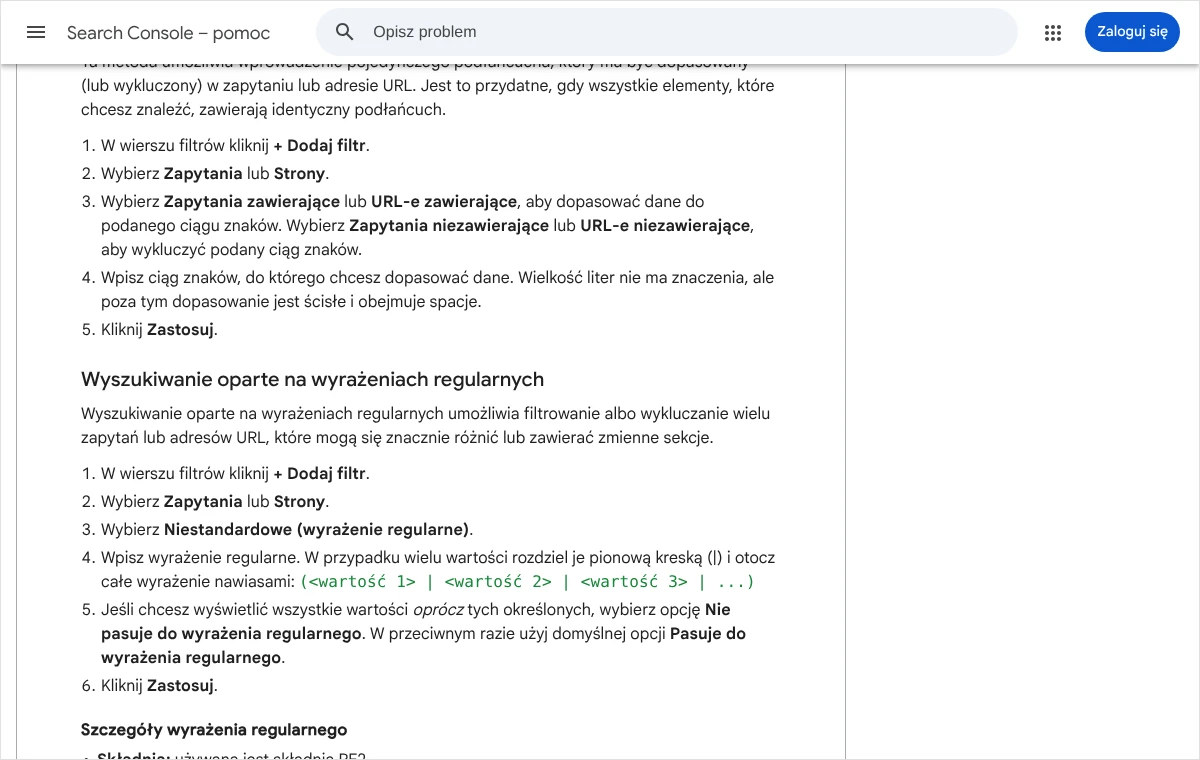
Zastosowany filtr pojawia się jako etykieta w wierszu filtrów. Kliknięcie etykiety otwiera okno z wyrażeniem do poprawienia, a znak X obok niej usuwa filtr. Filtrów daty i typu wyszukiwania usunąć się nie da, można je tylko zmienić.
W raporcie da się mieć jednocześnie filtr zapytań i filtr stron. Dzięki temu można na przykład sprawdzić, jakie pytania klientów prowadzą wyłącznie do bloga. Dwóch osobnych filtrów zapytań obok siebie raport nie utrzymuje, dlatego kilka warunków dotyczących zapytań trzeba zmieścić w jednym wyrażeniu.
Jakie znaki wystarczy znać, żeby zacząć?
Wyrażenie regularne składa się ze zwykłych liter, które oznaczają same siebie, i kilku znaków o specjalnym znaczeniu. Pomoc Google wymienia te używane najczęściej. Do pięciu wzorów z tej instrukcji potrzebne są następujące.
|(pionowa kreska) oznacza „albo”. Wzórhydraulik|instalatorpasuje do zapytań z jednym lub drugim słowem.^na początku wzoru oznacza początek zapytania lub adresu. Wzór^jakpasuje do „jak naprawić kran”, ale nie do „kran jak naprawić”.$oznacza koniec. Wzórcena$pasuje do „wymiana opon cena”, ale nie do „cena wymiany opon”..(kropka) zastępuje dowolny pojedynczy znak, a.*dowolny ciąg znaków, także pusty.[ ]to jeden znak spośród podanych w nawiasie. Wzórkrak[oó]wpasuje do „krakow” i do „kraków”.?po znaku oznacza, że ten znak może wystąpić albo nie. Wzórauto ?serwispasuje do „auto serwis” i „autoserwis”.+oznacza co najmniej jedno powtórzenie poprzedniego znaku lub wzorca, a*zero lub więcej powtórzeń.\sto dowolny odstęp,\Sdowolny znak inny niż odstęp, a\djedna cyfra.( )grupują części wzoru, na przykład kilka słów rozdzielonych pionową kreską.
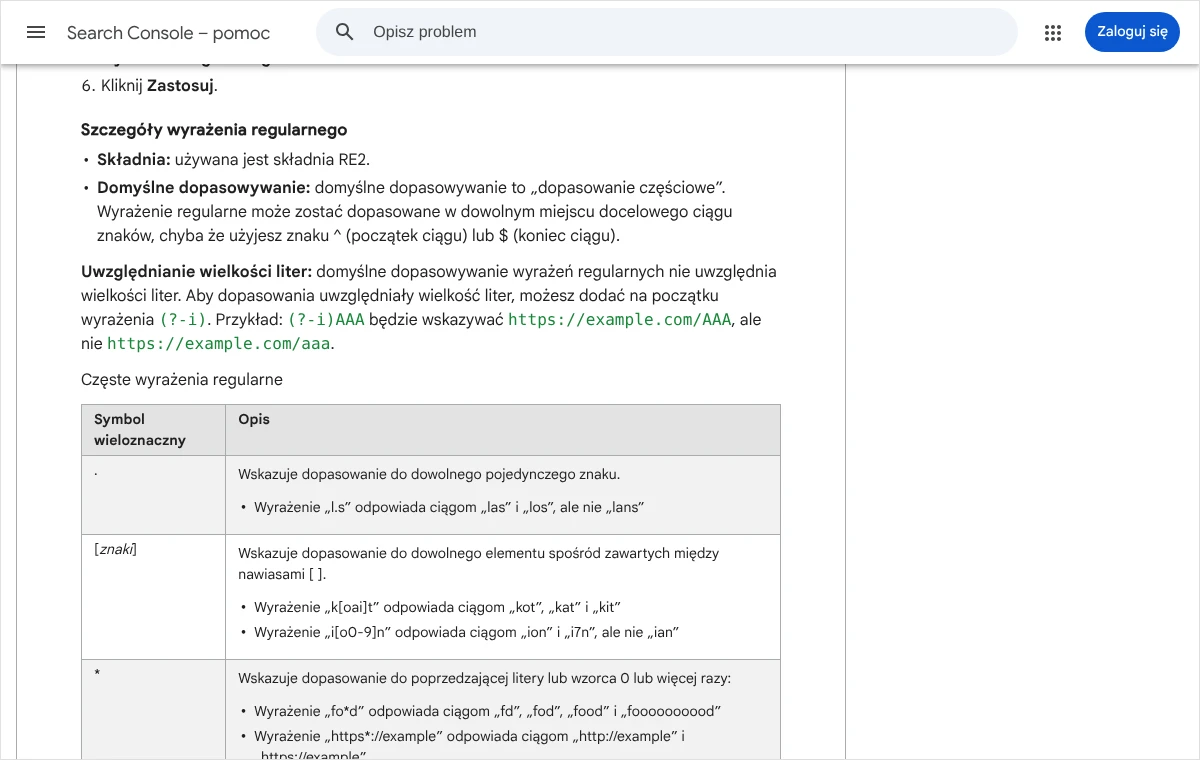
Znaki specjalne, które mają być potraktowane dosłownie, poprzedza się ukośnikiem wstecznym. Dotyczy to przede wszystkim kropki i znaku zapytania w adresach stron. Kropka w nazwie domeny zapisana bez ukośnika zadziała, bo zastępuje dowolny znak, ale dopasuje też adresy, których autor filtra nie miał na myśli. Poprawny zapis to example\.com, a znak zapytania przed parametrami adresu to \?.
Spacja we wzorze jest zwykłym znakiem i liczy się tak samo jak litera. To źródło najczęstszej pomyłki: wzór cena | cennik ze spacjami wokół kreski szuka słowa „cena” ze spacją po nim albo słowa „cennik” ze spacją przed nim. Zapytanie złożone z samego słowa „cennik” do takiego wzoru nie pasuje. Radzę pisać alternatywy bez odstępów wokół kreski.
Jak Search Console czyta wpisane wyrażenie?
Dokumentacja podaje trzy zasady, od których zależy wynik każdego filtra. Ich znajomość oszczędza większości nieporozumień.
Dopasowanie jest częściowe
Domyślnie wzór może zostać dopasowany w dowolnym miejscu zapytania lub adresu. Wzór tani znajdzie więc „tani hydraulik”, ale także „pralnia chemiczna najtaniej” i „brytania”. Dopasowanie do początku lub końca wymaga znaków ^ i $. Wzór ^hydraulik$ pasuje wyłącznie do zapytania złożonego z tego jednego słowa.
Wielkość liter domyślnie nie ma znaczenia
Według aktualnej pomocy Google domyślne dopasowywanie wyrażeń regularnych nie uwzględnia wielkości liter. Zapytania są w raporcie i tak zapisane małymi literami, więc ma to znaczenie głównie przy adresach stron. Jeżeli wielkość liter ma być rozróżniana, na początku wyrażenia dopisuje się (?-i). Dokumentacja podaje przykład: (?-i)AAA pasuje do adresu z fragmentem „AAA”, ale nie z fragmentem „aaa”.
Obowiązuje składnia RE2
Search Console używa składni RE2. Jest to odmiana wyrażeń regularnych, która celowo nie obsługuje części konstrukcji znanych z innych narzędzi, między innymi tak zwanych asercji wyprzedzających i odwołań wstecznych. Wzory skopiowane z forów lub wygenerowane przez narzędzia dla programistów mogą więc zostać odrzucone. Wykluczanie, do którego w innych narzędziach służą asercje, w Search Console wykonuje się opcją „Nie pasuje do wyrażenia regularnego”.
Druga cecha RE2 ważna dla polskich firm: skróty \w i \b działają na literach alfabetu łacińskiego bez znaków diakrytycznych. Litery takie jak „ą”, „ł” czy „ż” nie są przez nie traktowane jak litery, co daje mylące wyniki. Bezpieczniej jest używać \S dla „dowolnego znaku poza odstępem” oraz zapisu (^|\s) dla „początku zapytania albo odstępu przed słowem”.
Kto woli nie zajmować się tym samodzielnie, może zadzwonić pod numer 533 525 168 albo napisać na info@lukaszwudyka.pl. Przygotuję wyrażenia dopasowane do nazwy firmy, miasta i oferty, sprawdzę je na danych z raportu i przekażę gotowe do wklejenia wraz z opisem, co każde z nich pokazuje.
Pięć gotowych wzorów dla firmy
Każdy wzór poniżej jest przykładem dla zmyślonej na potrzeby tej instrukcji piekarni „Złoty Kłos” z Krakowa. Słowa w środku należy podmienić na własne, a znaki specjalne zostawić bez zmian. Cztery pierwsze wzory wpisuje się w filtrze „Zapytania”, piąty w filtrze „Strony”.
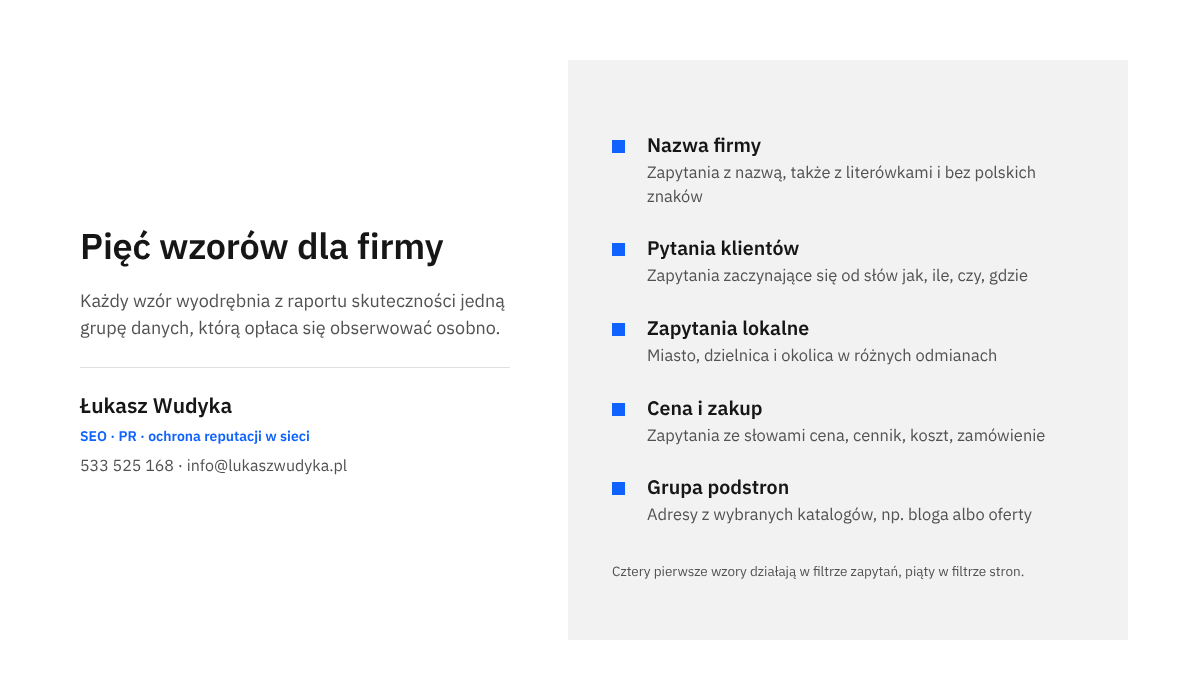
Zapytania z nazwą firmy, także z literówkami
z[łl]oty\s?k[łl]os
Wzór łapie nazwę pisaną z polskimi znakami i bez nich, ze spacją i bez spacji: „złoty kłos”, „zloty klos”, „zlotyklos”. Jeżeli klienci używają też skrótu albo nazwiska właściciela, dopisuje się je po pionowej kresce, na przykład z[łl]oty\s?k[łl]os|piekarnia nowak. Wynik odpowiada na pytanie, ile osób szuka firmy celowo, czyli ile ruchu wynika z rozpoznawalności, a nie z pozycji na frazy ogólne.
Ten sam wzór z opcją „Nie pasuje do wyrażenia regularnego” pokazuje ruch od osób, które firmy jeszcze nie znają. Search Console ma także wbudowany filtr zapytań z opcjami „Związane z marką” i „Niezwiązane z marką”, ale pomoc Google zastrzega, że nie jest on dostępny dla witryn z niewielką liczbą wyświetleń ani dla usług podrzędnych, a klasyfikacja bywa niedokładna. Własne wyrażenie daje pełną kontrolę nad tym, co zostaje uznane za nazwę firmy.
Pytania zadawane przez klientów
^(jak|ile|co|czy|gdzie|kiedy|dlaczego|kto|po co|kt[oó]r[yae])\s
Znak ^ ogranicza dopasowanie do początku zapytania, a \s na końcu wymaga odstępu po słowie pytającym. Bez tego odstępu wzór łapałby także „jakość”, „ilekroć” czy „cokolwiek”. Lista pokazuje gotowe tematy na wpisy i sekcje z odpowiedziami na stronach usług. Zapytania z dużą liczbą wyświetleń i małą liczbą kliknięć to pytania, na które strona odpowiada zbyt słabo albo wcale.
Zapytania lokalne: miasto, dzielnica, okolica
krak[oó]w|wieliczk|skawin|nowa huta|blisko mnie|w pobli[żz]u|najbli[żz]sz
Nazwy miejscowości wpisuje się w formie rdzenia, czyli bez końcówki. Wzór krak[oó]w obejmuje „kraków”, „krakowie” i „krakowa”, a wieliczk zarówno „wieliczka”, jak i „wieliczce”. Dla firmy lokalnej to najważniejszy z pięciu wzorów: pokazuje, jaka część widoczności dotyczy obszaru, na którym firma faktycznie działa. Warto zestawić go z filtrem kraju i urządzenia, bo zapytania lokalne w dużej części pochodzą z telefonów.
Zapytania o cenę i zamiar zakupu
(^|\s)(cena|ceny|cennik|koszt|ile kosztuje|tani|zam[oó]w|sklep|dostawa)
Początek (^|\s) oznacza, że słowo ma stać na początku zapytania albo po odstępie. Bez niego słowo „cena” zostałoby znalezione także w „ocena” i „scenariusz”. Zapytania z tej grupy wpisują osoby bliskie decyzji, dlatego warto sprawdzić, do jakich stron prowadzą. Jeżeli lądują na wpisie blogowym zamiast na stronie oferty, to sygnał do poprawy treści i linków wewnętrznych.
Wybrana grupa podstron
/(blog|porady|aktualnosci)/
W filtrze „Strony” wzór jest przykładany do pełnego adresu, razem z protokołem i domeną. Powyższy zapis pokazuje wszystkie adresy z jednym z trzech katalogów i pozwala policzyć łączny ruch całej części blogowej serwisu jednym filtrem. Odwrócenie opcji na „Nie pasuje do wyrażenia regularnego” daje ruch na pozostałe strony, czyli zwykle na ofertę.
Gdy potrzebne są wyłącznie podstrony jednego poziomu, na przykład karty usług bez strony zbiorczej, stosuje się zapis z początkiem i końcem: ^https://www\.example\.com/oferta/[^/]+/$. Fragment [^/]+ oznacza „co najmniej jeden znak inny niż ukośnik”, więc adresy zagnieżdżone głębiej nie zostaną dopasowane.
Jak dopasować wzór do własnej firmy?
Gotowy wzór jest punktem wyjścia. Dobrze działający filtr powstaje w kilku krótkich przebiegach: najpierw zbiera się słowa, potem sprawdza wynik i usuwa to, co trafiło do niego przypadkiem.
- Otwarcie raportu skuteczności bez filtra zapytań, ustawienie zakresu dat na co najmniej kilka miesięcy i przejście na kartę „Zapytania”.
- Przejrzenie tabeli i wypisanie w notatniku słów, które faktycznie pojawiają się w zapytaniach: odmian nazwy firmy, nazw miejscowości, słów związanych z ceną.
- Sprawdzenie, czy te same słowa występują w wersji bez polskich znaków. Jeżeli tak, literę zastępuje się parą w nawiasie kwadratowym, na przykład
[łl],[óo],[żz]. - Skrócenie słów odmienianych do wspólnego rdzenia, tak aby jeden zapis obejmował wszystkie przypadki.
- Połączenie słów pionową kreską, bez odstępów wokół niej, i wklejenie całości w polu filtra „Niestandardowe (wyrażenie regularne)”.
- Posortowanie tabeli według wyświetleń i przejrzenie wyniku pod kątem zapytań, które nie powinny się w nim znaleźć.
- Doprecyzowanie wzoru: dodanie
(^|\s)przed słowem, które pojawia się wewnątrz innych wyrazów, albo wydłużenie zbyt krótkiego rdzenia. - Zapisanie ostatecznej wersji w pliku tekstowym razem z jednym zdaniem opisu, do czego służy.
Zbyt krótki rdzeń jest najczęstszą przyczyną zaśmieconego wyniku. Wzór lod w lodziarni znajdzie „lody”, ale również „lodówka” i „młodzież”. Rozwiązaniem jest zapis (^|\s)lod(y|ów|ami|ziarni), czyli rdzeń z wyliczonymi końcówkami.
Ostatni krok wygląda na formalność, ale ma praktyczne znaczenie. Search Console nie przechowuje listy własnych filtrów użytkownika, więc wyrażenie wpisane dziś trzeba za miesiąc wpisać ponownie. Plik z wzorami oszczędza wtedy czas i gwarantuje, że porównywane są te same grupy zapytań.
Jak sprawdzić, czy filtr pokazuje to, co powinien?
Search Console nie podpowiada, czy wyrażenie jest logicznie poprawne. Zwraca po prostu wiersze, które do niego pasują. Sprawdzenie filtra polega więc na dwóch testach: czy w wyniku nie ma niczego zbędnego i czy niczego w nim nie brakuje.
Pierwszy test wykonuje się na tabeli po zastosowaniu filtra. Należy przejść przez kilkadziesiąt pierwszych wierszy posortowanych według wyświetleń, a potem przez ostatnie strony tabeli, gdzie trafiają zapytania rzadkie. Każde zapytanie niepasujące do zamysłu wskazuje, którą część wzoru trzeba zawęzić.
Drugi test polega na odwróceniu filtra. Ten sam wzór z opcją „Nie pasuje do wyrażenia regularnego” pokazuje wszystko, co zostało pominięte. Jeżeli wśród tych wierszy widać zapytania z nazwą firmy zapisaną w nieprzewidziany sposób albo z miejscowością, której zabrakło we wzorze, należy je dopisać. Dwa, trzy takie przebiegi zwykle wystarczają.
Przy filtrze stron pomaga jeszcze jedno sprawdzenie: liczba wierszy na karcie „Strony” powinna z grubsza odpowiadać liczbie podstron w danej części serwisu. Wynik wielokrotnie wyższy oznacza zwykle, że w raporcie są adresy z parametrami albo dwie wersje tych samych adresów. Wynik wyraźnie niższy nie musi oznaczać błędu we wzorze, bo raport pokazuje wyłącznie strony, które w wybranym okresie miały wyświetlenia.
Co zrobić, gdy filtr nic nie zwraca albo zwraca za dużo?
Pusty raport po kliknięciu „Zastosuj” ma kilka powtarzalnych przyczyn. Radzę sprawdzać je w podanej kolejności, od najprostszych.
Odstępy i literówki we wzorze
Odstęp na początku lub na końcu wklejonego wyrażenia, a także odstępy wokół pionowej kreski, są częścią wzoru. Wyrażenie skopiowane z dokumentu tekstowego bywa też zakończone niewidocznym znakiem nowego wiersza. Najszybszy test to wpisanie w polu jednego, pewnego słowa bez żadnych znaków specjalnych. Jeżeli raport zwraca wtedy wiersze, przyczyna leży w zapisie, a nie w danych.
Niezamknięty nawias albo konstrukcja spoza RE2
Każdy nawias okrągły i kwadratowy musi mieć parę. Błędem składni jest też znak powtórzenia bez poprzedzającego go znaku, na przykład gwiazdka na samym początku wzoru. Wyrażenia z zapisem (?=, (?! albo z odwołaniami typu \1 nie należą do składni RE2 i trzeba je przebudować. Warunek „zawiera jedno, ale nie zawiera drugiego” realizuje się dwoma filtrami na różnych wymiarach albo eksportem danych i dalszą pracą w arkuszu.
Znak początku przy adresach stron
W filtrze „Strony” wzór jest porównywany z pełnym adresem. Zapis ^/blog/ nie zwróci nic, ponieważ żaden adres nie zaczyna się od ukośnika, tylko od protokołu. Należy usunąć znak ^ albo wpisać adres w całości, razem z https:// i domeną.
Dopisek uwzględniający wielkość liter
Wzory z dopiskiem (?-i) rozróżniają wielkie i małe litery. Jeżeli w takim wyrażeniu nazwa firmy została wpisana wielką literą, żadne zapytanie do niej nie pasuje, bo zapytania są zapisane małymi literami. Wystarczy usunąć dopisek albo zapisać całość małymi literami.
Wynik zbyt szeroki
Za dużo wierszy to prawie zawsze skutek dopasowania częściowego. Pomagają trzy zabiegi: znak ^ lub $, zapis (^|\s) przed słowem oraz wydłużenie rdzenia. Jeżeli w tabeli pojawiają się dwie różne strony na te same zapytania, problem leży już poza filtrem: strony konkurują ze sobą o tę samą frazę i wymagają uporządkowania treści.
Brak danych w wybranym okresie
Filtr działa łącznie z pozostałymi filtrami raportu: datą, typem wyszukiwania, krajem i urządzeniem. Krótki zakres dat w połączeniu z wąskim wzorem może po prostu nie zawierać żadnego pasującego zapytania. Przed uznaniem wzoru za błędny należy wydłużyć okres i usunąć zbędne filtry.
Dlaczego liczby po filtrowaniu są niższe od sum bez filtra?
Po zastosowaniu filtra zapytań suma kliknięć i wyświetleń dla wzoru „pasuje” i wzoru „nie pasuje” zwykle nie daje łącznej wartości widocznej bez filtra. To nie błąd wyrażenia. Pomoc Google wyjaśnia dwie przyczyny.
Pierwsza to zapytania zanonimizowane. Część rzadkich zapytań jest pomijana w tabeli ze względu na prywatność szukających. Są one wliczane do sum na wykresie, chyba że zastosowano filtr zapytania. Każdy filtr zapytań, także oparty na wyrażeniu regularnym, usuwa je więc z rachunku. Im mniejsza witryna, tym większy bywa udział takich zapytań.
Druga przyczyna to obcinanie danych. Search Console przechowuje i wyświetla tylko najważniejsze wiersze, a tabela w raporcie mieści maksymalnie 1000 wierszy. Rzadkie pozycje z długiego ogona mogą nie być widoczne w tabeli, choć wchodzą do sumy na wykresie.
Trzeba też wiedzieć, że filtr stron zmienia sposób liczenia. Dane pogrupowane według zapytań są agregowane według usługi, a po dodaniu filtra strony według strony. Dokumentacja uprzedza, że może to podnieść, a rzadziej obniżyć, łączną liczbę kliknięć i wyświetleń na wykresie. Z tego powodu wyniki filtra zapytań i filtra stron należy porównywać osobno, a nie sumować ze sobą.
Wniosek praktyczny: liczby z filtra dobrze nadają się do porównań tej samej grupy w czasie i do oceny proporcji, natomiast nie należy ich traktować jak pełnej księgowości ruchu. Zmiany średniej pozycji w obrębie grupy wymagają dodatkowej ostrożności, o czym piszę w tekście o tym, dlaczego średnia pozycja różni się od tego, co widać w Google.
Jak zachować wynik, wyeksportować go i porównać w czasie?
Filtr pokazuje stan z wybranego okresu. Prawdziwą wartość daje dopiero powtarzanie tego samego pomiaru, na przykład raz w miesiącu, tym samym wzorem.
Dane z wykresu i tabeli pobiera się przyciskiem eksportowania w raporcie. Eksport obejmuje widok z zastosowanym filtrem, więc plik zawiera wyłącznie dopasowane wiersze. Pomoc Google zaznacza, że wartości pokazane w raporcie jako niedostępne po pobraniu będą równe 0, o czym warto wiedzieć przy liczeniu średnich w arkuszu.
Przycisk „Udostępnij” tworzy link do bieżącego widoku raportu. Według dokumentacji taki link daje dostęp tylko do tego widoku i nie pozwala na wykonywanie żadnych czynności w usłudze. To wygodny sposób pokazania wyniku wspólnikowi lub wykonawcy strony bez nadawania mu uprawnień.
Porównanie w czasie ustawia się w filtrze daty, na karcie „Porównaj”. Filtr wyrażenia regularnego pozostaje wtedy aktywny, a tabela zyskuje kolumnę „Różnica”. W danym momencie możliwe jest tylko jedno porównanie. Przy zestawianiu dwóch okresów Google zaleca dokładność tygodniową lub miesięczną, która wygładza wahania między dniami tygodnia. Sposób czytania takich zestawień opisuję szerzej w tekście o tym, jak porównać okresy w Search Console i ustalić przyczynę spadku ruchu.
W części kont dostępna jest eksperymentalna funkcja konfigurowania raportu przez asystenta opartego na AI, uruchamiana ikoną filtra w nagłówku raportu. Potrafi ona zaproponować filtr z wyrażeniem regularnym na podstawie opisu słownego, a dokumentacja podaje limit 20 próśb dziennie na użytkownika. Google sam zastrzega, że asystent może wygenerować filtry niezgodne z prośbą, dlatego zaproponowane wyrażenie trzeba przeczytać i sprawdzić tak samo jak własne.
Najczęstsze pytania
Czy filtr wyrażeń regularnych zmienia cokolwiek na stronie albo w Google?
Nie. Filtr zmienia wyłącznie widok danych w raporcie u osoby, która go ustawiła. Nie wpływa na indeksowanie, pozycje ani na to, co widzą inni użytkownicy tej samej usługi. Można więc testować dowolne wzory bez ryzyka dla witryny.
Czy da się zapisać wyrażenie w Search Console na stałe?
Raport nie ma biblioteki własnych filtrów. Wyrażenie pozostaje w adresie widoku, więc pomaga dodanie strony z ustawionym filtrem do zakładek przeglądarki albo skorzystanie z linku z przycisku „Udostępnij”. Najpewniejszym rozwiązaniem pozostaje jednak zwykły plik tekstowy z wzorami i ich opisem.
Jak znaleźć zapytania złożone z wielu słów?
Służy do tego wzór ^(\S+\s+){4,}\S+$, który pasuje do zapytań mających co najmniej pięć słów. Liczbę w nawiasie klamrowym zmienia się zależnie od potrzeb: wartość o jeden mniejsza od oczekiwanej liczby słów. Takie zapytania są zwykle bardzo konkretne i dobrze pokazują, czego dokładnie szukają klienci.
Czy w jednym wyrażeniu można połączyć warunek „zawiera” i „nie zawiera”?
W składni RE2 nie ma konstrukcji, która pozwala wygodnie zapisać taki warunek w jednym wzorze. W raporcie wybiera się albo „Pasuje do wyrażenia regularnego”, albo „Nie pasuje do wyrażenia regularnego”. Bardziej złożone warunki najprościej zrealizować po eksporcie danych, filtrując je w arkuszu kalkulacyjnym.
Dlaczego wzór z polskimi znakami nie łapie części zapytań?
Wiele osób wpisuje zapytania bez polskich znaków, zwłaszcza na telefonie. Zapytanie „piekarnia krakow” i „piekarnia kraków” to w raporcie dwa osobne wiersze. Każdą literę ze znakiem diakrytycznym należy zastąpić parą w nawiasie kwadratowym, na przykład [óo], wtedy jeden wzór obejmuje obie pisownie.
Czy filtr działa także w raportach Discover i Google News?
Raporty te są osobne i nie mają wymiaru zapytań, ponieważ treści w Discover nie są wyświetlane w odpowiedzi na wpisane hasło. Wzory dla zapytań opisane w tej instrukcji dotyczą raportu skuteczności dla wyników wyszukiwania. W razie wątpliwości wystarczy otworzyć okno filtra w danym raporcie i sprawdzić, jakie wymiary są w nim dostępne.
Ile słów można połączyć pionową kreską w jednym wzorze?
Do zwykłej pracy, czyli kilkunastu lub kilkudziesięciu słów, miejsca w polu wystarcza. Bardzo długie wyrażenia stają się jednak trudne do sprawdzenia i łatwo w nich o pomyłkę. Zamiast jednego wzoru z setką słów lepiej przygotować kilka krótszych, każdy dla jednej grupy zapytań.
Co daje połączenie filtra zapytań z filtrem stron?
Pozwala ustalić, która podstrona odpowiada na daną grupę zapytań i z jakim skutkiem. Przykładowo wzór zapytań cenowych razem z filtrem strony oferty pokazuje, czy osoby pytające o cenę trafiają tam, gdzie mogą złożyć zamówienie. Takie zestawienie pomaga też wskazać strony z dużą liczbą wyświetleń i małą liczbą kliknięć, o czym piszę w tekście o tym, jak znaleźć strony, które tracą kliknięcia.
Brak czasu albo ochoty, żeby zająć się tym samodzielnie?
Wyrażenia regularne dają dużo, ale wymagają cierpliwości, a w firmie rzadko jest na nią czas. Chętnie przejmę to zadanie w całości. Przejrzę zapytania i adresy w raporcie, przygotuję wzory dla nazwy firmy, pytań klientów, zapytań lokalnych, zapytań o cenę i poszczególnych części serwisu, sprawdzę je na rzeczywistych danych i poprawię tam, gdzie łapią za dużo albo za mało. Na koniec przekażę plik z gotowymi wyrażeniami oraz zwykłym językiem opisane wnioski: skąd bierze się ruch i co na stronie należy poprawić w pierwszej kolejności.
Wystarczy zadzwonić pod numer 533 525 168 albo napisać na adres info@lukaszwudyka.pl i podać adres strony. Odpowiem, czego potrzebuję, żeby zacząć, i ile to potrwa.