Karuzela na LinkedIn to post, w którym odbiorca przesuwa kolejne plansze, zamiast czytać długi tekst. Wiele osób szuka w oknie tworzenia posta osobnej funkcji o takiej nazwie i jej nie znajduje, bo w zwykłych, niepłatnych publikacjach karuzelę tworzy się inaczej: przez dodanie do posta dokumentu, najczęściej pliku PDF. Każda strona pliku staje się wtedy jedną planszą. Kłopot zaczyna się zwykle wcześniej, niż się wydaje: plik ma złe proporcje, tekst jest nieczytelny na telefonie, serwis odrzuca dokument albo gotowa publikacja wygląda inaczej niż projekt.
Ten tekst jest instrukcją dla właścicieli firm, specjalistów i osób prowadzących stronę firmową, które chcą przygotować taką publikację samodzielnie, bez grafika i bez płatnych programów. Po lekturze będzie wiadomo, jakie formaty i limity plików obowiązują, jak zaplanować treść plansz, jak ustawić rozmiar slajdów w programie PowerPoint, jak zapisać całość jako PDF i jak dodać dokument do posta. Osobna część opisuje najczęstsze usterki wraz ze sposobem ich rozpoznania i naprawy.
Najważniejsze w skrócie
- W zwykłym poście karuzelę tworzy się przez dodanie dokumentu, ponieważ osobny format karuzeli jest w LinkedIn przewidziany dla treści sponsorowanych.
- Dokumentacja LinkedIn wymienia formaty PPT, PPTX, DOC, DOCX i PDF oraz limity: plik do 100 MB i najwyżej 300 stron.
- Najbezpieczniej przygotować slajdy w jednym rozmiarze, kwadratowym lub pionowym, i wyeksportować je do PDF, bo ten format utrwala układ i czcionki.
- W programie PowerPoint rozmiar ustawia się na karcie „Projektowanie” w pozycji „Rozmiar slajdu”, a plik PDF powstaje przez „Plik”, „Eksportuj” i „Utwórz dokument PDF/XPS”.
- Przed publikacją należy obejrzeć plik na telefonie i dopracować tytuł dokumentu, ponieważ po opublikowaniu wygodniej jest poprawiać tekst posta niż sam plik.
Czym jest karuzela w formie dokumentu i kiedy się sprawdza?
Karuzela w formie dokumentu to zwykły post, do którego zamiast zdjęcia lub filmu dołączono plik. LinkedIn wyświetla go jako przeglądarkę stron: pierwsza strona pełni rolę okładki, a kolejne pojawiają się po przesunięciu palcem lub kliknięciu strzałki. Odbiorca widzi, ile stron ma dokument, i sam decyduje o tempie czytania. Dla autora oznacza to, że każda strona jest osobną planszą z jedną myślą, a cały plik opowiada historię od problemu do rozwiązania. Należy też założyć, że dokument można otworzyć na pełnym ekranie i zachować na własnym urządzeniu, dlatego do pliku nie powinny trafiać dane, których firma nie chce rozpowszechniać.
Skąd bierze się zamieszanie z nazwą? W dokumentacji LinkedIn dla twórców narzędzi do publikowania rodzaje treści są rozdzielone bardzo wyraźnie. Dokument może być dołączony zarówno do zwykłego posta, jak i do treści sponsorowanej. Post z wieloma obrazami jest przewidziany tylko dla zwykłych publikacji. Format nazwany karuzelą jest natomiast opisany jako dostępny wyłącznie dla treści sponsorowanych, a dokumentacja stwierdza wprost, że zwykła karuzela nie jest obecnie obsługiwana. Dlatego osoba, która chce uzyskać przesuwane plansze bez kupowania reklamy, powinna szukać w oknie posta opcji dodania dokumentu, a nie funkcji o nazwie karuzela.
Taka forma sprawdza się wtedy, gdy treść da się podzielić na kilka do kilkunastu równorzędnych porcji: listę kontrolną, kolejne etapy postępowania, zestawienie błędów i poprawnych rozwiązań, skrót raportu albo omówienie jednego przypadku z wnioskami. Nie sprawdza się przy wiadomościach, które mieszczą się w trzech zdaniach, oraz przy materiałach, które wymagają drobnego druku, na przykład rozbudowanych tabelach. Uważam, że dokument najlepiej traktować jako sposób na pokazanie wiedzy, a nie jako ulotkę. Osoba, która trafi na publikację, zwykle zagląda potem na profil autora, więc przed rozpoczęciem regularnych publikacji dobrze jest uporządkować profil na LinkedIn tak, aby przyciągał klientów.
Jakie wymagania techniczne musi spełnić plik?
Wymagania są krótkie, ale to od nich zależy, czy serwis w ogóle przyjmie plik. Dokumentacja LinkedIn dotycząca dokumentów wymienia pięć obsługiwanych formatów: PPT, PPTX, DOC, DOCX i PDF. Podaje też dwa limity: rozmiar pliku nie może przekroczyć 100 MB, a liczba stron nie może być większa niż 300. Oba limity są w praktyce bardzo odległe od tego, czego potrzebuje typowa publikacja, ponieważ karuzela ma zwykle od kilku do kilkunastu stron. Jeżeli plik zbliża się do limitu rozmiaru, przyczyną są prawie zawsze zdjęcia wstawione w pełnej rozdzielczości, a nie liczba plansz.
Spośród pięciu formatów radzę wybierać PDF. Plik prezentacji lub dokument tekstowy musi zostać po stronie serwisu przetworzony na strony do wyświetlenia, a wtedy mogą zmienić się czcionki, odstępy i podział wierszy, zwłaszcza gdy w projekcie użyto kroju pisma, którego serwis nie zna. PDF utrwala układ: pomoc firmy Microsoft opisuje to wprost jako zablokowanie formatowania i układu prezentacji. To, co widać w pliku na komputerze autora, zobaczy także odbiorca. Dodatkową zaletą jest mniejszy rozmiar pliku i możliwość obejrzenia go przed publikacją w dowolnej przeglądarce.
| Wymaganie | Wartość | Co z tego wynika w praktyce |
|---|---|---|
| Obsługiwane formaty | PPT, PPTX, DOC, DOCX, PDF | Najbezpieczniejszy jest PDF, bo utrwala układ i czcionki. |
| Rozmiar pliku | Najwyżej 100 MB | Przy dużym pliku należy zmniejszyć zdjęcia lub zapisać PDF w mniejszym rozmiarze. |
| Liczba stron | Najwyżej 300 | Limit dotyczy pliku, a nie czytelnika; karuzela powinna być wielokrotnie krótsza. |
| Rozmiar stron | Jednakowy w całym pliku | Strony o różnych proporcjach wyświetlają się nierówno, z pustymi marginesami. |
| Uprawnienia na stronie firmy | Rola administratora strony lub inna z prawem publikowania | Bez odpowiedniej roli nie da się opublikować posta w imieniu firmy. |
Dokumentacja nie narzuca jednego obowiązującego rozmiaru strony, dlatego wybór proporcji należy do autora. Z mojej praktyki wynika, że najlepiej sprawdzają się dwa układy: kwadrat oraz pion o proporcjach cztery do pięciu. Oba zajmują na ekranie telefonu więcej miejsca niż poziomy slajd z typowej prezentacji, a to na telefonach ogląda się większość treści w serwisie. Poziomy układ ma sens tylko wtedy, gdy materiał powstał wcześniej jako prezentacja i nie ma czasu na jego przebudowę. Niezależnie od wyboru wszystkie strony w pliku powinny mieć ten sam rozmiar, a ważne treści nie powinny dotykać krawędzi, bo przeglądarka dokumentu nakłada na dolną część planszy własne elementy sterujące.
Jak zaplanować treść karuzeli, zanim powstanie pierwszy slajd?
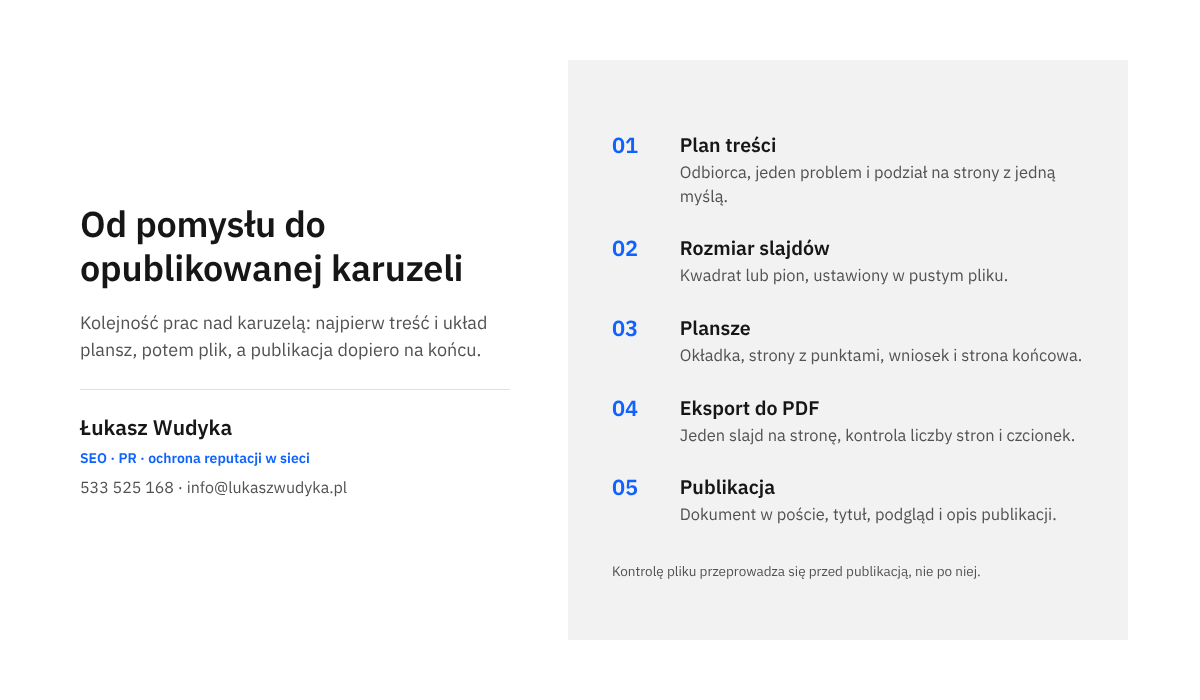
Najczęstszy błąd polega na otwarciu programu graficznego przed ustaleniem treści. Efektem są ładne plansze, które nie prowadzą do żadnego wniosku. Pracę należy zacząć od zwykłego pliku tekstowego albo kartki i odpowiedzi na trzy pytania: do kogo publikacja jest kierowana, jaki jeden problem tej osoby rozwiązuje i co odbiorca ma zrobić po ostatniej stronie. Dopiero potem treść dzieli się na strony. Dobrą miarą jest zasada, że tekst jednej planszy da się przeczytać na głos jednym tchem. Jeżeli się nie da, treść należy rozbić na dwie plansze, zamiast zmniejszać czcionkę.
- Ustalenie odbiorcy i problemu W jednym zdaniu zapisuje się, kto ma skorzystać z publikacji i z jakim kłopotem przychodzi. To zdanie nie trafia do pliku, ale porządkuje wszystkie dalsze decyzje.
- Sformułowanie okładki Pierwsza strona zawiera krótką obietnicę korzyści, najlepiej w postaci pytania lub konkretu, na przykład: „Pięć zapisów w umowie najmu, które kosztują najemcę najwięcej”. Tekst okładki powinien być na tyle duży, by dało się go odczytać w podglądzie posta.
- Rozpisanie stron środkowych Każdy punkt otrzymuje własną stronę: krótki nagłówek, dwa lub trzy zdania wyjaśnienia i ewentualnie prosty przykład. Kolejność powinna odpowiadać kolejności działań odbiorcy.
- Dodanie strony z wnioskiem Przedostatnia strona zbiera całość w jednym zdaniu lub krótkiej liście kontrolnej, którą odbiorca może zachować na później.
- Zaplanowanie strony końcowej Ostatnia strona zawiera imię i nazwisko autora, nazwę firmy i jedną prośbę, na przykład o komentarz z własnym doświadczeniem. Dane kontaktowe podaje się zwykłym tekstem.
- Przygotowanie tekstu posta Osobno powstaje opis publikacji: dwa pierwsze wiersze zapowiadają zawartość dokumentu, a dalsza część dopowiada kontekst, którego nie ma na planszach.
Na etapie planowania należy też zdecydować o wyglądzie, ale w bardzo prosty sposób. Wystarczą dwa kolory z identyfikacji firmy, jeden krój pisma w dwóch wielkościach i stałe miejsce na numer strony oraz podpis autora. Powtarzalny układ sprawia, że odbiorca po dwóch planszach wie, gdzie szukać nagłówka, a gdzie wyjaśnienia. Tekst powinien mieć wyraźny kontrast z tłem, ponieważ dokument bywa oglądany na małym ekranie i przy słabym oświetleniu. Zdjęcia i zrzuty ekranu należy wstawiać tylko wtedy, gdy coś wyjaśniają, i zawsze sprawdzać, czy autor ma prawo ich użyć. Wykresy przepisane z cudzych raportów bez podania pochodzenia danych szkodzą wiarygodności bardziej, niż pomagają.
Opis posta zasługuje na tyle samo uwagi co plik. W podglądzie widać tylko początek tekstu, więc to on decyduje, czy odbiorca w ogóle zacznie przesuwać strony. Zasady budowania początku opisałem osobno w tekście o tym, jak zbudować pierwsze dwa wiersze posta na LinkedIn. W opisie nie należy powtarzać treści plansz słowo w słowo. Lepiej wyjaśnić, skąd wziął się temat, dla kogo jest materiał i jakiego rodzaju odpowiedzi autor oczekuje w komentarzach. Odnośniki do własnej strony wstawia się oszczędnie i tylko wtedy, gdy rzeczywiście rozwijają temat dokumentu.
Kto woli nie zajmować się tym samodzielnie, może zadzwonić pod numer 533 525 168 albo napisać na adres info@lukaszwudyka.pl, a przejmę sprawę. Na podstawie krótkiej rozmowy ustalę temat i układ plansz, przygotuję treść każdej strony wraz z opisem posta, a gotowy plik PDF sprawdzę na telefonie i komputerze przed przekazaniem do publikacji.
Jak ustawić rozmiar slajdów w programie PowerPoint lub w Prezentacjach Google?
Do przygotowania karuzeli nie jest potrzebny specjalny program graficzny. Wystarczy narzędzie do prezentacji, które pozwala ustawić własny rozmiar slajdu i zapisać plik jako PDF. Rozmiar trzeba ustawić na samym początku, w pustym pliku. Zmiana proporcji w gotowej prezentacji przesuwa i skaluje elementy na wszystkich slajdach, a ich ponowne układanie zajmuje więcej czasu niż zbudowanie pliku od nowa. Poniżej opisuję dwa najczęściej używane programy. W innych narzędziach zasada jest taka sama: najpierw wymiary strony, potem treść.
Rozmiar slajdu w programie PowerPoint
Według pomocy firmy Microsoft nowa prezentacja ma domyślnie proporcje panoramiczne 16:9, czyli układ poziomy, który w karuzeli wypada najsłabiej. Rozmiar i orientacja dotyczą zawsze wszystkich slajdów w prezentacji, nie da się zmienić wymiarów pojedynczego slajdu. To dobra wiadomość, bo jednakowy rozmiar stron jest tu wymagany. Wymiary można podać w calach, centymetrach lub pikselach, wpisując po liczbie spację i skrót jednostki: in, cm albo px. W wersji programu dla systemu Windows dopuszczalny zakres to od 2,54 cm do 142,24 cm na każdy bok, co w zupełności wystarcza.
- Otwarcie pustej prezentacji Należy uruchomić program PowerPoint i utworzyć nową, pustą prezentację, bez gotowego motywu z ozdobnymi tłami.
- Przejście do ustawień rozmiaru Na wstążce wybiera się kartę „Projektowanie”, a następnie w grupie „Dostosowywanie”, przy końcu paska narzędzi, pozycję „Rozmiar slajdu”.
- Wybór własnych wymiarów Z rozwiniętej listy należy wybrać „Niestandardowy rozmiar slajdów”. Otworzy się okno dialogowe „Rozmiar slajdu”.
- Wpisanie szerokości i wysokości W polach „Szerokość” i „Wysokość” wpisuje się te same wartości dla kwadratu, na przykład 20 cm i 20 cm, albo 20 cm i 25 cm dla układu pionowego o proporcjach cztery do pięciu.
- Zatwierdzenie zmian Wybór potwierdza się przyciskiem „OK”. Jeżeli program zapyta o sposób skalowania zawartości, w pustym pliku odpowiedź nie ma znaczenia, bo nie ma jeszcze czego skalować.
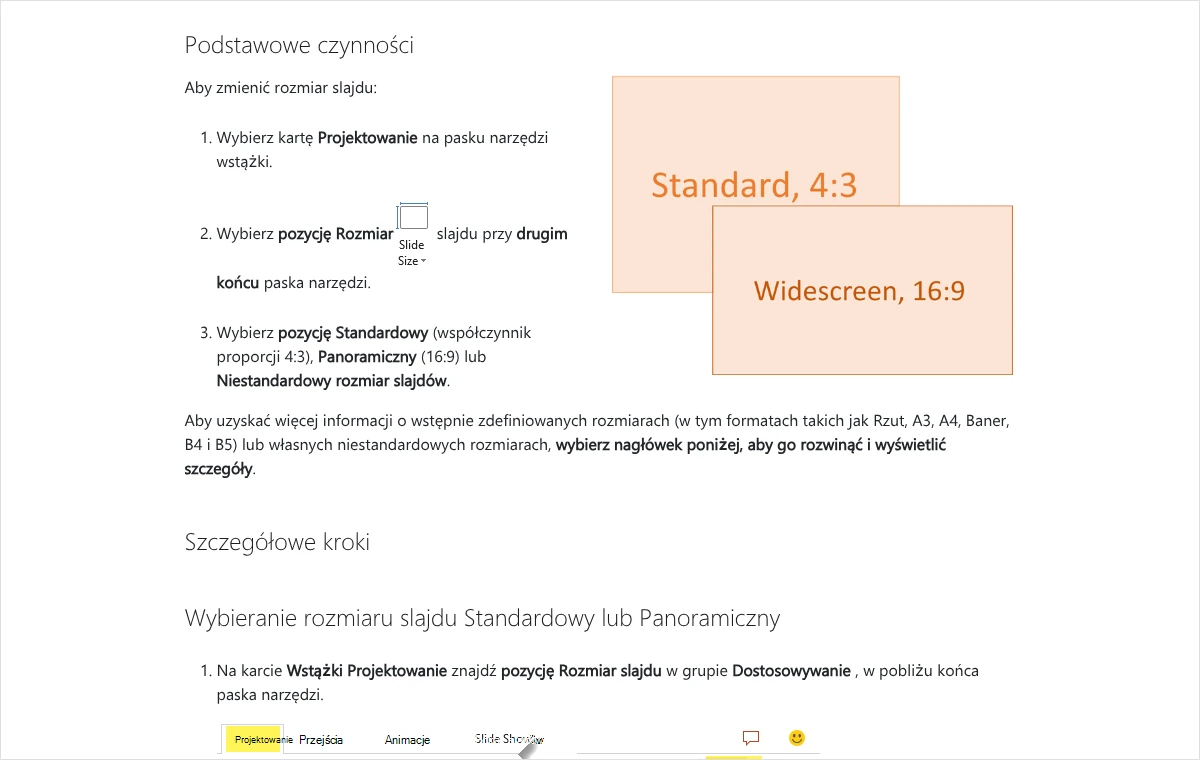
W wersji programu dla komputerów Mac ta sama funkcja znajduje się pod pozycją „Rozmiar slajdu”, a własne wymiary ustawia się po wybraniu „Ustawienia strony”. W wersji działającej w przeglądarce pozycja „Rozmiar slajdu” jest również na karcie „Projektowanie”, przy czym własne wymiary podaje się w centymetrach. Po ustawieniu rozmiaru należy od razu przygotować jeden wzorcowy slajd z tłem, miejscem na nagłówek, treść, numer strony i podpis, a kolejne slajdy tworzyć przez jego powielanie. Dzięki temu marginesy i wielkość pisma pozostaną identyczne w całym pliku, a poprawki będą ograniczać się do tekstu.
Rozmiar strony w Prezentacjach Google
Prezentacje Google działają w przeglądarce i nie wymagają instalowania programu, wystarczy konto Google. Tu także nowy plik ma układ poziomy, więc pierwszą czynnością jest zmiana wymiarów strony w ustawieniach dostępnych z menu „Plik”. Należy wybrać rozmiar niestandardowy i wpisać takie same wartości jak w przykładzie dla programu PowerPoint. Nazwy poszczególnych pól w tym oknie mogą się zmieniać wraz z aktualizacjami narzędzia, dlatego nie podaję ich tu dosłownie. Istotna jest kolejność: wymiary ustawia się przed dodaniem pierwszego elementu, a wzorcowy slajd powiela się tak samo jak w programie PowerPoint.
W obu programach przed przejściem dalej dobrze jest wykonać prosty test czytelności. Okno z prezentacją należy pomniejszyć do szerokości zbliżonej do ekranu telefonu i odsunąć się od monitora. Jeżeli nagłówek planszy nadal da się przeczytać bez wysiłku, wielkość pisma jest właściwa. Jeżeli nie, należy skrócić tekst albo podzielić planszę na dwie. Zmniejszanie marginesów w celu upchnięcia dłuższego tekstu jest złym rozwiązaniem, ponieważ przy krawędziach dokumentu serwis wyświetla własne elementy, między innymi licznik stron i strzałki, które mogą zasłonić fragment treści.
Jak zapisać karuzelę jako plik PDF?
Gotową prezentację należy zapisać w dwóch postaciach. Plik roboczy w formacie programu zostaje u autora i służy do późniejszych poprawek oraz jako wzór dla kolejnych publikacji. Do serwisu trafia kopia w formacie PDF. Przed eksportem trzeba przejrzeć wszystkie slajdy po kolei: literówki, numerację stron, jednakowe marginesy i ukryte slajdy, które nie powinny znaleźć się w pliku. Trzeba też nadać plikowi zrozumiałą nazwę, ponieważ bywa ona podpowiadana jako tytuł dokumentu. Nazwa w rodzaju „prezentacja ostateczna poprawiona” wygląda przy poście niepoważnie.
- Otwarcie eksportu W programie PowerPoint dla systemu Windows należy wybrać menu „Plik”, a następnie pozycję „Eksportuj”.
- Wybór formatu PDF Wybiera się „Utwórz dokument PDF/XPS”, a potem „Utwórz plik PDF/XPS”. Otworzy się okno dialogowe „Publikowanie jako pliku PDF lub XPS”.
- Podanie nazwy i miejsca zapisu W oknie wskazuje się folder i wpisuje nazwę pliku, najlepiej zgodną z tematem publikacji.
- Ustawienie jakości W części „Optymalizuj” ustawienie „Standardowe” daje wyższą jakość, a „Minimalny rozmiar” mniejszy plik. Dla karuzeli radzę zaczynać od pierwszego ustawienia i zmieniać je tylko wtedy, gdy plik jest zbyt duży.
- Kontrola opcji Po kliknięciu „Opcje” należy upewnić się, że w części „Zakres” zaznaczono wszystkie slajdy, a publikowane są slajdy, nie materiały informacyjne z kilkoma slajdami na stronie. Wybór zatwierdza się przyciskiem „OK”.
- Utworzenie pliku Całość kończy przycisk „Publikuj”. Program zapisze plik PDF we wskazanym folderze.
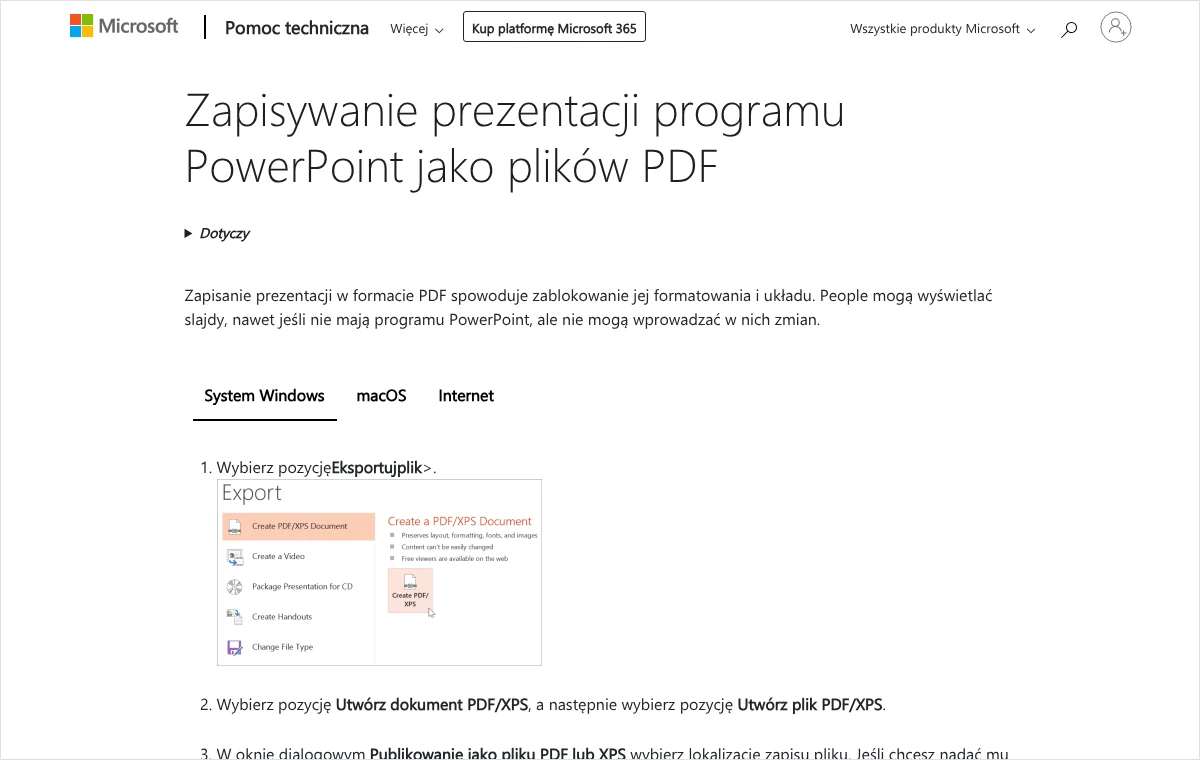
W Prezentacjach Google plik pobiera się z menu „Plik”, wybierając polecenie „Pobierz”, a następnie typ pliku PDF. Dokument zostanie zapisany na komputerze, zwykle w folderze z pobranymi plikami. Niezależnie od programu po eksporcie należy otworzyć plik PDF i sprawdzić trzy rzeczy: czy liczba stron zgadza się z liczbą slajdów, czy każda strona ma ten sam rozmiar i czy czcionki wyglądają tak jak w projekcie. Rozmiar pliku widać we właściwościach pliku w systemie. Jeżeli jest duży mimo niewielkiej liczby stron, przyczyną są zdjęcia, które należy zmniejszyć w pliku roboczym i wyeksportować dokument ponownie.
Przy okazji eksportu należy zadbać o osoby korzystające z czytników ekranu. Pomoc firmy Microsoft zaleca, aby przed zapisaniem pliku jako PDF uruchomić narzędzie „Sprawdzanie ułatwień dostępu” i poprawić wskazane problemy, na przykład brak opisów obrazów. Podczas zapisu przez „Zapisz jako” z typem pliku PDF należy kliknąć „Opcje” i zaznaczyć pole „Tagi struktury dokumentu dla ułatwień dostępu”. Dzięki temu tekst w pliku pozostaje tekstem, a nie obrazem. Z tego samego powodu nie radzę składać karuzeli wyłącznie z obrazów z wpisanym tekstem: taki plik jest dla czytnika ekranu pusty, a w dodatku zwykle waży więcej.
Jak opublikować dokument w poście na LinkedIn?
Publikacja z profilu osobistego nie wymaga żadnych dodatkowych uprawnień. Inaczej jest ze stroną firmy: dokumentacja LinkedIn wskazuje, że dodanie dokumentu w imieniu firmy wymaga roli administratora strony albo innej roli z odpowiednim uprawnieniem. Jeżeli opcja publikowania jako firma jest niedostępna, należy poprosić głównego administratora o nadanie odpowiedniej roli, zamiast korzystać z cudzych danych logowania. Sposób uporządkowania samej strony opisałem w tekście o tym, jak założyć stronę firmową na LinkedIn i uzupełnić wszystkie sekcje.
Nazwy przycisków w oknie tworzenia posta serwis zmienia stosunkowo często, a wygląd okna różni się między komputerem i aplikacją w telefonie. Z tego powodu poniższe kroki opisują czynności, a nie dosłowne napisy. Opcja dodania dokumentu znajduje się wśród rodzajów treści dostępnych w oknie posta, obok zdjęcia i filmu. Bywa schowana pod przyciskiem rozwijającym dodatkowe możliwości, więc jeśli nie widać jej od razu, należy rozwinąć pełną listę. Radzę publikować z komputera, bo tam łatwiej obejrzeć podgląd wszystkich stron.
- Otwarcie okna nowego posta Po zalogowaniu należy przejść na stronę główną serwisu i kliknąć pole rozpoczynania publikacji. Przy publikacji w imieniu firmy trzeba najpierw przełączyć autora na stronę firmy.
- Wybór dokumentu jako rodzaju treści Wśród ikon rodzajów treści należy odszukać dokument, w razie potrzeby rozwijając listę dodatkowych opcji.
- Wskazanie pliku Z dysku komputera wybiera się przygotowany plik PDF i czeka na zakończenie przesyłania. Przy większych plikach trwa to dłużej, nie należy wtedy zamykać okna.
- Nadanie tytułu dokumentu Serwis prosi o tytuł, który będzie widoczny przy dokumencie. Powinien nazywać temat, na przykład: „Lista kontrolna przed podpisaniem umowy najmu lokalu”.
- Obejrzenie podglądu Przed zatwierdzeniem należy przesunąć wszystkie strony w podglądzie i sprawdzić kolejność, czytelność okładki oraz to, czy nic nie zostało ucięte.
- Dodanie opisu i publikacja W polu tekstowym umieszcza się przygotowany wcześniej opis, sprawdza ustawienie widoczności posta i zatwierdza publikację.
Po publikacji należy otworzyć post na telefonie, najlepiej w aplikacji, i przejść przez wszystkie strony tak, jak zrobi to odbiorca. Naprawa zadziałała, a publikacja jest poprawna, gdy okładkę da się odczytać bez powiększania, strony przesuwają się płynnie, licznik pokazuje właściwą liczbę stron, a tytuł dokumentu wyświetla się w całości. Z mojej praktyki wynika, że po opublikowaniu można poprawić tekst posta, natomiast nie da się podmienić samego pliku. Błąd na planszy oznacza więc usunięcie posta i publikację od nowa, z utratą zebranych reakcji i komentarzy. Dlatego kontrolę pliku trzeba przeprowadzić przed publikacją, a nie po niej.
Raz przesłany dokument może zostać użyty także w płatnej promocji. Dokumentacja LinkedIn podaje, że ten sam dokument da się wykorzystać w zwykłym poście i w reklamie z dokumentem bez ponownego przesyłania. To rozwiązanie dla firm, które chcą pokazać sprawdzoną publikację szerszej grupie odbiorców. Zanim jednak pojawi się budżet reklamowy, lepiej zadbać o własną publiczność. O tym, skąd pozyskać pierwszych obserwujących stronę firmy, napisałem w osobnym tekście. Odradzam natomiast kupowanie reakcji i korzystanie z grup wzajemnego komentowania, ponieważ takie praktyki są sprzeczne z zasadami serwisu i mogą skończyć się ograniczeniem konta.
Co zrobić, gdy plik się nie wgrywa albo karuzela wygląda źle?
Większość usterek ma jedną z kilku powtarzalnych przyczyn, a ustalenie właściwej zajmuje parę minut. Diagnozę należy zacząć od samego pliku, nie od serwisu. Trzeba sprawdzić rozszerzenie, rozmiar we właściwościach pliku oraz liczbę stron po otwarciu dokumentu. Następnie plik otwiera się w przeglądarce internetowej: jeżeli tam wyświetla się błędnie albo wcale, problem leży w eksporcie i należy zapisać PDF ponownie. Dopiero gdy plik jest poprawny, warto podejrzewać przeglądarkę, połączenie z siecią albo uprawnienia na stronie firmy. Poniższe zestawienie porządkuje najczęstsze objawy.
| Objaw | Najbardziej prawdopodobna przyczyna | Rozwiązanie |
|---|---|---|
| Serwis odrzuca plik zaraz po wskazaniu | Format spoza listy obsługiwanych albo plik większy niż 100 MB | Ponowny zapis jako PDF, zmniejszenie zdjęć, ustawienie „Minimalny rozmiar”. |
| Przesyłanie trwa bardzo długo i się przerywa | Duży plik lub niestabilne połączenie | Zmniejszenie pliku, ponowna próba z komputera w innej przeglądarce. |
| Czcionki i odstępy wyglądają inaczej niż w projekcie | Przesłano plik prezentacji lub dokument tekstowy zamiast PDF | Eksport do PDF i publikacja pliku PDF. |
| Plansze mają puste pasy po bokach lub są małe | Poziome slajdy albo strony o różnych rozmiarach | Ustawienie jednego rozmiaru, kwadratowego lub pionowego, i ponowny eksport. |
| Na stronie jest kilka pomniejszonych slajdów | Podczas eksportu wybrano materiały informacyjne | W oknie „Opcje” publikowanie slajdów, po jednym na stronę. |
| Tekst jest rozmyty | Plansze wstawione jako obrazy o małej rozdzielczości | Tekst wpisany w programie jako tekst, eksport w ustawieniu „Standardowe”. |
| Nie da się opublikować jako firma | Brak roli z prawem publikowania w imieniu firmy | Prośba do administratora strony o nadanie właściwej roli. |
Gdy żadna z opisanych przyczyn nie pasuje, pomaga metoda wykluczania. Najpierw należy przygotować plik próbny z dwiema prostymi stronami bez zdjęć i sprawdzić, czy serwis go przyjmuje. Jeżeli tak, usterka tkwi we właściwym dokumencie i trzeba szukać jej przez dodawanie kolejnych stron partiami. Jeżeli plik próbny także nie przechodzi, należy wylogować się i zalogować ponownie, spróbować w innej przeglądarce bez rozszerzeń blokujących elementy stron, a potem na innym urządzeniu. Zdarzają się również chwilowe usterki po stronie serwisu, które ustępują same po pewnym czasie. Jeśli problem utrzymuje się dłużej, pozostaje zgłoszenie do pomocy technicznej LinkedIn z opisem czynności, nazwą przeglądarki i zrzutem ekranu z komunikatem.
Osobną grupą są błędy, które nie blokują publikacji, ale odbierają jej skuteczność. Należą do nich: okładka bez konkretnej obietnicy, zbyt wiele tekstu na jednej planszy, brak numerów stron, logo zajmujące więcej miejsca niż treść oraz ostatnia strona bez żadnej prośby do odbiorcy. Często spotykam też pliki zawierające dane, których firma nie zamierzała ujawniać, na przykład nazwy klientów widoczne na zrzutach ekranu. Skoro dokument można zachować na własnym urządzeniu, wszystko, co się w nim znajdzie, należy traktować jak materiał publiczny. Przed publikacją trzeba więc usunąć z plansz dane osobowe i informacje objęte poufnością oraz upewnić się, że zdjęcia i grafiki pochodzą z legalnego źródła.
Najczęstsze pytania
Dlaczego w oknie posta nie ma opcji o nazwie karuzela?
W zwykłych publikacjach LinkedIn nie przewiduje osobnego formatu karuzeli. Dokumentacja serwisu opisuje karuzelę jako rodzaj treści dostępny wyłącznie w wersji sponsorowanej i stwierdza, że zwykła karuzela nie jest obecnie obsługiwana. Efekt przesuwanych plansz uzyskuje się przez dodanie do posta dokumentu, najczęściej pliku PDF, w którym każda strona jest jedną planszą. Należy więc szukać w oknie posta opcji dodania dokumentu.
Jaki format pliku wybrać: PDF, prezentację czy dokument tekstowy?
Dokumentacja LinkedIn wymienia pięć obsługiwanych formatów: PPT, PPTX, DOC, DOCX i PDF. Radzę wybierać PDF, ponieważ utrwala układ strony, czcionki i odstępy. Plik prezentacji lub dokument tekstowy jest przetwarzany po stronie serwisu i może po publikacji wyglądać inaczej niż na komputerze autora, zwłaszcza gdy użyto nietypowego kroju pisma. PDF łatwo też obejrzeć przed publikacją w przeglądarce.
Ile stron powinna mieć karuzela w formie dokumentu?
Limit techniczny podany w dokumentacji LinkedIn to 300 stron i 100 MB, ale nie jest to wskazówka dla autora. W praktyce najlepiej czyta się dokumenty liczące od kilku do kilkunastu stron, w których każda plansza zawiera jedną myśl. Dłuższy materiał lepiej podzielić na dwie osobne publikacje. O liczbie stron powinna decydować treść: tyle plansz, ile jest odrębnych punktów, plus okładka, strona z wnioskiem i strona końcowa.
Jaki rozmiar slajdu ustawić w programie PowerPoint?
Dokumentacja LinkedIn nie narzuca jednego rozmiaru strony dokumentu. Z mojej praktyki wynika, że najlepiej sprawdza się kwadrat, na przykład 20 cm na 20 cm, albo pion o proporcjach cztery do pięciu, na przykład 20 cm na 25 cm. Wymiary ustawia się na karcie „Projektowanie”, w pozycji „Rozmiar slajdu”, po wybraniu „Niestandardowy rozmiar slajdów”. Rozmiar dotyczy wszystkich slajdów w pliku, co zapewnia jednakowe strony.
Czy po publikacji można podmienić plik albo poprawić błąd na planszy?
Z mojej praktyki wynika, że po opublikowaniu da się poprawić tekst posta, natomiast samego dokumentu nie można zastąpić inną wersją. Błąd na planszy oznacza usunięcie posta i ponowną publikację, a wraz z postem znikają zebrane reakcje i komentarze. Dlatego przed publikacją należy obejrzeć plik PDF strona po stronie, najlepiej także na telefonie, i poprosić drugą osobę o sprawdzenie literówek oraz danych.
Czy ten sam dokument można wykorzystać w reklamie?
Tak. Dokumentacja LinkedIn podaje, że przesłany dokument można wykorzystać zarówno w zwykłym poście, jak i w reklamie z dokumentem, bez ponownego przesyłania pliku. Dokumenty są też wymienione jako rodzaj treści dostępny w publikacjach zwykłych i sponsorowanych. Radzę najpierw opublikować materiał jako zwykły post, ocenić reakcje odbiorców i dopiero wtedy zdecydować, czy przeznaczyć na niego budżet reklamowy.
Jak przygotować dokument, żeby był dostępny dla osób korzystających z czytników ekranu?
Tekst na planszach powinien być wpisany w programie jako tekst, a nie wstawiony jako obraz. Pomoc firmy Microsoft zaleca uruchomienie narzędzia „Sprawdzanie ułatwień dostępu” przed zapisaniem pliku i poprawienie wskazanych problemów, między innymi braku opisów obrazów. Podczas zapisu do PDF należy w oknie „Opcje” zaznaczyć pole „Tagi struktury dokumentu dla ułatwień dostępu”. Pomaga też wyraźny kontrast tekstu i tła.
Źródła
- Documents API – LinkedIn, Microsoft Learn
- Posts API – LinkedIn, Microsoft Learn
- Zmienianie rozmiaru slajdów programu PowerPoint, Pomoc techniczna Microsoft
- Zapisywanie prezentacji programu PowerPoint jako plików PDF, Pomoc techniczna Microsoft
- Tworzenie plików PDF z ułatwieniami dostępu, Pomoc techniczna Microsoft
- Tworzenie, wyświetlanie i pobieranie pliku – Komputer, Pomoc Edytorów Dokumentów Google
Brak czasu albo ochoty, żeby zająć się tym samodzielnie?
Przygotowanie dobrej karuzeli wymaga kilku godzin skupienia: trzeba wybrać temat, rozpisać plansze, ustawić plik i dopilnować szczegółów technicznych. Nie każdy ma na to czas i nie każdy lubi taką pracę, co jest w pełni zrozumiałe. Mogę przejąć ją w całości. Zaczynam od rozmowy o firmie i jej klientach, proponuję temat i układ stron, piszę treść każdej planszy oraz opis posta, przygotowuję plik w barwach firmy, sprawdzam go na telefonie i komputerze, a na koniec pomagam w publikacji i w ocenie wyników.
Wystarczy zadzwonić pod numer 533 525 168 albo napisać na adres info@lukaszwudyka.pl i w kilku zdaniach opisać, czym zajmuje się firma i do kogo ma trafić publikacja. Odpowiem, co proponuję, ile to potrwa i czego będę potrzebować. Jeżeli okaże się, że w danej sytuacji lepsza będzie inna forma niż karuzela, również powiem to otwarcie.