Właściciel strony firmowej odznacza w ustawieniach jedną opcję, zapisuje zmiany i uznaje sprawę komentarzy za zamkniętą. Po kilku tygodniach w skrzynce nadal pojawiają się powiadomienia o nowych komentarzach, pod starymi wpisami wciąż widać formularz, a pod zdjęciami w bibliotece mediów zbiera się spam. To typowa sytuacja, ponieważ WordPress przechowuje zgodę na komentowanie osobno przy każdym wpisie i każdej stronie, a ustawienie ogólne dotyczy wyłącznie treści, które dopiero powstaną. Wyłączenie komentarzy w całym serwisie wymaga więc kilku czynności wykonanych w określonej kolejności.
Ta instrukcja jest przeznaczona dla osób, które prowadzą stronę firmową lub sklep na WordPressie i nie potrzebują dyskusji pod treściami. Po lekturze będzie wiadomo, jak zamknąć komentowanie w nowych i w już opublikowanych wpisach, co zrobić z komentarzami, które zdążyły się pojawić, jak usunąć formularz oraz komunikat o zamkniętych komentarzach z wyglądu strony i kiedy sięgnąć po wtyczkę albo kilka wierszy kodu. Na końcu znajduje się sposób sprawdzenia, czy wszystkie drogi dodania komentarza zostały rzeczywiście zamknięte.
Najważniejsze w skrócie
- Opcja „Zezwól na komentowanie nowych wpisów” w menu „Ustawienia”, „Dyskusja” działa tylko dla treści utworzonych po jej odznaczeniu.
- Opublikowane wcześniej wpisy i strony zamyka się zbiorczo na liście wpisów: „Działania masowe”, „Edytuj”, a w polu „Komentarze” wartość „Nie zezwalaj”.
- Zamknięcie komentowania nie ukrywa komentarzy już zatwierdzonych, dlatego trzeba je osobno przenieść do kosza albo usunąć z szablonu blok, który je wyświetla.
- Pingbacki i trackbacki mają własne ustawienie i własne pole „Pingi”, więc wyłącza się je równolegle z komentarzami.
- Wtyczka Disable Comments zamyka komentarze dla wybranych typów treści bez zmiany zapisanych ustawień wpisów, więc po jej wyłączeniu wraca poprzedni stan.
- Skuteczność sprawdza się w oknie prywatnym przeglądarki na starym wpisie, na stronie i na stronie załącznika, po wyczyszczeniu pamięci podręcznej.
Po czym poznać, że komentarze nie zostały wyłączone do końca?
Niepełne wyłączenie komentarzy ma kilka wyraźnych objawów. Pierwszym są powiadomienia e-mail o komentarzach oczekujących na moderację, które przychodzą mimo odznaczenia opcji w ustawieniach. Drugim jest formularz komentarza widoczny pod wpisami sprzed zmiany, choć pod nowymi go nie ma. Trzecim jest rosnąca liczba pozycji w zakładce spamu na ekranie „Komentarze” w kokpicie. Czwartym, najmniej oczywistym, są wpisy typu pingback, czyli automatyczne powiadomienia o odnośnikach z innych witryn, które WordPress pokazuje w tej samej sekcji co zwykłe komentarze.
Przyczyna leży w budowie systemu. Zgoda na komentowanie działa na trzech poziomach: ustawienia domyślnego dla nowych treści, ustawienia zapisanego przy każdym wpisie i stronie z osobna oraz wyglądu, czyli szablonu motywu, który decyduje, czy formularz i lista komentarzy w ogóle się wyświetlają. Zmiana na jednym poziomie nie przenosi się na pozostałe. Dokumentacja WordPressa mówi o tym wprost przy opisie ekranu dyskusji: ustawienia domyślne mogą zostać nadpisane dla pojedynczych artykułów. W praktyce oznacza to, że każdy wpis opublikowany przed zmianą zachowuje własną, starą zgodę.
Poniższe zestawienie pomaga szybko przypisać objaw do poziomu, na którym trzeba działać. Radzę przejść wszystkie wiersze, nawet jeśli na stronie widać tylko jeden z objawów, ponieważ pozostałe zwykle ujawniają się później, gdy automaty rozsyłające spam odnajdą niezamknięte adresy.
| Objaw | Przyczyna | Gdzie to naprawić |
|---|---|---|
| Formularz pod starymi wpisami | Wpisy zachowały własną zgodę na komentowanie | Lista wpisów, edycja zbiorcza, pole „Komentarze” |
| Formularz pod stronami, np. „Kontakt” | Strony mają osobne ustawienie, niezależne od wpisów | Lista stron, edycja zbiorcza |
| Spam pod zdjęciami | Załączniki z biblioteki mediów mają własne strony i własną zgodę | Wtyczka lub kod obejmujący typ treści „media” |
| Nowe pingbacki w moderacji | Powiadomienia o odnośnikach nie zostały wyłączone | Ekran „Dyskusja” oraz pole „Pingi” w edycji zbiorczej |
| Stare komentarze nadal widoczne | Zamknięcie blokuje nowe komentarze, nie ukrywa dawnych | Ekran „Komentarze” albo szablon motywu |
| Napis o wyłączonym komentowaniu | Motyw wyświetla komunikat zamiast formularza | Szablon pojedynczego wpisu w motywie |
Dlaczego odznaczenie jednej opcji w ustawieniach nie wystarcza?
Ekran, od którego należy zacząć, znajduje się w kokpicie w menu „Ustawienia”, w pozycji „Dyskusja”. Na samej górze widnieje grupa „Domyślne ustawienia wpisów” z trzema polami wyboru. Bezpośrednio pod nimi WordPress wyświetla zdanie, które wyjaśnia cały problem: „Pojedyncze wpisy mogą nadpisywać ustawienia. Wprowadzone zmiany będą działać tylko dla nowych wpisów.” Odznaczenie pól na tym ekranie jest więc konieczne, ale stanowi dopiero początek pracy. Bez niego każda nowa treść dodana przez pracownika lub agencję otwierałaby komentarze na nowo.
Na tym samym ekranie rozstrzyga się sprawę pingbacków i trackbacków. Według dokumentacji zaznaczone pole powiadomień o odnośnikach powoduje, że pingbacki i trackbacki pojawiają się w sekcji komentarzy pod wpisami. Na stronie firmowej nie mają one żadnej wartości, a bywają wykorzystywane do rozsyłania spamu, dlatego wyłącza się je razem z komentarzami. Osobne pole dotyczy powiadamiania innych blogów o odnośnikach umieszczonych we własnych wpisach. Dokumentacja zaznacza, że przy wielu odnośnikach w tekście takie powiadamianie wydłuża publikację, więc również to pole można odznaczyć.
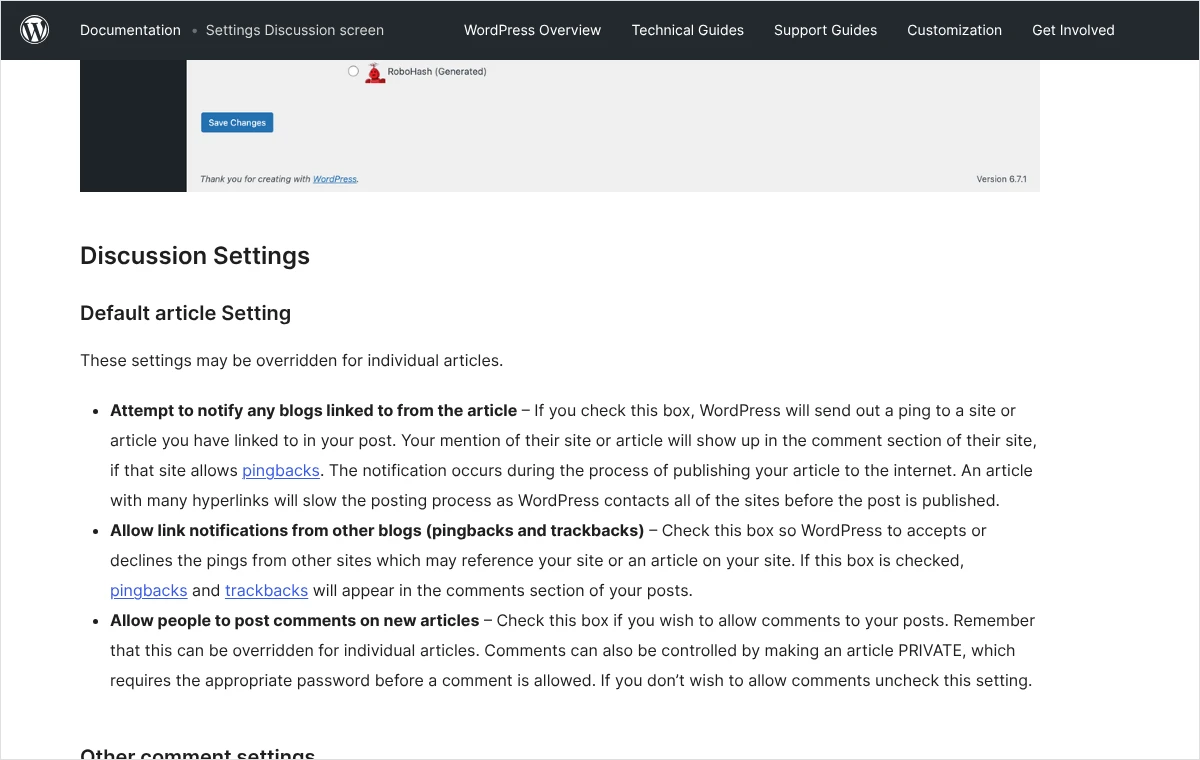
Czynności na ekranie dyskusji wykonuje się w następującej kolejności.
- Otwarcie ekranu dyskusji W kokpicie należy wskazać menu „Ustawienia” i kliknąć pozycję „Dyskusja”. Ekran jest dostępny dla konta z rolą administratora.
- Wyłączenie komentarzy w nowych treściach W grupie „Domyślne ustawienia wpisów” trzeba odznaczyć pole „Zezwól na komentowanie nowych wpisów”.
- Wyłączenie przychodzących powiadomień o odnośnikach W tej samej grupie odznacza się pole „Zezwól innym blogom na powiadamianie o zamieszczeniu odnośnika (pingbacki i trackbacki) do nowo dodanych wpisów”.
- Wyłączenie wychodzących powiadomień Pole „Spróbuj powiadomić wszystkie blogi, do których odnośniki znajduję się we wpisie” także należy odznaczyć, aby publikacja wpisu nie uruchamiała wysyłki pingów.
- Zapisanie ustawień Na dole ekranu trzeba kliknąć przycisk „Zapisz zmiany” i poczekać na potwierdzenie u góry strony.
Na ekranie dyskusji znajduje się jeszcze opcja automatycznego zamykania komentowania pod wpisami starszymi niż podana liczba dni. Bywa polecana jako szybki sposób na zamknięcie całego archiwum: wystarczy wpisać małą liczbę dni. Dokumentacja opisuje ją jednak jako wyłączenie formularza pod starszymi wpisami przy zachowaniu widoczności wcześniej zatwierdzonych komentarzy, a z jej opisu nie wynika, by obejmowała strony i załączniki. Uważam ją za rozwiązanie pomocnicze, przydatne na blogu, który chce ograniczyć dyskusję do świeżych tekstów. Do pełnego wyłączenia komentarzy potrzebna jest zmiana zapisana przy każdej treści, opisana w następnej części.
Kto woli nie zajmować się tym samodzielnie, może zadzwonić pod numer 533 525 168 albo napisać na adres info@lukaszwudyka.pl, a przejmę sprawę w całości. Zamykam komentowanie we wszystkich typach treści, porządkuję dotychczasowe komentarze zgodnie z decyzją właściciela, usuwam formularz z szablonów i sprawdzam wynik na żywej stronie.
Jak zamknąć komentowanie w już opublikowanych wpisach i stronach?
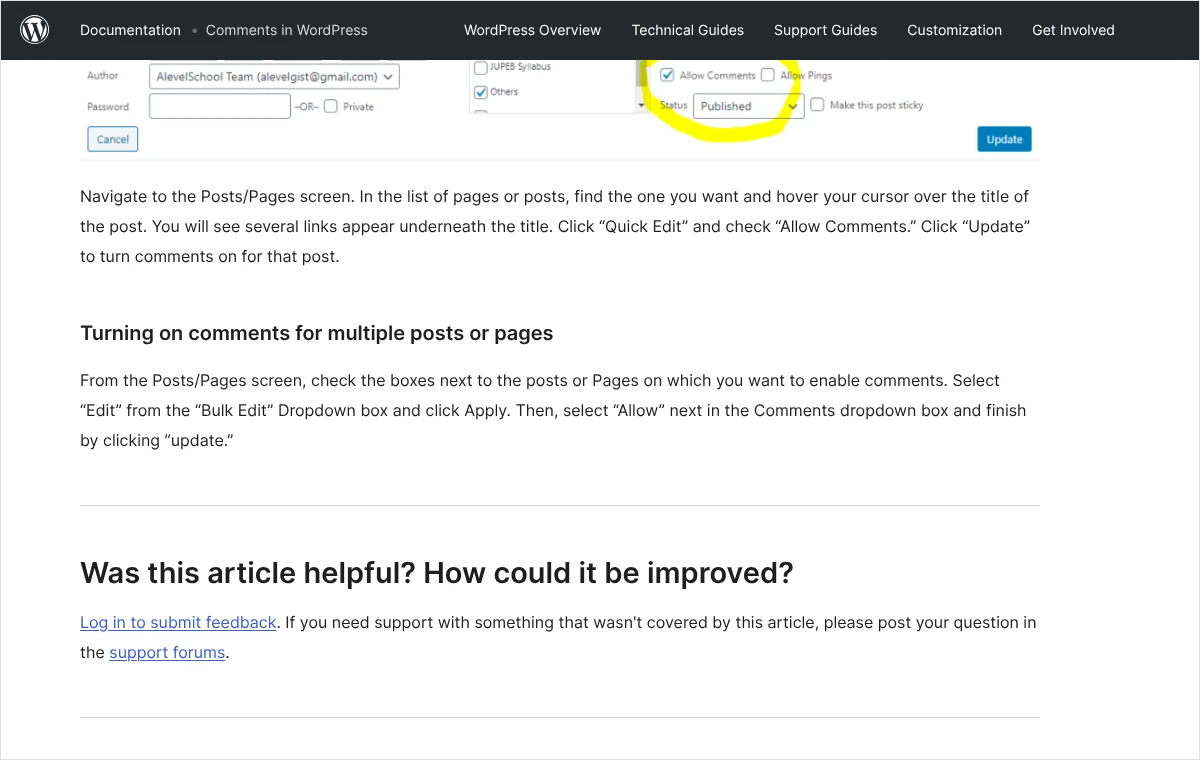
Zgodę zapisaną przy opublikowanych treściach zmienia się na trzy sposoby. Pojedynczy wpis wystarczy otworzyć w edytorze i w panelu „Dyskusja” w ustawieniach wpisu wyłączyć komentowanie, albo użyć na liście wpisów odnośnika „Szybka edycja” i odznaczyć pola „Zezwól na komentowanie” oraz „Zezwól na pingi”. Przy kilkudziesięciu lub kilkuset treściach taka praca nie ma sensu. Do tego służy edycja zbiorcza, którą dokumentacja WordPressa opisuje na przykładzie włączania komentarzy dla wielu wpisów naraz. Wyłączenie przebiega tak samo, zmienia się jedynie wartość wybrana z listy.
Przed rozpoczęciem należy zadbać o to, aby lista pokazywała tyle pozycji, ile da się wygodnie przetworzyć w jednej operacji. WordPress domyślnie wyświetla krótką listę, a pole zaznaczające wszystko obejmuje tylko pozycje widoczne na bieżącej stronie listy. Liczbę zwiększa się w zakładce „Opcje ekranu” w prawym górnym rogu, w polu „Liczba elementów na stronę:”. Radzę nie ustawiać od razu największej możliwej wartości. Na słabszym serwerze zmiana kilkuset wpisów w jednym żądaniu może się nie zakończyć, a wtedy część treści pozostaje otwarta. Bezpieczniej pracować partiami po sto lub dwieście pozycji i przechodzić na kolejne strony listy.
- Otwarcie listy wpisów W kokpicie należy przejść do menu „Wpisy” i pozycji „Wszystkie wpisy”, a następnie w „Opcjach ekranu” zwiększyć liczbę elementów na stronę.
- Zaznaczenie wszystkich pozycji Pole wyboru w nagłówku tabeli, obok kolumny z tytułem, zaznacza wszystkie wpisy widoczne na bieżącej stronie listy.
- Uruchomienie edycji zbiorczej Z listy „Działania masowe” nad tabelą wybiera się pozycję „Edytuj” i klika przycisk „Zastosuj”. Nad tabelą otwiera się formularz edycji zbiorczej.
- Zamknięcie komentarzy i pingów W polu „Komentarze” trzeba ustawić wartość „Nie zezwalaj”, a w polu „Pingi” tę samą wartość. Pozostałe pola pozostają bez zmian.
- Zapisanie zmiany Kliknięcie przycisku „Aktualizuj” zapisuje nowe ustawienie we wszystkich zaznaczonych wpisach. Czynność powtarza się na kolejnych stronach listy.
- Powtórzenie dla stron Te same kroki wykonuje się w menu „Strony”, ponieważ strony przechowują zgodę na komentowanie niezależnie od wpisów.
Edycja zbiorcza obejmuje także wpisy w stanie szkicu oraz zaplanowane do publikacji, pod warunkiem że są widoczne na liście, dlatego przed zaznaczeniem należy upewnić się, że wybrany jest widok wszystkich wpisów, a nie tylko opublikowanych. Jeżeli serwis korzysta z dodatkowych typów treści, takich jak realizacje, oferty pracy albo produkty sklepu, każdy z nich ma w kokpicie własną listę i wymaga osobnego przejścia tych samych kroków. Wyjątkiem jest biblioteka mediów. Lista plików nie udostępnia pola komentarzy w edycji zbiorczej, więc załączniki zamyka się wtyczką albo kodem, o czym mowa w dalszej części.
Na serwerach z dostępem do wiersza poleceń tę samą zmianę wykonuje narzędzie WP-CLI. Dokumentacja polecenia wp post update podaje, że pola comment_status i ping_status przyjmują wartości open albo closed, a polecenie akceptuje wiele identyfikatorów naraz. Zamknięcie wszystkich wpisów sprowadza się wtedy do jednego wiersza, który dla stron powtarza się z wartością page w miejscu post. To metoda dla osób, które pracują z konsolą na co dzień. Przed jej użyciem należy wykonać kopię bazy danych, ponieważ polecenie zmienia wszystkie rekordy od razu i nie ma przycisku cofania.
wp post update $(wp post list --post_type=post --format=ids) --comment_status=closed --ping_status=closed
Co zrobić z komentarzami, które już są na stronie?
Zamknięcie komentowania zatrzymuje napływ nowych wypowiedzi, lecz nie zmienia niczego w tych, które zostały wcześniej zatwierdzone. Pozostają widoczne pod wpisami tak długo, jak długo motyw wyświetla listę komentarzy. Właściciel strony ma do wyboru dwie drogi. Pierwsza to pozostawienie komentarzy w bazie i ukrycie ich na poziomie szablonu. Druga to usunięcie ich z serwisu. Decyzję należy podjąć świadomie, ponieważ pod starszymi tekstami zdarzają się wartościowe pytania klientów i odpowiedzi firmy, których po trwałym skasowaniu nie da się odtworzyć inaczej niż z kopii zapasowej.
Usuwanie odbywa się na ekranie „Komentarze” w kokpicie. Dokumentacja wymienia tam działania masowe, wśród których jest przeniesienie do kosza, oraz odnośniki filtrujące listę według stanu: wszystkie, oczekujące, zatwierdzone, spam i kosz. Komentarz przeniesiony do kosza można przywrócić do poprzedniego stanu. Dopiero przycisk „Opróżnij kosz” kasuje trwale wszystkie komentarze znajdujące się w koszu, również te niezaznaczone, a przycisk „Usuń cały spam” robi to samo z całą zakładką spamu. Liczbę pozycji widocznych na jednej stronie listy ustawia się w „Opcjach ekranu”, według dokumentacji w zakresie od 1 do 999.
Przed opróżnieniem kosza radzę wykonać i sprawdzić kopię bazy danych. Sposób postępowania opisuję w tekście o tym, jak zrobić kopię zapasową WordPressa i upewnić się, że działa. W sklepach na WooCommerce trzeba zachować szczególną ostrożność, ponieważ opinie o produktach są w bazie zapisane jako komentarze przypisane do produktów. Zaznaczenie wszystkich pozycji na ekranie komentarzy i przeniesienie ich do kosza usunęłoby także opinie klientów. W takim serwisie listę należy najpierw zawęzić do komentarzy pod wpisami i stronami albo skorzystać z narzędzia, które pozwala wskazać typ treści.
Jeśli komentarze mają zostać w bazie, na przykład z myślą o ewentualnym przywróceniu dyskusji, wystarczy usunąć z szablonu element, który je wyświetla. Baza pozostaje wtedy nienaruszona, a na stronie nie widać ani starych wypowiedzi, ani formularza. To rozwiązanie w pełni odwracalne i dlatego polecam je w razie jakichkolwiek wątpliwości. Trzeba jedynie liczyć się z tym, że komentarze nadal figurują w kokpicie, a ich liczba może być pokazywana przez niektóre motywy przy tytule wpisu, dopóki ten element również nie zostanie usunięty z szablonu.
Jak usunąć formularz i ślady komentarzy z wyglądu strony?
Po zamknięciu komentowania wiele motywów wyświetla w miejscu formularza zdanie „Możliwość komentowania została wyłączona.” Na stronie firmowej taki napis wygląda jak niedokończona praca, a pod stroną kontaktową lub ofertą wręcz dezorientuje. Sposób jego usunięcia zależy od rodzaju motywu. W motywach blokowych, edytowanych w całości w edytorze witryny, sekcję komentarzy tworzy blok „Komentarze”. Dokumentacja opisuje go jako blok złożony, który zawiera między innymi tytuł komentarzy, szablon komentarza, stronicowanie i formularz. Usunięcie tego jednego bloku z szablonu usuwa więc całą sekcję.
- Otwarcie edytora witryny W kokpicie należy przejść do menu „Wygląd” i pozycji „Edytor”, a następnie otworzyć listę „Szablony”.
- Wskazanie szablonu wpisu Z listy wybiera się szablon odpowiadający pojedynczemu wpisowi. Jego nazwa zależy od motywu, najczęściej zawiera słowa „Pojedynczy wpis”.
- Odszukanie bloku komentarzy W „Widoku listy”, czyli w spisie bloków po lewej stronie edytora, trzeba odnaleźć blok „Komentarze” i go zaznaczyć.
- Usunięcie bloku i zapis Z menu opcji bloku wybiera się usunięcie, po czym zapisuje szablon. Czynność powtarza się w szablonie strony oraz w pozostałych szablonach, które zawierają ten blok.
W motywach klasycznych, w tym w większości motywów obsługiwanych przez kreatory stron, sekcję komentarzy wstawia plik szablonu motywu albo osobny element kreatora. Jeżeli motyw ma w swoich ustawieniach przełącznik wyświetlania komentarzy, należy z niego skorzystać, bo to najbezpieczniejsza droga. Jeżeli go nie ma, zmianę w plikach wprowadza się wyłącznie w motywie potomnym, aby nie zniknęła przy najbliższej aktualizacji. Wyjaśniam to w tekście o tym, po co tworzy się motyw potomny i jak go przygotować. Ukrywanie napisu samym stylem CSS traktuję jako ostateczność: element pozostaje w kodzie strony, a problem wraca po zmianie motywu.
Poza samą sekcją pod wpisem ślady komentarzy pojawiają się w kilku innych miejscach. W panelach bocznych i stopkach bywa osadzony blok „Najnowsze komentarze”, który po wyłączeniu dyskusji pokazuje stare wypowiedzi albo pustą ramkę. Przy tytułach wpisów na liście bloga motywy wyświetlają licznik lub odnośnik zachęcający do skomentowania. Jedno i drugie usuwa się w edytorze witryny, w ustawieniach motywu albo na ekranie widżetów. Dopiero po tym przeglądzie strona przestaje sugerować odwiedzającym, że gdziekolwiek mogą zostawić komentarz.
Kiedy sięgnąć po wtyczkę, a kiedy po kilka wierszy kodu?
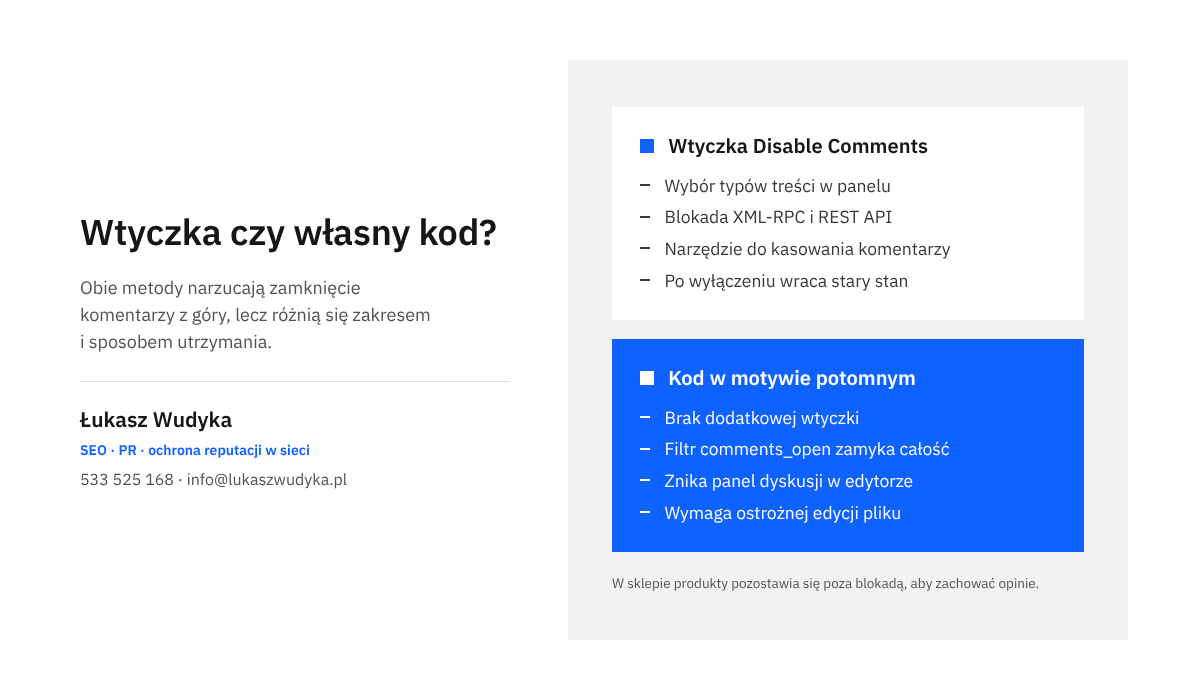
Ustawienia wbudowane w WordPressa wystarczają w małym serwisie, w którym są tylko wpisy i strony, a treści dodaje jedna osoba. W większych witrynach pojawiają się trzy kłopoty: załączniki w bibliotece mediów, dodatkowe typy treści tworzone przez wtyczki oraz drogi dodawania komentarzy z pominięciem formularza. Wtedy wygodniej narzucić zamknięcie komentarzy z góry, niezależnie od tego, co zapisano przy poszczególnych treściach. Służą do tego dwie metody, które różnią się zakresem i sposobem utrzymania.
Wtyczka Disable Comments
Najczęściej stosowanym rozwiązaniem jest wtyczka Disable Comments z oficjalnego katalogu WordPress.org. Według opisu w katalogu pozwala wyłączyć komentarze w całym serwisie albo tylko dla wskazanych typów treści: wpisów, stron lub mediów. Po włączeniu ukrywa odnośniki do komentarzy, sekcje w kokpicie, widżety i kanały komentarzy, a także potrafi zablokować komentarze przesyłane przez XML-RPC i REST API. Ustawienia wtyczki znajdują się w menu „Ustawienia”, natomiast narzędzie do kasowania komentarzy w menu „Narzędzia”. Temat samego protokołu rozwijam w tekście o tym, kiedy wyłączyć XML-RPC w WordPressie.
Istotna jest zasada działania. Wtyczka nie przepisuje ustawień zapisanych przy wpisach, tylko nakłada własny filtr w chwili wyświetlania strony. Po jej wyłączeniu stan komentarzy wraca do ustawień WordPressa i motywu, czyli do tego, co zapisano przy każdej treści. Z tego powodu radzę mimo wszystko wykonać wcześniej edycję zbiorczą, aby usunięcie wtyczki po latach nie otworzyło archiwum na nowo. Autorzy zalecają też usunięcie istniejących komentarzy przed włączeniem blokady, ponieważ zależnie od motywu mogą pozostać widoczne. Narzędzie kasujące działa nieodwracalnie, więc poprzedza je kopia bazy danych.
Opis wtyczki zawiera dwa zastrzeżenia ważne dla firm. Opinie w WooCommerce są komentarzami przypisanymi do produktów, więc wyłączenie komentarzy dla typu „produkt” wyłącza także opinie. Sklep, który chce je zachować, pozostawia ten typ treści poza blokadą. Drugie zastrzeżenie dotyczy notatek redakcyjnych w edytorze blokowym, dostępnych od wersji 6.9: są one rodzajem komentarza i wymagają włączenia w ustawieniach wtyczki wyjątku dla wybranych typów komentarzy. Jeśli po blokadzie formularz nadal się wyświetla, autorzy wskazują na motyw, który nieprawidłowo sprawdza stan komentarzy.
Własny kod w motywie potomnym
Kto nie chce dodawać kolejnej wtyczki, osiągnie podobny efekt krótkim fragmentem kodu. WordPress udostępnia filtr comments_open, opisany w dokumentacji dla programistów jako filtr rozstrzygający, czy bieżący wpis jest otwarty na komentarze. Zwrócenie w nim wartości fałsz zamyka komentowanie w całym serwisie bez względu na ustawienia poszczególnych treści. Funkcja remove_post_type_support() usuwa z kolei obsługę wskazanej cechy z danego typu treści, a dokumentacja zaleca podpinanie jej pod akcję init. Wśród cech wymienia komentarze oraz trackbacki. Po ich usunięciu z ekranów edycji znika panel dyskusji.
add_filter( 'comments_open', '__return_false', 20 );
add_action( 'init', function () {
    foreach ( get_post_types() as $typ ) {
        remove_post_type_support( $typ, 'comments' );
        remove_post_type_support( $typ, 'trackbacks' );
    }
} );
Fragment umieszcza się w pliku functions.php motywu potomnego albo w niewielkiej własnej wtyczce. Nie należy wklejać go do plików motywu głównego, bo aktualizacja go nadpisze. Kod obejmuje wszystkie typy treści, a więc również produkty sklepu, dlatego w serwisie z opiniami pętlę trzeba ograniczyć do wybranych typów, a filtr uzależnić od typu wpisu. Błąd składni w pliku funkcji potrafi zatrzymać całą witrynę, więc zmianę wprowadza się przez menedżer plików lub FTP, mając pod ręką poprzednią wersję pliku, a najlepiej najpierw na kopii testowej strony.
Jak sprawdzić, że komentarze są naprawdę wyłączone, i co zrobić, gdy nie są?
Sprawdzenie wykonuje się w oknie prywatnym przeglądarki, bez zalogowania do kokpitu, ponieważ zalogowany administrator widzi stronę inaczej niż zwykły odwiedzający. Wcześniej należy wyczyścić pamięć podręczną: we wtyczce odpowiedzialnej za przyspieszanie strony, na serwerze i w usłudze CDN, jeśli jest używana. Zapisane kopie stron nadal zawierają formularz i przez wiele godzin mogą sugerować, że zmiana nie zadziałała. Następnie otwiera się po kolei: najstarszy wpis w serwisie, wpis opublikowany niedawno, dowolną stronę, stronę produktu lub innego dodatkowego typu treści oraz stronę załącznika, o ile motyw je wyświetla.
Na żadnej z tych podstron nie powinno być formularza, listy dawnych komentarzy ani napisu o wyłączonym komentowaniu. Drugim miejscem kontroli jest kokpit. W ciągu kolejnych dni na ekranie „Komentarze” nie mogą przybywać pozycje w zakładkach oczekujących i spamu. Jeśli przybywają, kolumna z tytułem treści wskazuje, pod czym pojawił się komentarz, a więc który typ treści pozostał otwarty. Najczęściej są to załączniki albo wpisy pominięte przy edycji zbiorczej, na przykład znajdujące się na dalszych stronach listy. Nowe pozycje oznaczone jako pingback świadczą o pominięciu pola „Pingi”.
Gdy formularz widać mimo poprawnych ustawień, przyczyna leży zwykle w motywie lub kreatorze stron, który wstawia własny moduł komentarzy i nie sprawdza stanu zapisanego w WordPressie. Wtedy moduł usuwa się w szablonie kreatora. Gdy komentarze napływają, choć formularza nigdzie nie ma, automaty wysyłają je bezpośrednio do mechanizmu WordPressa. Zamknięte komentowanie odrzuca takie próby, więc ich pojawianie się oznacza, że gdzieś pozostała otwarta treść. Na okres porządków pomocne są ustawienia opisane w tekście o tym, jak ograniczyć spam w komentarzach WordPressa bez wtyczek.
Kilku błędów radzę unikać. Pierwszym jest kasowanie komentarzy przed wykonaniem kopii bazy, zwłaszcza w sklepie, gdzie razem z nimi znikają opinie o produktach. Drugim jest bezpośrednia zmiana rekordów w bazie danych poleceniem SQL bez kopii i bez znajomości struktury tabel: jedna pomyłka w warunku zmienia wszystkie wiersze. Trzecim jest poprzestanie na ukryciu formularza stylem CSS przy otwartym komentowaniu, ponieważ automaty nie potrzebują widocznego formularza. Czwartym jest instalowanie kilku wtyczek o tym samym przeznaczeniu naraz. Wystarcza jedna, dobrze ustawiona, uzupełniona edycją zbiorczą i porządkiem w szablonach.
Najczęstsze pytania
Czy wyłączenie komentarzy usuwa komentarze, które już są pod wpisami?
Nie. Zamknięcie komentowania blokuje wyłącznie dodawanie nowych wypowiedzi. Komentarze zatwierdzone wcześniej pozostają w bazie danych i są wyświetlane, dopóki motyw pokazuje ich listę. Aby zniknęły ze strony, trzeba albo przenieść je do kosza na ekranie „Komentarze” w kokpicie, albo usunąć z szablonu blok lub moduł, który je wyświetla. Druga droga jest odwracalna, ponieważ treść komentarzy zostaje w bazie.
Dlaczego po odznaczeniu opcji w ustawieniach formularz nadal widać pod starymi wpisami?
Opcja „Zezwól na komentowanie nowych wpisów” jest ustawieniem domyślnym dla treści tworzonych od tej chwili. WordPress informuje o tym na ekranie dyskusji: wprowadzone zmiany działają tylko dla nowych wpisów. Każdy wcześniej opublikowany wpis i każda strona zachowują własną zgodę. Zmienia się ją zbiorczo na liście wpisów i na liście stron, wybierając w edycji zbiorczej w polu „Komentarze” wartość „Nie zezwalaj”.
Czy wyłączenie komentarzy szkodzi widoczności strony w Google?
Samo zamknięcie komentowania nie jest sygnałem negatywnym dla wyszukiwarki. Inaczej wygląda sprawa usunięcia komentarzy, które zawierały rzeczowe pytania i odpowiedzi: razem z nimi z podstrony znika część tekstu, pod którą mogła być wyszukiwana. Na stronie firmowej takich przypadków jest zwykle niewiele. Jeśli pod którymś wpisem toczyła się wartościowa dyskusja, radzę przenieść najważniejsze informacje do treści wpisu, a dopiero potem ukryć sekcję komentarzy.
Jak wyłączyć komentarze tylko pod stronami, a zostawić je pod wpisami na blogu?
Wystarczy wykonać edycję zbiorczą wyłącznie w menu „Strony” i tam ustawić w polu „Komentarze” wartość „Nie zezwalaj”. Wpisy pozostają wtedy bez zmian. Ustawienie domyślne na ekranie dyskusji dotyczy wszystkich nowych treści, dlatego przy nowych stronach warto kontrolować panel „Dyskusja” w edytorze. Wygodniejszą drogą jest wtyczka Disable Comments, w której wskazuje się typy treści objęte blokadą, na przykład same strony i media.
Czy po wyłączeniu komentarzy można odinstalować wtyczkę antyspamową?
Tak, pod warunkiem że komentarze są zamknięte we wszystkich typach treści, a przez kilka dni w kokpicie nie pojawiła się żadna nowa pozycja w zakładkach oczekujących i spamu. Trzeba jednak sprawdzić, czy ta sama wtyczka nie chroni formularza kontaktowego lub formularza zapisu na listę mailingową. Wiele rozwiązań antyspamowych obsługuje obie funkcje, a ich usunięcie odsłoniłoby formularze, które z komentarzami nie mają nic wspólnego.
Co się stanie z opiniami o produktach w sklepie WooCommerce?
Opinie o produktach są w bazie zapisane jako komentarze przypisane do typu treści „produkt”. Zamknięcie komentowania we wpisach i na stronach ich nie dotyka. Zmienia to dopiero blokada obejmująca wszystkie typy treści, czy to we wtyczce, czy we własnym kodzie, oraz masowe przeniesienie wszystkich komentarzy do kosza. W sklepie należy więc zawsze pozostawić produkty poza zakresem blokady i nie kasować komentarzy bez wcześniejszego zawężenia listy.
Czy da się później przywrócić komentarze pod wybranym wpisem?
Tak, o ile komentowanie zostało zamknięte ustawieniami WordPressa lub wtyczką, a nie przez trwałe usunięcie funkcji z motywu. W edytorze wpisu, w panelu „Dyskusja”, włącza się komentowanie dla tej jednej treści, a w szablonie musi być obecny blok lub moduł komentarzy. Jeżeli działa wtyczka albo kod narzucający zamknięcie w całym serwisie, ustawienie pojedynczego wpisu nie zadziała, dopóki ten typ treści nie zostanie wyłączony z blokady.
Źródła
- Settings Discussion screen, Dokumentacja WordPress.org
- Comments in WordPress, Dokumentacja WordPress.org
- Comments screen, Dokumentacja WordPress.org
- Comments block, Dokumentacja WordPress.org
- Disable Comments – Remove Comments & Stop Spam [Multi-Site Support], Katalog wtyczek WordPress.org
- comments_open – Hook, Developer.WordPress.org
- remove_post_type_support() – Function, Developer.WordPress.org
- wp post update – WP-CLI Command, Developer.WordPress.org
Brak czasu albo ochoty, żeby zająć się tym samodzielnie?
Wyłączenie komentarzy wygląda na drobiazg, a w praktyce oznacza przejście przez ustawienia, listy treści, szablony i bazę danych, najlepiej bez utraty czegokolwiek, co ma wartość. Chętnie zrobię to od początku do końca. Zaczynam od kopii zapasowej i przeglądu, gdzie komentarze są jeszcze otwarte. Potem zamykam komentowanie i pingi we wszystkich typach treści, porządkuję dotychczasowe komentarze zgodnie z decyzją właściciela, usuwam formularz, liczniki i komunikaty z szablonów, a w sklepie pilnuję, żeby opinie o produktach pozostały nietknięte.
Na koniec sprawdzam wynik na żywej stronie i przez kilka dni obserwuję, czy w kokpicie nie pojawia się nic nowego. Właściciel dostaje krótki opis tego, co zostało zmienione i jak w razie potrzeby przywrócić komentarze pod wybranym wpisem. Wystarczy zadzwonić pod numer 533 525 168 albo napisać na adres info@lukaszwudyka.pl i podać adres strony. Odpowiem, ile pracy wymaga konkretny serwis i kiedy mogę się nim zająć.