Nagłówek H1 to najważniejszy napis na podstronie: mówi czytelnikowi i wyszukiwarce, czego dotyczy cała strona. Na wielu stronach firmowych jest z nim kłopot, o którym właściciel nie wie. Raz nagłówka H1 nie ma wcale, innym razem jest ich kilka, a bardzo często na każdej podstronie brzmi tak samo, bo motyw wstawił w niego nazwę firmy albo logo.
Ta instrukcja jest przeznaczona dla osób, które prowadzą firmę i same opiekują się swoją stroną albo chcą sprawdzić pracę wykonawcy. Nie wymaga znajomości programowania. Wystarczy przeglądarka i dostęp do panelu strony.
Po lekturze czytelnik będzie umiał sprawdzić, ile nagłówków H1 ma każda podstrona, ustalić, skąd się wzięły, poprawić je w WordPressie, napisać dobry nagłówek dla strony głównej, oferty i wpisu oraz upewnić się, że zmiana została zapisana i jest widoczna dla Google.
Czym jest nagłówek H1 i po co jest na stronie firmowej?
Strona internetowa ma sześć poziomów nagłówków, od H1 do H6. W kodzie zapisuje się je znacznikami od <h1> do <h6>. H1 jest poziomem najwyższym i pełni rolę tytułu całej podstrony, tak jak tytuł na okładce książki. Nagłówki H2 to tytuły rozdziałów, a H3 to tytuły podrozdziałów.
O tym, czy dany napis jest nagłówkiem H1, nie decyduje jego wielkość ani kolor, tylko znacznik w kodzie. Duży, pogrubiony napis na górze strony może być zwykłym akapitem, a mały tekst pod logo może być nagłówkiem H1. Dlatego samo spojrzenie na stronę niczego nie rozstrzyga i trzeba zajrzeć do kodu. Sposób jest opisany niżej i zajmuje minutę.
Nagłówek H1 pracuje dla trzech odbiorców jednocześnie. Klient, który trafił na podstronę z wyszukiwarki, po jednym spojrzeniu wie, czy jest we właściwym miejscu. Osoba niewidoma, która korzysta z czytnika ekranu, przechodzi po stronie od nagłówka do nagłówka i od H1 zaczyna orientację w treści. Wyszukiwarka traktuje nagłówek jako jedną z wyraźnych wskazówek, o czym jest strona.
Jest jeszcze czwarty powód, o którym mało kto wie. Google może użyć tekstu z nagłówka H1 jako tytułu wyniku wyszukiwania, czyli niebieskiego napisu, w który klika klient. Dokumentacja Google wymienia nagłówki <h1> wśród źródeł, z których taki tytuł powstaje. Słaby albo przypadkowy nagłówek może więc trafić prosto do wyników.
Ile nagłówków H1 może być na jednej stronie?
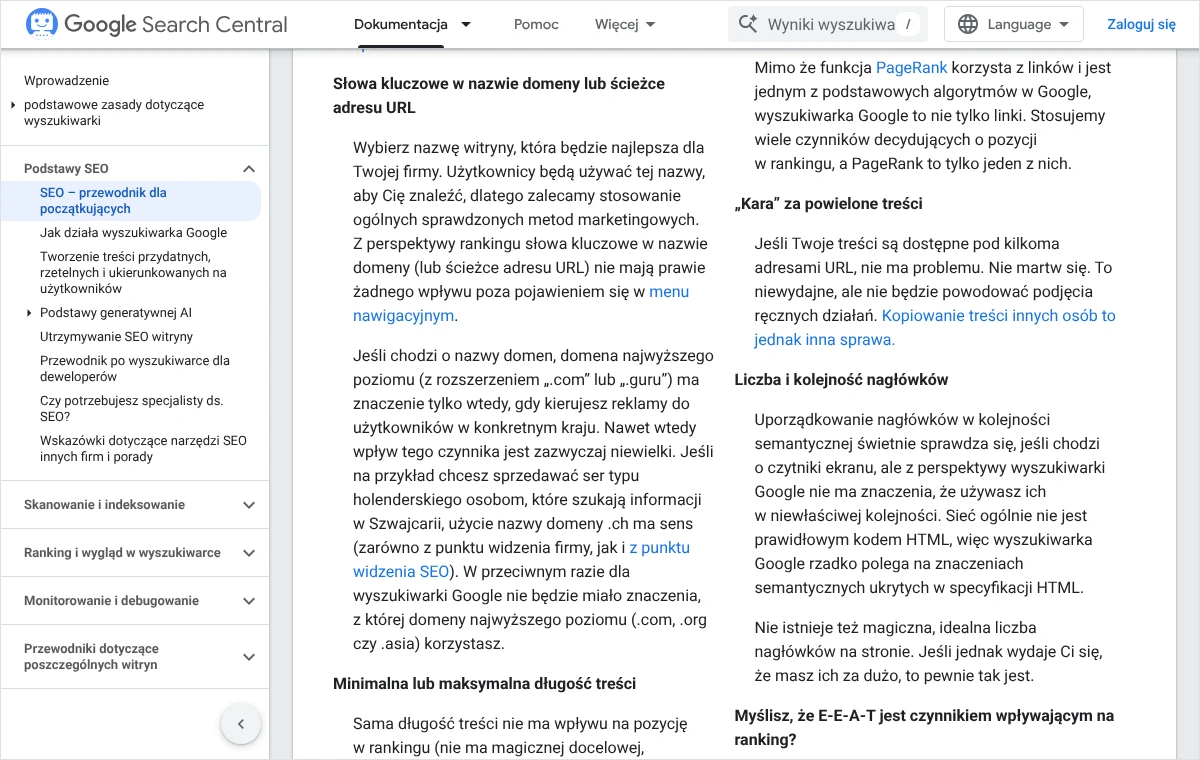
Odpowiedź ma dwie części i obie są prawdziwe. Standard HTML nie zabrania użycia kilku nagłówków H1 na jednej stronie. Google w swoim podstawowym dokumencie o pozycjonowaniu dla początkujących zalicza liczbę i kolejność nagłówków do spraw, na których nie trzeba się skupiać. Pisze tam wprost, że nie istnieje idealna liczba nagłówków na stronie, a z perspektywy wyszukiwarki nie ma znaczenia, że są użyte w niewłaściwej kolejności.
Druga część odpowiedzi dotyczy dobrej praktyki. Dokumentacja techniczna dla twórców stron prowadzona przez Mozillę zaleca jeden nagłówek H1 na stronę, opisujący jej treść, oraz układanie pozostałych nagłówków bez pomijania poziomów. Ten sam dokument Google przyznaje, że uporządkowana kolejność nagłówków bardzo dobrze służy czytnikom ekranu.
Moja rada jest prosta: na stronie firmowej należy dążyć do jednego nagłówka H1 na każdej podstronie. Kilka nagłówków H1 nie jest przewinieniem, za które wyszukiwarka nakłada karę, i nie ma powodu do niepokoju, gdy sprawdzenie wykaże dwa. Jeden nagłówek to jednak porządek, który niczego nie kosztuje, a pomaga ludziom i zmniejsza ryzyko, że Google wybierze na tytuł wyniku nie ten napis, o który chodziło.
Znacznie groźniejsze od dwóch nagłówków H1 są trzy inne sytuacje: brak nagłówka H1, nagłówek pusty lub niewidoczny oraz ten sam nagłówek na wszystkich podstronach. W każdej z nich strona traci wyraźną informację o swoim temacie. Od nich należy zacząć porządki.
Jak sprawdzić, ile nagłówków H1 ma dana podstrona?
Sprawdzenie nie wymaga żadnego płatnego narzędzia. Wystarczy przeglądarka na komputerze. Poniżej trzy sposoby: pierwszy jest najszybszy, drugi pokazuje dokładnie, który napis na stronie jest nagłówkiem, a trzeci działa w panelu WordPressa.
Sprawdzenie w źródle strony
- Należy otworzyć sprawdzaną podstronę w przeglądarce Chrome na komputerze, najlepiej w oknie incognito, żeby zobaczyć ją tak, jak widzi ją klient, a nie zalogowany administrator.
- Trzeba kliknąć prawym przyciskiem myszy w puste miejsce na stronie i wybrać z menu polecenie „Wyświetl źródło strony”. To samo daje skrót klawiszowy Ctrl+U.
- W nowej karcie pojawi się kod strony. Skrót Ctrl+F otwiera pole wyszukiwania, w które wpisuje się <h1 (znak mniejszości, litera h i cyfra 1, bez znaku zamykającego).
- Obok pola wyszukiwania przeglądarka pokaże liczbę trafień. Wynik „0/0” oznacza brak nagłówka H1, „1/1” oznacza jeden, a większa liczba to kilka nagłówków.
- Przy każdym trafieniu należy przeczytać tekst, który znajduje się między znacznikiem otwierającym a zamykającym
</h1>, i zanotować go razem z adresem podstrony.
Jeśli między znacznikami nie ma tekstu, a jest tylko obrazek albo nie ma nic, nagłówek jest pusty. Jeśli tekst jest, ale nie widać go na stronie, nagłówek został ukryty stylem. Oba przypadki wymagają poprawy.
Sprawdzenie konkretnego napisu
Źródło strony pokazuje liczbę nagłówków, ale nie zawsze łatwo dopasować je do tego, co widać na ekranie. Pomaga drugie narzędzie wbudowane w przeglądarkę.
- Na otwartej podstronie należy kliknąć prawym przyciskiem myszy dokładnie w napis, który wygląda na główny tytuł.
- Z menu wybiera się polecenie „Zbadaj”. Z boku lub na dole okna otworzy się panel z kodem, a wiersz odpowiadający klikniętemu napisowi będzie podświetlony.
- Na początku podświetlonego wiersza albo wiersza tuż nad nim widać nazwę znacznika. Jeśli jest to
<h1>, napis jest nagłówkiem H1. Jeśli jest to<h2>,<p>,<div>albo<span>, nagłówkiem H1 nie jest, choćby był największym tekstem na stronie. - To samo należy powtórzyć dla logo i nazwy firmy w górnej części strony, bo właśnie tam najczęściej kryje się drugi nagłówek H1.
Sprawdzenie w edytorze WordPressa
Edytor blokowy WordPressa ma własny podgląd układu nagłówków. Na górnym pasku edytora znajduje się przycisk przeglądu dokumentu (w dokumentacji WordPressa opisany jako „Document Overview”), a w nim dwie karty: lista bloków oraz konspekt („Outline”). Konspekt pokazuje wszystkie nagłówki wpisu lub strony w kolejności i z poziomami, a przy okazji liczbę słów i znaków.
Ten podgląd ma jedno ograniczenie: pokazuje tylko to, co znajduje się w treści edytowanej strony. Nie widzi nagłówków, które dokłada motyw, na przykład w górnej belce z logo albo w stopce. Dlatego ostateczne słowo ma zawsze źródło gotowej strony w przeglądarce.
Które podstrony sprawdzić?
Nie trzeba przeglądać całego serwisu. Motyw buduje podstrony z kilku szablonów, więc wystarczy sprawdzić po jednej stronie każdego rodzaju: stronę główną, jedną podstronę oferty, stronę kontaktową, listę wpisów na blogu, pojedynczy wpis, a w sklepie także kategorię i kartę produktu. Błąd znaleziony w jednym wpisie niemal zawsze dotyczy wszystkich wpisów.
Kto porządkuje serwis szerzej, może połączyć to sprawdzenie z pozostałymi punktami kontroli. Kolejność takich prac opisałem w tekście o tym, co sprawdzić podczas audytu SEO strony.
Skąd biorą się dwa nagłówki H1 albo żaden?
Przyczyn jest kilka i powtarzają się na większości stron firmowych. Każdą da się rozpoznać po prostym objawie w źródle strony. Od rozpoznania zależy, gdzie szukać poprawki: w treści, w ustawieniach motywu czy u wykonawcy.
Logo lub nazwa firmy w nagłówku H1
Objaw: na każdej podstronie pierwsze trafienie <h1 zawiera nazwę firmy albo obrazek logo, a dopiero drugie właściwy tytuł. Część motywów tak właśnie oznacza logo, czasem tylko na stronie głównej, a czasem w całym serwisie. Skutek jest taki, że wszystkie podstrony mają ten sam pierwszy nagłówek H1.
Tytuł strony i dodatkowy nagłówek H1 w treści
Objaw: dwa nagłówki H1 o podobnej treści, jeden pod drugim. Według dokumentacji WordPressa w większości motywów tytuł strony lub wpisu jest wyświetlany jako nagłówek H1, a kolejne bloki nagłówków w treści powinny mieć poziom H2, H3 i niższe. Jeśli autor wstawi na początku treści własny blok nagłówka i nada mu poziom H1, na stronie będą dwa.
Nagłówki H1 w banerze, pokazie slajdów lub sekcjach kreatora
Objaw: kilka nagłówków H1 na stronie głównej, każdy z innym hasłem. Pokazy slajdów i gotowe sekcje w kreatorach stron często oznaczają każde hasło jako H1, bo twórca szablonu dobierał poziom nagłówka pod wielkość liter. To błąd w założeniu: poziom nagłówka opisuje strukturę treści, a wielkość liter ustawia się osobno, w wyglądzie.
Motyw nie wyświetla tytułu strony
Objaw: wynik „0/0” przy wyszukiwaniu <h1. Zdarza się to na stronach, na których tytuł został wyłączony w ustawieniach szablonu, żeby nie psuł wyglądu, a duży napis na górze jest w rzeczywistości akapitem, blokiem tekstu albo obrazkiem z wpisanym hasłem. Strona wygląda dobrze, ale nie ma tytułu w kodzie.
Nagłówek pusty, ukryty albo zrobiony z obrazka
Objaw: znacznik <h1> jest w kodzie, ale nie ma w nim tekstu albo tekstu nie widać na stronie. Jeśli w nagłówku jest tylko obrazek, o treści decyduje jego opis alternatywny, a ten bywa pusty. Celowe ukrywanie nagłówka wypełnionego frazami jest niezgodne z zasadami Google dotyczącymi spamu, bo to ukryty tekst. Bezpieczna droga jest jedna: nagłówek widoczny dla ludzi.
Ten sam nagłówek na wielu podstronach
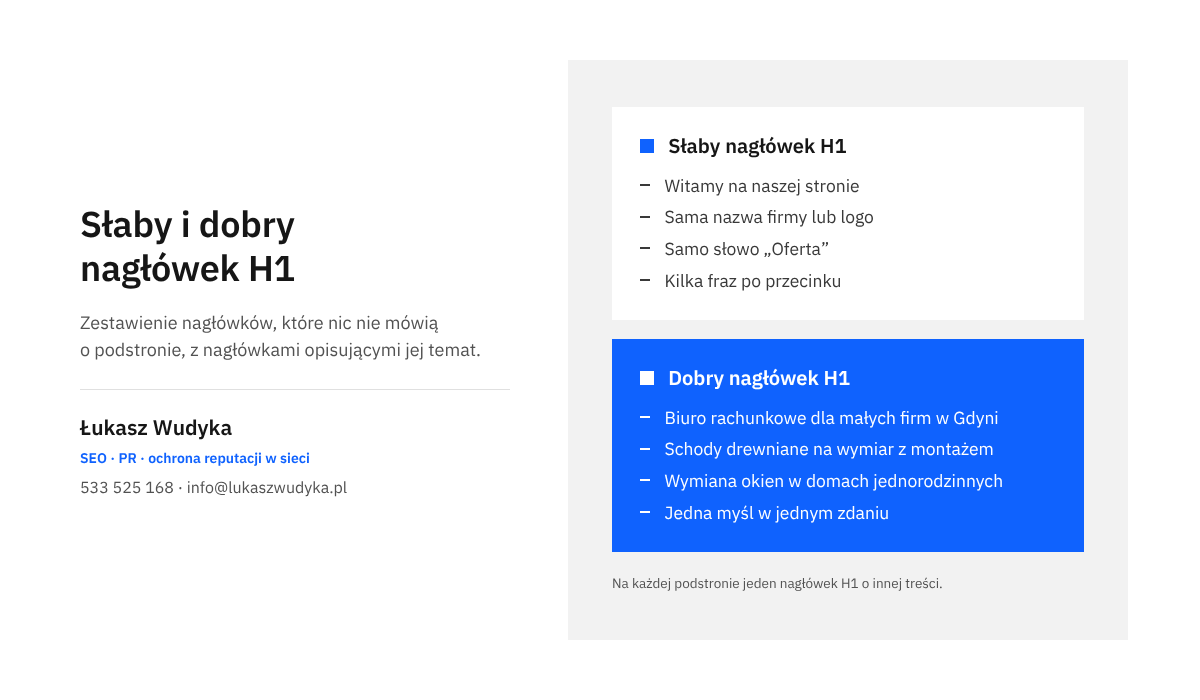
Objaw: jeden nagłówek H1 na stronie, ale identyczny na kilku lub wszystkich podstronach, na przykład „Oferta” albo „Witamy na naszej stronie”. Technicznie wszystko jest w porządku, a mimo to nagłówek nie spełnia swojej roli, bo nie odróżnia jednej podstrony od drugiej.
Kto woli nie zajmować się tym samodzielnie, może zadzwonić pod numer 533 525 168 albo napisać na info@lukaszwudyka.pl, a ja przejmę sprawę: sprawdzę nagłówki na wszystkich rodzajach podstron, ustalę, skąd biorą się błędy, i przygotuję poprawione nagłówki H1 razem z opisem zmian dla wykonawcy strony.
Jak naprawić nagłówek H1 w WordPressie?
Przed jakąkolwiek zmianą w motywie lub szablonie należy wykonać kopię zapasową strony. Zmiany w treści pojedynczej strony są bezpieczne i łatwe do cofnięcia. Zmiany w plikach motywu mogą zepsuć wygląd całego serwisu, dlatego nie zalecam ręcznej edycji tych plików osobom bez doświadczenia. Bezpieczniejsze są ustawienia motywu, a gdy ich brakuje, zlecenie poprawki wykonawcy.
Zmiana poziomu nagłówka w treści
Ten sposób rozwiązuje najczęstszy przypadek: dodatkowy nagłówek H1 wstawiony w treści pod tytułem strony.
- Otwarcie strony lub wpisu do edycji w panelu WordPressa.
- Należy kliknąć blok nagłówka, który ma zły poziom. Nad blokiem pojawi się pasek narzędzi.
- Na pasku narzędzi bloku znajduje się przycisk z oznaczeniem aktualnego poziomu, na przykład „H1”. Po jego kliknięciu wybiera się właściwy poziom spośród przycisków od „H1” do „H6”. Te same przyciski są dostępne w panelu ustawień bloku po prawej stronie ekranu.
- Dla pierwszego nagłówka w treści wybiera się „H2”, a dla nagłówków podrzędnych „H3”.
- Jeśli po zmianie poziomu napis zrobił się zbyt mały, jego wielkość ustawia się w panelu ustawień bloku, w części dotyczącej typografii. Nie należy wracać do poziomu H1 tylko po to, żeby powiększyć litery.
- Zmiany trzeba zachować przyciskiem aktualizacji strony w prawym górnym rogu edytora.
W kreatorach stron, takich jak Elementor czy Bricks, zasada jest ta sama, tylko miejsce inne: po kliknięciu elementu z nagłówkiem w jego ustawieniach znajduje się pole wyboru znacznika HTML, w którym zmienia się H1 na H2 lub niższy poziom. Nazwa pola zależy od kreatora i jego wersji językowej, dlatego należy jej szukać w ustawieniach treści danego elementu.
Brak nagłówka H1 na stronie
Gdy motyw nie wyświetla tytułu strony, są dwie drogi. Pierwsza to włączenie tytułu w ustawieniach szablonu tej strony, jeśli motyw daje taką możliwość. Druga to nadanie poziomu H1 głównemu napisowi w treści: należy kliknąć blok z tym napisem, zamienić go na blok nagłówka, jeśli jest akapitem, i wybrać poziom „H1”.
Przy drugiej drodze trzeba od razu sprawdzić źródło strony, czy motyw nie dołożył własnego nagłówka H1. Jeśli główne hasło jest wpisane w obrazek, należy dodać nad nim lub na nim prawdziwy tekst. Hasło w grafice nie zastąpi nagłówka.
Logo w nagłówku H1
To przypadek, którego zwykle nie da się poprawić w treści. Najpierw należy przejrzeć ustawienia motywu dotyczące górnej części strony i logo. Część motywów pozwala tam wybrać znacznik, w którym wyświetlane jest logo lub nazwa witryny. Jeśli takiej opcji nie ma, poprawkę powinien wykonać twórca strony albo autor motywu.
W zgłoszeniu do wykonawcy wystarczy jedno konkretne zdanie, na przykład: „Na wszystkich podstronach logo jest oznaczone znacznikiem h1. Proszę zmienić je na zwykły element div lub link, tak aby jedynym nagłówkiem h1 był tytuł danej podstrony.” Do zgłoszenia należy dołączyć adresy dwóch lub trzech podstron, na których widać błąd.
Kilka nagłówków H1 w banerze lub sekcjach
W ustawieniach każdego slajdu lub sekcji należy zmienić znacznik hasła z H1 na H2, a przy hasłach czysto ozdobnych na zwykły akapit. Na stronie głównej nagłówkiem H1 zostaje jedno zdanie, które mówi, czym firma się zajmuje. Jeśli wtyczka pokazu slajdów nie pozwala zmienić znacznika, trzeba to zgłosić wykonawcy albo rozważyć zastąpienie pokazu jednym nieruchomym banerem z dobrym nagłówkiem.
Co powinien zawierać dobry nagłówek H1?
Dobry nagłówek H1 odpowiada na jedno pytanie: o czym jest ta konkretna podstrona. Powinien być zrozumiały bez czytania reszty tekstu, pisany normalnym językiem i inny na każdej podstronie. Dobrym sprawdzianem jest przeczytanie samego nagłówka komuś spoza firmy. Jeśli ta osoba potrafi powiedzieć, co znajdzie niżej, nagłówek spełnia zadanie.
W nagłówku powinno się znaleźć główne określenie, którym klienci nazywają daną usługę lub produkt, w naturalnej formie. Jedno określenie wystarczy. Wyliczanie kilku fraz po przecinku albo powtarzanie tego samego słowa to upychanie słów kluczowych, przed którym Google wprost ostrzega. O tym, jak przypisać określenia do poszczególnych adresów, piszę w tekście jedna fraza, jedna podstrona.
Nie istnieje oficjalny limit długości nagłówka H1. Rozsądna miara jest praktyczna: nagłówek powinien mieścić się w jednym lub dwóch wierszach na ekranie telefonu i dać się przeczytać jednym tchem.
Strona główna
Najczęstszy błąd to powitanie albo sama nazwa firmy. Nazwę widać już w logo i w adresie, a klient, który jej nie zna, niczego się z niej nie dowie. Nagłówek H1 strony głównej powinien mówić, co firma robi i dla kogo lub gdzie. Zamiast „Witamy na naszej stronie” lepiej napisać „Biuro rachunkowe dla małych firm w Gdyni” albo „Schody drewniane na wymiar z montażem”.
Podstrona oferty
Każda usługa powinna mieć osobną podstronę i osobny nagłówek z nazwą tej usługi. „Oferta” lub „Usługi” jako H1 nic nie mówi. Lepszy wzór to nazwa usługi z jednym doprecyzowaniem: „Wymiana okien w domach jednorodzinnych”, „Obsługa kadrowa i płacowa”, „Naprawa pomp ciepła”. Pełny układ takiej podstrony opisałem w tekście o tym, co powinna zawierać strona usługowa.
Wpis na blogu, kategoria, produkt i kontakt
We wpisie nagłówkiem H1 jest tytuł wpisu i tak powinno zostać. W sklepie nagłówkiem H1 kategorii jest jej nazwa, a na karcie produktu pełna nazwa produktu, razem z cechą, po której klienci go rozróżniają. Na stronie kontaktowej wystarczy „Kontakt” uzupełniony o nazwę firmy albo miasto, żeby nagłówek nie był identyczny jak na tysiącach innych stron.
Czym nagłówek H1 różni się od tytułu strony w Google?
To dwa różne elementy, które często się myli. Tytuł strony jest zapisany w kodzie w znaczniku <title>. Nie widać go w treści, tylko na karcie przeglądarki, i to on jest pierwszym źródłem tytułu wyniku w Google. Nagłówek H1 widać na samej stronie, nad tekstem.
Oba powinny mówić o tym samym, ale nie muszą brzmieć identycznie. Tytuł ma zachęcić do kliknięcia w wynikach, więc zwykle zawiera także nazwę firmy. Nagłówek H1 wita osobę, która już kliknęła, i ma potwierdzić, że dobrze trafiła. Jeśli tytuł obiecuje jedno, a nagłówek mówi o czymś innym, klient wraca do wyników.
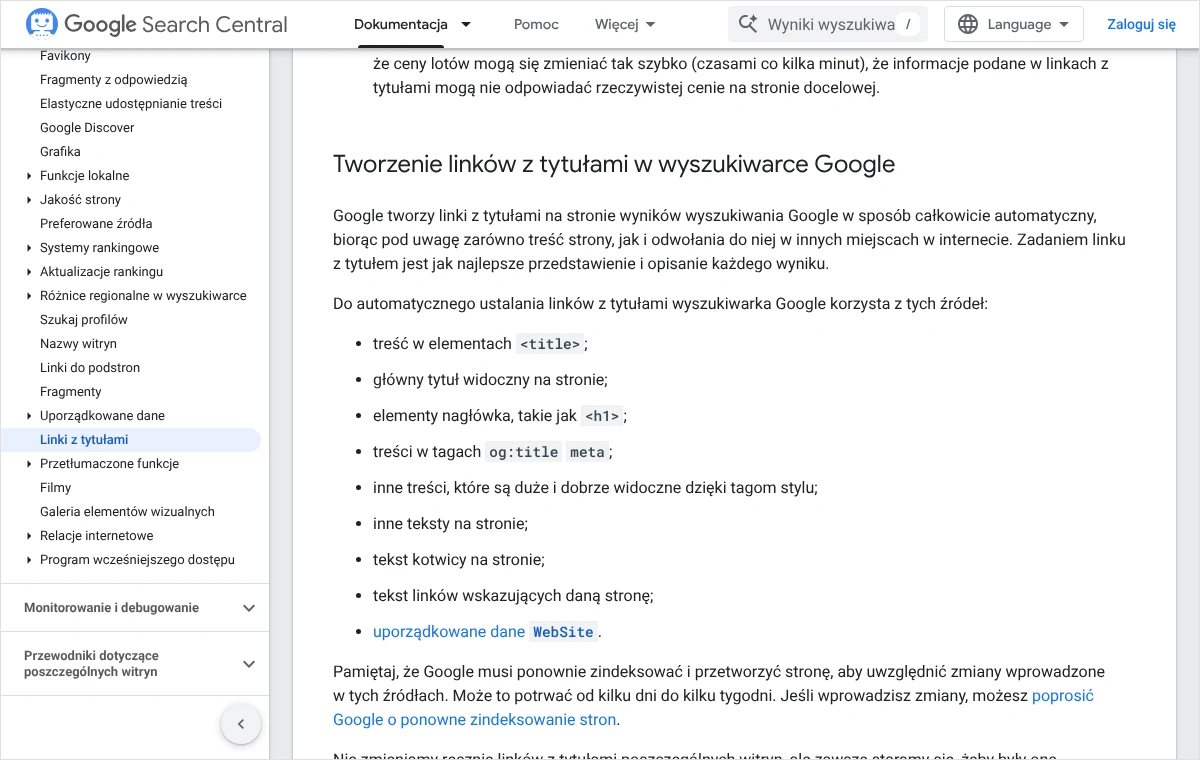
Google składa tytuł wyniku automatycznie z kilku źródeł. Oprócz znacznika <title> dokumentacja wymienia między innymi główny tytuł widoczny na stronie, nagłówki <h1> oraz inne treści, które są duże i dobrze widoczne. Zaleca też, aby było oczywiste, który tekst jest głównym tytułem strony. Gdy na stronie jest więcej niż jeden duży, widoczny nagłówek, Google może użyć w wyniku pierwszego z nich.
Z tego wynika praktyczny wniosek dla stron z logo w H1: pierwszym nagłówkiem na każdej podstronie jest wtedy nazwa firmy, a nie temat podstrony. Jak przygotować sam tytuł i opis do wyników, wyjaśniam w osobnym tekście: jak napisać tytuł i opis strony.
Jak ułożyć pozostałe nagłówki pod H1?
Najprościej myśleć o stronie jak o spisie treści. H1 to tytuł, H2 to główne części, a H3 to fragmenty wewnątrz tych części. Po H2 może przyjść H3, ale nie od razu H4. Po zakończeniu fragmentu wolno wrócić z H3 do H2, bo zaczyna się nowa część.
Poziom nagłówka nie służy do ustawiania wielkości liter. Jeśli napis ma być większy lub mniejszy, zmienia się jego wygląd, a poziom zostaje taki, jaki wynika z układu treści. To samo działa w drugą stronę: hasła reklamowe, podpisy pod zdjęciami, numery telefonów i tytuły w stopce nie są częściami treści i nie powinny być nagłówkami.
Google zaznacza, że kolejność nagłówków nie ma znaczenia dla wyszukiwarki. Ma za to znaczenie dla ludzi, zwłaszcza dla osób korzystających z czytników ekranu, które poruszają się po stronie, przeskakując między nagłówkami. Porządek w nagłówkach jest więc przede wszystkim dbałością o czytelnika, a przy okazji ułatwia pracę każdemu, kto będzie później tę stronę rozbudowywał.
Po czym poznać, że poprawka zadziałała?
Zmiana zapisana w edytorze nie zawsze jest od razu widoczna dla odwiedzających. Większość stron korzysta z pamięci podręcznej, która przez pewien czas podaje starą wersję. Dlatego po każdej poprawce należy przejść tę samą kontrolę, od której zaczęła się praca.
- Jeśli na stronie działa wtyczka pamięci podręcznej, należy wyczyścić pamięć w jej ustawieniach albo przyciskiem na górnym pasku panelu WordPressa.
- Poprawioną podstronę otwiera się w oknie incognito i ponownie wyświetla źródło strony skrótem Ctrl+U.
- Wyszukiwanie <h1 powinno dać wynik „1/1”, a między znacznikami powinien być nowy, właściwy tekst.
- Tę samą kontrolę trzeba powtórzyć na jednej podstronie każdego rodzaju, zwłaszcza po zmianach w motywie, bo dotyczą one całego serwisu.
- Na telefonie należy sprawdzić, czy nagłówek mieści się na ekranie i czy nie rozsypał się układ górnej części strony.
- W Google Search Console można wkleić adres podstrony w pole sprawdzania adresów URL na górze ekranu, uruchomić test wersji opublikowanej i obejrzeć pobrany kod, a następnie kliknąć „Poproś o zindeksowanie”.
Ostatni punkt nie jest obowiązkowy, ale przyspiesza sprawę. Google podaje, że ponowne zindeksowanie i przetworzenie strony może potrwać od kilku dni do kilku tygodni. Dopiero po tym czasie zmiana może być widoczna w tytule wyniku wyszukiwania.
Co zrobić, gdy w źródle nadal widać stary nagłówek?
Najczęściej winna jest pamięć podręczna na innym poziomie: na serwerze albo w usłudze przyspieszającej stronę. Należy wyczyścić ją w panelu hostingu lub tej usługi i sprawdzić ponownie. Jeśli to nie pomaga, drugi nagłówek pochodzi prawdopodobnie z szablonu motywu, a nie z treści strony, i poprawka musi zostać wykonana właśnie tam.
Co zrobić, gdy Google nadal pokazuje inny tytuł wyniku?
Po pierwsze trzeba odczekać, aż strona zostanie ponownie przetworzona. Po drugie należy pamiętać, że Google tworzy tytuły wyników automatycznie i nie zmienia ich ręcznie na prośbę właściciela witryny. Wpływ właściciela polega na tym, żeby znacznik tytułu i nagłówek H1 były zgodne ze sobą, zwięzłe i jednoznaczne. Im mniej sprzecznych sygnałów na stronie, tym mniejsze pole do niespodzianek.
Jakich błędów unikać przy nagłówku H1?
Większość kłopotów z nagłówkami wynika z kilku powtarzalnych nawyków. Poniższa lista przyda się także do oceny strony oddanej przez wykonawcę.
- Dobieranie poziomu nagłówka do wielkości liter zamiast do układu treści.
- Nazwa firmy, logo albo powitanie jako nagłówek H1 strony głównej.
- Ten sam nagłówek H1 na wielu podstronach.
- Kilka określeń wypisanych po przecinku w jednym nagłówku.
- Nagłówek ukryty przed odwiedzającymi lub zapisany wyłącznie jako obrazek.
- Nagłówek, który obiecuje coś innego niż tytuł strony i treść pod spodem.
- Zmiany w plikach motywu bez kopii zapasowej.
Osobną sprawą jest zmiana nagłówków na podstronach, które już dobrze radzą sobie w wyszukiwarce. Nagłówek jest jedną ze wskazówek o temacie strony, więc gruntowna zmiana jego treści może wpłynąć na to, na jakie zapytania strona się wyświetla. Na takich podstronach radzę poprawiać budowę, czyli liczbę i poziomy nagłówków, a brzmienie zmieniać ostrożnie i zachować w nim główne określenie usługi.
Warto też zachować umiar w drugą stronę. Nagłówek H1 jest ważnym elementem porządku na stronie, ale nie rozwiązuje wszystkiego. Sama jego poprawa nie zastąpi dobrej treści, szybkiego działania strony ani jasnej oferty. To podstawa, którą należy mieć zrobioną dobrze, żeby pozostałe prace miały sens.
Najczęstsze pytania
Czy dwa nagłówki H1 obniżają pozycję strony w Google?
Nie ma podstaw, żeby tak twierdzić. Google wymienia liczbę i kolejność nagłówków wśród spraw, na których nie trzeba się skupiać, i pisze, że nie istnieje idealna liczba nagłówków na stronie. Jeden nagłówek H1 zalecam ze względu na porządek, wygodę czytelników i większą kontrolę nad tym, jaki tytuł trafi do wyników, a nie z obawy przed karą.
Czy nagłówek H1 musi być na samej górze strony?
Nie musi być pierwszym elementem w kodzie, bo wcześniej zwykle znajduje się menu i logo. Powinien jednak być pierwszym nagłówkiem właściwej treści i być widoczny bez długiego przewijania. Klient ma od razu zobaczyć, czego dotyczy podstrona.
Czy nagłówek H1 może być taki sam jak tytuł strony?
Może i w wielu systemach tak się dzieje automatycznie: tytuł wpisany w edytorze trafia zarówno do nagłówka, jak i do znacznika tytułu. Nie jest to błąd. Jeśli jest taka możliwość, tytuł do wyników dobrze jest uzupełnić o nazwę firmy, a nagłówek pozostawić krótszy.
Czy logo powinno być nagłówkiem H1?
Na podstronach nie, bo wtedy każda z nich ma ten sam pierwszy nagłówek. Na stronie głównej niektóre motywy stosują takie rozwiązanie i nie jest ono zakazane, ale lepiej, żeby nagłówkiem H1 było zdanie opisujące działalność firmy, a logo pozostało zwykłym odnośnikiem do strony głównej.
Jak długi powinien być nagłówek H1?
Oficjalnego limitu nie ma. W praktyce sprawdza się nagłówek, który zajmuje jeden lub dwa wiersze na telefonie i zawiera jedną myśl. Jeśli do opisania podstrony potrzeba dwóch zdań, drugie należy przenieść do akapitu pod nagłówkiem.
Czy w nagłówku H1 trzeba umieścić nazwę miasta?
Tylko wtedy, gdy firma rzeczywiście obsługuje klientów w tym mieście i podstrona tego dotyczy. Nazwa miasta w nagłówku strony głównej lokalnej firmy jest naturalna i pomaga klientowi. Dopisywanie kilku miast albo tworzenie podstron różniących się wyłącznie nazwą miejscowości w nagłówku to droga do powielonych treści o niskiej wartości.
Czy nagłówki H2 i H3 też trzeba sprawdzać?
Tak, choć z mniejszą pilnością. Wystarczy przejrzeć konspekt w edytorze i zobaczyć, czy sam układ nagłówków czyta się jak spis treści. Jeśli nagłówkami są hasła reklamowe, podpisy lub elementy stopki, należy zmienić je na zwykły tekst.
Czy po zmianie nagłówka H1 trzeba zgłaszać stronę do Google?
Nie jest to konieczne, ponieważ Google sam wraca na znane sobie strony. Zgłoszenie adresu w Google Search Console przyciskiem „Poproś o zindeksowanie” może skrócić oczekiwanie przy ważnych podstronach. Przy większej liczbie zmian wystarczy poczekać na ponowne odwiedziny robota.
Brak czasu albo ochoty, żeby zająć się tym samodzielnie?
Nagłówki wyglądają na drobiazg, dopóki nie okaże się, że błąd tkwi w motywie i dotyczy każdej podstrony. Mogę zająć się tym od początku do końca: sprawdzę nagłówki na stronie głównej, w ofercie, na blogu i w sklepie, wskażę, skąd biorą się powtórzenia lub braki, napiszę nowe nagłówki H1 dopasowane do tego, jak klienci szukają danej usługi, a na koniec sprawdzę, czy poprawki zostały poprawnie wdrożone i są widoczne w kodzie strony.
Wystarczy zadzwonić pod numer 533 525 168 albo napisać na adres info@lukaszwudyka.pl i podać adres strony. Odpowiem, co wymaga poprawy i ile pracy to oznacza.