Wielu właścicieli sklepów internetowych jest przekonanych, że produkt ze zdjęciem i ceną może pojawić się w Google wyłącznie jako opłacona reklama. Tymczasem karta „Zakupy” oraz kilka innych miejsc w usługach Google pokazuje także oferty, za które sprzedawca nie płaci ani za wyświetlenie, ani za kliknięcie. Warunkiem jest konto Google Merchant Center z poprawnymi danymi produktów i włączona właściwa metoda marketingowa. Kłopot polega na tym, że sama obecność konta niczego jeszcze nie załatwia: brak kosztów dostawy, niepełne dane albo wyłączona opcja sprawiają, że oferty sklepu w ogóle nie biorą udziału w wyświetlaniu.
Ta instrukcja jest przeznaczona dla osób, które prowadzą sklep samodzielnie albo z niewielkim zespołem i chcą, aby ich asortyment był widoczny w wynikach zakupowych bez budżetu reklamowego. Po lekturze czytelnik będzie umiał sprawdzić, czy opcja jest włączona, uruchomić ją, spełnić wymagania dotyczące dostawy, zwrotów i danych produktów, a także odczytać stan ofert w panelu. Osobno opisuję, po czym poznać, że produkty rzeczywiście się wyświetlają, co zrobić, gdy pozostają odrzucone, oraz jakich pomyłek unikać, żeby nie narazić konta na ostrzeżenie.
Najważniejsze w skrócie
- Opcja jest na większości kont włączona domyślnie, a jej stan sprawdza się w Merchant Center, w sekcji „Marketing”, na stronie „Metody marketingowe”.
- Zmiana tego ustawienia wymaga dostępu administracyjnego do konta, więc osoba ze zwykłymi uprawnieniami zobaczy stan opcji, ale go nie przełączy.
- W Polsce produkty muszą mieć podane koszty dostawy: w ustawieniach konta na stronie „Dostawa i zwroty” albo w atrybucie dostawy w danych produktu.
- Sklep musi mieć w witrynie czytelne zasady zwrotów, a Google zaleca wprowadzenie ich również w Merchant Center na karcie „Zasady zwrotów”.
- Spełnienie wymagań daje produktom prawo do udziału w wyświetlaniu, lecz nie gwarantuje, że Google pokaże je przy konkretnym zapytaniu.
- Stan ofert i przyczyny odrzuceń widać na stronie „Produkty”, na karcie „Wymaga uwagi”, a liczbę kliknięć na stronie „Skuteczność”.
Na czym polega wyświetlanie produktów bez opłat i gdzie one się pojawiają?
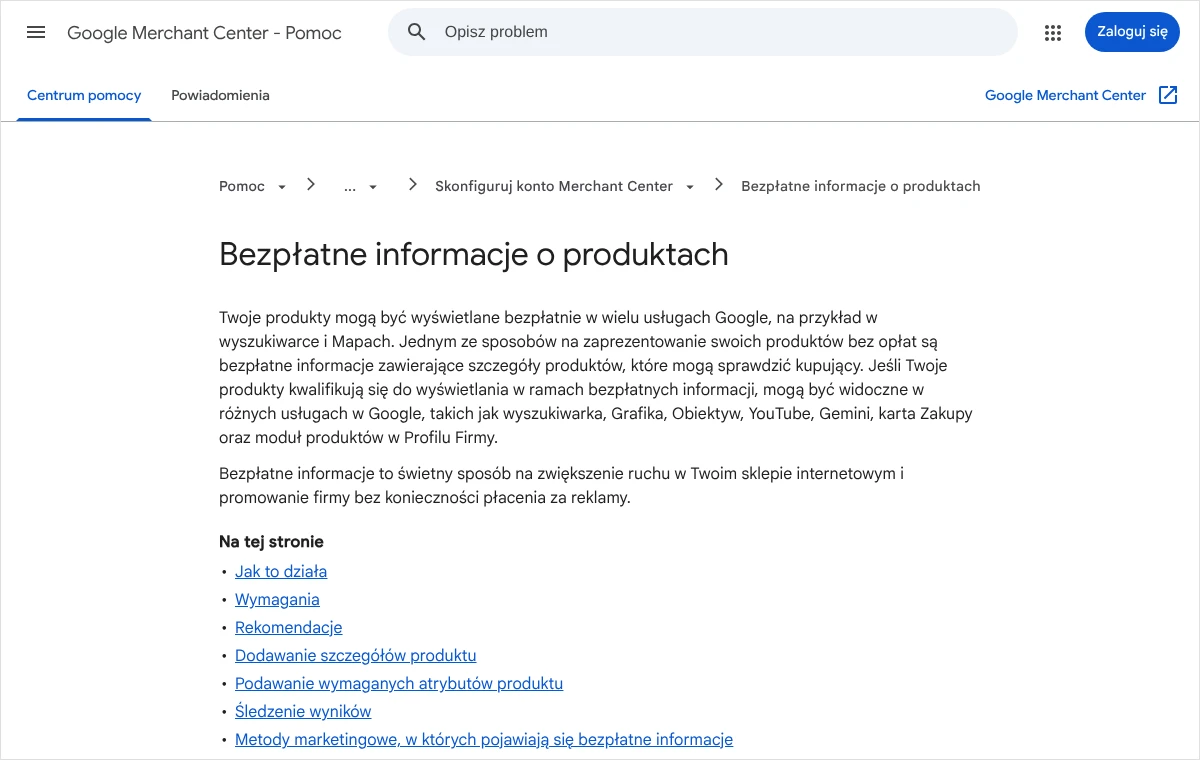
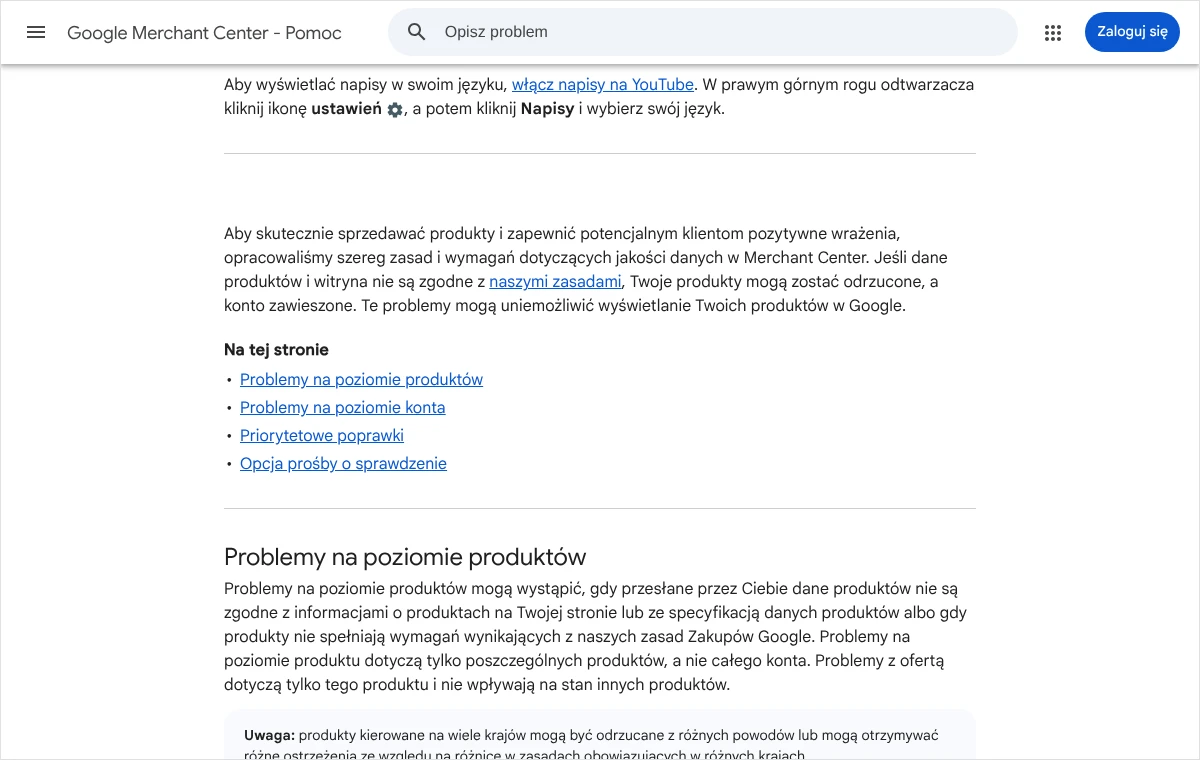
Google prowadzi dwa równoległe sposoby pokazywania ofert sklepów. Pierwszym są reklamy produktowe, rozliczane za kliknięcia i prowadzone przez konto Google Ads. Drugim są informacje o produktach wyświetlane bez opłat, które sprzedawca przekazuje przez Merchant Center i za które nie płaci niezależnie od liczby wyświetleń i wejść do sklepu. W polskiej wersji panelu funkcja ma własną kartę na stronie „Metody marketingowe”, a jej oficjalną nazwę widać na zrzucie z pomocy Google zamieszczonym poniżej. Obie drogi korzystają z tych samych danych produktów, dlatego sklep, który prowadzi już reklamy produktowe, ma zwykle większość pracy za sobą.
Pomoc Merchant Center wymienia miejsca, w których takie oferty mogą się pojawić: wyszukiwarka Google, Grafika Google razem z Obiektywem Google, YouTube, Gemini, karta „Zakupy”, Mapy oraz moduł produktów w Profilu Firmy. W samej wyszukiwarce produkty przybierają postać wyników z elementami rozszerzonymi, czyli zwykłego wyniku uzupełnionego o cenę i dostępność, a przy produktach z numerem GTIN albo z numerem MPN i marką mogą trafić do panelu wiedzy Zakupów Google. Nie wszystkie formaty działają w każdym kraju, a karuzela popularnych produktów dla odzieży jest opisana jako dostępna tylko w Stanach Zjednoczonych.
Po czym rozpoznać, że produkty sklepu nie biorą udziału w wyświetlaniu?
Najprostszym objawem jest brak ruchu. Na stronie „Skuteczność” w Merchant Center wyniki można zawęzić do ofert wyświetlanych bez opłat i jeżeli po kilku tygodniach od przesłania danych liczba kliknięć pozostaje zerowa, coś blokuje produkty. Drugim objawem są wpisy na karcie „Wymaga uwagi” na stronie „Produkty”, gdzie panel zbiera oferty z ostrzeżeniami i odrzuceniami. Trzecim jest baner u góry konta z informacją o problemie dotyczącym całego konta. Każdy z tych sygnałów wskazuje inną grupę przyczyn, dlatego przed wprowadzaniem zmian należy ustalić, z którą sytuacją sklep ma do czynienia.
Przyczyn jest w praktyce pięć. Opcja mogła zostać wyłączona, na przykład przez osobę, która wcześniej konfigurowała konto wyłącznie pod reklamy. Produkty mogły w ogóle nie trafić do Merchant Center albo trafić bez wymaganych atrybutów. Konto może nie mieć ustawionych kosztów dostawy, które w Polsce są obowiązkowe. Witryna może nie zawierać zasad zwrotów albo zawierać je w miejscu niedostępnym bez logowania. Wreszcie produkty lub cała witryna mogą naruszać zasady Google dotyczące reklam produktowych i informacji o produktach. Poniższe zestawienie pomaga dopasować objaw do przyczyny i wskazuje miejsce, w którym zaczyna się naprawę. Radzę zaczynać od stanu samej opcji i problemów konta, a dopiero potem przechodzić do pojedynczych produktów.
| Objaw | Prawdopodobna przyczyna | Gdzie zacząć naprawę |
|---|---|---|
| Brak kliknięć mimo zatwierdzonych produktów | Opcja wyłączona albo dane słabo dopasowane do zapytań klientów | Strona „Metody marketingowe”, potem tytuły i opisy produktów |
| Lista produktów w panelu jest pusta | Brak źródła danych albo nieudane połączenie ze sklepem | Strona „Produkty”, przycisk „Dodaj produkty” |
| Produkty mają stan „Oczekujący” | Trwa wstępne sprawdzanie danych przez Google | Odczekanie kilku dni roboczych bez ponownego przesyłania |
| Produkty odrzucone z powodu dostawy | Brak kosztów dostawy dla kraju sprzedaży | Strona „Dostawa i zwroty”, karta „Zasady dostawy” |
| Baner z problemem całego konta | Naruszenie zasad albo niezgodność witryny z wymaganiami | Przycisk „Sprawdź i napraw” na banerze |
Jak sprawdzić i włączyć opcję w Merchant Center?
Według pomocy Google funkcja jest na większości kont włączona domyślnie, więc w wielu sklepach wystarczy potwierdzić jej stan. Do zmiany ustawienia potrzebny jest dostęp administracyjny. Jeżeli konto założyła agencja, twórca sklepu albo były pracownik, najpierw trzeba ustalić, kto ma takie uprawnienia, i w razie potrzeby poprosić o ich nadanie. Sklep, który nie ma jeszcze konta, powinien zacząć od wpisu o tym, jak założyć konto Merchant Center i potwierdzić własność sklepu, ponieważ bez potwierdzonej witryny dalsze kroki nie przyniosą skutku.
- Logowanie do właściwego konta Należy zalogować się do Merchant Center na koncie Google, które ma dostęp administracyjny do konta sklepu.
- Otwarcie metod marketingowych W menu nawigacyjnym po lewej stronie, w sekcji „Marketing”, trzeba wybrać „Metody marketingowe”. Otwiera się strona przeglądu z kartami poszczególnych metod.
- Przejście na kartę ofert nieopłaconych Na stronie przeglądu wybiera się kartę poświęconą informacjom o produktach wyświetlanym bez opłat. Jej nazwa odpowiada tytułowi strony pomocy widocznej na pierwszym zrzucie.
- Odczytanie stanu Karta pokazuje, czy metoda jest aktywna. Jeżeli jest włączona, nie należy niczego zmieniać, tylko przejść do sprawdzenia wymagań i stanu produktów.
- Włączenie metody Gdy metoda jest wyłączona, włącza się ją na tej samej karcie i potwierdza zmianę zgodnie z komunikatami panelu. Układ przełączników bywa zmieniany, dlatego trzeba kierować się opisami widocznymi na ekranie.
- Kontrola po zmianie Po włączeniu należy otworzyć stronę „Produkty” i sprawdzić, czy oferty mają nadany stan, a na karcie „Wymaga uwagi” nie pojawiły się nowe problemy związane z tą metodą.
Osobnej uwagi wymagają konta zbiorcze, z których zarządza się kilkoma sklepami. Na karcie tej metody można włączyć funkcję dla wszystkich subkont jednocześnie i wtedy zmiana z poziomu multikonta obejmuje każde z nich. Dokumentacja zastrzega jednak, że ustawienie wybrane na poziomie subkonta ma wyższy priorytet niż ustawienie z multikonta. W praktyce oznacza to, że jeżeli jeden ze sklepów miał opcję wyłączoną ręcznie, włączenie jej u góry struktury niczego w nim nie zmieni. Przy kilku sklepach należy więc po zmianie wejść do każdego subkonta i potwierdzić stan osobno.
Kto woli nie zajmować się tym samodzielnie, może zadzwonić pod numer 533 525 168 albo napisać na info@lukaszwudyka.pl: sprawdzę stan opcji na koncie, porównam dane produktów, dostawę i zwroty z witryną, a następnie doprowadzę oferty do stanu, w którym mogą wyświetlać się w karcie „Zakupy”.
Jakie wymagania musi spełnić sklep, zanim produkty trafią do karty „Zakupy”?
Pomoc Merchant Center podaje trzy wymagania wspólne dla wszystkich sprzedawców. Sklep musi przestrzegać zasad wyświetlania produktów w Google, mieć w witrynie informacje o zasadach zwrotów oraz skonfigurować dostawę albo podać jej koszt w danych produktu. Żadne z nich nie jest formalnością. Brak kosztów dostawy powoduje odrzucenie ofert, a niezgodność danych z witryną może skończyć się ostrzeżeniem dla całego konta. Każde wymaganie omawiam osobno, ponieważ naprawia się je w innym miejscu panelu.
Koszty dostawy w kraju sprzedaży
Dokumentacja zawiera listę krajów, w których podanie kosztów dostawy jest obowiązkowe, i Polska się na niej znajduje. Koszt można przekazać na dwa sposoby: w ustawieniach konta albo w atrybucie dostawy [shipping] przypisanym do produktu. Dla większości sklepów wygodniejsze są ustawienia konta, bo obejmują cały asortyment i zmienia się je w jednym miejscu. W menu po lewej stronie, w sekcji „Produkty i sklep”, należy wybrać „Dostawa i zwroty”, a na karcie „Zasady dostawy” kliknąć „Dodaj zasady dostawy”. Formularz pyta kolejno o kraje, produkty, szybkość dostawy i koszty, a na jeden kraj można utworzyć najwyżej 20 zasad.
Najważniejsza reguła dotyczy zgodności z koszykiem. Koszt podany w Merchant Center powinien być jak najbliższy temu, który klient widzi w sklepie, a gdy dokładne odwzorowanie cennika jest niemożliwe, pomoc Google zaleca podanie wartości zawyżonej, nigdy zaniżonej. Trzeba też wiedzieć, że cena i czas wpisane w atrybucie dostawy przy produkcie zastępują ustawienia konta dla pasującej lokalizacji, a dane przesyłane automatycznie przez platformę sklepową mogą nadpisać zmiany wprowadzone ręcznie w panelu. Szczegółowy opis formularza, progów i czasu doręczenia zawiera wpis o tym, jak ustawić dostawę i zwroty w Merchant Center zgodnie ze stanem faktycznym.
Zasady zwrotów w witrynie i w panelu
Wymaganiem jest obecność zasad zwrotów w witrynie sklepu, a zaleceniem dodanie ich również w Merchant Center. Strona z zasadami ma być jasna i łatwo dostępna, bez logowania, rejestracji i podawania danych osobowych. Powinna opisywać sposób i termin zwrotu, ewentualne opłaty oraz obejmować nie tylko towary wadliwe, lecz także zwroty z innych powodów. W polskim sklepie internetowym treść musi być oczywiście zgodna z przepisami o prawach konsumenta, a w razie wątpliwości co do brzmienia regulaminu lepiej skonsultować go z prawnikiem niż kopiować cudzy wzór.
W panelu zasady dodaje się na tej samej stronie „Dostawa i zwroty”, na karcie „Zasady zwrotów”, przyciskiem „Dodaj zasady zwrotów”. Formularz wymaga między innymi adresu strony z zasadami, krajów, okresu i metody zwrotu, a całość zatwierdza się przyciskiem „Zapisz”. Po zapisaniu Google weryfikuje dane, a wynik pokazuje w kolumnie „Stan” jako „Zweryfikowane”, „Oczekujące” albo „Odrzucone”. Odrzucenie oznacza najczęściej, że wartości wpisane w panelu różnią się od treści opublikowanej w witrynie, więc naprawę zaczyna się od porównania obu miejsc pole po polu.
Zgodność z zasadami Google
Zasady dzielą się na kilka grup. Pierwsza to treści niedozwolone, między innymi podróbki, produkty niebezpieczne i treści nieodpowiednie. Druga to niedozwolone praktyki, wśród których najczęstszym powodem kłopotów zwykłych sklepów jest wprowadzanie użytkowników w błąd, czyli nieprawdziwe lub niepełne informacje o produkcie i firmie. Trzecia obejmuje treści objęte ograniczeniami, takie jak alkohol, opieka zdrowotna i leki czy treści dla dorosłych. Osobno opisane są wymagania redakcyjne wobec witryny, która ma działać poprawnie i wyglądać profesjonalnie. Za naruszenia Google może odrzucić produkty, a przy poważnych lub powtarzających się naruszeniach zawiesić konto.
Jak przekazać Google dane produktów i które atrybuty są obowiązkowe?
Bez produktów w Merchant Center sama włączona metoda niczego nie wyświetli. Pomoc Google opisuje kilka sposobów przekazania danych i wybór zależy głównie od tego, na jakim oprogramowaniu działa sklep. Najmniej pracy wymaga automatyczne dodawanie produktów ze sklepu internetowego: Google odczytuje oferty na podstawie znaczników schema.org umieszczonych na stronach produktów, a właściciel podaje jedynie adres sklepu. Ta droga nie obsługuje jednak ofert lokalnych, przypisanych do sklepu stacjonarnego. Większą kontrolę daje połączenie platformy sklepowej z Google, plik produktowy albo arkusz, a przy bardzo dużych asortymentach interfejs Merchant API.
- Otwarcie listy produktów W menu po lewej stronie, w sekcji „Produkty i sklep”, należy wybrać „Produkty” i pozostać na karcie „Wszystkie produkty”.
- Rozpoczęcie dodawania Trzeba kliknąć „Dodaj produkty”, a następnie „Dodaj kolejne źródło produktów”. Panel pokaże dostępne sposoby przekazania danych.
- Wybór sposobu Sklep działający na obsługiwanej platformie wybiera połączenie z platformą i klika „Dalej”. W pozostałych przypadkach wybiera się „Dodaj produkty z pliku” albo „Użyj Arkuszy Google”.
- Przygotowanie pliku lub arkusza Plik można przesłać jednorazowo albo wskazać adres, pod którym sklep przechowuje jego aktualną wersję. Przy arkuszu klika się „Użyj szablonu”, wypełnia kolumny i wraca do panelu.
- Sprawdzenie wyniku Po przetworzeniu danych należy wrócić na stronę „Produkty” i w kolumnie „Stan” odczytać, czy oferty zostały przyjęte, czy oczekują na sprawdzenie.
Dwie informacje z dokumentacji oszczędzają nerwów. Edytor, w którym produkty dodaje się pojedynczo poleceniem „Dodaj nowe produkty pojedynczo”, działa tylko na kontach, które mają już oferty, więc pierwsze przesłanie musi odbyć się przez plik, arkusz lub interfejs API. Druga dotyczy czasu: zmiany wprowadzone na platformie sklepowej pojawiają się w Merchant Center w ciągu od 24 do 48 godzin, a pliki i arkusze są synchronizowane co 24 godziny. Poprawka ceny w sklepie nie będzie więc widoczna w panelu natychmiast i nie jest to błąd, tylko zwykły rytm pracy systemu. Źródłami zarządza się w ustawieniach, pod ikoną koła zębatego, na stronie „Źródła danych”.
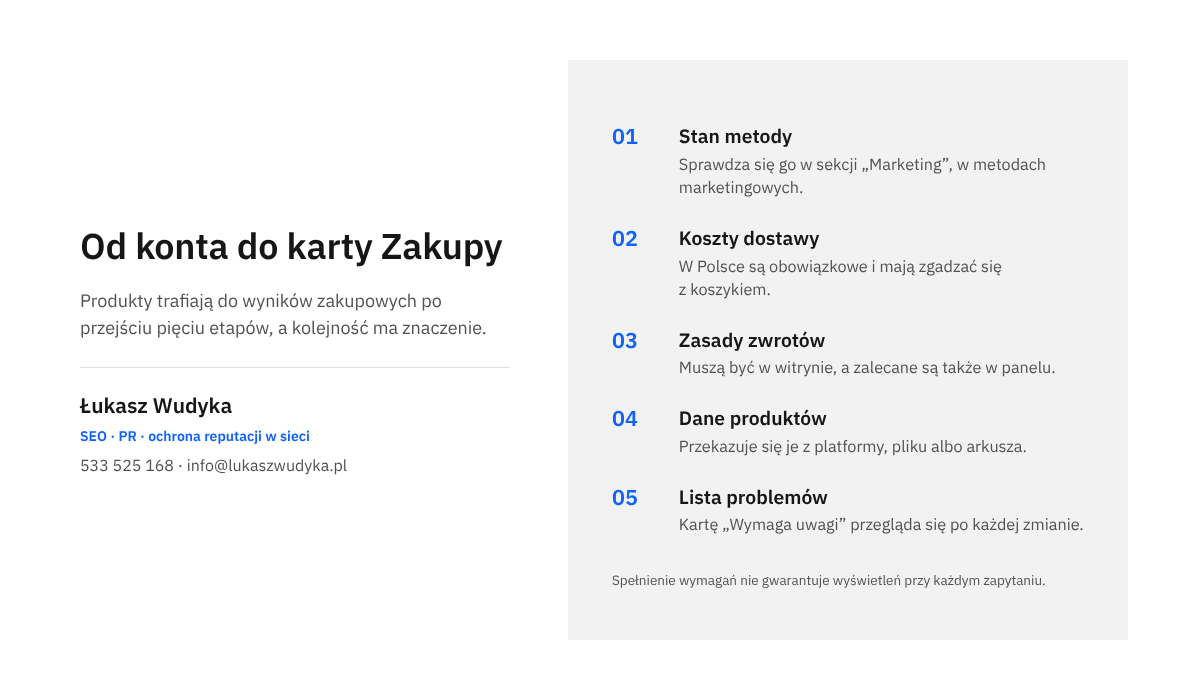
Większość atrybutów wymaganych przy reklamach obowiązuje również tutaj. Każdy produkt potrzebuje identyfikatora [id], tytułu [title], opisu [description], linku [link], linku do zdjęcia [image_link], ceny [price] i dostępności [availability]. Do tego dochodzi marka [brand] oraz numer GTIN [gtin], a przy produktach, którym producent takiego numeru nie nadał, numer MPN [mpn]. Stan [condition] jest wymagany dla towarów używanych i odnowionych. Koszt dostawy [shipping] można pominąć w danych produktu tylko wtedy, gdy dostawę ustawiono na poziomie konta.
Odzież i akcesoria mają dodatkowe wymagania: kolor [color], rozmiar [size], grupę wiekową [age_group] i płeć [gender], a produkty występujące w wariantach także identyfikator grupy produktów [item_group_id], który łączy warianty w jedną rodzinę. Zestawy oznacza się atrybutami opakowania zbiorczego [multipack] i pakietu [is_bundle], jeśli dotyczą danej oferty. Wiersz nagłówków w najprostszym pliku tekstowym, rozdzielanym tabulatorami, może wyglądać tak:
id title description link image_link price availability brand gtin condition
Sama obecność atrybutów nie wystarczy, jeśli ich wartości rozmijają się z witryną. Dokumentacja podkreśla, że dane produktów mają być zgodne ze stroną sklepu, a szczególnie dotyczy to ceny. Tytuł i opis powinny zawierać słowa, którymi klienci rzeczywiście szukają towaru, ponieważ to na ich podstawie Google dopasowuje ofertę do zapytania. Budowę pliku i znaczenie poszczególnych pól opisałem dokładniej we wpisie o tym, jakie pola pliku produktowego są obowiązkowe i jak je wypełnić.
Co zrobić, gdy produkty mają stan „Oczekujący” albo zostały odrzucone?
Po pierwszym przesłaniu danych oferty otrzymują stan „Oczekujący”, co oznacza wstępne sprawdzanie przez Google. Pomoc Merchant Center podaje, że w przypadku reklam produktowych trwa ono zwykle od 3 do 5 dni roboczych, a w innych programach może potrwać dłużej. W tym czasie nie należy przesyłać danych ponownie, usuwać źródła ani zakładać drugiego konta, bo żadne z tych działań nie przyspiesza kontroli, a zakładanie kolejnych kont w celu ominięcia weryfikacji jest naruszeniem zasad. Jeżeli stan nie zmienia się wyraźnie dłużej, pierwszym krokiem jest sprawdzenie banera u góry konta.
Problemy dzielą się na dwa poziomy. Na poziomie produktów panel rozróżnia ostrzeżenia, przy których oferty nadal się wyświetlają, lecz z ograniczoną skutecznością, oraz odrzucenia, przy których oferta znika do czasu usunięcia przyczyny. Na poziomie konta występują ostrzeżenia z terminem na poprawę, przesyłane także pocztą elektroniczną razem z przykładami, oraz zawieszenia. Zawieszenie następuje wtedy, gdy problemu nie usunięto w wyznaczonym terminie, a przy rażących naruszeniach może nastąpić od razu, bez wcześniejszego ostrzeżenia.
- Otwarcie listy problemów W sekcji „Produkty i sklep” należy wybrać „Produkty”, a następnie kartę „Wymaga uwagi”. Lista pokazuje oferty, które wymagają reakcji.
- Sprawdzenie problemów konta Nad kartami podsumowania trzeba kliknąć „Wyświetl problemy z konfiguracją i zasadami”. Jeżeli u góry konta widnieje baner, używa się na nim przycisku „Sprawdź i napraw” albo „Rozwiąż problem”.
- Zawężenie listy Ikona filtra pozwala ograniczyć listę według wpływu problemu, stanu lub tytułu. Przełącznik „Priorytetowe poprawki” ukrywa problemy o niewielkim wpływie, a po jego wyłączeniu widać wszystkie.
- Odczytanie szczegółów Po kliknięciu problemu otwiera się strona z opisem wpływu, przykładami produktów i wskazówkami. Odnośnik „Więcej informacji” prowadzi do strony pomocy poświęconej danemu komunikatowi.
- Poprawka u źródła Brakujący lub błędny atrybut poprawia się tam, skąd pochodzą dane: w sklepie, we wtyczce, w pliku albo w arkuszu. Zmiana wpisana tylko w panelu może zostać nadpisana przy kolejnej synchronizacji.
- Ponowna kontrola Po przesłaniu poprawionych danych należy odczekać i ponownie otworzyć kartę „Wymaga uwagi”. Przy problemach konta trzeba dodatkowo poprosić o sprawdzenie.
Przy większym asortymencie przydaje się ikona pobierania, która eksportuje pełną listę produktów z problemami do pliku CSV. Taki plik można posortować według rodzaju problemu i szybko ustalić, czy sklep ma sto różnych usterek, czy jedną, powtarzającą się przy stu produktach. W drugim przypadku, znacznie częstszym, poprawia się regułę lub ustawienie wtyczki, a nie pojedyncze oferty. Sposób czytania komunikatów omawiam szerzej we wpisie o tym, jak czytać raport „Wymaga uwagi” przy odrzuconych produktach.
Po usunięciu przyczyny ostrzeżenia lub zawieszenia konta należy poprosić o sprawdzenie. Dokumentacja podaje, że weryfikacja może potrwać do 7 dni, a ponowne odczytanie witryny zajmuje zwykle od 24 do 48 godzin. Liczba próśb o sprawdzenie jest ograniczona, choć pomoc nie podaje dokładnej wartości limitu, dlatego prośbę wysyła się dopiero po rzeczywistym usunięciu wszystkich wskazanych problemów, a nie na próbę. Jeżeli właściciel uważa decyzję za błędną, może użyć opcji „Prześlij odwołanie”. Sklepy połączone z Google przez zewnętrzną platformę proszą o sprawdzenie w aplikacji tej platformy.
Po czym poznać, że produkty wyświetlają się w karcie „Zakupy”, i jak mierzyć wyniki?
Pierwszym potwierdzeniem jest stan ofert na stronie „Produkty”: znikają z karty „Wymaga uwagi” albo pozostają na niej wyłącznie z ostrzeżeniami o niewielkim wpływie. Drugim jest strona „Skuteczność”, na której wyniki filtruje się według ofert wyświetlanych bez opłat. Pojawienie się pierwszych kliknięć oznacza, że produkty są pokazywane klientom. Radzę odczekać kilkanaście dni od zatwierdzenia, zanim zacznie się wyciągać wnioski, ponieważ pojedyncze dni z zerowym wynikiem przy nowych ofertach niczego nie dowodzą.
Trzecim sposobem jest próba ręczna, ale trzeba ją przeprowadzić rozsądnie. W wyszukiwarce wpisuje się dokładną nazwę produktu z marką, przechodzi na kartę „Zakupy” i szuka własnej oferty. Brak wyniku przy ogólnym zapytaniu, takim jak sama nazwa kategorii, nie świadczy o błędzie, bo konkurencja o takie miejsca jest największa, a wyniki zależą także od lokalizacji i historii osoby szukającej. Oferty opłacone są w wynikach oznaczone jako sponsorowane, więc własny produkt bez takiego oznaczenia to właśnie efekt opisanej tu metody.
Uzupełnieniem danych z Merchant Center są uporządkowane dane na stronach produktów. Dokumentacja Centrum wyszukiwarki Google opisuje znaczniki Product z właściwością offers, dzięki którym strona produktu może wyświetlać się w wynikach z ceną i dostępnością, pod warunkiem że umożliwia zakup, a nie tylko odsyła do innych sprzedawców. Wymagane są nazwa produktu, zdjęcie dostępne do zindeksowania i oferta typu Offer. Poprawność kodu sprawdza się w narzędziu „Test wyników z elementami rozszerzonymi”, a sposób odczytania strony przez Google w narzędziu do sprawdzania adresów URL w Search Console.
Jakich błędów unikać przy włączaniu produktów do wyników zakupowych?
Najpoważniejszym błędem jest podawanie danych korzystniejszych niż w sklepie: niższej ceny, zaniżonej dostawy albo dostępności towaru, którego nie ma w magazynie. Google porównuje dane z witryną i takie rozbieżności traktuje jako wprowadzanie w błąd, co przy powtarzających się przypadkach kończy się zawieszeniem konta. Ryzykowne jest również zakładanie nowego konta po zawieszeniu poprzedniego. Bezpieczną drogą jest usunięcie przyczyny i złożenie prośby o sprawdzenie na koncie, którego dotyczy decyzja.
Drugi błąd to wybór kraju bez zastanowienia podczas zakładania konta. Pomoc Google informuje, że kraju wskazanego przy rejestracji nie można później zmienić, a na jego podstawie panel ustawia między innymi strefę czasową. Trzeci to niecierpliwość: wielokrotne przesyłanie tych samych danych, usuwanie i dodawanie źródeł oraz wysyłanie próśb o sprawdzenie przed usunięciem przyczyny. Każda z tych czynności wydłuża oczekiwanie, a prośby dodatkowo zużywają ograniczony limit. Asortyment, ceny i zasady się zmieniają, dlatego kartę „Wymaga uwagi” należy przeglądać regularnie.
Najczęstsze pytania
Czy do wyświetlania produktów w karcie „Zakupy” potrzebne jest konto Google Ads?
Nie. Oferty wyświetlane bez opłat obsługuje się w całości z konta Merchant Center, a konto Google Ads jest potrzebne dopiero wtedy, gdy sklep chce prowadzić reklamy produktowe. Obie metody korzystają z tych samych danych produktów, więc późniejsze uruchomienie reklam nie wymaga ponownego przygotowania pliku. Sklep, który prowadzi już reklamy, powinien jedynie potwierdzić na stronie „Metody marketingowe”, że druga metoda również jest aktywna.
Ile trwa oczekiwanie na pojawienie się produktów po włączeniu opcji?
Dokumentacja nie podaje jednego terminu dla tej metody. Po pierwszym przesłaniu danych oferty mają stan „Oczekujący”, a pomoc Google wskazuje, że wstępne sprawdzanie przy reklamach produktowych trwa zwykle od 3 do 5 dni roboczych i że w innych programach może potrwać dłużej. Do tego dochodzi synchronizacja danych, która zajmuje od 24 do 48 godzin przy platformie sklepowej. Rozsądnie jest przyjąć, że pierwsze wyniki widać po kilkunastu dniach.
Czy włączona opcja gwarantuje, że produkty będą widoczne w wynikach?
Nie gwarantuje. Pomoc Merchant Center zaznacza, że spełnienie wymagań daje produktom jedynie prawo do udziału w wyświetlaniu, a o pokazaniu oferty decyduje dopasowanie jej danych do zapytania klienta. Miejsca dla ofert nieopłaconych sąsiadują ponadto z reklamami i ich nie zastępują. Na liczbę wyświetleń wpływają tytuł, opis, zdjęcie, kompletność atrybutów oraz zgodność ceny z witryną, dlatego po uruchomieniu metody dalsza praca polega na poprawianiu jakości danych.
Czy sklep bez numerów GTIN może korzystać z tej metody?
Może, o ile producent rzeczywiście nie nadał produktom takich numerów. Wtedy podaje się numer MPN razem z marką. Jeżeli numer GTIN istnieje, należy go przekazać, ponieważ jest wymagany dla produktów, którym został przypisany, a jego brak ogranicza miejsca wyświetlania, na przykład panel wiedzy Zakupów Google. Nie wolno wpisywać numerów zmyślonych ani przepisanych z innego towaru, bo błędny identyfikator prowadzi do odrzucenia oferty.
Czy same dane strukturalne na stronie produktu wystarczą bez pliku produktowego?
W wielu sklepach tak, ponieważ Merchant Center potrafi automatycznie dodać produkty odczytane ze znaczników schema.org po podaniu adresu witryny. Ta droga daje jednak mniejszą kontrolę nad danymi i nie obsługuje ofert lokalnych. Gdy sklep ma rozbudowany asortyment, warianty albo częste zmiany cen, pewniejsze jest połączenie platformy sklepowej lub własny plik. Niezależnie od wyboru nadal trzeba ustawić dostawę i zasady zwrotów.
Co zrobić, gdy konto zostało zawieszone po włączeniu metody?
Najpierw należy przeczytać komunikat na banerze u góry konta oraz wiadomość przesłaną pocztą elektroniczną, ponieważ wskazują one konkretną zasadę i przykłady. Następnie usuwa się przyczynę w witrynie i w danych produktów, a dopiero potem prosi o sprawdzenie, które może potrwać do 7 dni. Przy braku zgody z decyzją służy opcja „Prześlij odwołanie”. Zakładanie nowego konta w miejsce zawieszonego jest naruszeniem zasad i pogarsza sytuację sklepu.
Źródła
- Bezpłatne informacje o produktach, Pomoc Google Merchant Center
- Zasady Google dotyczące reklam produktowych i informacji, Pomoc Google Merchant Center
- Konfigurowanie ustawień dostawy dla całego konta, Pomoc Google Merchant Center
- Konfigurowanie zasad zwrotów dla reklam produktowych i bezpłatnych informacji o produktach, Pomoc Google Merchant Center
- Przesyłanie produktów do Merchant Center, Pomoc Google Merchant Center
- Problemy w Merchant Center, Pomoc Google Merchant Center
- Pierwsze kroki w Merchant Center, Pomoc Google Merchant Center
- Jak dodać uporządkowane dane informacji o produktach umieszczonych przez sprzedawcę, Centrum wyszukiwarki Google
Brak czasu albo ochoty, żeby zająć się tym samodzielnie?
Uruchomienie produktów w wynikach zakupowych składa się z wielu drobnych czynności i łatwo utknąć na jednej z nich: na uprawnieniach do konta, na brakującym atrybucie albo na komunikacie, którego treść niewiele wyjaśnia. Chętnie przejmę tę pracę w całości. Sprawdzę stan metody na koncie Merchant Center, uporządkuję źródło danych produktów, ustawię dostawę i zasady zwrotów zgodnie z tym, co sklep naprawdę oferuje, a następnie przeprowadzę oferty przez listę problemów aż do chwili, w której zaczną się wyświetlać.
Po zakończeniu przekazuję krótkie podsumowanie: co zostało zmienione, gdzie w panelu sprawdza się stan ofert i na co zwracać uwagę przy kolejnych zmianach cen lub asortymentu. Wystarczy zadzwonić pod numer 533 525 168 albo napisać na adres info@lukaszwudyka.pl i podać adres sklepu. Odpowiem, od czego należy zacząć w danym przypadku i ile kroków dzieli produkty od karty „Zakupy”.