Sklep internetowy działa, produkty mają zdjęcia i ceny, a mimo to nie pojawiają się w wynikach produktowych Google ani na karcie zakupów. Najczęściej powód jest prosty: sklep nie ma konta Google Merchant Center albo konto istnieje, lecz adres sklepu nie został zweryfikowany i nie zgłoszono do niego praw. Bez tych dwóch czynności Google nie przyjmie danych o produktach powiązanych z witryną, a w panelu będzie widoczna informacja o niezweryfikowanym adresie URL sklepu internetowego. Sama rejestracja zajmuje kilkanaście minut, natomiast potwierdzenie własności sklepu potrafi zatrzymać właściciela na kilka dni, jeśli zabraknie dostępu do strony albo właściwego konta Google.
Ta instrukcja jest przeznaczona dla właścicieli sklepów internetowych i osób, które prowadzą sklep w imieniu firmy, także wtedy, gdy stroną zajmuje się ktoś z zewnątrz. Pokazuje, co przygotować przed rejestracją, jak przejść przez zakładanie konta, czym różni się weryfikacja adresu sklepu od zgłoszenia praw, którą z pięciu metod weryfikacji wybrać i jak ją wykonać. Opisuje również, po czym poznać, że wszystko się udało, oraz co zrobić, gdy panel uparcie odmawia. Po lekturze czytelnik samodzielnie założy konto, potwierdzi sklep i będzie wiedział, jak tego potwierdzenia później nie stracić.
Najważniejsze w skrócie
- Jeden adres e-mail konta Google służy do utworzenia tylko jednego konta Merchant Center, dlatego konto zakłada się na adresie należącym do firmy, a nie do wykonawcy.
- Kraju wybranego w adresie firmy podczas zakładania konta nie da się później zmienić, więc trzeba go ustawić poprawnie od razu.
- Weryfikacja potwierdza, że dana osoba zarządza witryną, a zgłoszenie praw rezerwuje adres sklepu dla jednego konta Merchant Center.
- Adres sklepu wpisuje się w miejscu „Ustawienia”, „Informacje o firmie”, „Edytuj sklep internetowy”, a metod weryfikacji jest pięć.
- Usunięcie z konta osoby, która weryfikowała witrynę, albo usunięcie tagu ze strony oznacza utratę weryfikacji i zgłoszenia praw.
Czym jest konto Merchant Center i co przygotować przed rejestracją?
Merchant Center to panel Google, w którym sklep przekazuje dane o swoich produktach: nazwy, ceny, dostępność, zdjęcia i warunki dostawy. Na tej podstawie produkty mogą być wyświetlane w wyszukiwarce Google, w Mapach, na YouTube i w innych usługach, zarówno w reklamach produktowych, jak i w informacjach o produktach, za które sklep nie płaci. Samo korzystanie z panelu nie wymaga opłaty. Konto Merchant Center nie zastępuje konta Google Ads ani Search Console, tylko z nimi współpracuje: reklamy produktowe pobierają z niego dane, a Search Console może posłużyć do potwierdzenia, kto jest właścicielem witryny.
Przed rejestracją trzeba podjąć jedną decyzję, której skutki trwają latami: na jakim koncie Google powstanie konto Merchant Center. Pomoc Google podaje wprost, że adres e-mail konta Google może być użyty do utworzenia tylko jednego konta Merchant Center. Jeśli więc konto założy wykonawca strony na swoim prywatnym adresie, firma będzie zależna od tej osoby przy każdej zmianie. Radzę zakładać konto na adresie należącym do firmy, najlepiej takim, do którego właściciel ma stały dostęp i który jest zabezpieczony weryfikacją dwuetapową. Wykonawcę dodaje się później jako kolejną osobę z odpowiednim poziomem dostępu.
Druga sprawa to sam sklep. Google wymaga, aby witryna podana jako sklep internetowy spełniała kilka warunków: nie może być platformą handlową, na której sprzedają inne firmy, musi oferować produkty możliwe do wysłania lub pobrania, w stałej cenie widocznej na stronie, z co najmniej jedną tradycyjną formą płatności, taką jak karta, faktura lub płatność przy dostawie. Klient ma mieć możliwość zakupu bezpośrednio w witrynie, bez przekierowania do innego serwisu, a warunki zakupu, w tym zasady zwrotów i reklamacji, muszą być opublikowane. Sklep w budowie, bez regulaminu i bez działającego koszyka, lepiej najpierw dokończyć. Przy sklepach na WordPressie pomocna będzie lista z tekstu o tym, jakie ustawienia WooCommerce uzupełnić przed przyjmowaniem zamówień.
Jak założyć konto Merchant Center krok po kroku?
Rejestrację rozpoczyna się na stronie logowania Merchant Center pod adresem merchants.google.com, po zalogowaniu się na wybrane konto Google. Kreator prowadzi przez kilka ekranów z pytaniami o firmę, sposób sprzedaży i produkty. Wygląd poszczególnych ekranów Google zmienia dość często, dlatego poniżej opisuję etapy w takiej kolejności i w takim zakresie, w jakim przedstawia je oficjalna pomoc, bez przypisywania im nazw przycisków, których nie da się potwierdzić. Większość odpowiedzi można poprawić później w ustawieniach konta. Wyjątkiem jest kraj firmy, o czym niżej.
- Logowanie na konto Google firmy W przeglądarce należy otworzyć stronę merchants.google.com i zalogować się na adres e-mail, na którym ma powstać konto. Przed kolejnym krokiem trzeba sprawdzić w prawym górnym rogu, czy aktywne jest właściwe konto Google.
- Informacje o firmie Kreator pyta o firmę oraz o to, gdzie odbywa się sprzedaż: w internecie, w sklepie stacjonarnym czy w obu miejscach. Na tym etapie podaje się między innymi nazwę sklepu i adres jego witryny.
- Adres firmy i kraj W sekcji „Adres firmy” wybiera się kraj, na podstawie którego panel automatycznie ustawia strefę czasową. Kraju wybranego przy zakładaniu konta nie da się później zmienić, dlatego wskazuje się kraj rejestracji firmy.
- Opcje płatności i wysyłki Następnie zaznacza się opcje, które rzeczywiście obowiązują w sklepie. Te ustawienia da się rozszerzyć i poprawić później, więc nie warto zaznaczać niczego na zapas.
- Sposób przekazania produktów Kreator proponuje kilka dróg: automatyczne pobranie informacji o produktach z witryny sklepu albo ręczne przesłanie danych. Wybór nie jest ostateczny, a kolejne źródła produktów dodaje się w sekcji „Produkty”.
- Platformy innych firm Na końcu wskazuje się, czy sklep korzysta z zewnętrznej platformy sprzedażowej. Jeśli tak, konto platformy łączy się z Merchant Center, a produkty są wtedy synchronizowane automatycznie.
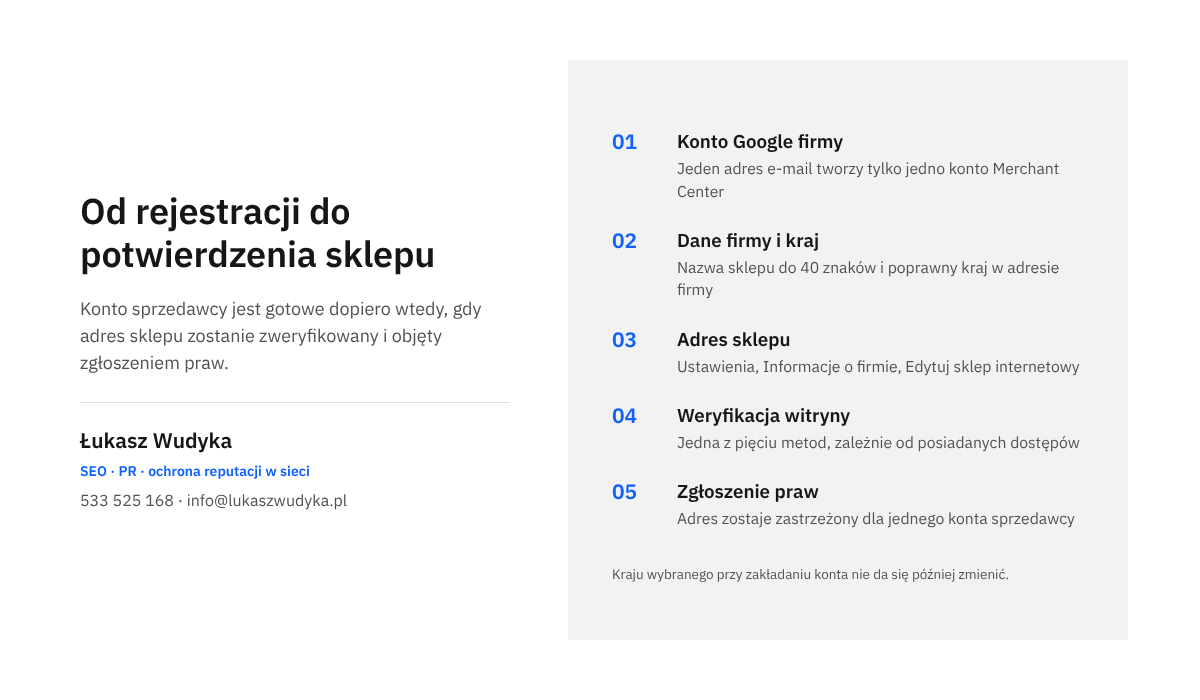
Najwięcej uwagi wymaga nazwa firmy, ponieważ klienci widzą ją przy produktach. Zgodnie z wytycznymi Google nazwa powinna być krótka, najwyżej 40 znaków, i odpowiadać nazwie firmy lub strony. Nie dopisuje się do niej oznaczeń formy prawnej, numerów telefonów, haseł reklamowych ani informacji o wyprzedaży. Niedozwolone są także zbędne znaki interpunkcyjne, symbole, emotikony, znaki podkreślenia i zapis samymi wielkimi literami, ponieważ taka nazwa nie zostanie zatwierdzona. Jeżeli nazwa zawiera błędy albo jest zbyt długa, Google może wyświetlać zamiast niej adres witryny sklepu, a właściciel dostanie o tym powiadomienie w panelu.
Gdy rejestracja zatrzymuje się na błędzie, pomoc Google wskazuje trzy rzeczy do sprawdzenia. Po pierwsze, czy informacje o firmie są pełne i poprawne, bo niekompletny adres bywa jedyną przeszkodą. Po drugie, czy używane konto Google ma dostęp administracyjny do Merchant Center, co ma znaczenie, gdy ktoś wcześniej dodał ten adres do innego konta z niższymi uprawnieniami. Po trzecie, czy ten adres e-mail nie został już wykorzystany do utworzenia innego konta Merchant Center. W ostatnim przypadku rozwiązaniem jest inny adres albo nowe konto Google utworzone dla firmy. Nie polecam natomiast zakładania kolejnych kont „na próbę”, ponieważ zduplikowane konta są później częstą przyczyną kłopotów ze zgłoszeniem praw do adresu sklepu.
Czym różni się weryfikacja adresu sklepu od zgłoszenia praw i którą metodę wybrać?
W panelu i w pomocy Google te dwa pojęcia występują obok siebie, ale oznaczają coś innego. Weryfikacja to informacja dla Google, że dana osoba jest właścicielem witryny, czyli kimś, kto może edytować jej zawartość. Zgłoszenie praw tworzy połączenie między adresem witryny a konkretnym kontem Merchant Center i zastrzega ten adres do używania wyłącznie z tym kontem. Prawa do jednego adresu URL może zgłosić tylko jedno konto. Kolejność jest stała: zgłoszenie praw jest możliwe dopiero po weryfikacji, a oba etapy odbywają się w tym samym miejscu panelu, bezpośrednio jeden po drugim.
Zdarza się, że panel w ogóle nie prosi o weryfikację. Nie jest to błąd. Jeżeli Google ma już potrzebne informacje, na przykład dlatego, że witryna korzysta z Google Analytics albo któryś z użytkowników konta jest zweryfikowanym właścicielem tej witryny w Search Console, weryfikacja przebiega automatycznie po wpisaniu adresu sklepu, a panel wyświetla powiadomienie, że sklep został zweryfikowany. Wtedy pozostaje samo zgłoszenie praw. Dlatego przed wyborem metody warto sprawdzić, czy konto Google używane w Merchant Center ma już status właściciela w Search Console. Sposób dodania witryny do tego narzędzia opisuję przy okazji tekstu o tym, jak zgłosić mapę witryny w Google Search Console.
Gdy automatyczna weryfikacja nie zadziała, do wyboru jest pięć metod. Każda wymaga innego dostępu, więc wybór zależy głównie od tego, czym dysponuje osoba wykonująca czynność. Poniższe zestawienie opiera się na opisie metod w pomocy Merchant Center.
| Metoda | Kiedy ją wybrać | Na co uważać |
|---|---|---|
| Potwierdzenie e-mailem | Jest dostęp do adresu e-mail powiązanego z witryną, czyli w jej domenie lub podanego na stronie. | Kod trzeba skopiować i wkleić w panelu, samo kliknięcie linku nie wystarcza. |
| Platforma e-commerce | Sklep działa na zewnętrznej platformie, która podpowiada własny sposób weryfikacji. | Platforma może wymagać konkretnej metody, trzeba zajrzeć do jej pomocy. |
| Tag lub plik HTML | Jest możliwość dodania kodu do strony głównej albo pliku na serwer. | Tag i plik muszą pozostać na stronie także po weryfikacji. |
| Menedżer tagów Google | Osoba weryfikująca jest administratorem Menedżera tagów na poziomie konta. | Kontener musi być już zainstalowany w witrynie sklepu. |
| Google Analytics | Jest dostęp administracyjny do konta Analytics połączonego już z witryną. | Na platformach innych firm metoda może nie działać, Google zaleca wtedy tag HTML. |
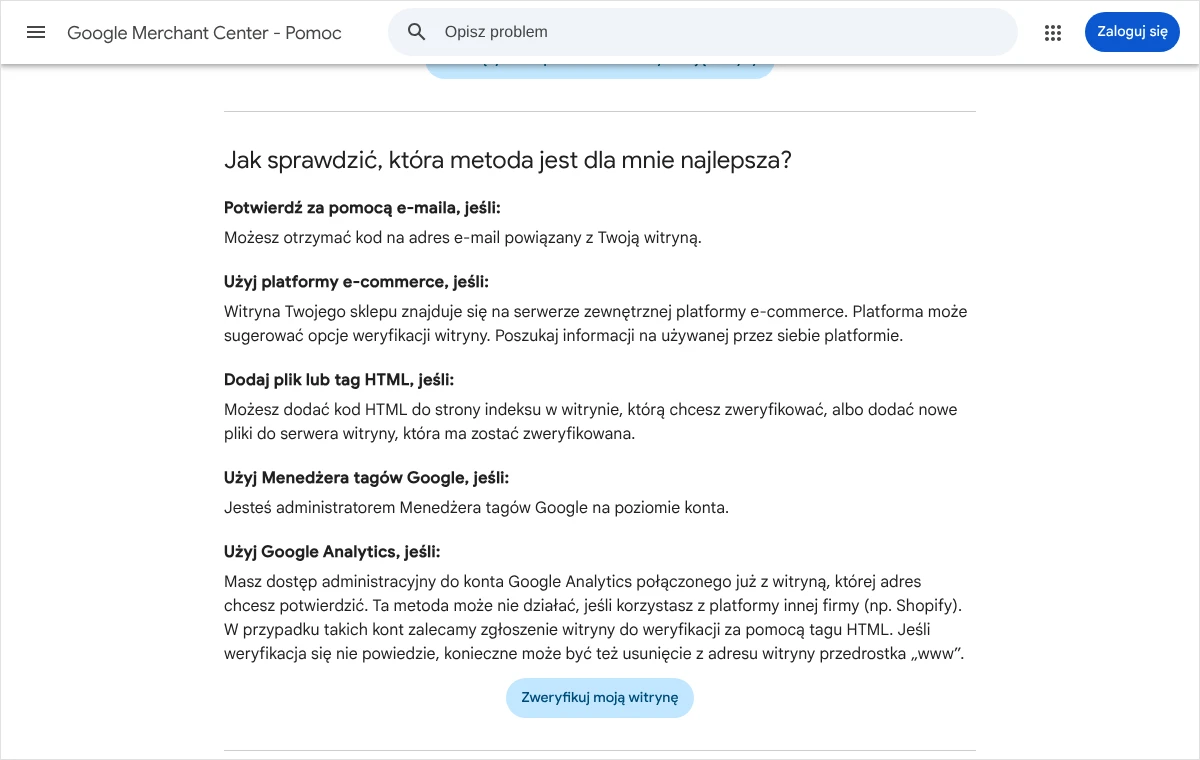
Z praktyki: dla samodzielnie prowadzonego sklepu najpewniejszy jest tag HTML, ponieważ zależy wyłącznie od dostępu do strony i łatwo sprawdzić, czy jest na miejscu. Potwierdzenie e-mailem jest najszybsze, ale działa tylko wtedy, gdy firma ma skrzynkę w domenie sklepu albo adres widoczny na stronie. Metody oparte na Google Analytics i Menedżerze tagów są wygodne, o ile te narzędzia są już wdrożone i znajdują się na tym samym koncie Google. Kto dopiero zaczyna pomiar ruchu, może najpierw przejść przez instrukcję o tym, jak założyć usługę Google Analytics 4, a do weryfikacji użyć tagu HTML.
Kto woli nie zajmować się tym samodzielnie, może zadzwonić pod numer 533 525 168 albo napisać na adres info@lukaszwudyka.pl, a przejmę sprawę. Sprawdzę, na którym koncie Google powinno powstać konto Merchant Center, dobiorę metodę weryfikacji do dostępów, jakie ma firma, i doprowadzę do zgłoszenia praw do adresu sklepu.
Jak zweryfikować adres sklepu i zgłosić do niego prawa w panelu?
Cała czynność odbywa się w jednym miejscu konta. Jeśli adres sklepu został podany już w kreatorze rejestracji, panel sam zaproponuje dokończenie weryfikacji. Jeśli nie, albo gdy adres trzeba poprawić, drogę opisuje pomoc Merchant Center. Zanim cokolwiek zostanie wpisane, należy otworzyć sklep w przeglądarce i skopiować adres strony głównej z paska adresu, razem z początkiem http:// lub https:// i z przedrostkiem www albo bez niego, dokładnie tak, jak wyświetla się po załadowaniu strony. Dzięki temu w panelu znajdzie się ta wersja adresu, pod którą sklep faktycznie działa.
- Otwarcie ustawień konta Na koncie Merchant Center, w menu nawigacyjnym po lewej stronie, należy wybrać „Ustawienia”, oznaczone ikoną koła zębatego.
- Przejście do danych firmy Z listy ustawień wybiera się pozycję „Informacje o firmie”. W tym miejscu znajduje się sekcja „Twój sklep internetowy”.
- Edycja adresu sklepu Należy kliknąć „Edytuj sklep internetowy” i wpisać adres URL zaczynający się od http:// lub https://. Musi to być domena, która należy do firmy i którą firma zarządza.
- Zatwierdzenie adresu Po wpisaniu adresu trzeba kliknąć „Dalej”. Jeżeli Google ma już potrzebne informacje, panel od razu poinformuje o automatycznej weryfikacji sklepu.
- Wybór metody weryfikacji W przeciwnym razie panel wyświetla dostępne metody. Wybiera się tę, do której jest dostęp, i wykonuje polecenia widoczne na ekranie, opisane szerzej poniżej.
- Zgłoszenie praw do adresu Po udanej weryfikacji panel prowadzi do zgłoszenia praw. Dopiero ten krok łączy adres sklepu z kontem i kończy całą czynność.
Tag HTML lub plik HTML na serwerze
Przy tej metodzie Google podaje krótki znacznik meta, który trzeba umieścić w kodzie strony głównej sklepu, w sekcji <head>, przed sekcją <body>. Znacznik ma postać <meta name="google-site-verification" content="indywidualny ciąg znaków" />, przy czym ciąg znaków jest przypisany do konkretnego konta Google i nie wolno go zmieniać ani przepisywać ręcznie. Należy go skopiować z panelu w całości. W sklepach opartych na gotowym systemie kod wkleja się zwykle w ustawieniach motywu, w polu przeznaczonym na dodatkowy kod nagłówka, albo w dedykowanym polu wtyczki. Strona główna nie może przy tym wymagać logowania, bo Google musi ją odczytać jak zwykły odwiedzający.
Po zapisaniu zmian trzeba sprawdzić, czy znacznik rzeczywiście trafił na opublikowaną stronę. W tym celu otwiera się stronę główną sklepu, wyświetla jej kod źródłowy i wyszukuje w nim ciąg „google-site-verification” skrótem Ctrl + F. Jeżeli sklep korzysta z pamięci podręcznej, najpierw należy ją wyczyścić, ponieważ odwiedzający i Google mogą nadal otrzymywać starszą wersję strony bez znacznika. Dopiero gdy tag jest widoczny w kodzie, wraca się do panelu i potwierdza weryfikację. Wariant z plikiem działa podobnie: pobrany plik przesyła się bez żadnych zmian nazwy i treści do katalogu głównego witryny, a następnie sprawdza w oknie incognito, czy otwiera się pod podanym adresem bez logowania.
Kod wysłany na adres e-mail powiązany z witryną
Google wymaga w tej metodzie potwierdzenia dostępu do adresu e-mail powiązanego z witryną. Według pomocy adres da się zweryfikować, jeśli znajduje się w domenie witryny albo jest podany na stronie. Dla sklepu działającego pod adresem example.com będzie to więc na przykład skrzynka biuro@example.com albo inny adres widoczny w danych kontaktowych sklepu. Na wskazany adres przychodzi wiadomość z kodem. Kod trzeba skopiować i wkleić w polu kodu w Merchant Center, ponieważ pole nie uzupełnia się samo po kliknięciu linku w wiadomości. To szczegół, na którym wiele osób traci czas, zakładając, że kliknięcie zakończyło sprawę.
Jeżeli wiadomość nie dociera, należy przejrzeć wszystkie foldery skrzynki, w tym spam, oferty i powiadomienia z mediów społecznościowych. Pomoc Google podaje, że gdy e-mail z potwierdzeniem nie dotrze w ciągu 3 minut, kod wysyła się ponownie z poziomu Merchant Center. Przy skrzynkach firmowych z własnym filtrem antyspamowym zdarza się, że wiadomość zatrzymuje się na serwerze poczty. Wtedy pomaga sprawdzenie kwarantanny w panelu poczty albo zmiana metody na tag HTML, która nie zależy od poczty. Nie należy natomiast dopisywać na stronie przypadkowego adresu tylko po to, żeby przejść weryfikację, bo ten adres zobaczą także klienci.
Search Console, Google Analytics, Menedżer tagów i platforma sklepu
Pozostałe metody opierają się na tym, co już jest wdrożone. Jeśli któryś z użytkowników konta Merchant Center jest zweryfikowanym właścicielem witryny w Search Console, witryna zostanie rozpoznana jako zweryfikowana i wystarczy zgłosić prawa. Warunek jest jeden: to musi być ta sama osoba, czyli ten sam adres konta Google, w obu usługach. Przy Google Analytics konto używane w Merchant Center musi mieć dostęp administracyjny do konta Analytics połączonego z witryną, a przy Menedżerze tagów uprawnienia administratora na poziomie konta. Jeżeli te narzędzia prowadzi inna osoba, trzeba ją dodać jako użytkownika Merchant Center albo poprosić o nadanie uprawnień właściwemu adresowi.
Po czym poznać, że sklep jest potwierdzony, i jak tego nie stracić?
Stan adresu sprawdza się w tym samym miejscu, w którym był wpisywany: „Ustawienia”, „Informacje o firmie”, sekcja „Twój sklep internetowy”. Po udanym zakończeniu obu etapów adres jest tam oznaczony jako zweryfikowany i objęty zgłoszeniem praw. Drugim potwierdzeniem jest lista osób w sekcji „Dostęp i usługi”, na karcie „Osoby i dostęp”. Pod imieniem i nazwiskiem osoby, która zweryfikowała witrynę, pojawia się etykieta „zweryfikowany właściciel witryny”. Warto zanotować, kto to jest, bo od tej informacji zależy bezpieczeństwo całego ustawienia. Jeśli weryfikacja odbyła się przez Search Console, Google może też wysłać e-mail z tego narzędzia z informacją o powiązaniu z Merchant Center.
Potwierdzenie nie jest dane raz na zawsze. Pomoc Google ostrzega, że przed usunięciem osoby z konta trzeba się upewnić, czy nie jest z nią powiązany stan weryfikacji adresu witryny. Jeśli jest, a osoba zostanie usunięta, konto traci stan potwierdzenia i stan zgłoszenia praw, a weryfikację oraz zgłoszenie musi powtórzyć ktoś inny. To typowa sytuacja po zakończeniu współpracy z wykonawcą, który kiedyś konfigurował konto ze swojego adresu. Bezpieczna kolejność jest odwrotna: najpierw właściciel firmy weryfikuje witrynę na swoim koncie Google, a dopiero potem odbiera dostęp poprzedniej osobie.
Drugim źródłem utraty potwierdzenia jest sama strona. Google okresowo sprawdza, czy znacznik lub plik weryfikacyjny nadal jest dostępny. Zmiana motywu, przebudowa sklepu, przeniesienie na inny serwer albo wyłączenie wtyczki, w której był wklejony kod, usuwa znacznik bez żadnego ostrzeżenia ze strony systemu sklepu. Dlatego po każdej większej zmianie w witrynie należy ponownie wyszukać w kodzie strony głównej ciąg „google-site-verification”. Pomoc Search Console radzi dodatkowo, aby korzystać z więcej niż jednej metody weryfikacji jednocześnie, na przykład z tagu HTML i rekordu u dostawcy domeny. Gdy jedna zawiedzie, druga podtrzyma status.
Weryfikacja albo zgłoszenie praw nie przechodzi. Jak znaleźć przyczynę?
Informacja o niezweryfikowanym adresie URL sklepu internetowego ma kilka możliwych przyczyn i każdą usuwa się inaczej, dlatego najpierw trzeba ustalić, na którym etapie pojawia się problem. Jeżeli panel nie przyjmuje samej weryfikacji, przyczyna leży po stronie witryny, kodu albo uprawnień osoby. Jeżeli weryfikacja przeszła, a nie udaje się zgłosić praw, zwykle adres jest już zajęty przez inne konto Merchant Center. Poniższe zestawienie porządkuje sytuacje opisane w pomocy Google i wskazuje pierwszą czynność do wykonania.
| Objaw | Prawdopodobna przyczyna | Co zrobić |
|---|---|---|
| Panel nie znajduje tagu meta | Tag jest poza sekcją head, na innej stronie niż główna albo został usunięty | Wkleić tag ponownie w sekcji head strony głównej i sprawdzić kod źródłowy |
| Kod z e-maila jest odrzucany lub nie dociera | Kod nie został wklejony w polu albo wiadomość trafiła do spamu | Skopiować kod do pola w panelu, a po 3 minutach wysłać go ponownie |
| Search Console lub Analytics nie potwierdza witryny | Narzędzie jest na innym koncie Google niż Merchant Center | Dodać tę samą osobę do obu usług z właściwymi uprawnieniami |
| Adres jest zarezerwowany na wyższym poziomie | Inne konto zgłosiło prawa do domeny nadrzędnej | Ustalić, czyje to konto, i uporządkować zgłoszenie praw |
| Prawa zgłoszono już na innym koncie | Stare lub zduplikowane konto Merchant Center | Usunąć zbędne konto albo zgłosić prawa do domeny wyższego poziomu |
| Potwierdzenie zniknęło po czasie | Usunięto tag, plik albo osobę, która weryfikowała witrynę | Zweryfikować adres ponownie i jeszcze raz zgłosić prawa |
Przy kłopotach z tagiem HTML pomoc Google proponuje prostą kolejność. Najpierw należy upewnić się, że znacznik znajduje się w sekcji <head> głównego pliku indeksu lub strony głównej, w dokładnie takiej postaci, w jakiej został podany. Następnie warto wyczyścić pamięć podręczną przeglądarki i pliki cookie albo powtórzyć próbę w oknie incognito lub w innej przeglądarce. Jeżeli panel zwraca konkretny komunikat, na przykład o nieznalezionym tagu meta albo o braku połączenia z serwerem, trzeba dokładnie sprawdzić wdrożenie lub wypróbować inną metodę. Błąd połączenia z serwerem bywa skutkiem zapory, która blokuje ruch spoza kraju, więc warto zapytać o to firmę hostingową.
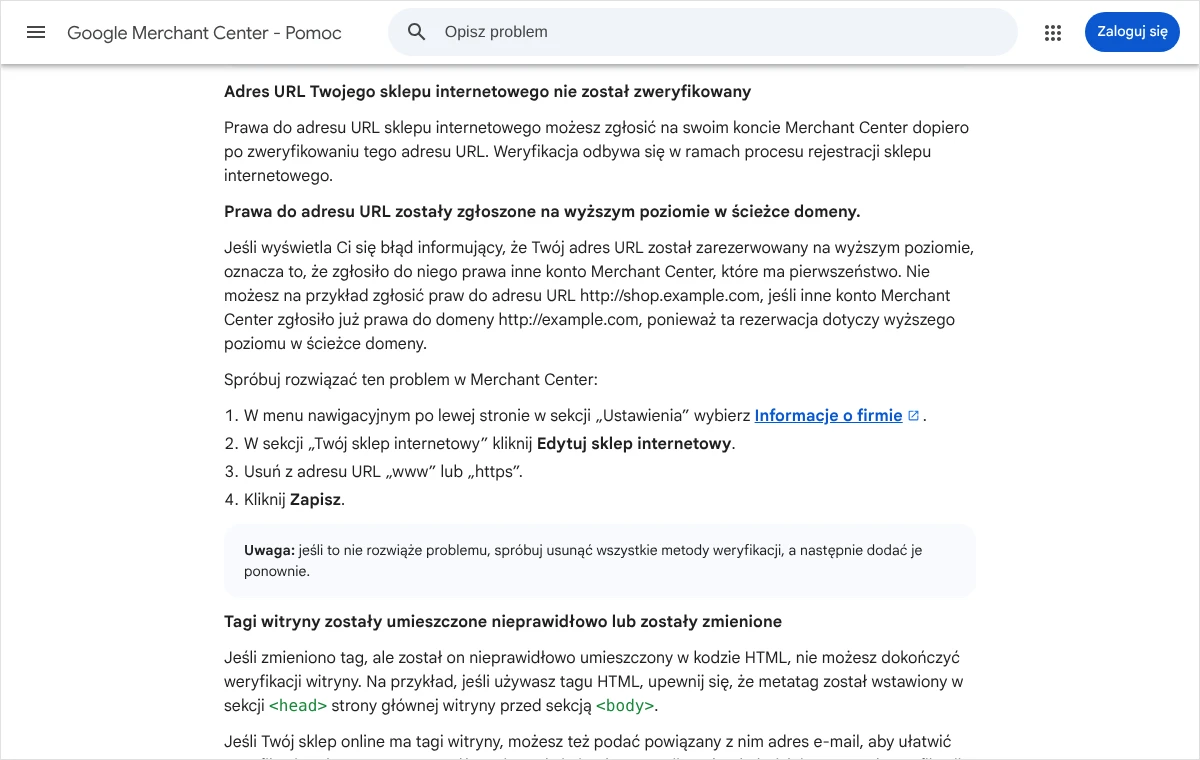
Osobną grupą są problemy z samym adresem. Jeśli weryfikacja się nie udaje, Google radzi otworzyć „Informacje o firmie”, w sekcji „Twój sklep internetowy” kliknąć „Edytuj sklep internetowy”, usunąć z adresu przedrostek „www” albo literę „s” z „https” i kliknąć „Zapisz”. Brzmi to dziwnie, ale wynika z tego, że zgłoszenie praw obejmuje adres w konkretnej postaci, a domena bez przedrostka jest poziomem wyższym niż wersja z www. Gdy i to nie pomaga, pomoc zaleca usunięcie wszystkich metod weryfikacji i dodanie ich od nowa. Przy okazji dobrze jest uporządkować sam sklep, tak aby działał pod jedną wersją adresu, co opisuję w tekście o tym, jak ustawić jedną wersję adresu z www lub bez www.
Najtrudniejszy przypadek to adres zajęty przez inne konto. Komunikat o rezerwacji na wyższym poziomie oznacza, że inne konto Merchant Center zgłosiło prawa do domeny nadrzędnej i ma pierwszeństwo. Przykład z pomocy Google: nie da się zgłosić praw do adresu sklep.example.com, jeżeli inne konto zgłosiło już prawa do example.com. Najczęściej jest to stare konto firmy, konto założone kiedyś przez agencję albo konto utworzone automatycznie przez platformę sklepu. Trzeba ustalić, kto ma do niego dostęp, i albo korzystać z tego konta, albo je usunąć, jeśli jest zbędnym duplikatem. Pomocne bywa sprawdzenie w Search Console listy właścicieli witryny, bo pokazuje ona, kto jeszcze ma uprawnienia.
Jakich błędów unikać przy zakładaniu konta i potwierdzaniu sklepu?
Większość kłopotów, z którymi trafiają do mnie właściciele sklepów, nie wynika z awarii po stronie Google, tylko z decyzji podjętych w pośpiechu na samym początku. Pierwszą jest założenie konta na adresie e-mail osoby z zewnątrz albo pracownika, który potem odchodzi z firmy. Drugą jest wybór niewłaściwego kraju w adresie firmy, czego nie da się cofnąć w istniejącym koncie. Trzecią jest tworzenie nowych kont przy każdej nieudanej próbie, co kończy się kilkoma kontami walczącymi o prawa do tego samego adresu. Każdej z tych sytuacji da się uniknąć, poświęcając kilka minut na przygotowanie opisane na początku tej instrukcji.
Kolejna grupa błędów dotyczy samej weryfikacji. Wklejenie tagu w treść strony zamiast w sekcję nagłówka, przepisanie go ręcznie z literówką, zmiana nazwy pobranego pliku albo umieszczenie go w podkatalogu sprawiają, że Google niczego nie znajduje. Częste jest też pozostawienie na stronie tagu poprzedniego właściciela lub wykonawcy. Pomoc Search Console zwraca uwagę, że usunięcie cudzego tokena odbiera tej osobie status właściciela, co jest właściwą drogą przy przejmowaniu witryny, ale wymaga pewności, że usuwany jest właściwy znacznik. Przed usunięciem czegokolwiek radzę skopiować obecny kod sekcji nagłówka do pliku tekstowego, żeby w razie pomyłki przywrócić go w minutę.
Najczęstsze pytania
Czy założenie konta Merchant Center wiąże się z opłatą?
Nie. Samo konto i korzystanie z panelu nie wymagają opłaty, podobnie jak wyświetlanie produktów w nieodpłatnych informacjach o produktach w usługach Google. Koszt pojawia się dopiero wtedy, gdy sklep zdecyduje się na reklamy produktowe prowadzone przez Google Ads, ponieważ wtedy płaci się za kampanie. Konto Merchant Center można więc założyć i potwierdzić w nim sklep bez podłączania jakiejkolwiek formy płatności.
Czy jedna osoba może prowadzić kilka kont Merchant Center?
Tak, ale trzeba odróżnić dwie rzeczy. Jeden adres e-mail konta Google służy do utworzenia tylko jednego konta Merchant Center, natomiast tę samą osobę można dodać jako użytkownika do wielu kont, najwyżej do 100. W praktyce oznacza to, że każda firma zakłada konto na własnym adresie, a osoba obsługująca kilka sklepów jest do nich zapraszana w sekcji „Dostęp i usługi”. Dzięki temu konto zawsze pozostaje przy firmie.
Czy witrynę zweryfikowaną w Search Console trzeba weryfikować ponownie?
Nie, jeśli zweryfikowanym właścicielem witryny w Search Console jest któryś z użytkowników konta Merchant Center. Witryna zostanie wtedy rozpoznana jako zweryfikowana i pozostaje tylko zgłoszenie praw do adresu. Jeżeli Search Console prowadzi ktoś inny, na innym koncie Google, automatyczne rozpoznanie nie zadziała. Trzeba wówczas dodać tę osobę do Merchant Center albo nadać status właściciela w Search Console adresowi, na którym działa konto sprzedawcy.
Co zrobić, gdy adres sklepu jest zajęty przez konto założone przez dawnego wykonawcę?
Najpierw warto poprosić tę osobę o dodanie właściciela firmy jako administratora albo o usunięcie zbędnego konta. Jeśli kontakt jest niemożliwy, Google wskazuje drogę techniczną: usunięcie ze strony starych metatagów i plików weryfikacyjnych, ponowną weryfikację adresu na własnym koncie i zgłoszenie do niego praw. Pomaga też próba zgłoszenia praw do domeny wyższego poziomu, czyli adresu bez przedrostka www. Wymaga to pełnego dostępu do strony sklepu.
Czy da się zmienić kraj firmy po założeniu konta?
Nie. Pomoc Google podaje, że kraju wybranego podczas wstępnej konfiguracji konta nie można później zmienić, a strefa czasowa jest ustawiana automatycznie właśnie na jego podstawie. Jeżeli kraj został wskazany błędnie, pozostaje utworzenie nowego konta na innym adresie e-mail i przeniesienie do niego zgłoszenia praw do adresu sklepu. Dlatego ekran z adresem firmy trzeba wypełnić uważnie i sprawdzić przed przejściem dalej.
Jaki poziom dostępu jest potrzebny do weryfikacji adresu sklepu?
Wystarczy dostęp standardowy. Według pomocy Google osoba z takim dostępem może zweryfikować adres URL witryny sklepu, edytować produkty i zmieniać konfigurację konta, ale nie zarządza innymi osobami. Zapraszanie użytkowników i zmiana ich ról są zastrzeżone dla administratorów, a robi się to w sekcji „Dostęp i usługi”, na karcie „Osoby i dostęp”.
Źródła
- Pierwsze kroki w Merchant Center, Pomoc Google Merchant Center
- Weryfikacja adresu URL sklepu internetowego, Pomoc Google Merchant Center
- Rozwiązanie problemu: niezweryfikowany adres URL sklepu internetowego, Pomoc Google Merchant Center
- Wymagania dotyczące domeny adresu URL sklepu internetowego, Pomoc Google Merchant Center
- Zarządzanie osobami i poziomami dostępu w Merchant Center, Pomoc Google Merchant Center
- Dodawanie nazwy firmy, Pomoc Google Merchant Center
- Weryfikowanie własności witryny, Pomoc Search Console
Brak czasu albo ochoty, żeby zająć się tym samodzielnie?
Założenie konta sprzedawcy i potwierdzenie sklepu to zadanie, które dobrze jest wykonać raz, porządnie i na właściwym koncie. Chętnie zrobię to od początku do końca: ustalę, na jakim adresie e-mail powinno powstać konto, przeprowadzę rejestrację z poprawnymi danymi firmy, zweryfikuję adres sklepu metodą dopasowaną do posiadanych dostępów i zgłoszę do niego prawa. Jeżeli adres jest zajęty przez stare konto albo potwierdzenie zniknęło po zmianach na stronie, znajdę przyczynę i przywrócę porządek. Na koniec przekażę krótką notatkę o tym, kto ma jakie uprawnienia i czego na stronie nie wolno usuwać.
Wystarczy zadzwonić pod numer 533 525 168 albo napisać na adres info@lukaszwudyka.pl i w dwóch zdaniach opisać, na jakim etapie jest sprawa. Odpowiem, czego potrzebuję, żeby zacząć, i ile to potrwa. Nie trzeba znać nazw ustawień ani wiedzieć, gdzie leży problem, bo ustalenie tego należy do mnie.