Spam w komentarzach WordPressa pojawia się zwykle bez ostrzeżenia: pod wpisami zaczynają się mnożyć wpisy w obcych językach, ogólnikowe pochwały z odnośnikiem do sklepu albo ciągi przypadkowych słów. Problem dotyczy niemal każdej strony, na której formularz komentarza jest otwarty, niezależnie od tego, czy to blog firmowy, czy mała strona usługowa. Właściciel firmy traci czas na ręczne usuwanie, a czytelnik, który trafi na taki wpis, widzi stronę zaniedbaną. Do tego dochodzą odnośniki prowadzące w miejsca, z którymi żadna firma nie chce być kojarzona.
Ten tekst jest instrukcją dla osób, które same prowadzą stronę i chcą ograniczyć spam bez instalowania dodatkowych wtyczek. WordPress ma na to pięć wbudowanych ustawień, zebranych na jednym ekranie kokpitu. Po lekturze czytelnik będzie wiedział, gdzie je znaleźć, w jakiej kolejności włączać, jak sprawdzić, czy działają, oraz jak uporządkować spam, który już zdążył się nagromadzić. Opisuję także sytuacje, w których same ustawienia nie wystarczą, i błędy, przez które giną komentarze prawdziwych klientów.
Najważniejsze w skrócie
- Wszystkie pięć ustawień znajduje się na jednym ekranie kokpitu, do którego prowadzi ścieżka „Ustawienia”, a następnie „Dyskusja”.
- Najszybciej działa ręczne zatwierdzanie komentarzy: spam nadal przychodzi, ale nie pokazuje się na stronie, dopóki ktoś go nie zatwierdzi.
- Próg liczby odnośników wynosi domyślnie 2, a obniżenie go do 1 wstrzymuje do sprawdzenia każdy komentarz zawierający choćby jeden odnośnik.
- Lista słów do moderacji tylko wstrzymuje komentarz, a lista niedozwolonych kluczy odrzuca go bez pytania, dlatego tę drugą stosuje się ostrożnie.
- Wyłączenie komentarzy na ekranie ustawień obejmuje wyłącznie nowe wpisy, a starsze trzeba zamknąć osobno albo automatycznie po określonej liczbie dni.
- Komentarze przeniesione do kosza są usuwane trwale po 30 dniach, więc pomyłkę da się w tym czasie cofnąć.
Po czym rozpoznać spam w komentarzach i skąd się bierze?
Dokumentacja WordPressa opisuje spam jako niechciane treści zamieszczane w celach promocyjnych, wprowadzających w błąd albo obraźliwych. W komentarzach przybiera on kilka powtarzalnych postaci. Najczęściej są to wiadomości zupełnie niezwiązane z tematem wpisu, podejrzane odnośniki, powtarzane w kółko te same słowa oraz ogólnikowe pochwały, które pasowałyby pod każdy tekst w internecie. Charakterystyczne bywa także pole z nazwą autora: zamiast imienia widnieje tam nazwa produktu, usługi albo fraza, na którą ktoś chce być widoczny w wyszukiwarce.
Część takich komentarzy ktoś pisze ręcznie, jednak większość powstaje automatycznie. Programy przeszukują internet, odnajdują strony z otwartym formularzem komentarza i wysyłają tę samą treść do tysięcy witryn jednocześnie. Dokumentacja podkreśla, że nadawca zwykle nie wybiera konkretnej strony i nie ma wobec niej żadnych zamiarów osobistych. Celem jest umieszczenie odnośników w jak największej liczbie miejsc. Dlatego spam trafia tak samo do popularnych serwisów, jak i do strony, którą odwiedza kilkanaście osób dziennie.
Zanim zacznie się zmieniać ustawienia, należy upewnić się, że chodzi właśnie o komentarze. Niechciane wiadomości przychodzące na skrzynkę firmową pochodzą zazwyczaj z formularza kontaktowego, a to osobny mechanizm, który opisałem w tekście o tym, jak przygotować formularz kontaktowy, który nie gubi zapytań. Z kolei obce odnośniki widoczne w samej treści wpisów albo w stopce nie są spamem w komentarzach, tylko objawem włamania. W takim przypadku potrzebny jest plan opisany we wpisie o tym, co robić, gdy strona na WordPressie została zainfekowana. Ustawienia dyskusji w żadnej z tych dwóch sytuacji nie pomogą.
Spam w komentarzach rozpoznaje się w dwóch miejscach. Pierwszym jest ekran „Komentarze” w kokpicie, gdzie przy nazwie tej pozycji w menu widać liczbę komentarzy oczekujących na decyzję. Drugim jest sama strona: wystarczy otworzyć kilka starszych wpisów i przewinąć je do końca. Jeżeli niechciane treści są widoczne publicznie, oznacza to, że komentarze publikują się bez niczyjej zgody. Jeżeli natomiast gromadzą się wyłącznie w kokpicie, moderacja już działa, a problemem jest tylko liczba zgłoszeń do przejrzenia. Od tego rozróżnienia zależy, które z pięciu ustawień włączyć w pierwszej kolejności.
Gdzie w kokpicie znajduje się pięć ustawień ograniczających spam?
Wszystkie opisane tu ustawienia mieszczą się na jednym ekranie. Po zalogowaniu do kokpitu należy w menu po lewej stronie wybrać „Ustawienia”, a potem „Dyskusja”. Ekran jest podzielony na kilka części ułożonych jedna pod drugą. Na górze znajdują się domyślne ustawienia nowych wpisów, niżej pozostałe ustawienia komentarzy, następnie powiadomienia e-mail, warunki, które komentarz ma spełnić, zanim się ukaże, dalej moderacja komentarzy z polem liczby odnośników i listą słów, a pod nią lista niedozwolonych kluczy. Na samym dole jest część poświęcona awatarom, która ze spamem nie ma związku.
W polskiej wersji kokpitu brzmienie poszczególnych pól może się różnić zależnie od wersji WordPressa i jego tłumaczenia, a oficjalna dokumentacja jest prowadzona po angielsku. Z tego powodu opisuję każde ustawienie przez to, w której części ekranu leży i co robi, zamiast przytaczać dosłowną etykietę. Układ ekranu jest stały, więc odnalezienie właściwego pola zajmuje chwilę. Zmiany zaczynają obowiązywać dopiero po kliknięciu przycisku „Zapisz zmiany” na dole strony. O tym kroku zapomina się zaskakująco często, zwłaszcza gdy ekran jest długi, a przycisk nie mieści się w oknie przeglądarki.
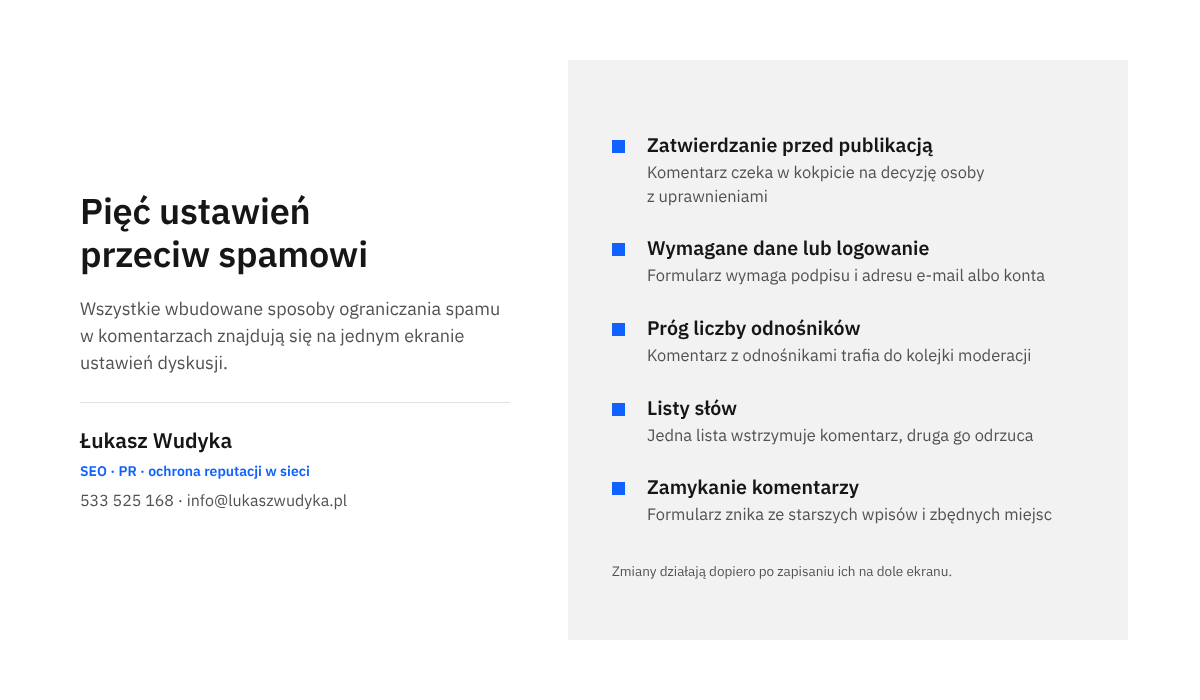
Poniższe zestawienie pokazuje, co robi każde z pięciu ustawień i z jakim ryzykiem się wiąże. Kolejność odpowiada temu, jak radzę je włączać: od rozwiązań, które niczego nie usuwają, do tych, które odrzucają komentarze samodzielnie.
| Ustawienie | Co robi | Na co uważać |
|---|---|---|
| Zatwierdzanie przed publikacją | Komentarz czeka w kokpicie, aż ktoś z uprawnieniami go zatwierdzi. | Kolejkę trzeba regularnie przeglądać, inaczej czekają także prawdziwi klienci. |
| Wymagane dane lub logowanie | Formularz wymaga podpisu i adresu e-mail albo zalogowania na konto. | Podane dane nie są w żaden sposób weryfikowane, a logowanie zniechęca gości. |
| Próg liczby odnośników | Komentarz z określoną liczbą odnośników trafia do kolejki moderacji. | Wstrzymane mogą zostać także rzeczowe komentarze z linkiem do źródła. |
| Listy słów | Jedna lista wstrzymuje komentarz, druga odrzuca go bez powiadomienia. | Dopasowanie obejmuje fragmenty wyrazów, więc krótki wpis łapie za dużo. |
| Zamykanie komentarzy | Formularz znika z wpisów starszych niż podana liczba dni albo ze wszystkich nowych. | Ustawienie ogólne dotyczy tylko nowych wpisów, starsze zamyka się osobno. |
Dostęp do ekranu ustawień ma administrator strony. Sama moderacja, czyli zatwierdzanie i usuwanie komentarzy, może być powierzona osobie o niższych uprawnieniach. Dokumentacja wskazuje, że powiadomienia o komentarzach oczekujących na decyzję otrzymują także autorzy wpisów, o ile mają co najmniej rolę redaktora. Jeżeli stroną zajmuje się kilka osób, dobrze jest ustalić, kto odpowiada za kolejkę, ponieważ bez tego nikt jej nie przegląda. Podział zadań ułatwia tekst o tym, komu nadać jakie role użytkowników w WordPressie.
Jak sprawić, żeby komentarz nie ukazał się bez zgody właściciela strony?
Pierwsze dwa ustawienia decydują o tym, kto może zostawić komentarz i czy ukaże się on od razu. To one dają najszybszy efekt, ponieważ odcinają spam od tego, na czym nadawcy zależy najbardziej, czyli od widoczności na stronie. Żadne z nich niczego nie usuwa, więc można je włączyć bez obaw o utratę komentarzy od klientów.
Ustawienie pierwsze: zatwierdzanie komentarzy przed publikacją
W części ekranu opisującej warunki, które komentarz ma spełnić, zanim się pojawi, znajdują się dwa pola wyboru. Pierwsze wymaga ręcznego zatwierdzenia każdego komentarza. Po jego zaznaczeniu żaden wpis czytelnika nie ukaże się na stronie, dopóki nie zatwierdzi go osoba z odpowiednimi uprawnieniami. Dokumentacja WordPressa wymienia to rozwiązanie jako pierwszy sposób walki ze spamem. Jego wadą jest praca po stronie właściciela: kolejkę trzeba przeglądać, a prawdziwy klient zobaczy swój komentarz dopiero po pewnym czasie.
Drugie pole jest łagodniejsze. Wymaga, aby autor komentarza miał już wcześniej zatwierdzony komentarz. WordPress porównuje adres e-mail podany w formularzu z adresami przy komentarzach zatwierdzonych w przeszłości. Jeżeli znajdzie zgodność, komentarz ukazuje się od razu, a jeżeli nie, trafia do kolejki. Stali czytelnicy nie czekają więc na decyzję, a nowi przechodzą jednorazową kontrolę. Według dokumentacji adresy wpisane na listę słów do moderacji są wstrzymywane zawsze, nawet gdy ich autor ma już zatwierdzone komentarze.
Przy stronie zalewanej spamem radzę zaznaczyć pierwsze pole przynajmniej na czas porządków, a po opanowaniu sytuacji rozważyć pozostawienie samego drugiego. Jednocześnie w części dotyczącej powiadomień e-mail należy zaznaczyć pole, które wysyła wiadomość, gdy komentarz czeka na moderację. Powiadomienie trafia na adres administracyjny podany w „Ustawienia”, w zakładce „Ogólne”, dlatego trzeba sprawdzić, czy jest to skrzynka, którą ktoś rzeczywiście czyta. Bez powiadomień kolejka rośnie niezauważona, a rzeczowe pytania klientów czekają razem ze spamem.
Ustawienie drugie: wymagany podpis i adres e-mail albo logowanie
W części z pozostałymi ustawieniami komentarzy znajdują się dwa pola dotyczące tożsamości komentującego. Pierwsze wymaga wpisania nazwy i adresu e-mail. Dokumentacja mówi o nim uczciwie: zmusza nadawców spamu do odrobiny dodatkowej pracy, ale podane dane nie są w żaden sposób sprawdzane przed przyjęciem komentarza. Program może więc wpisać dowolny, zmyślony adres. Pole należy mimo to pozostawić zaznaczone, ponieważ bez adresu e-mail nie działa opisane wyżej rozpoznawanie stałych czytelników.
Drugie pole dopuszcza do komentowania wyłącznie osoby zarejestrowane i zalogowane. To znacznie mocniejsza zapora, bo automat musiałby najpierw założyć konto. Sprawdza się na stronach z zamkniętą grupą odbiorców, na przykład w serwisie dla klientów albo uczestników szkolenia. Na zwykłym blogu firmowym zniechęca jednak większość gości, którzy nie będą zakładać konta dla jednego pytania. Trzeba też pamiętać o skutku ubocznym: jeżeli rejestracja jest otwarta dla każdego, automaty zaczną zakładać konta, a spam przeniesie się z komentarzy na listę użytkowników. Dokumentacja zaznacza zresztą, że oba pola ograniczają część zautomatyzowanego spamu, lecz nie zatrzymają każdego nadawcy.
Kto woli nie zajmować się tym samodzielnie, może zadzwonić pod numer 533 525 168 albo napisać na adres info@lukaszwudyka.pl, a ja przejmę sprawę. Ustawię moderację i listy słów odpowiednio do rodzaju strony, zamknę komentarze tam, gdzie nie są potrzebne, i oczyszczę kolejkę z nagromadzonego spamu, nie tracąc przy tym komentarzy od prawdziwych klientów.
Jak wstrzymać komentarze z odnośnikami i słowami typowymi dla spamu?
Trzecie i czwarte ustawienie działają jak sito. Nie zmieniają zasad dla wszystkich komentujących, tylko wyłapują komentarze o cechach typowych dla spamu: z odnośnikami albo z określonymi słowami. Obie funkcje leżą w części ekranu poświęconej moderacji komentarzy oraz w polu położonym bezpośrednio pod nią. Dobrze ustawione pozwalają publikować zwykłe komentarze od razu, a do ręcznego sprawdzenia kierować tylko te podejrzane.
Ustawienie trzecie: próg liczby odnośników
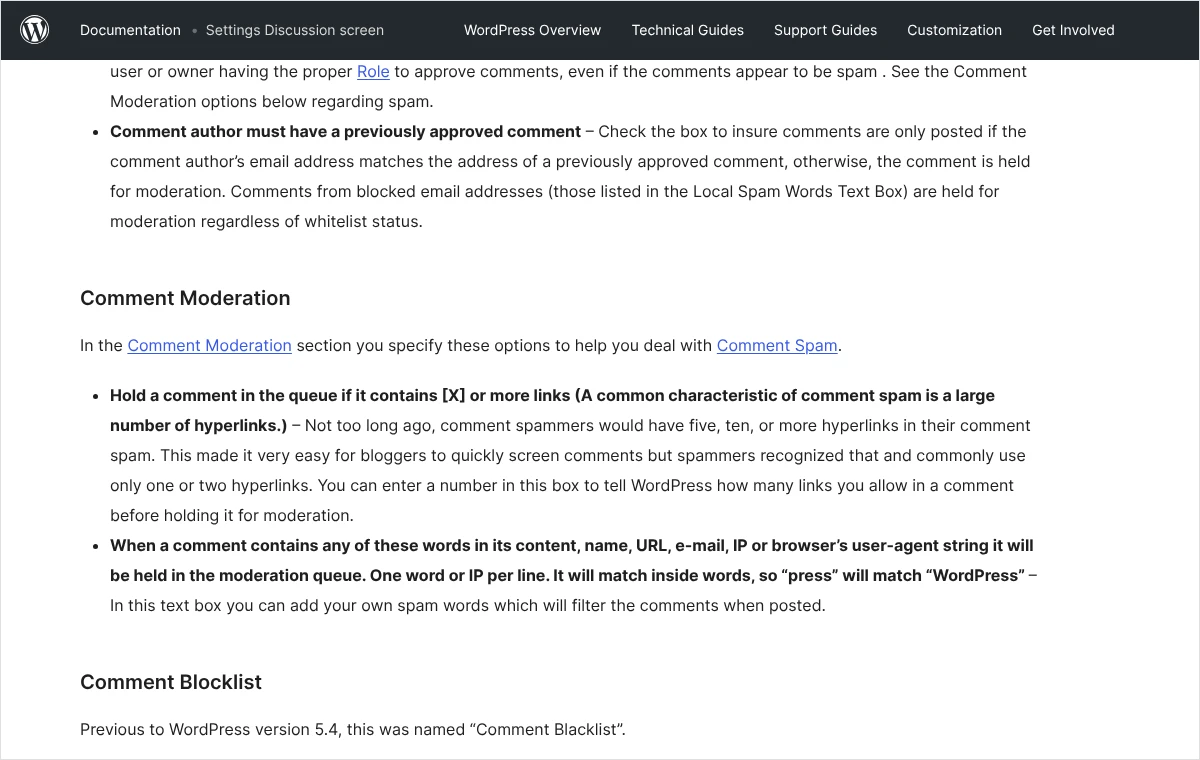
Pierwszy wiersz części poświęconej moderacji zawiera małe pole liczbowe. WordPress wstrzymuje w kolejce komentarz, który zawiera wpisaną tam liczbę odnośników lub więcej. Wartością domyślną jest 2, co oznacza, że komentarz z dwoma odnośnikami czeka na decyzję, a z jednym przechodzi swobodnie. Dokumentacja wyjaśnia, skąd to ustawienie: dawniej spam zawierał po kilka albo kilkanaście odnośników i łatwo było go odsiać, natomiast obecnie nadawcy poprzestają zwykle na jednym lub dwóch.
Z tego powodu radzę wpisać w tym polu wartość 1. Każdy komentarz z choćby jednym odnośnikiem w treści trafi wtedy do sprawdzenia, a komentarze bez odnośników będą publikowane według pozostałych zasad. Trzeba liczyć się z tym, że wstrzymany zostanie także rzeczowy wpis klienta, który podał adres swojej strony albo link do źródła. To niewielka cena, bo taki komentarz wystarczy zatwierdzić jednym kliknięciem. Pola nie należy zostawiać pustego: dokumentacja odnotowuje, że w dawnych wydaniach WordPressa puste pole kierowało do moderacji wszystkie komentarze osób niezalogowanych.
Ustawienie czwarte: lista słów do moderacji i lista niedozwolonych kluczy
Pod polem liczby odnośników znajduje się duże pole tekstowe z listą słów do moderacji. Komentarz, który zawiera którykolwiek z wpisanych tam wyrazów, zostaje wstrzymany w kolejce. WordPress sprawdza nie tylko treść, ale także nazwę autora, adres jego strony, adres e-mail, adres IP oraz oznaczenie przeglądarki. W każdym wierszu wpisuje się jedno słowo albo jeden adres IP. Na listę nadają się nazwy produktów powtarzające się w spamie, fragmenty adresów reklamowanych stron oraz adresy IP, z których przychodzi szczególnie dużo zgłoszeń.
Niżej leży osobne pole z listą niedozwolonych kluczy, w starszych wersjach nazywane czarną listą. Wypełnia się je tak samo, ale skutek jest inny: dopasowany komentarz nie trafia do kolejki, tylko zostaje odrzucony bez żadnego powiadomienia. W zależności od wersji i konfiguracji WordPress oznacza go jako spam albo przenosi do kosza. Dokumentacja ostrzega wprost, że w ten sposób mogą przepaść prawdziwe komentarze, i zaleca traktować to pole jako ostateczność. Zgadzam się z tym zaleceniem. Na liście niedozwolonych kluczy powinny znaleźć się wyłącznie wpisy, które nie mają prawa pojawić się w uczciwym komentarzu.
Największą pułapką obu list jest sposób dopasowania. WordPress szuka wpisanego ciągu znaków także wewnątrz dłuższych wyrazów, a dokumentacja podaje przykład: wpis press zadziała również na słowo WordPress. Krótkie wpisy są więc niebezpieczne. Trzyliterowy skrót nazwy leku albo fragment popularnego słowa potrafi zatrzymać połowę zwykłych komentarzy. Bezpieczniej jest wpisywać całe, charakterystyczne nazwy oraz fragmenty adresów stron. Kolejność działań przy zakładaniu list wygląda następująco.
- Przegląd dotychczasowego spamu Na ekranie „Komentarze” należy otworzyć zakładkę „Spam” oraz kolejkę oczekujących i wynotować słowa, nazwy oraz adresy, które powtarzają się w niechcianych wpisach.
- Wpisanie słów na listę moderacji W „Ustawienia”, „Dyskusja” wynotowane wyrazy wpisuje się w polu listy słów do moderacji, po jednym w wierszu, bez przecinków i cudzysłowów.
- Obniżenie progu odnośników W polu liczbowym nad listą wpisuje się wartość 1, aby każdy komentarz z odnośnikiem trafiał do sprawdzenia.
- Zapisanie ustawień Na dole ekranu należy kliknąć „Zapisz zmiany” i upewnić się, że u góry pojawiło się potwierdzenie zapisu.
- Obserwacja kolejki przez kilka tygodni Dopiero gdy dane słowo wielokrotnie zatrzymało wyłącznie spam, można przenieść je z listy moderacji na listę niedozwolonych kluczy.
Jak zamknąć komentarze tam, gdzie nie są potrzebne?
Piąte ustawienie jest najprostsze i często najskuteczniejsze: formularz, którego nie ma, nie przyjmie spamu. Dokumentacja WordPressa wymienia wyłączenie komentarzy w miejscach, w których dyskusja nie jest istotna, jako jeden z pięciu wbudowanych sposobów ograniczania problemu. Na stronie firmowej komentarze rzadko mają sens pod opisem usługi, cennikiem czy regulaminem. Automaty szczególnie chętnie wybierają też starsze wpisy, do których nikt już nie zagląda, przez co spam potrafi leżeć pod nimi miesiącami.
Do dyspozycji są trzy poziomy. Pierwszy to automatyczne zamykanie: w części z pozostałymi ustawieniami komentarzy znajduje się pole wyboru z miejscem na liczbę dni. Po jego zaznaczeniu WordPress wyłącza formularz we wpisach starszych niż podana wartość, a komentarze zatwierdzone wcześniej pozostają widoczne. Dokumentacja podaje jako przykład 14 dni. Na blogu firmowym, gdzie czytelnicy trafiają na teksty z wyszukiwarki długo po publikacji, rozsądniejszy bywa okres liczony w miesiącach. Drugi poziom to wyłączenie komentarzy we wszystkich nowych wpisach, w części z ustawieniami domyślnymi na samej górze ekranu.
Trzeci poziom dotyczy treści już opublikowanych i to o nim zapomina się najczęściej. Ustawienie domyślne obejmuje wyłącznie wpisy, które powstaną w przyszłości. Dokumentacja opisuje ten przypadek osobno: komentarze wyłączone, a mimo to nadal przychodzą, ponieważ starsze wpisy zachowały swoje własne ustawienie. Trzeba je zmienić osobno, pojedynczo w edytorze albo zbiorczo na liście wpisów. Zbiorcza zmiana przebiega w następujący sposób.
- Otwarcie listy wpisów W menu kokpitu należy wybrać „Wpisy”, a przy stronach statycznych „Strony”, tak aby na ekranie pojawiła się pełna lista treści.
- Zaznaczenie treści do zmiany Przy każdym wpisie, w którym komentarze mają zostać zamknięte, zaznacza się pole wyboru po lewej stronie tytułu.
- Uruchomienie edycji zbiorczej Z listy działań zbiorczych nad tabelą wybiera się edycję i zatwierdza wybór przyciskiem obok listy.
- Zmiana ustawienia komentarzy W otwartym panelu, w polu dotyczącym komentarzy, należy wybrać wartość, która na nie nie zezwala.
- Zapisanie i kontrola na stronie Po zatwierdzeniu zmiany trzeba otworzyć jeden z wpisów w oknie prywatnym przeglądarki i sprawdzić, czy formularz zniknął.
Dokumentacja wspomina również o drodze na skróty, czyli o zamknięciu komentarzy we wszystkich wpisach jednym poleceniem wykonanym w bazie danych, na przykład przez phpMyAdmin: UPDATE wp_posts SET comment_status="closed";. To metoda ryzykowna. Polecenie działa natychmiast na całą tabelę, nie da się go cofnąć jednym kliknięciem, a pomyłka w jego treści może uszkodzić stronę. Początek nazwy tabeli bywa ponadto inny niż wp_. Kto mimo wszystko wybiera tę drogę, powinien wcześniej przygotować kopię zapasową WordPressa i sprawdzić, czy da się ją przywrócić. Przy kilkudziesięciu wpisach edycja zbiorcza w kokpicie jest bezpieczniejsza i trwa niewiele dłużej.
Osobną sprawą są powiadomienia o odnośnikach z innych blogów, czyli pingbacki i trackbacki. Pojawiają się w tym samym miejscu co komentarze i bywają nadużywane dokładnie w ten sam sposób. Pole, które na nie zezwala, znajduje się w części z ustawieniami domyślnymi na górze ekranu i na stronie firmowej zwykle można je odznaczyć. Także tutaj zmiana dotyczy tylko nowych wpisów. W starszych treściach powiadomienia wyłącza się osobno, w tym samym panelu edycji zbiorczej, w polu położonym obok ustawienia komentarzy.
Jak uporządkować spam, który już trafił na stronę?
Nowe ustawienia działają na komentarze przychodzące od chwili zapisania zmian. To, co zdążyło się nagromadzić, trzeba uporządkować ręcznie na ekranie „Komentarze”. Nad tabelą znajdują się zakładki dzielące komentarze według stanu, między innymi oczekujące, zatwierdzone, „Spam” i „Kosz”. Po najechaniu kursorem na dowolny komentarz pod jego treścią pojawiają się odnośniki pozwalające go zatwierdzić, oznaczyć jako spam albo przenieść do kosza. Przy większej liczbie wpisów wygodniejsze są działania zbiorcze, dostępne na liście nad tabelą.
- Przejrzenie komentarzy zatwierdzonych Porządki zaczyna się od zakładki z komentarzami zatwierdzonymi, bo to one są widoczne publicznie i szkodzą wizerunkowi firmy.
- Zaznaczenie niechcianych wpisów Przy każdym komentarzu będącym spamem zaznacza się pole wyboru, a przy pełnej stronie spamu pole w nagłówku tabeli, które zaznacza wszystkie widoczne pozycje.
- Oznaczenie jako spam Z listy działań zbiorczych wybiera się oznaczenie jako spam i zatwierdza przyciskiem obok, po czym komentarze znikają ze strony.
- Przegląd kolejki oczekujących W zakładce z komentarzami oczekującymi zatwierdza się wpisy prawdziwych czytelników, a resztę oznacza jako spam w ten sam sposób.
- Kontrola zakładki „Spam” Przed opróżnieniem warto przejrzeć jej zawartość, ponieważ omyłkowo oznaczony komentarz da się stąd przywrócić odnośnikiem widocznym pod jego treścią.
- Trwałe usunięcie Przycisk opróżniania w zakładce „Spam” usuwa wszystkie znajdujące się tam komentarze naraz, również te niezaznaczone, i tej czynności nie da się cofnąć.
Między oznaczeniem jako spam a przeniesieniem do kosza jest praktyczna różnica. Oba działania zdejmują komentarz ze strony, jednak kosz ma wbudowany termin: według dokumentacji komentarze, które się w nim znajdą, są usuwane trwale po 30 dniach. Do tego czasu każdy z nich można przywrócić do poprzedniego stanu. Dla komentarzy oznaczonych jako spam dokumentacja nie podaje jednego terminu i wyjaśnia, że ich dalszy los zależy od narzędzi działających na stronie. Radzę więc opróżniać zakładkę „Spam” samodzielnie co pewien czas, aby tysiące zbędnych wpisów nie zalegały w bazie danych.
Po czym poznać, że ustawienia działają, i co zrobić, gdy spam nie ustaje?
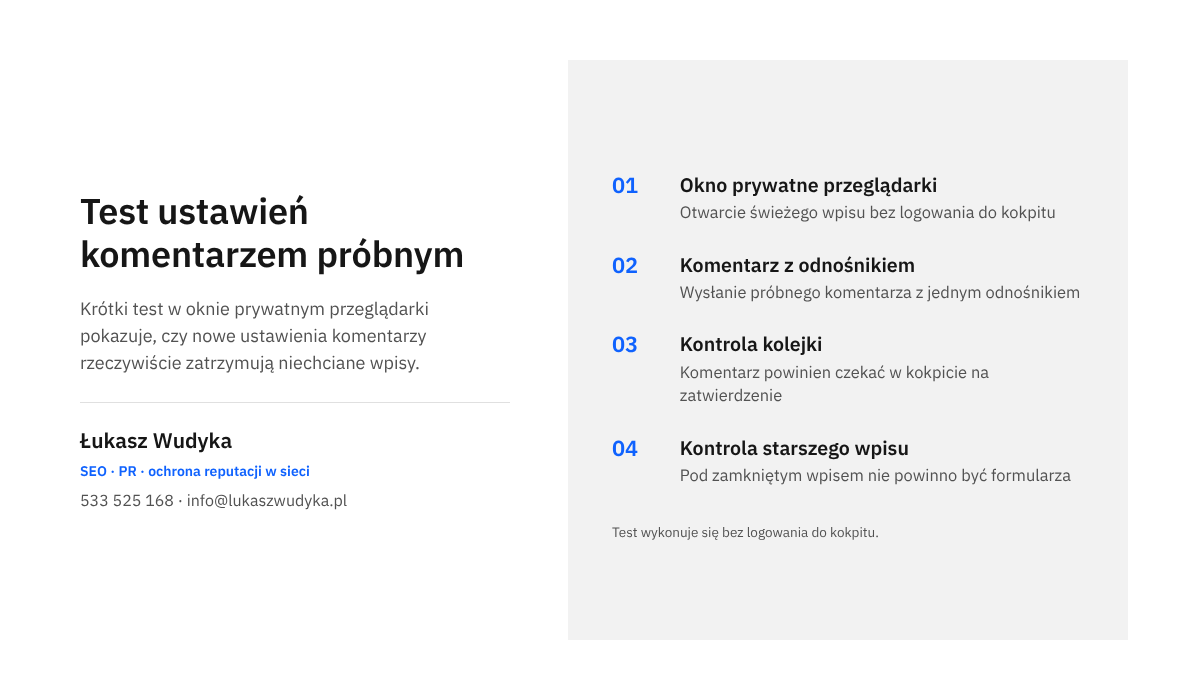
Skuteczność zmian najłatwiej sprawdzić własnym komentarzem próbnym. W oknie prywatnym przeglądarki, bez logowania do kokpitu, należy otworzyć świeży wpis i wysłać komentarz z jednym odnośnikiem w treści. Jeżeli ustawienia działają, zamiast opublikowanego komentarza pojawi się zwykle informacja, że oczekuje on na moderację, a w kokpicie wzrośnie licznik przy pozycji „Komentarze”. Na skrzynkę administracyjną powinno w tym samym czasie dojść powiadomienie. Następnie trzeba otworzyć jeden ze starszych wpisów i sprawdzić, czy formularz komentarza rzeczywiście zniknął.
Po kilku dniach obraz powinien być wyraźny: na stronie nie przybywa niechcianych komentarzy, a kolejka zawiera głównie wpisy z odnośnikami i słowami z listy. Jeżeli spam nadal ukazuje się publicznie, przyczyna jest zwykle jedna z trzech. Zmiany nie zostały zapisane przyciskiem na dole ekranu, komentarze pochodzą ze starszych wpisów, które zachowały własne ustawienie, albo są to pingbacki, które nie zostały wyłączone. Bywa też, że formularz komentarzy obsługuje zewnętrzna wtyczka lub motyw z własnym systemem opinii, na który ustawienia dyskusji nie mają wpływu.
Zdarza się także problem odwrotny, czyli wszystkie komentarze, łącznie z rzeczowymi, trafiają do kolejki. Dokumentacja wymienia trzy powody: włączone ręczne zatwierdzanie każdego komentarza, przekroczony próg liczby odnośników albo słowo z listy moderacji obecne w treści. W praktyce najczęściej winny jest zbyt krótki wpis na liście, dopasowujący się do fragmentów zwykłych wyrazów. Gdy z kolei komentarze klientów znikają bez śladu, należy przejrzeć „Kosz” oraz „Spam” i sprawdzić listę niedozwolonych kluczy, bo to ona odrzuca wpisy bez powiadomienia.
Wbudowane ustawienia mają swoją granicę. Przy naprawdę dużym natężeniu spamu kolejka rośnie o setki pozycji dziennie i jej przeglądanie przestaje mieć sens, nawet jeśli nic nie ukazuje się publicznie. Dokumentacja WordPressa wskazuje wtedy na wtyczki antyspamowe z oficjalnego katalogu i radzi oceniać je według trzech kryteriów: jak dawno były aktualizowane, czy są zgodne z używaną wersją WordPressa oraz czy autor zapewnia czytelną dokumentację i pomoc. Na stronie, która nie potrzebuje dyskusji, uczciwszym rozwiązaniem jest jednak całkowite zamknięcie komentarzy niż dokładanie kolejnego dodatku. Do błędów, których radzę unikać, należą także wpisywanie krótkich słów na listę niedozwolonych kluczy, zostawianie kolejki bez opieki na całe tygodnie oraz usuwanie plików WordPressa odpowiedzialnych za komentarze, ponieważ pierwsza aktualizacja i tak je przywróci.
Najczęstsze pytania
Czy samo wymaganie podpisu i adresu e-mail zatrzyma spam w komentarzach?
Nie zatrzyma, choć nieco go ograniczy. Dokumentacja WordPressa zaznacza, że nazwa i adres e-mail podane w formularzu nie są w żaden sposób weryfikowane przed przyjęciem komentarza, więc automat może wpisać dane zmyślone. Pole dobrze jest mimo to pozostawić zaznaczone, ponieważ adres e-mail służy do rozpoznawania autorów, którzy mają już zatwierdzony komentarz. Realną ochronę daje dopiero połączenie tego wymogu z moderacją i progiem liczby odnośników.
Dlaczego komentarze nadal przychodzą, mimo że zostały wyłączone w ustawieniach?
Pole na górze ekranu „Dyskusja” określa wyłącznie ustawienie domyślne dla wpisów, które dopiero powstaną. Każdy wcześniej opublikowany wpis zachowuje własne ustawienie i nadal przyjmuje komentarze. Trzeba je zamknąć osobno: pojedynczo w edytorze wpisu albo zbiorczo, zaznaczając treści na liście wpisów i zmieniając ustawienie komentarzy w panelu edycji zbiorczej. Uzupełnieniem jest automatyczne zamykanie komentarzy we wpisach starszych niż podana liczba dni.
Jaką liczbę odnośników ustawić w polu moderacji komentarzy?
Wartością domyślną jest 2, czyli komentarz z dwoma odnośnikami trafia do kolejki, a z jednym przechodzi bez kontroli. Ponieważ nadawcy spamu zwykle ograniczają się do jednego lub dwóch odnośników, radzę wpisać 1. Wtedy każdy komentarz z odnośnikiem w treści czeka na decyzję. Skutkiem ubocznym jest wstrzymanie rzeczowych wpisów z linkiem do źródła, ale ich zatwierdzenie wymaga jednego kliknięcia na ekranie „Komentarze”.
Czym różni się lista słów do moderacji od listy niedozwolonych kluczy?
Obie listy wypełnia się tak samo, po jednym słowie lub adresie IP w wierszu, i obie dopasowują wpisy także wewnątrz dłuższych wyrazów. Różnią się skutkiem. Słowo z listy moderacji wstrzymuje komentarz w kolejce, gdzie człowiek podejmuje decyzję. Słowo z listy niedozwolonych kluczy powoduje odrzucenie komentarza bez powiadomienia. Dokumentacja zaleca używać tej drugiej listy w ostateczności, bo mogą przez nią przepaść prawdziwe komentarze.
Czy spam w komentarzach może zaszkodzić stronie firmowej?
Spam, który czeka w kolejce i nie jest widoczny publicznie, pozostaje kłopotem porządkowym. Inaczej jest z komentarzami opublikowanymi. Odwiedzający widzi pod wpisem reklamy i obce odnośniki, co podważa zaufanie do firmy, a odnośniki mogą prowadzić do stron niebezpiecznych dla jego urządzenia. Dlatego pierwszym krokiem zawsze powinno być zdjęcie widocznego spamu i włączenie zatwierdzania przed publikacją, a dopiero potem dopracowywanie pozostałych ustawień.
Kiedy wbudowane ustawienia WordPressa przestają wystarczać?
Ustawienia dyskusji nie blokują wysyłania spamu, tylko decydują, co dzieje się z nim po przyjęciu. Gdy do kolejki trafiają setki komentarzy dziennie, ręczne przeglądanie staje się niewykonalne. Dokumentacja wskazuje wtedy na wtyczki antyspamowe z oficjalnego katalogu, a przy stronie, która nie potrzebuje dyskusji, prościej zamknąć komentarze całkowicie.
Źródła
- Understanding comment spam, Dokumentacja WordPress.org
- Settings Discussion screen, Dokumentacja WordPress.org
- Comment moderation, Dokumentacja WordPress.org
- Comments in WordPress, Dokumentacja WordPress.org
- Comments screen, Dokumentacja WordPress.org
- Discussion settings, Pomoc WordPress.com
Brak czasu albo ochoty, żeby zająć się tym samodzielnie?
Porządkowanie komentarzy nie jest trudne, ale wymaga cierpliwości i uwagi, a prowadzenie firmy zostawia na to niewiele miejsca. Chętnie zajmę się tym od początku do końca. Sprawdzę, skąd spam napływa, usunę to, co już widać na stronie, ustawię zatwierdzanie komentarzy, próg odnośników i listy słów dopasowane do branży, zamknę dyskusję pod treściami, które jej nie potrzebują, i wyłączę zbędne powiadomienia z innych blogów. Na koniec przetestuję formularz i przekażę krótkie objaśnienie, jak przeglądać kolejkę, żeby żaden prawdziwy klient nie czekał na odpowiedź.
Wystarczy zadzwonić pod numer 533 525 168 albo napisać na adres info@lukaszwudyka.pl i opisać w kilku zdaniach, co dzieje się na stronie. Odpowiem, co da się zrobić samymi ustawieniami WordPressa, a gdzie potrzebne będzie dodatkowe zabezpieczenie, i zaproponuję kolejność działań. Decyzja, czy i w jakim zakresie przekazać mi tę pracę, pozostaje po stronie właściciela strony.