Tekst na stronie firmowej bywa merytorycznie bardzo dobry, a mimo to mało kto czyta go do końca. Częstą przyczyną nie jest treść, tylko jej wygląd: kilkanaście wierszy bez żadnej przerwy, jeden blok od górnej do dolnej krawędzi ekranu telefonu, brak miejsca, w którym oko mogłoby odpocząć. Czytelnik widzi taką stronę i jeszcze przed przeczytaniem pierwszego zdania ocenia, że lektura będzie męcząca. Wraca wtedy do wyników wyszukiwania i wybiera stronę, na której odpowiedź widać od razu.
Ta instrukcja jest przeznaczona dla właścicieli firm, którzy sami piszą teksty na swoją stronę, oraz dla osób, które te teksty zamawiają i chcą umieć je ocenić. Pokazuje, po czym rozpoznać zbyt gęsty tekst, co o podziale treści mówią oficjalne zalecenia Google i wytyczne dostępności, jak krok po kroku podzielić gotowy tekst na akapity i sekcje, kiedy akapit lepiej zamienić na listę albo tabelę i jak sprawdzić w Google Analytics, czy zmiana pomogła. Po lekturze czytelnik samodzielnie przebuduje dowolną podstronę tak, żeby dało się ją przeczytać bez wysiłku.
Najważniejsze w skrócie
- Google wprost zaleca dzielenie dłuższych treści na akapity i sekcje z nagłówkami, a zarazem podaje, że sama długość tekstu nie wpływa na pozycję w wynikach.
- Jeden akapit powinien rozwijać jedną myśl, dlatego podział zaczyna się od wypisania myśli zawartych w tekście, a nie od liczenia zdań.
- Wytyczne dostępności W3C zalecają krótkie, jasne zdania i akapity, a przy tekstach dłuższych niż trzy lub cztery akapity także nagłówki.
- Wyliczenia, kolejne czynności i zestawienia lepiej wyjąć z akapitu i pokazać jako listę albo tabelę, bo wtedy czytelnik znajduje je wzrokiem w kilka sekund.
- Skutek zmian sprawdza się w Google Analytics w raporcie „Strony i ekrany”, porównując średni czas zaangażowania przed przebudową tekstu i po niej.
Po czym poznać, że tekst na stronie jest za gęsty?
Najprostsze sprawdzenie zajmuje minutę i nie wymaga żadnego narzędzia. Należy otworzyć podstronę na telefonie, bo na wąskim ekranie problem widać najwyraźniej, i przewinąć ją od góry do dołu bez czytania. Jeżeli na którymkolwiek ekranie widać wyłącznie jednolity blok liter, bez nagłówka, odstępu, listy ani ilustracji, tekst jest za gęsty. Akapit, który na komputerze zajmuje pięć wierszy, na wąskim ekranie telefonu rozciąga się do kilkunastu i wypełnia cały widok. Dlatego ocena wyłącznie na dużym monitorze prawie zawsze wypada zbyt łagodnie.
Drugim sygnałem jest próba odnalezienia konkretnej informacji. Wystarczy poprosić osobę, która nie zna tekstu, o znalezienie w nim jednej rzeczy, na przykład terminu realizacji usługi albo listy potrzebnych dokumentów. Jeśli szuka dłużej niż kilkanaście sekund albo czyta wszystko od początku, układ nie pomaga w orientacji. Dobrze podzielony tekst pozwala trafić do właściwego miejsca po samych nagłówkach i pierwszych zdaniach akapitów. Czytelnik stron internetowych rzadko czyta wiersz po wierszu, częściej przegląda stronę wzrokiem i zatrzymuje się tam, gdzie coś przykuło jego uwagę.
Trzeci sygnał widać w samym tekście, bez pokazywania go komukolwiek. Zbyt długi akapit prawie zawsze zawiera więcej niż jedną myśl: zaczyna się od opisu usługi, w połowie przechodzi do ceny, a kończy zastrzeżeniem dotyczącym terminu. Łatwo to sprawdzić, próbując streścić akapit jednym krótkim zdaniem. Jeżeli streszczenie wymaga spójnika „oraz” albo „a także”, w akapicie są co najmniej dwa wątki i każdy z nich zasługuje na własny blok. Podobnie działa głośne czytanie: miejsce, w którym naturalnie bierze się oddech i zmienia ton, zwykle jest miejscem na nowy akapit.
Dlaczego długie akapity zniechęcają do czytania?
Akapit jest dla czytelnika jednostką obietnicy: po jego przeczytaniu ma zostać w głowie jedna informacja. Kiedy blok tekstu ciągnie się przez cały ekran, czytelnik nie widzi końca tej jednostki i nie potrafi ocenić, ile wysiłku będzie kosztowała lektura. Krótszy akapit daje wyraźny punkt, do którego można dojść, przetrawić treść i zdecydować, czy czytać dalej. Odstęp między akapitami pełni przy tym tę samą funkcję co pauza w rozmowie: oddziela jedną myśl od drugiej i daje chwilę na jej przyswojenie.
Znaczenie ma także sama mechanika czytania na ekranie. W dokumencie W3C objaśniającym kryterium 1.4.8 wytycznych WCAG zapisano, że dla części osób długie wiersze są poważną barierą, bo trudno im utrzymać miejsce, w którym czytają, i trafić wzrokiem w początek następnego wiersza. Ten sam dokument wskazuje, że większy odstęp między wierszami i między akapitami ułatwia śledzenie tekstu oraz rozpoznanie, gdzie akapit się kończy. Chociaż te zalecenia powstały z myślą o osobach z niepełnosprawnościami wzroku i trudnościami poznawczymi, w praktyce korzysta z nich każdy, kto czyta w pośpiechu, w autobusie albo w słabym świetle.
Co o podziale tekstu mówi Google, a co wytyczne dostępności?
W podstawowym dokumencie Google dla osób zaczynających pracę nad widocznością strony, opublikowanym w Centrum wyszukiwarki Google, znajduje się lista cech treści atrakcyjnych i przydatnych. Pierwsza z nich brzmi: tekst jest łatwy w odbiorze i dobrze uporządkowany. Google zaleca w tym miejscu, żeby dłuższe treści dzielić na akapity i sekcje oraz dodawać nagłówki, które ułatwiają użytkownikom poruszanie się po stronie. Zalecenie jest sformułowane z punktu widzenia czytelnika, a nie robota wyszukiwarki, i tak właśnie należy je rozumieć.
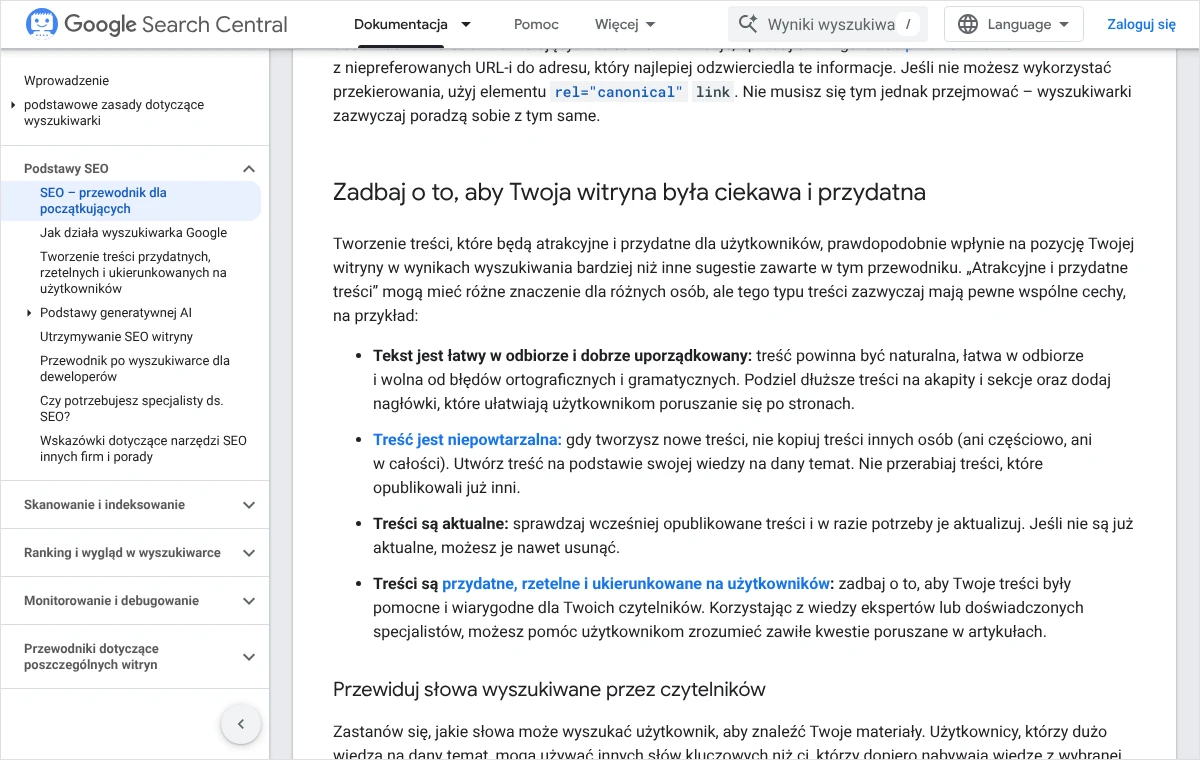
Ten sam dokument zawiera część o sprawach, którym według Google nie należy poświęcać zbyt wiele uwagi, i dwa jej punkty dotyczą bezpośrednio tematu tego wpisu. Po pierwsze, sama długość treści nie ma wpływu na pozycję w rankingu i nie istnieje żadna docelowa, minimalna ani maksymalna liczba słów. Po drugie, nie istnieje idealna liczba nagłówków na stronie. Wynika z tego praktyczny wniosek: nie ma sensu dzielić tekstu według sztywnego wzoru, na przykład nagłówek co określoną liczbę wyrazów. Podział ma odpowiadać treści. Więcej o samej budowie śródtytułów napisałem w tekście o tym, jak ułożyć nagłówki H2 i H3.
Drugim oficjalnym źródłem są materiały W3C, organizacji, która opracowuje standardy stron internetowych, w tym wytyczne dostępności WCAG. W zbiorze wskazówek dla piszących W3C zaleca prosty język i proste formatowanie, krótkie i jasne zdania oraz akapity, a także stosowanie list tam, gdzie to stosowne. Podaje też granicę, która przydaje się w codziennej pracy: w dokumentach dłuższych niż trzy lub cztery akapity nagłówki i podtytuły są ważne zarówno dla wygody, jak i dla dostępności, bo pozwalają poznać zarys całości i przejść do wybranej części.
Trzecia grupa zaleceń dotyczy wyglądu, a nie samej treści. Kryterium 1.4.8 wytycznych WCAG, należące do najwyższego poziomu AAA, opisuje tekst, w którym wiersz nie przekracza 80 znaków, tekst nie jest wyjustowany, odstęp między wierszami wynosi co najmniej półtora wiersza, a odstęp między akapitami jest co najmniej półtora raza większy od odstępu między wierszami. Kryterium 1.4.12 z poziomu AA wymaga z kolei, żeby strona nie traciła treści ani funkcji, gdy użytkownik sam zwiększy odstępy. Dla firmowej strony traktuję te wartości jako sprawdzony punkt odniesienia przy ustawianiu wyglądu, a nie jako sztywny nakaz.
| Zalecenie | Skąd pochodzi | Co oznacza w praktyce |
|---|---|---|
| Dłuższe treści dzielić na akapity i sekcje z nagłówkami | Centrum wyszukiwarki Google | Każdy wątek dostaje własny blok, a grupa bloków własny śródtytuł |
| Brak wymaganej liczby słów i liczby nagłówków | Centrum wyszukiwarki Google | Podział wynika z treści, nie ze wzoru liczbowego |
| Krótkie, jasne zdania i akapity, listy tam, gdzie pasują | Wskazówki W3C dla piszących | Wyliczenia i kolejne czynności wychodzą z akapitu do listy |
| Nagłówki w tekstach dłuższych niż trzy lub cztery akapity | Wskazówki W3C dla piszących | Krótki komunikat obejdzie się bez śródtytułów, dłuższy opis usługi nie |
| Wiersz do 80 znaków, tekst niewyjustowany | WCAG, kryterium 1.4.8 | Kolumna tekstu ma ograniczoną szerokość i wyrównanie do lewej |
| Większe odstępy między wierszami i akapitami | WCAG, kryteria 1.4.8 i 1.4.12 | Granica między akapitami jest widoczna na pierwszy rzut oka |
Kto woli nie zajmować się tym samodzielnie, może zadzwonić pod numer 533 525 168 albo napisać na adres info@lukaszwudyka.pl, a przejmę sprawę. Przeglądam wtedy wskazane podstrony, dzielę teksty na akapity i sekcje, układam nagłówki, zamieniam wyliczenia na listy i tabele oraz sprawdzam, jak całość wygląda na telefonie.
Jak podzielić gotowy tekst na akapity i sekcje?
Przebudowę najlepiej prowadzić na kopii tekstu, w zwykłym edytorze, a nie od razu na opublikowanej stronie. Pozwala to porównać obie wersje i wrócić do pierwotnej, gdyby coś poszło nie tak. Podział zaczyna się od treści, nie od wyglądu: najpierw trzeba ustalić, jakie myśli tekst zawiera i w jakiej kolejności czytelnik ich potrzebuje, a dopiero potem wstawiać odstępy i śródtytuły. Kolejność czynności, którą stosuję, wygląda następująco.
- Wypisanie myśli zawartych w tekście Należy przeczytać całość i na osobnej kartce zanotować każdą informację jednym krótkim zdaniem. Powstaje w ten sposób lista wątków, która zwykle jest dłuższa niż liczba dotychczasowych akapitów.
- Ułożenie wątków w kolejności potrzeb czytelnika Na początek trafia to, po co odbiorca przyszedł na stronę, czyli odpowiedź na jego pytanie. Wyjaśnienia, wyjątki i tło idą niżej.
- Przypisanie jednej myśli do jednego akapitu Każdy wątek z listy otrzymuje własny blok. Jeżeli wątek mieści się w jednym zdaniu, dołącza się go do akapitu najbliższego tematycznie albo rozwija o przykład.
- Rozpoczęcie akapitu od zdania z najważniejszą informacją Pierwsze zdanie mówi, o czym jest blok, kolejne je uzasadniają lub uszczegóławiają. Osoba, która przeczyta tylko pierwsze zdania, powinna zrozumieć cały tekst w zarysie.
- Połączenie akapitów w sekcje Trzy lub cztery bloki o wspólnym temacie dostają jeden śródtytuł, który opisuje ich zawartość, najlepiej w formie pytania zadawanego przez klientów.
- Wyjęcie wyliczeń i zestawień Zdania z kilkoma elementami po przecinku, kolejne czynności oraz porównania przenosi się do listy lub tabeli, o czym szerzej w następnej części.
- Sprawdzenie na telefonie Po wklejeniu tekstu na stronę należy przewinąć ją na wąskim ekranie i poprawić bloki, które nadal wypełniają cały widok.
Najwięcej trudności sprawia rozpoznanie miejsca, w którym kończy się jedna myśl, a zaczyna druga. Pomagają w tym słowa, które sygnalizują zwrot w wywodzie: „jednak”, „natomiast”, „z kolei”, „po drugie”, „inaczej jest, gdy”. Zdanie zaczynające się od takiego słowa bardzo często powinno otwierać nowy akapit. Drugą wskazówką jest zmiana osoby lub przedmiotu, o którym mowa: dopóki tekst opisuje usługę, pozostaje w jednym bloku, a gdy przechodzi do klienta, ceny albo terminu, zaczyna następny. Trzecią wskazówką jest zmiana czasu, na przykład przejście od tego, co dzieje się przed podpisaniem umowy, do tego, co następuje po niej.
Kiedy akapit zamienić na listę, tabelę albo wyróżnienie?
Nie każdą treść da się dobrze podać akapitem. Zdanie, w którym po dwukropku pada sześć elementów oddzielonych przecinkami, zmusza czytelnika do liczenia i zapamiętywania, a w formie listy te same elementy widać jednym spojrzeniem. Wskazówki W3C mówią o stosowaniu list tam, gdzie to stosowne, i pokazują przykład, w którym długi, zawiły akapit o rozpatrywaniu szkody zamieniono na dwa krótkie zdania i cztery punkty z możliwymi wynikami. Treść pozostała ta sama, ale w drugiej wersji odbiorca od razu wie, jakie są możliwości.
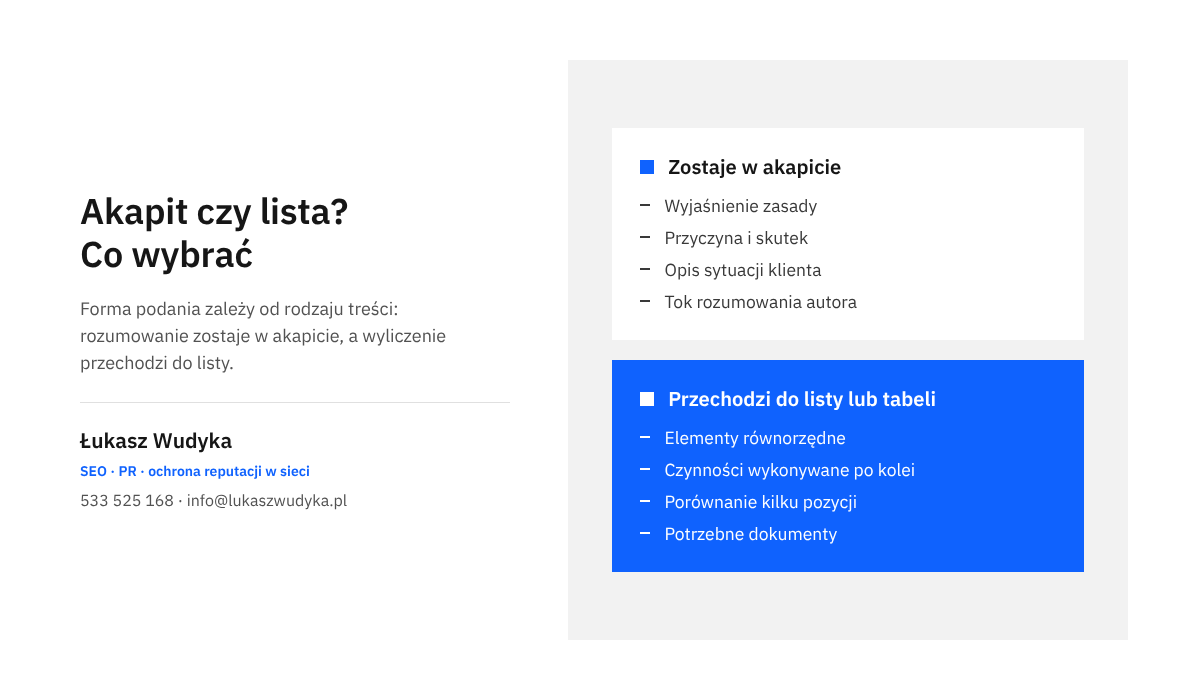
Lista punktowana sprawdza się przy elementach równorzędnych, których kolejność nie ma znaczenia: dokumenty potrzebne do zlecenia, zakres usługi, cechy produktu. Lista numerowana służy czynnościom wykonywanym po kolei oraz wszędzie tam, gdzie w dalszej części tekstu pojawia się odwołanie do konkretnego punktu. Tabela jest właściwa, gdy te same cechy opisują kilka pozycji, na przykład trzy pakiety usługi porównane pod względem zakresu, czasu realizacji i formy rozliczenia. O tym, jak przygotować zestawienie czytelne także na wąskim ekranie, piszę w tekście o tabeli w treści strony.
Lista ma jednak ograniczenia, o których łatwo zapomnieć. Punkty usuwają spójniki, a razem z nimi związki przyczynowe: z listy nie wynika, co jest powodem, a co skutkiem, co jest ważniejsze, a co poboczne. Dlatego rozumowanie, wyjaśnienie zasady albo opis sytuacji klienta powinny pozostać w akapicie. Strona złożona wyłącznie z haseł w punktach przypomina slajd z prezentacji i nie buduje zaufania, ponieważ nie pokazuje toku myślenia autora. Rozsądna proporcja to lista wtedy, gdy treść rzeczywiście jest wyliczeniem, oraz co najmniej jedno zdanie wprowadzające przed każdą listą, żeby czytelnik wiedział, co za chwilę zobaczy.
Trzecim narzędziem jest wyróżnienie w samym akapicie. Pogrubienie jednego krótkiego sformułowania w bloku pomaga osobie przeglądającej stronę wzrokiem wyłapać to, co najważniejsze: termin, warunek, nazwę dokumentu. Działa to tylko przy oszczędnym stosowaniu, ponieważ akapit z pięcioma pogrubieniami jest równie nieczytelny jak akapit bez żadnego. Nie należy też zastępować pogrubieniem nagłówka, bo czytnik ekranu i wyszukiwarka rozpoznają strukturę po znacznikach nagłówków, a nie po grubości liter. Szczegółowe zasady opisałem w tekście o tym, jak stosować pogrubienia w tekście.
Jak ustawić wygląd tekstu, żeby podział był widoczny na ekranie?
Nawet starannie podzielony tekst wygląda jak ściana liter, jeżeli szablon strony nie pokazuje granic między blokami. Podział trzeba więc wprowadzić w dwóch miejscach: w edytorze, w którym powstaje treść, oraz w ustawieniach wyglądu, które decydują o odstępach, szerokości kolumny i wyrównaniu. Poniżej opisuję oba miejsca na przykładzie WordPressa, ponieważ małe firmy często wybierają ten system, ale te same zasady dotyczą każdego systemu.
Akapity i listy w edytorze WordPressa
W edytorze blokowym WordPressa każdy akapit jest osobnym blokiem o nazwie „Akapit”. Nowy blok powstaje po naciśnięciu klawisza Enter, natomiast połączenie klawiszy Shift i Enter wstawia jedynie przejście do nowego wiersza wewnątrz tego samego akapitu. To rozróżnienie ma znaczenie: tekst łamany samym przejściem do nowego wiersza na ekranie wygląda podobnie, ale w kodzie strony pozostaje jednym akapitem, bez odstępu przewidzianego przez szablon i bez wyraźnej granicy dla czytnika ekranu. Podobny kłopot powstaje przy wklejaniu treści z poczty lub pliku PDF, gdy cały tekst trafia do jednego bloku.
Zgodnie z dokumentacją WordPressa blok akapitu można przekształcić w inny rodzaj bloku za pomocą pierwszego przycisku na pasku narzędzi nad blokiem, opisanego w angielskiej dokumentacji jako „Transform to”. Wśród dostępnych rodzajów są między innymi nagłówek, lista i cytat. Dzięki temu fragmentu z wyliczeniem nie trzeba przepisywać: wystarczy rozbić go na osobne wiersze i przekształcić w blok „Lista”. Pozostałe ustawienia bloku, w tym panel dotyczący typografii z rozmiarem czcionki, znajdują się w bocznym panelu ustawień otwieranym przyciskiem w prawym górnym rogu edytora. Dokładne nazwy pozycji mogą się nieznacznie różnić w zależności od wersji WordPressa i motywu.
Odstępy, szerokość kolumny i wyrównanie
O tym, czy podział jest widoczny, decydują cztery ustawienia szablonu. Pierwszym jest odstęp między akapitami: powinien być wyraźnie większy niż odstęp między wierszami, tak żeby koniec bloku dało się rozpoznać bez czytania. Drugim jest odstęp między wierszami, czyli interlinia. Wytyczne WCAG jako punkt odniesienia podają co najmniej półtora wiersza wewnątrz akapitu. Zbyt ciasna interlinia sprawia, że nawet krótki akapit wygląda na zbity, a oko łatwo przeskakuje do niewłaściwego wiersza.
Trzecim ustawieniem jest szerokość kolumny tekstu. Na dużym monitorze tekst rozciągnięty na całą szerokość okna tworzy wiersze liczące znacznie ponad sto znaków, a po dojściu do końca takiego wiersza trudno trafić w początek następnego. Kryterium 1.4.8 wskazuje granicę 80 znaków w wierszu i warto ustawić maksymalną szerokość kolumny tak, żeby jej nie przekraczać. Czwartym ustawieniem jest wyrównanie. Tekst wyjustowany, czyli dosunięty do obu krawędzi, tworzy nierówne przerwy między wyrazami, które układają się w pionowe białe pasy i utrudniają czytanie. Dokument W3C wymienia to wprost jako utrudnienie, dlatego na stronie należy stosować wyrównanie do lewej.
Zmiany w ustawieniach wyglądu dotyczą całego serwisu, a nie jednej podstrony, dlatego radzę wprowadzać je ostrożnie. Przed zmianą należy wykonać kopię zapasową strony, a po zmianie obejrzeć kilka różnych rodzajów podstron: stronę główną, stronę usługi, wpis na blogu i formularz kontaktowy. Większy odstęp, który poprawia czytelność wpisu, potrafi rozsunąć elementy w stopce albo w nagłówku strony. Osoba, która nie ma doświadczenia z edycją motywu, powinna poprzestać na opcjach dostępnych w panelu i nie zmieniać plików motywu bezpośrednio, ponieważ błąd w takim pliku może wyłączyć stronę, a aktualizacja motywu nadpisze wprowadzone poprawki.
Jak sprawdzić, czy zmiana pomogła czytelnikom?
Skutki przebudowy tekstu najłatwiej ocenić w Google Analytics 4, o ile narzędzie było podłączone do strony jeszcze przed zmianą. Pomoc Google Analytics definiuje zaangażowanie użytkowników jako czas, w którym strona była wyświetlana na pierwszym planie w przeglądarce. Sesja z zaangażowaniem to według tej samej pomocy sesja, która trwa dłużej niż 10 sekund, zawiera kluczowe zdarzenie albo obejmuje co najmniej 2 wyświetlenia strony lub ekranu. Współczynnik zaangażowania jest odsetkiem takich sesji, a współczynnik odrzuceń jego odwrotnością, czyli odsetkiem sesji bez zaangażowania.
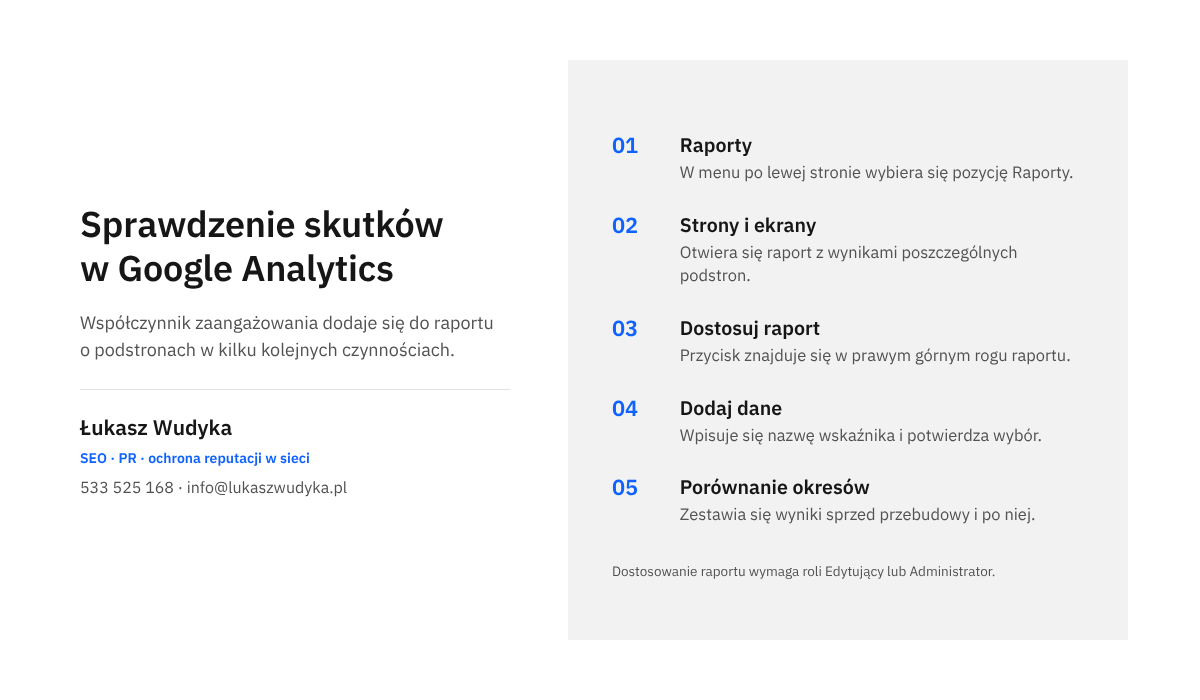
Raport „Strony i ekrany” domyślnie zawiera wskaźniki zaangażowania, w tym średni czas zaangażowania dla każdej podstrony. Współczynnika zaangażowania i współczynnika odrzuceń domyślnie w nim nie ma i trzeba je dodać samodzielnie. Pomoc Google Analytics zastrzega, że raport może dostosować tylko osoba z rolą „Edytujący” lub „Administrator”. Dodanie obu wskaźników przebiega w następujący sposób.
- Otwarcie raportów Po zalogowaniu na konto Google Analytics należy w menu po lewej stronie wybrać pozycję „Raporty”.
- Przejście do raportu o podstronach Na liście raportów otwiera się raport „Strony i ekrany”, w którym każdy wiersz odpowiada jednej podstronie serwisu.
- Włączenie edycji raportu W prawym górnym rogu raportu należy kliknąć „Dostosuj raport”. Brak tego przycisku oznacza, że konto nie ma wymaganej roli.
- Dodanie wskaźników W sekcji „Dane raportu” klika się „Dane”, następnie „Dodaj dane” i wpisuje kolejno „Współczynnik zaangażowania” oraz „Współczynnik odrzuceń”.
- Zatwierdzenie zmian Wybór potwierdza przycisk „Zastosuj”, po czym trzeba zapisać zmiany w bieżącym raporcie, żeby nowe kolumny pozostały w nim na stałe.
- Porównanie dwóch okresów W raporcie należy odszukać adres przebudowanej podstrony i zestawić jej wyniki z takiego samego okresu przed zmianą i po zmianie.
Przy odczytywaniu wyników potrzebna jest ostrożność. Porównywane okresy powinny mieć tę samą długość i obejmować te same dni tygodnia, a w międzyczasie na podstronie nie powinno się zmieniać nic poza układem tekstu. Jeżeli równocześnie ruszyła kampania reklamowa albo zmienił się tytuł strony, różnicy nie da się przypisać akapitom. Przy niewielkim ruchu, rzędu kilkudziesięciu wizyt w miesiącu, pojedyncze sesje silnie zmieniają średnią, więc na wnioski trzeba poczekać kilka tygodni. Dłuższy średni czas zaangażowania i wyższy współczynnik zaangażowania na przebudowanej podstronie są sygnałem, że tekst czyta się łatwiej, ale nie są dowodem w ścisłym sensie.
Gdy liczby się nie zmieniły, nie oznacza to, że praca poszła na marne. Po pierwsze, należy jeszcze raz obejrzeć podstronę na telefonie i sprawdzić, czy zmiany rzeczywiście zostały opublikowane i czy szablon pokazuje odstępy. Po drugie, trzeba ocenić górną część strony: jeżeli pierwszy ekran nadal nie odpowiada na pytanie odwiedzającego, lepszy układ niższych partii niczego nie zmieni, bo mało kto do nich dociera. Po trzecie, przyczyna może leżeć poza tekstem, w szybkości ładowania, w wyskakujących oknach albo w niedopasowaniu treści do zapytania. Wtedy kolejnym krokiem jest przegląd tych elementów, a nie dalsze skracanie akapitów.
Jakich błędów unikać przy dzieleniu tekstu?
Najczęstszym błędem jest podział mechaniczny, czyli wstawianie odstępu co trzy zdania bez względu na treść. Powstają wtedy akapity, które urywają myśl w połowie albo łączą koniec jednego wątku z początkiem następnego. Czytelnik odbiera taki tekst jako chaotyczny, mimo że wizualnie wygląda on lekko. Granica akapitu zawsze powinna wypadać tam, gdzie zmienia się temat, a jeżeli myśl wymaga sześciu zdań, lepiej zostawić sześć zdań w jednym bloku, niż rozcinać je na siłę.
Drugim błędem jest nadmiar śródtytułów. Nagłówek nad każdym akapitem przestaje porządkować tekst i zaczyna go rozbijać: czytelnik widzi kilkanaście haseł i nie rozpoznaje, które części są główne, a które podrzędne. Nagłówek powinien obejmować grupę akapitów o wspólnym temacie i mówić konkretnie, co się w niej znajduje. Tytuły ogólne, w rodzaju „Informacje” albo „Szczegóły”, nie pomagają w orientacji. Z tym błędem wiąże się kolejny: pisanie nagłówków i dobieranie długości tekstu pod wyszukiwarkę. Google podaje wprost, że nie ma wymaganej liczby słów ani idealnej liczby nagłówków, więc jedyną sensowną miarą pozostaje wygoda odbiorcy.
Trzeci błąd to dzielenie tekstu środkami, które tylko udają podział. Należą do nich puste wiersze wstawiane kilkukrotnym naciśnięciem klawisza Enter, przejścia do nowego wiersza zamiast nowych akapitów, pogrubione zdania w roli nagłówków oraz myślniki wpisywane ręcznie zamiast prawdziwej listy. Na jednym ekranie efekt bywa podobny, lecz na innym urządzeniu odstępy rozjeżdżają się, a czytnik ekranu i wyszukiwarka nie widzą w takim tekście żadnej struktury. Każdy element powinien być tym, na co wygląda: akapit akapitem, nagłówek nagłówkiem, lista listą.
Czwarty błąd polega na przebudowie wielu podstron jednocześnie i bez zapisania stanu wyjściowego. Bez kopii pierwotnej wersji i bez danych sprzed zmiany nie da się ocenić, co zadziałało, ani wycofać nieudanej poprawki. Rozsądniej zacząć od kilku najczęściej odwiedzanych podstron, odczekać kilka tygodni, porównać wyniki i dopiero potem przenieść sprawdzony sposób podziału na pozostałe teksty. Przy okazji przebudowy nie należy też usuwać z tekstu informacji, których szukają klienci, ani zmieniać adresu podstrony, ponieważ to zupełnie inne zmiany, o innych skutkach dla widoczności.
Najczęstsze pytania
Ile zdań powinien mieć akapit na stronie internetowej?
Żadne z oficjalnych źródeł nie podaje takiej liczby. Google pisze jedynie o dzieleniu dłuższych treści na akapity i sekcje, a W3C o krótkich, jasnych zdaniach i akapitach. W praktyce na stronach usługowych sprawdzają się bloki od dwóch do pięciu zdań, a w tekstach eksperckich nieco dłuższe. Lepszą miarą niż liczba zdań jest zasada jednej myśli w akapicie oraz widok na telefonie: blok nie powinien wypełniać całego ekranu.
Czy krótsze akapity poprawiają pozycję strony w Google?
Google nie podaje długości akapitu jako czynnika wpływającego na pozycję i zaznacza, że sama długość treści nie ma wpływu na ranking. Zaleca natomiast, żeby tekst był łatwy w odbiorze i dobrze uporządkowany, a dłuższe treści podzielone na akapity i sekcje z nagłówkami. Podział należy więc traktować jako dbałość o czytelnika, która pośrednio służy stronie, a nie jako sposób na szybki awans w wynikach.
Czy akapit złożony z jednego zdania jest błędem?
Nie jest błędem, jeżeli pojawia się rzadko i z konkretnego powodu, na przykład jako zdanie wprowadzające listę albo jako mocne stwierdzenie zamykające sekcję. Kłopot zaczyna się wtedy, gdy cały tekst składa się z pojedynczych zdań oddzielonych odstępami. Czytelnik traci wówczas związki między zdaniami i sam musi odgadywać, które informacje do siebie należą, a tekst sprawia wrażenie niedokończonej notatki.
Czy tekst na stronie należy justować, żeby wyglądał równo?
Lepiej tego nie robić. Kryterium 1.4.8 wytycznych WCAG wymienia brak justowania wśród cech tekstu łatwego do czytania, a dokument objaśniający W3C wskazuje, że nierówne przerwy między wyrazami w tekście wyjustowanym tworzą pionowe białe pasy, które utrudniają lekturę. Na ekranie, zwłaszcza wąskim, zjawisko to jest wyraźniejsze niż w druku. Wyrównanie do lewej krawędzi daje równe odstępy między wyrazami i jest bezpiecznym wyborem.
Czym różni się nowy akapit od przejścia do nowego wiersza?
Nowy akapit jest osobnym elementem strony: ma własny odstęp ustalony przez szablon i jest rozpoznawany przez czytniki ekranu. Przejście do nowego wiersza tylko łamie tekst w obrębie tego samego akapitu. W edytorze WordPressa klawisz Enter tworzy nowy blok akapitu, a połączenie klawiszy Shift i Enter wstawia samo przejście do nowego wiersza. Do dzielenia tekstu na myśli służy wyłącznie pierwsza z tych możliwości.
Po jakim czasie widać skutki przebudowy tekstu w Google Analytics?
Zależy to od liczby odwiedzin. Na podstronie z dużym ruchem różnicę w średnim czasie zaangażowania można ocenić już po jednym lub dwóch tygodniach. Przy kilkudziesięciu wizytach w miesiącu pojedyncze sesje mocno zmieniają średnią, dlatego radzę odczekać co najmniej kilka tygodni i porównywać okresy o tej samej długości. W tym czasie nie należy wprowadzać na podstronie innych zmian, bo utrudni to ocenę.
Źródła
- Optymalizacja witryn pod kątem wyszukiwarek (SEO) – przewodnik dla początkujących, Centrum wyszukiwarki Google
- Writing for Web Accessibility – Tips for Getting Started, W3C Web Accessibility Initiative
- Understanding Success Criterion 1.4.8: Visual Presentation, W3C Web Accessibility Initiative
- Understanding Success Criterion 1.4.12: Text Spacing, W3C Web Accessibility Initiative
- Paragraph block, Dokumentacja WordPress
- [GA4] Zaangażowanie użytkowników, Pomoc Google Analytics
- [GA4] Współczynnik zaangażowania i współczynnik odrzuceń, Pomoc Google Analytics
Brak czasu albo ochoty, żeby zająć się tym samodzielnie?
Dzielenie tekstów nie jest trudne, ale wymaga spokojnej godziny na każdą podstronę i świeżego spojrzenia, o które trudno, gdy zna się własną ofertę na pamięć. Chętnie zajmę się tym od początku do końca. Czytam teksty tak, jak czyta je klient, wypisuję zawarte w nich myśli, układam je w kolejności, w jakiej są potrzebne, dzielę na akapity i sekcje, dopisuję nagłówki, a wyliczenia zamieniam na listy i tabele. Następnie sprawdzam odstępy, szerokość kolumny i wygląd na telefonie, a po kilku tygodniach porównuję dane o zaangażowaniu sprzed zmiany i po niej.
Wystarczy wskazać adres strony i podstrony, na których najbardziej zależy firmie, a przygotuję propozycję nowego układu do akceptacji przed publikacją. Treść merytoryczna pozostaje taka, jaką ustalił właściciel, zmienia się sposób jej podania. Można do mnie zadzwonić pod numer 533 525 168 albo napisać na adres info@lukaszwudyka.pl.