Produkt znika z reklam produktowych i z wyników z ofertami, a w Merchant Center pojawia się informacja o niezgodnej cenie. Dla właściciela sklepu to zwykle zaskoczenie, bo cena w sklepie jest przecież poprawna, a plik z produktami generuje się sam. Tymczasem Google porównuje dwie liczby: tę, którą sklep przesłał w danych produktów, i tę, którą robot odczytał na stronie produktu. Jeśli się różnią, oferta zostaje odrzucona, a przy większej skali rozbieżności zagrożone jest całe konto. Problem dotyczy każdego sklepu, który często zmienia ceny, prowadzi promocje albo korzysta z wtyczek do walut i rabatów.
Ta instrukcja pokazuje, jak rozpoznać komunikat o niezgodnej cenie, jak ustalić, z którego z kilku możliwych powodów powstała różnica, i jak usunąć każdy z nich. Opisuję kolejno poprawkę pojedynczego produktu, poprawkę wielu produktów jednym plikiem, ustawienie harmonogramu pobierania danych, porządek w danych strukturalnych i w cenach promocyjnych oraz prośbę o ponowne sprawdzenie. Po lekturze właściciel sklepu będzie umiał samodzielnie doprowadzić do zgodności cen i ustawić sklep tak, żeby problem nie wracał po każdej zmianie cennika.
Najważniejsze w skrócie
- Komunikat oznacza, że cena w atrybucie
priceprzesłanym do Merchant Center różni się od ceny odczytanej przez robota Google na stronie produktu. - Najczęstszą przyczyną jest opóźnienie: cena w sklepie zmieniła się wcześniej, niż Merchant Center pobrał nowy plik z produktami.
- Listę produktów z problemem pokazuje zakładka „Wymaga uwagi” w sekcji „Produkty”, skąd można ją także pobrać jako plik .csv.
- Cena w danych strukturalnych, cena widoczna dla klienta i cena w pliku muszą być tą samą kwotą w tej samej walucie, zapisaną we wstępnym kodzie HTML strony.
- Po poprawce Google sprawdza produkty ponownie sam, w ciągu kilku godzin lub dni, a sprawdzenie na prośbę sprzedawcy może potrwać do 12 godzin.
- Automatyczne aktualizacje ceny pomagają przy chwilowych różnicach, ale nie zastępują regularnego przesyłania aktualnych danych.
Po czym rozpoznać problem niezgodnej ceny w Merchant Center?
W starszych wersjach panelu problem nosił nazwę „Niezgodna wartość (indeksowanie strony) [price]” i pod taką nazwą wiele osób nadal go szuka. Obecnie pomoc Google opisuje go jako niezgodną cenę produktu, a sens pozostał ten sam: cena w danych przesłanych do Merchant Center nie zgadza się z ceną na stronie docelowej w sklepie. Słowa „indeksowanie strony” w dawnej nazwie wskazywały źródło wiedzy Google. Różnicę wykrył robot, który odwiedził stronę produktu, a nie kontrola samego pliku. To ważna wskazówka, bo oznacza, że plik może być formalnie bezbłędny, a oferta i tak zostanie odrzucona.
Problem widać w sekcji „Produkty”, w zakładce „Wymaga uwagi”. Każda pozycja na liście ma opis kłopotu oraz informację, czy produkt został odrzucony, czy na razie tylko ograniczono jego wyświetlanie. Stan pojedynczej oferty pokazuje też kolumna „Stan” w widoku „Wszystkie produkty”. Drugim objawem jest spadek liczby wyświetleń reklam produktowych bez żadnej zmiany w kampaniach. Jeśli sprzedaż z reklam nagle maleje, a budżet nie jest wydawany, przegląd zakładki „Wymaga uwagi” powinien być pierwszą czynnością. Sposób czytania tej zakładki opisałem osobno w tekście o tym, jak czytać raport „Wymaga uwagi” przy odrzuconych produktach.
Skutki zależą od skali. Pojedynczy produkt z niezgodną ceną przestaje się wyświetlać do czasu poprawki, a reszta asortymentu działa bez zmian. Pomoc Google zastrzega jednak wprost, że niezgodność cen może spowodować zawieszenie konta. Powód jest zrozumiały: klient, który widzi w reklamie jedną kwotę, a w sklepie inną, czuje się wprowadzony w błąd, niezależnie od tego, czy różnica wynikła z pomyłki, czy z zamiaru. Dlatego radzę nie odkładać sprawy nawet wtedy, gdy dotyczy kilku pozycji. Kilka odrzuconych ofert to zwykle sygnał wady w sposobie przekazywania cen, która przy następnej zmianie cennika obejmie cały sklep.
Jak Google porównuje cenę z pliku z ceną w sklepie?
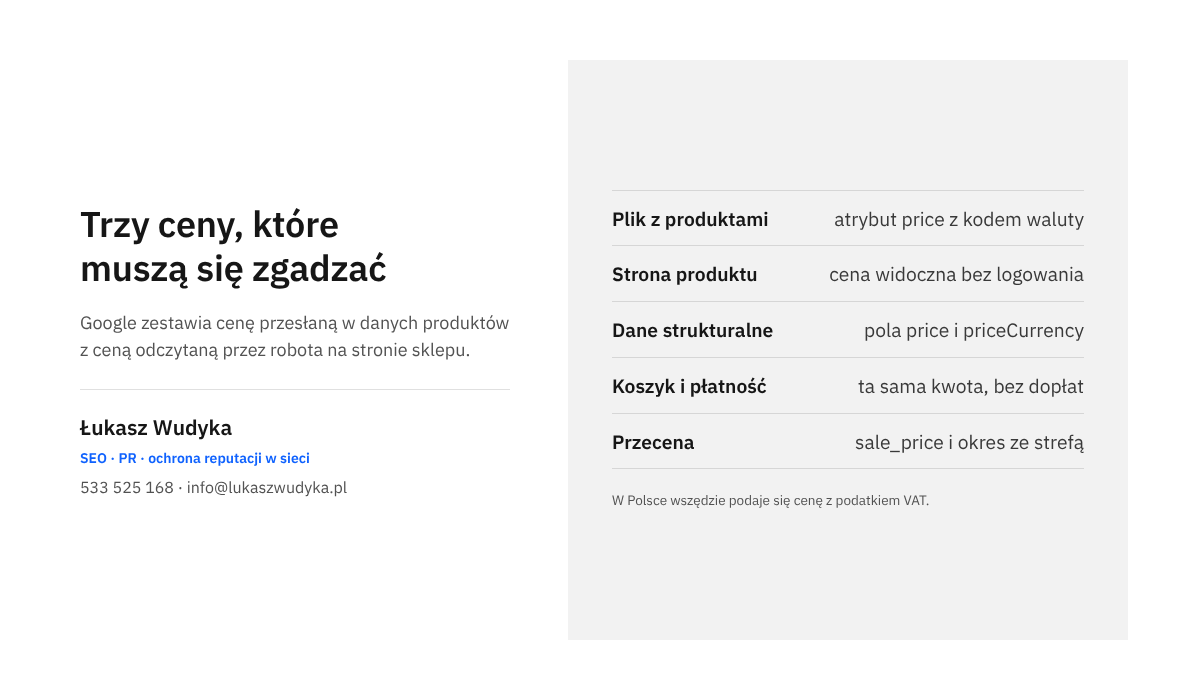
Do Merchant Center trafia zestaw danych o produktach: z pliku, z wtyczki sklepu albo przez interfejs programistyczny. Każdy produkt ma w nim atrybut price, czyli liczbę z kodem waluty, na przykład 149.00 PLN, oraz atrybut link z adresem strony produktu. Robot Google regularnie odwiedza ten adres i odczytuje cenę ze strony. Korzysta przy tym z danych strukturalnych, jeśli sklep je wdrożył, a gdy ich brakuje lub są niepełne, próbuje ustalić cenę na podstawie samej treści strony za pomocą własnych mechanizmów rozpoznawania. Potem obie kwoty są zestawiane i każda różnica, także w walucie, jest traktowana jako niezgodność.
Z tego mechanizmu wynikają trzy praktyczne wnioski. Po pierwsze, liczy się to, co widzi robot, a nie to, co widzi właściciel zalogowany do sklepu. Jeśli cena pojawia się dopiero po uruchomieniu skryptu albo zależy od lokalizacji odwiedzającego, robot może odczytać inną kwotę niż klient. Po drugie, porównanie nie odbywa się w chwili przesłania pliku, lecz podczas kolejnych odwiedzin robota, więc komunikat potrafi pojawić się kilka dni po zmianie ceny. Po trzecie, cena musi się zgadzać nie tylko na stronie produktu, ale i na stronach płatności. Wymaganie z opisu atrybutu price mówi wyraźnie, że kwota i waluta mają być takie same w danych produktów, na stronie docelowej i w koszyku.
W Polsce cena w atrybucie price powinna zawierać podatek VAT, natomiast kosztów dostawy i dodatkowych opłat sprzedawcy nie wlicza się do ceny, tylko podaje w ustawieniach dostawy. Sklep, który na stronie pokazuje cenę brutto, a w pliku wysyła cenę netto, otrzyma komunikat o niezgodności dla całego asortymentu naraz. To samo dotyczy sklepów sprzedających firmom, w których domyślnie wyświetlana jest kwota netto, a cena brutto pojawia się mniejszą czcionką obok. Zaokrąglenia także mają znaczenie: Google przyjmuje najwyżej dwa miejsca po przecinku i nadmiarowe cyfry zaokrągla, więc cena wyliczana z przelicznika powinna być zaokrąglona tak samo w sklepie i w pliku.
Skąd bierze się rozbieżność cen?
Pomoc Google wymienia kilka typowych źródeł niezgodności, a w praktyce niemal każdy przypadek da się przypisać do jednego z nich. Zanim zacznie się cokolwiek poprawiać, trzeba ustalić, które źródło dotyczy danego sklepu, bo naprawa każdego wygląda inaczej. Ręczne poprawianie cen w panelu nie pomoże, jeśli sklep nadal będzie wysyłał stary plik, a ponowne przesłanie pliku nic nie zmieni, jeśli błąd tkwi w danych strukturalnych na stronie. Poniższa tabela porządkuje najczęstsze sytuacje, a dalsze akapity omawiają je dokładniej.
| Objaw | Prawdopodobna przyczyna | Gdzie szukać poprawki |
|---|---|---|
| Komunikat pojawia się po zmianie cennika i z czasem znika sam | Plik z produktami jest pobierany rzadziej, niż zmieniają się ceny | Harmonogram aktualizacji źródła danych |
| Problem dotyczy produktów objętych przeceną | Błędny okres obowiązywania ceny promocyjnej lub brak strefy czasowej | Atrybuty sale_price i sale_price_effective_date |
| Cena na stronie jest poprawna, a Google widzi inną | Nieaktualna lub błędna kwota w danych strukturalnych | Szablon strony produktu, wtyczka danych strukturalnych |
| Odrzucony jest cały asortyment | Cena netto w pliku przy cenie brutto w sklepie albo inna waluta | Ustawienia eksportu pliku w sklepie |
| Problem dotyczy produktów z wariantami | Adres prowadzi do strony z ceną innego wariantu | Atrybut link i ceny wariantów |
| Problem dotyczy towarów sprzedawanych w opakowaniach zbiorczych | W pliku cena za sztukę, a sprzedaż od minimalnej liczby sztuk | Cena za najmniejszą możliwą do kupienia ilość |
Opóźnienie między sklepem a plikiem z produktami
To przyczyna zdecydowanie najczęstsza i jednocześnie najłatwiejsza do usunięcia. Sklep zmienia ceny rano, plik z produktami generuje się w nocy, a Merchant Center pobiera go jeszcze później. Przez kilkanaście godzin w danych Google widnieje stara cena, a robot odwiedzający stronę widzi już nową. Podobnie działa pamięć podręczna: wtyczka do eksportu produktów potrafi serwować zapisany wcześniej plik, mimo że w bazie sklepu ceny są już inne. Odwrotna sytuacja też się zdarza, gdy plik jest świeży, a strona produktu wyświetla starą cenę z pamięci podręcznej serwera lub sieci dostarczania treści. W obu przypadkach obie ceny były kiedyś poprawne, tylko nie w tym samym czasie.
Opóźnienie szczególnie dotkliwie widać przy krótkich akcjach promocyjnych, wyprzedażach weekendowych i zmianach cen powiązanych z kursem walut lub cennikiem dostawcy. Im częściej zmienia się cena, tym częściej dane muszą trafiać do Google. Dla sklepów z cenami zmienianymi kilka razy dziennie sam plik pobierany raz na dobę nie wystarczy i lepszym rozwiązaniem jest przekazywanie zmian przez interfejs programistyczny, jeśli używana integracja sklepu na to pozwala. Google zaznacza ponadto, że produktów o cenach z natury zmiennych, na przykład aukcyjnych, w ogóle nie należy przesyłać.
Cena promocyjna i jej okres obowiązywania
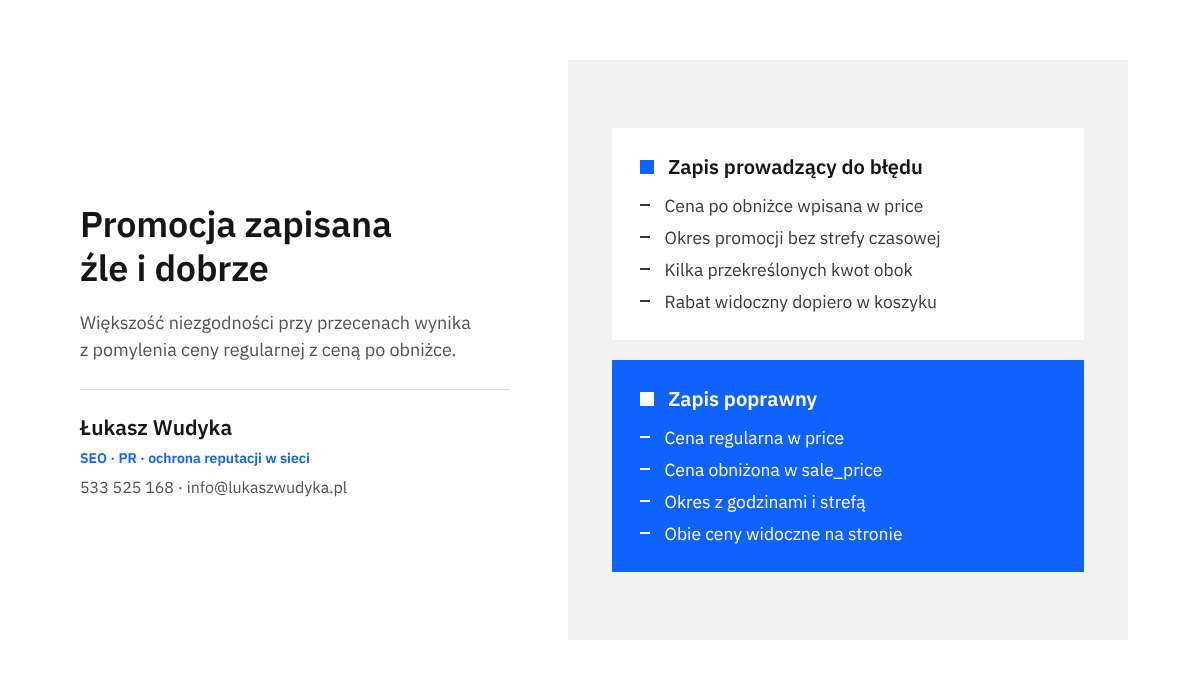
Przecena to drugi częsty powód. Zasada jest następująca: w atrybucie price zawsze podaje się pełną, regularną cenę, a obniżoną kwotę w atrybucie sale_price. Na stronie produktu mają być wyraźnie widoczne obie ceny, a przekreślona kwota powinna odpowiadać wartości price. Kłopot zaczyna się, gdy sklep wpisuje cenę po obniżce do price i jednocześnie wysyła sale_price, albo gdy na stronie widnieje kilka przekreślonych kwot, na przykład najniższa cena z ostatnich trzydziestu dni i cena katalogowa. Robot może wtedy uznać za obowiązującą inną liczbę niż ta z pliku.
Osobną pułapką jest atrybut sale_price_effective_date, czyli okres obowiązywania ceny promocyjnej. Zapisuje się go jako dwie daty z godzinami rozdzielone ukośnikiem, według wzorca RRRR-MM-DDTgg:mm+0100/RRRR-MM-DDTgg:mm+0100. Końcówka po godzinie to strefa czasowa. Jeśli jej zabraknie, Google przyjmie czas uniwersalny UTC, a to dla polskiego sklepu oznacza przesunięcie o godzinę lub dwie względem czasu, w którym promocja zaczyna się i kończy na stronie. Jeśli z kolei zabraknie godzin, promocja według Google zacznie się o północy pierwszego dnia i skończy o 23:59 ostatniego. Przez ten czas ceny w reklamie i w sklepie mogą się różnić i robot ma prawo to zauważyć.
Dane strukturalne i cena widoczna tylko dla części odwiedzających
Trzecia grupa przyczyn dotyczy samej strony produktu. Dane strukturalne to niewidoczny dla klienta opis produktu w kodzie strony, z którego Google odczytuje między innymi cenę i walutę. Jeśli szablon sklepu wstawia tam cenę bez podatku, cenę pierwszego wariantu zamiast wybranego albo cenę sprzed promocji, robot odczyta kwotę inną niż ta, którą widzi klient. Bywa też, że na stronie działają dwie wtyczki dodające dane strukturalne i każda podaje inną cenę. Google wymaga, żeby dane strukturalne odpowiadały wartościom widocznym dla klienta, i zaleca umieszczanie ich we wstępnym kodzie HTML, a nie dopisywanie skryptem po załadowaniu strony.
Do tej grupy należą również sklepy, które zmieniają cenę zależnie od odwiedzającego. Przelicznik walut wybierający walutę na podstawie adresu IP, osobne ceny dla zalogowanych, rabat naliczany dopiero w koszyku albo formuła „cena widoczna w koszyku” powodują, że robot i klient widzą różne kwoty. Zasady atrybutu price zabraniają uzależniania ceny od lokalizacji użytkownika i wymagają, żeby każdy klient w kraju docelowym mógł kupić produkt za podaną cenę. Ceny dla uczestników programu lojalnościowego przekazuje się osobnym atrybutem loyalty_program, a nie przez price ani sale_price.
Kto woli nie zajmować się tym samodzielnie, może zadzwonić pod numer 533 525 168 albo napisać na info@lukaszwudyka.pl. Przejmę sprawę: porównam ceny w pliku, na stronie i w danych strukturalnych, wskażę źródło różnicy i doprowadzę do przywrócenia odrzuconych produktów.
Jak ustalić, która przyczyna dotyczy danego sklepu?
Diagnoza zajmuje zwykle kilkanaście minut i wymaga jedynie dostępu do Merchant Center oraz zwykłej przeglądarki. Najważniejsze jest porównanie trzech liczb dla tego samego produktu: ceny w danych przesłanych do Google, ceny widocznej na stronie dla niezalogowanego klienta i ceny zapisanej w danych strukturalnych. Radzę zacząć od trzech lub czterech produktów z listy, najlepiej z różnych kategorii, w tym jednego z promocją i jednego z wariantami. Jeśli we wszystkich powtarza się ten sam wzór różnicy, przyczyna jest jedna i systemowa.
- Otwarcie listy produktów z problemem W Merchant Center należy przejść do sekcji „Produkty” i wybrać zakładkę „Wymaga uwagi”, a następnie ikoną filtra ograniczyć listę do problemu z niezgodną ceną.
- Zapisanie ceny przesłanej do Google Po kliknięciu wybranego produktu widać wartości atrybutów, w tym cenę, cenę promocyjną i adres strony. Te trzy wartości trzeba zanotować.
- Otwarcie strony produktu w oknie prywatnym Adres z atrybutu
linknależy otworzyć w trybie prywatnym przeglądarki, bez logowania do sklepu, i odczytać cenę oraz walutę widoczną dla zwykłego klienta. - Sprawdzenie danych strukturalnych Ten sam adres wkleja się do narzędzia „Test wyników z elementami rozszerzonymi” i w wykrytym elemencie produktu odczytuje pola
priceorazpriceCurrency. - Dodanie produktu do koszyka Cena w koszyku i na stronie płatności powinna być taka sama jak na stronie produktu, bez dopisanych opłat i bez rabatu naliczanego dopiero na tym etapie.
- Porównanie daty ostatniego pobrania danych W ustawieniach źródła danych widać, kiedy Merchant Center ostatnio pobrał plik. Tę chwilę zestawia się z momentem ostatniej zmiany cen w sklepie.
Wynik porównania wskazuje kierunek. Jeśli cena na stronie i w danych strukturalnych jest taka sama, a różni się tylko cena w Merchant Center, winne jest opóźnienie albo błędne ustawienie eksportu pliku. Jeśli cena widoczna dla klienta zgadza się z plikiem, a inna jest kwota w danych strukturalnych, poprawki wymaga szablon strony produktu. Jeśli różnica pojawia się wyłącznie przy produktach przecenionych, trzeba przejrzeć atrybuty promocji. Gdy zaś wszystkie trzy liczby się zgadzają, a komunikat nadal widnieje, najpewniej robot nie odwiedził jeszcze strony po zmianie i wystarczy poczekać albo poprosić o ponowne sprawdzenie.
Jak poprawić cenę w Merchant Center krok po kroku?
Sposób poprawki zależy od liczby produktów i od tego, skąd pochodzą dane. Przy kilku pozycjach najszybsza jest ręczna edycja w panelu. Przy kilkudziesięciu i więcej lepiej pobrać listę, poprawić źródło i przesłać dane ponownie. Trzeba przy tym rozumieć jedno ograniczenie: jeśli produkty trafiają do Merchant Center z pliku lub z wtyczki sklepu, ręczna zmiana w panelu działa tylko do następnego pobrania danych, bo kolejna aktualizacja przywróci wartość ze źródła. Trwała naprawa zawsze polega na poprawieniu ceny tam, gdzie powstaje, czyli w sklepie lub w ustawieniach eksportu.
- Wejście do listy produktów W menu Merchant Center należy wybrać „Produkty i sklep”, a następnie „Produkty” i zakładkę „Wymaga uwagi”.
- Odfiltrowanie problemu z ceną Ikona filtra pozwala zostawić na liście wyłącznie produkty z niezgodną ceną, co ułatwia ocenę skali.
- Poprawka pojedynczego produktu Po otwarciu produktu trzeba kliknąć „Edytuj produkt”, wpisać cenę zgodną ze stroną w sklepie i zatwierdzić przyciskiem „Zapisz”.
- Pobranie listy przy większej liczbie produktów Ikona pobierania nad listą zapisuje plik .csv ze wszystkimi produktami objętymi problemem. Plik służy jako lista kontrolna do porównania z cenami w sklepie.
- Poprawienie źródła danych Ceny koryguje się w sklepie lub w ustawieniach eksportu, po czym generuje się plik na nowo i sprawdza w nim kilka pozycji z listy kontrolnej.
- Ponowne przesłanie danych Zaktualizowany plik przesyła się do Merchant Center albo uruchamia jego pobranie w ustawieniach źródła danych, bez czekania na termin z harmonogramu.
Przy poprawianiu pliku przydaje się znajomość formatu. Cena to liczba z kropką jako separatorem dziesiętnym i trzyliterowym kodem waluty, na przykład 149.00 PLN, a w pliku XML zapis ma postać <g:price>149.00 PLN</g:price>. Kwota bez waluty, z przecinkiem zamiast kropki albo z symbolem „zł” bywa odczytywana błędnie. Pełny opis pól, w tym tych, które Google uznaje za wymagane, zebrałem w tekście o tym, jakie pola są obowiązkowe w pliku produktowym do Merchant Center. Przy towarach sprzedawanych wyłącznie w większej liczbie sztuk w atrybucie price podaje się łączną cenę najmniejszej ilości, jaką klient może kupić, a nie cenę jednej sztuki.
Harmonogram pobierania pliku
Jeśli źródłem różnicy było opóźnienie, sama jednorazowa poprawka nie wystarczy i trzeba zmienić harmonogram. W Merchant Center należy kliknąć ikonę koła zębatego „Ustawienia” i wybrać „Źródła danych”. Po otwarciu właściwego źródła produktów, w zakładce „Konfiguracja źródła danych”, w części „Informacje o tym źródle danych” znajduje się pozycja „Zaplanowane aktualizacje” z ikoną ołówka. Po jej kliknięciu wybiera się z menu częstotliwość i godzinę pobierania, a zmianę zatwierdza przyciskiem „Zapisz”. Godzinę ustawia się tak, żeby przypadała po zakończeniu generowania pliku przez sklep, a nie przed nim.
Kolejność zdarzeń ma tu większe znaczenie niż sama częstotliwość. Google zwraca uwagę, że zmiany w danych powinny być gotowe przed zaplanowaną aktualizacją, bo w przeciwnym razie trafią do Merchant Center dopiero przy następnym pobraniu. Sklep, który zmienia ceny o stałej porze, powinien więc ułożyć trzy czynności jedna po drugiej: zmiana cen, wygenerowanie pliku, pobranie pliku przez Google. Trzeba też upewnić się, że adres pliku prowadzi bezpośrednio do pliku z danymi, a katalog, w którym plik leży, nie jest zablokowany dla robotów Google. O zasadach takich blokad piszę w tekście o tym, jak ustawić plik robots.txt.
Jak uporządkować dane strukturalne i promocje w sklepie?
Gdy diagnoza wskazała stronę produktu, poprawka odbywa się w sklepie, a nie w Merchant Center. Celem jest stan, w którym cena w danych strukturalnych, cena widoczna dla klienta i cena w pliku to zawsze ta sama kwota w tej samej walucie. W większości popularnych systemów sklepowych dane strukturalne produktu generuje sam system albo wtyczka do optymalizacji pod wyszukiwarki, więc zwykle wystarczy zmiana ustawień, bez pisania kodu. Jeśli działają dwa rozwiązania jednocześnie, jedno z nich trzeba wyłączyć, żeby na stronie pozostał jeden opis produktu z jedną ceną.
Poprawny zapis ceny w danych strukturalnych wygląda następująco. Kwota jest liczbą bez symbolu waluty i bez odstępów, a waluta trzyliterowym kodem. Element oferty powinien być pojedynczą ofertą sprzedawcy, a nie zbiorczym przedziałem cen od najniższej do najwyższej.
"offers": {
  "@type": "Offer",
  "price": 149.00,
  "priceCurrency": "PLN",
  "availability": "https://schema.org/InStock"
}
Po zmianie należy ponownie sprawdzić kilka adresów w narzędziu „Test wyników z elementami rozszerzonymi” i porównać odczytaną kwotę z ceną na stronie. Sam układ treści też ma znaczenie. Na stronie produktu powinna być jedna wyraźna cena obowiązująca, a przy przecenie dodatkowo przekreślona cena regularna. Kwoty akcesoriów, zestawów i produktów polecanych, umieszczone blisko głównej ceny i bez opisu w danych strukturalnych, zwiększają ryzyko, że mechanizm rozpoznawania wybierze niewłaściwą liczbę. Przy produktach z wariantami adres w atrybucie link powinien otwierać stronę z ceną dokładnie tego wariantu, którego dotyczy wiersz w pliku. Warianty mogą mieć różne ceny, ale każdy musi prowadzić do swojej.
W przypadku promocji porządek polega na trzech rzeczach. Regularna cena pozostaje w price, obniżona trafia do sale_price, a okres obowiązywania zawiera godziny i strefę czasową zgodną z tym, kiedy sklep faktycznie włącza i wyłącza obniżkę. Jeśli sklep nie przesyła atrybutu sale_price, cenę po obniżce podaje się po prostu jako price i wtedy przekreślona kwota na stronie nie ma odpowiednika w pliku. Kody rabatowe wolno uwzględnić w cenie tylko wtedy, gdy są dostępne dla wszystkich i wyraźnie pokazane na stronie, a kwota nie zmienia się na etapie płatności. Rabat widoczny dopiero w koszyku zawsze kończy się niezgodnością.
Czy automatyczne aktualizacje ceny rozwiążą sprawę?
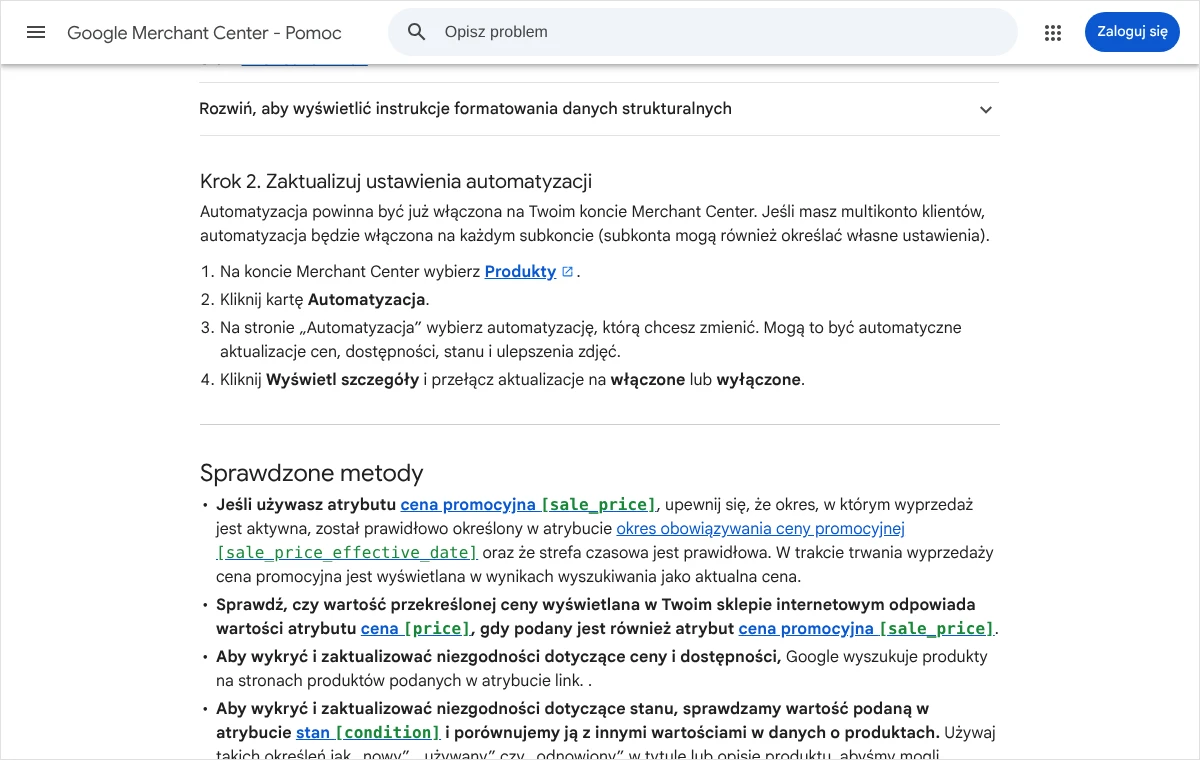
Merchant Center ma funkcję, która łagodzi skutki chwilowych różnic. Jeśli robot odczyta na stronie inną cenę niż w przesłanych danych, Google może samodzielnie zaktualizować cenę wyświetlaną w reklamach i w wynikach z produktami do wartości ze strony. Automatyzacja jest domyślnie włączona i obejmuje osobno cenę, dostępność, stan produktu oraz ulepszenia zdjęć. Działa najlepiej wtedy, gdy sklep ma poprawne dane strukturalne, bo wówczas odczyt ceny jest jednoznaczny.
- Otwarcie ustawień automatyzacji W Merchant Center należy wybrać „Produkty”, a następnie kartę „Automatyzacja”.
- Wybór rodzaju aktualizacji Na stronie „Automatyzacja” wskazuje się pozycję dotyczącą automatycznych aktualizacji cen.
- Sprawdzenie stanu przełącznika Po kliknięciu „Wyświetl szczegóły” widać, czy aktualizacje są włączone, i można zmienić ustawienie.
Tej funkcji nie należy traktować jako naprawy. Google opisuje ją jako zabezpieczenie na wypadek tymczasowych problemów dotyczących niewielkiej części asortymentu i zaznacza, że nie zastępuje ona regularnego przesyłania aktualnych danych. Sklep, w którym ceny różnią się stale i masowo, nadal naraża się na odrzucenia. Jest też sytuacja, w której automatyzację lepiej wyłączyć: gdy na stronie produktu widnieje kilka przekreślonych kwot, mechanizm może wskazać niewłaściwą cenę i sam wprowadzić błąd do reklamy. Wtedy najpierw porządkuje się stronę i dane strukturalne, a dopiero potem włącza aktualizacje z powrotem.
Po czym poznać, że naprawa zadziałała, i co zrobić, gdy problem wraca?
Po poprawieniu cen nie trzeba niczego zgłaszać. Google ponownie odwiedza strony produktów i sprawdza je automatycznie, co według pomocy następuje w ciągu kilku godzin lub dni. Skuteczność naprawy widać w trzech miejscach: liczba pozycji z niezgodną ceną w zakładce „Wymaga uwagi” maleje, kolumna „Stan” w widoku „Wszystkie produkty” pokazuje ofertę jako zatwierdzoną, a w kampaniach produktowych wracają wyświetlenia. Radzę zajrzeć do panelu po dobie i ponownie po kilku dniach, bo produkty wracają stopniowo, w kolejności odwiedzin robota, a nie wszystkie naraz.
Jeśli sprawa jest pilna albo problem obejmuje konto, można poprosić o sprawdzenie. Przy komunikacie o problemie znajduje się opcja „Poproś o sprawdzenie”. Jeśli sprzedawca uważa, że ceny były zgodne i komunikat jest niesłuszny, wybiera „Nie zgadzam się z problemem”, a potem „Poproś o sprawdzenie”. Sprawdzenie witryny może zająć Google do 12 godzin i w tym czasie nie da się wysłać kolejnej prośby. Liczba próśb jest ograniczona, a limit wyświetla się w panelu, dlatego prośbę wysyła się dopiero po faktycznym usunięciu przyczyny i po samodzielnym porównaniu kilku produktów. Wysłanie jej „na próbę” oznacza stratę jednej z niewielu szans.
Gdy komunikat wraca po każdej zmianie cennika, przyczyna jest w procesie, a nie w pojedynczych produktach. Najczęściej powtarzają się cztery błędy. Pierwszy to poprawianie cen ręcznie w panelu przy danych płynących z pliku, co działa tylko do następnego pobrania. Drugi to harmonogram ustawiony przed godziną generowania pliku. Trzeci to pamięć podręczna, która po zmianie cen nadal podaje robotowi starą wersję strony lub pliku. Czwarty to promocje włączane w sklepie ręcznie o innej porze, niż wynika z okresu wpisanego w pliku. Jeśli mimo usunięcia tych błędów produkty lub konto pozostają odrzucone, pozostaje kontakt z pomocą Merchant Center przez formularz w centrum pomocy, z opisem wykonanych poprawek i przykładowymi adresami produktów.
Najczęstsze pytania
Czy niezgodna cena jednego produktu może zaszkodzić całemu kontu?
Pojedynczy produkt z niezgodną ceną zostaje odrzucony i przestaje się wyświetlać, a pozostałe oferty działają bez zmian. Pomoc Google zaznacza jednak, że niezgodność cen może doprowadzić do zawieszenia konta. Ryzyko rośnie, gdy problem dotyczy dużej części asortymentu i utrzymuje się długo. Dlatego nawet kilka odrzuconych pozycji należy potraktować jako sygnał do sprawdzenia, w jaki sposób ceny trafiają ze sklepu do Merchant Center.
Ile trzeba czekać na ponowne zatwierdzenie produktów po poprawce?
Po poprawieniu cen Google sprawdza produkty ponownie bez żadnego zgłoszenia, zwykle w ciągu kilku godzin lub dni. Zależy to od tego, kiedy robot odwiedzi poszczególne strony. Sprawdzenie na prośbę sprzedawcy może potrwać do 12 godzin. Produkty wracają do wyświetlania stopniowo, więc ocenę skuteczności naprawy najlepiej oprzeć na zmianie liczby pozycji w zakładce „Wymaga uwagi” w kolejnych dniach.
Czy w atrybucie price podaje się cenę netto, czy brutto?
W Polsce cena przesyłana do Merchant Center powinna zawierać podatek VAT, czyli być ceną brutto. Taka sama kwota ma być widoczna na stronie produktu i na stronach płatności. Kosztów dostawy ani opłat za obsługę zamówienia nie dolicza się do ceny, tylko podaje w ustawieniach dostawy. Sklep sprzedający firmom, który domyślnie pokazuje kwoty netto, powinien zadbać, żeby cena brutto była na stronie wyraźnie widoczna i zapisana w danych strukturalnych.
Czy wystarczy poprawić cenę ręcznie w Merchant Center?
Ręczna edycja wystarcza tylko wtedy, gdy produkty zostały dodane do Merchant Center ręcznie. Jeśli dane pochodzą z pliku lub z wtyczki sklepu, następna aktualizacja zastąpi poprawioną wartość tą ze źródła i problem wróci. Trwałe rozwiązanie polega na poprawieniu ceny w sklepie albo w ustawieniach eksportu, wygenerowaniu pliku na nowo i przesłaniu go ponownie. Ręczną poprawkę można traktować jako sposób na szybkie przywrócenie kilku najważniejszych ofert.
Sklep nie ma danych strukturalnych. Czy to powód niezgodności?
Brak danych strukturalnych nie jest sam w sobie błędem, ale utrudnia Google odczytanie ceny. Robot korzysta wtedy z własnych mechanizmów rozpoznawania treści strony, które przy kilku kwotach obok siebie mogą wskazać niewłaściwą. Jeśli mechanizmy te nie ustalą ceny, mogą wystąpić odrzucenia pojedynczych produktów. Wdrożenie poprawnego opisu produktu z ceną i walutą jest więc najprostszym sposobem, żeby odczyt był jednoznaczny.
Co zrobić, gdy sklep pokazuje ceny w kilku walutach?
Cena w danych produktów musi być podana w walucie kraju docelowego i w tej samej walucie widoczna na stronie, na którą prowadzi adres produktu. Wybieranie waluty na podstawie adresu IP odwiedzającego jest niezgodne z zasadami, bo robot może zobaczyć inną kwotę niż klient. Bezpieczniejszym układem są osobne adresy dla każdej waluty albo parametr w adresie, który zawsze otwiera stronę w określonej walucie, oraz osobne dane produktów dla każdego kraju.
Dlaczego komunikat pojawia się kilka dni po zmianie ceny, a nie od razu?
Porównanie cen odbywa się podczas odwiedzin robota na stronie produktu, a nie w chwili przesłania pliku. Robot odwiedza strony w różnych odstępach, więc różnica powstała w dniu zmiany cennika może zostać zauważona dopiero później. Z tego samego powodu komunikat potrafi dotyczyć sytuacji, która w międzyczasie sama się wyrównała. Warto wtedy porównać aktualne ceny i, jeśli są zgodne, poczekać na kolejne odwiedziny robota lub poprosić o sprawdzenie.
Źródła
- Rozwiązanie problemu: niezgodna cena produktu, Pomoc Google Merchant Center
- Cena [price], Pomoc Google Merchant Center
- Cena promocyjna [sale_price], Pomoc Google Merchant Center
- Okres obowiązywania ceny promocyjnej [sale_price_effective_date], Pomoc Google Merchant Center
- Zezwalanie Merchant Center na automatyczne aktualizowanie informacji o produktach, Pomoc Google Merchant Center
- Znaczniki danych strukturalnych w Merchant Center, Pomoc Google Merchant Center
- Aktualizowanie źródła danych o produktach według harmonogramu, Pomoc Google Merchant Center
- Jak dodać uporządkowane dane informacji o produktach umieszczonych przez sprzedawcę, Centrum wyszukiwarki Google
Brak czasu albo ochoty, żeby zająć się tym samodzielnie?
Niezgodna cena to kłopot, który łatwo zrozumieć, ale jego usunięcie bywa żmudne, bo wymaga zajrzenia jednocześnie do Merchant Center, do ustawień sklepu i do kodu strony produktu. Chętnie zrobię to w całości. Zaczynam od porównania cen w pliku, na stronie i w danych strukturalnych, żeby ustalić, skąd bierze się różnica. Potem poprawiam ustawienia eksportu i harmonogram pobierania, porządkuję zapis cen promocyjnych i dane strukturalne, a na koniec pilnuję ponownego sprawdzenia produktów, aż oferty wrócą do wyświetlania.
Po zakończeniu prac przekazuję krótki opis tego, co było przyczyną i co zostało zmienione, tak żeby przy następnej zmianie cennika lub kolejnej promocji problem się nie powtórzył. Wystarczy zadzwonić pod numer 533 525 168 albo napisać na adres info@lukaszwudyka.pl i podać adres sklepu. Odpowiem, co da się zrobić i ile to potrwa.