W wielu firmach każda osoba, która kiedykolwiek miała coś zrobić na stronie, dostała konto administratora, bo tak było najszybciej. Po kilku latach nikt już nie pamięta, kto ma dostęp do kokpitu, a na liście użytkowników widnieją dawni pracownicy, była agencja i wykonawca, który raz poprawiał formularz. Każde takie konto pozwala zainstalować wtyczkę, zmienić ustawienia albo usunąć innych użytkowników, więc jedno wykradzione hasło wystarcza, żeby stracić kontrolę nad całą witryną. Role użytkowników w WordPressie służą właśnie temu, żeby każdy mógł wykonać swoją pracę i nic ponad to.
Ta instrukcja jest przeznaczona dla właścicieli firm i osób, które opiekują się firmową stroną bez pomocy programisty. Po lekturze będzie wiadomo, czym różni się pięć standardowych ról, którą z nich nadać pracownikowi biura, osobie piszącej teksty, agencji czy księgowej, jak dodać konto, zmienić mu rolę i bezpiecznie je usunąć, a także jak przeprowadzić przegląd istniejących kont. Opisuję też, co zrobić, gdy standardowe role nie pasują do podziału obowiązków w firmie, oraz po czym poznać, że uprawnienia zostały ustawione poprawnie.
Najważniejsze w skrócie
- WordPress ma pięć ról dla pojedynczej witryny: Administrator, Redaktor, Autor, Współpracownik i Subskrybent, a w sieci witryn dochodzi szósta, czyli Super Admin.
- Konto administratora powinny mieć wyłącznie osoby, które instalują wtyczki, zmieniają ustawienia i zarządzają innymi kontami, najlepiej nie więcej niż dwie.
- Osobie odpowiedzialnej za całą treść wystarcza rola Redaktora, piszącej własne wpisy rola Autora, a zewnętrznemu autorowi tekstów rola Współpracownika.
- Rolę nadaje się przy dodawaniu konta w menu „Użytkownicy”, a zmienia na liście użytkowników albo w profilu wybranej osoby.
- Przy usuwaniu konta należy przypisać jego treść innemu użytkownikowi, ponieważ w przeciwnym razie wpisy tej osoby zostaną usunięte razem z kontem.
- Przegląd kont warto powtarzać przy każdej zmianie w zespole i po zakończeniu współpracy z wykonawcą zewnętrznym.
Po czym poznać, że uprawnienia na firmowej stronie wymagają uporządkowania?
Najprostszym sygnałem jest liczba administratorów. Po zalogowaniu do kokpitu i otwarciu menu „Użytkownicy” nad tabelą widać odnośniki z nazwami ról oraz liczbą kont w każdej z nich. Jeśli przy roli „Administrator” stoi liczba większa niż dwa lub trzy, a firma zatrudnia kilka osób, prawie na pewno część tych kont ma uprawnienia nadane na wyrost. Drugim sygnałem są konta, których nikt nie potrafi przypisać do konkretnej osoby: adresy w obcych domenach, nazwy w rodzaju „test” albo „agencja”, konta założone przez wykonawcę poprzedniej wersji strony.
Kolejne objawy widać w codziennej pracy. Kilka osób loguje się na jedno wspólne konto, więc po niechcianej zmianie nie da się ustalić, kto ją wprowadził. Pracownik, który miał tylko dodawać aktualności, widzi w menu wtyczki, motywy i ustawienia, a zdarza mu się coś w nich przestawić. Na stronie pojawiają się wpisy opublikowane bez sprawdzenia, bo osoba pisząca ma prawo publikacji. Zdarza się też sytuacja odwrotna: ktoś nie może wgrać zdjęcia albo poprawić cudzego tekstu i prosi o hasło administratora, zamiast o właściwą rolę.
Przyczyn bywa kilka i warto ustalić, która zachodzi, bo od tego zależy naprawa. Pierwsza to pośpiech przy zakładaniu kont, gdy wybiera się najwyższą rolę, żeby nie zastanawiać się nad różnicami. Druga to brak porządków po zmianach w zespole i po zakończonych zleceniach. Trzecia to włączona rejestracja z niewłaściwą rolą domyślną, przez co konta zakładają się same. Czwarta to wtyczki, które dodają własne role, na przykład sklep internetowy, i mieszają obraz na liście. Każdą z tych przyczyn da się sprawdzić w kokpicie w kilka minut i każdą opisuję dalej.
Co wolno poszczególnym rolom w WordPressie?
Dokumentacja WordPressa opisuje sześć gotowych ról: Super Admin, Administrator, Redaktor, Autor, Współpracownik i Subskrybent. Każda rola to zestaw pojedynczych uprawnień, takich jak publikowanie wpisów, moderowanie komentarzy czy edytowanie kont. Ta sama dokumentacja zaznacza, że ról nie należy traktować jak szczebli kariery, gdzie jedna jest po prostu „wyższa” od drugiej. Rola opisuje zakres odpowiedzialności danej osoby w witrynie. W praktyce firmowej oznacza to, że pytanie nie brzmi „jak ważna jest ta osoba”, tylko „co dokładnie ma robić na stronie”.
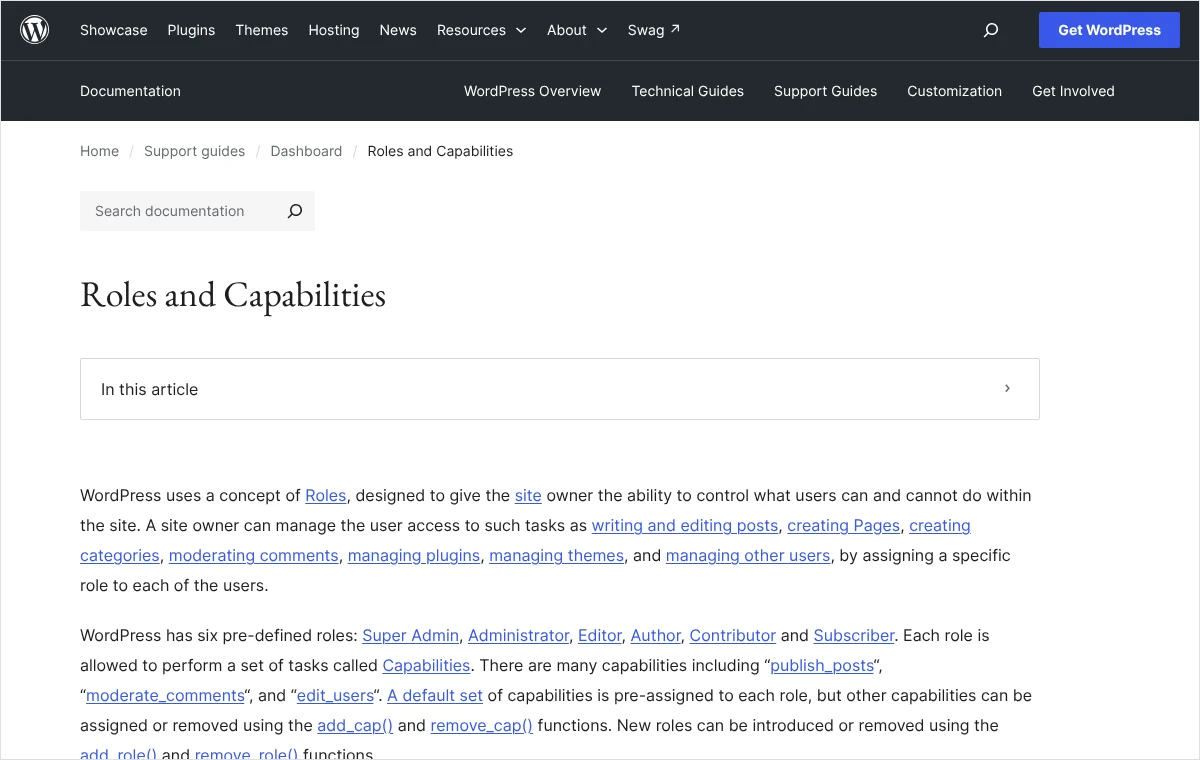
Subskrybent może wyłącznie zalogować się i zarządzać własnym profilem. Współpracownik pisze własne wpisy i może je poprawiać lub usuwać, dopóki nie zostały opublikowane, ale nie ma prawa publikacji ani wgrywania plików do biblioteki mediów. Tekst takiej osoby trafia do sprawdzenia i publikuje go ktoś z rolą Redaktora albo Administratora. Autor publikuje własne wpisy, wgrywa pliki, a także poprawia i usuwa własne opublikowane teksty. Nie ma natomiast dostępu do cudzych wpisów ani do stron, czyli na przykład do oferty lub zakładki z danymi kontaktowymi.
Redaktor zarządza całą treścią: publikuje, poprawia i usuwa wpisy oraz strony, także cudze i prywatne, zarządza kategoriami i moderuje komentarze. Nie widzi wtyczek, motywów, ustawień ani listy kont. Administrator ma dostęp do wszystkich funkcji pojedynczej witryny. W zwykłej instalacji, obejmującej jedną stronę, może dodatkowo instalować, aktualizować i usuwać wtyczki oraz motywy, aktualizować WordPressa, a także tworzyć, edytować i usuwać konta. Dokumentacja ujmuje to krótko: w pojedynczej witrynie administrator jest w praktyce Super Adminem. Rola Super Admin istnieje osobno tylko w sieci witryn i obejmuje zarządzanie całą siecią.
| Rola | Co może zrobić | Czego nie może |
|---|---|---|
| Administrator | Wszystko w witrynie: wtyczki, motywy, ustawienia, konta, cała treść. | W sieci witryn część tych uprawnień jest zastrzeżona dla Super Admina. |
| Redaktor | Publikuje i poprawia wszystkie wpisy oraz strony, zarządza kategoriami, moderuje komentarze. | Nie ma dostępu do wtyczek, motywów, ustawień ani kont. |
| Autor | Pisze, publikuje i usuwa własne wpisy, wgrywa pliki. | Nie edytuje cudzych wpisów ani stron. |
| Współpracownik | Pisze własne wpisy i poprawia je przed publikacją. | Nie publikuje i nie wgrywa plików. |
| Subskrybent | Loguje się i zarządza własnym profilem. | Nie tworzy ani nie zmienia żadnej treści. |
Dwa szczegóły mają znaczenie dla bezpieczeństwa. Po pierwsze, w pojedynczej witrynie Redaktor i Administrator mogą wstawiać do treści dowolny kod HTML, łącznie ze skryptami. Dokumentacja ostrzega, że nadanie tego uprawnienia osobom niezaufanym może skończyć się umieszczeniem na stronie złośliwego lub wadliwego kodu, dlatego rola Redaktora także wymaga zaufania. Po drugie, administrator ma w kokpicie edytor plików wtyczek i motywów, przez który jedną pomyłką da się wyłączyć stronę. Radzę go zablokować, a sposób opisałem w osobnym tekście o tym, jak wyłączyć edytor plików w kokpicie.
Komu w firmie nadać którą rolę?
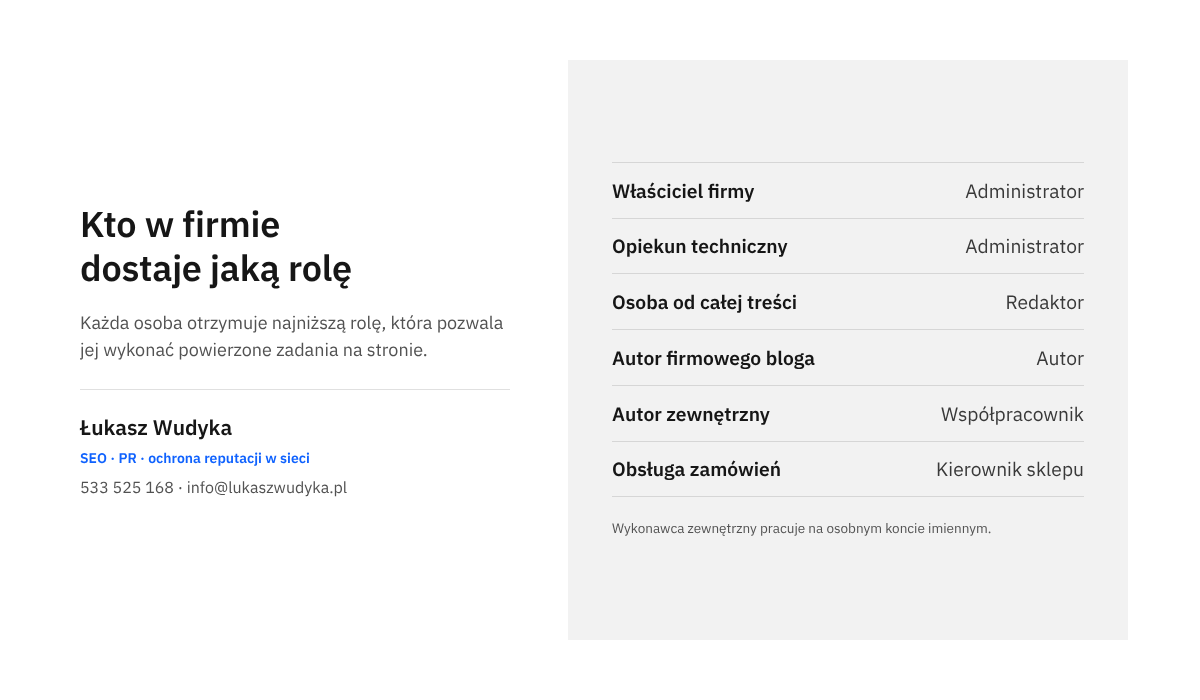
Zasada jest jedna: każda osoba dostaje najniższą rolę, która pozwala jej wykonać powierzone zadania. Przed nadaniem uprawnień wystarczy spisać w jednym zdaniu, co dana osoba ma robić na stronie, i dopasować do tego rolę z tabeli. Jeśli w opisie pojawiają się słowa „wtyczki”, „ustawienia”, „aktualizacje” lub „konta”, potrzebna jest rola Administratora. Jeśli mowa o całej treści, wystarcza Redaktor. Jeśli tylko o własnych tekstach, wybór ogranicza się do Autora albo Współpracownika, zależnie od tego, czy tekst ma przejść przez czyjeś ręce przed publikacją.
Właściciel, opiekun techniczny i agencja
Konto administratora powinien mieć właściciel firmy albo osoba, którą wyznaczył do opieki nad stroną, oraz ten, kto faktycznie zajmuje się stroną od strony technicznej. Uważam, że dwa takie konta to rozsądny układ: jedno robocze i jedno zapasowe na wypadek utraty dostępu do skrzynki lub telefonu. Własne konto administratora właściciela jest ważne z jeszcze jednego powodu. Gdy jedynym administratorem jest wykonawca strony, firma w razie sporu lub zerwania kontaktu nie ma jak wejść do własnej witryny.
Agencja lub programista dostają osobne konto imienne na czas zlecenia, nigdy hasło właściciela. Jeśli zlecenie dotyczy wyłącznie treści, na przykład wpisów na blogu i opisów usług, wystarcza rola Redaktora. Rola Administratora jest uzasadniona wtedy, gdy wykonawca instaluje wtyczki, zmienia motyw albo ustawienia. Po zakończeniu prac konto należy usunąć albo obniżyć mu rolę do Subskrybenta. Każde konto administratora warto dodatkowo zabezpieczyć drugim składnikiem logowania, co opisuję w tekście o tym, jak włączyć logowanie dwuskładnikowe administratorom.
Osoby, które tworzą treść
Pracownik odpowiedzialny za całą treść strony, czyli ofertę, aktualności, zdjęcia i komentarze, powinien mieć rolę Redaktora. To najczęściej właściwa rola dla osoby od marketingu lub kierownika biura, który na bieżąco poprawia godziny otwarcia, cennik i opisy. Pracownik, który samodzielnie prowadzi blog i ma zaufanie przełożonego, dostaje rolę Autora: opublikuje wpis i wgra do niego zdjęcia, ale nie zmieni strony z ofertą ani tekstu kolegi. To dobre ograniczenie, bo pomyłka takiej osoby dotyczy wyłącznie jej własnych wpisów.
Zewnętrzny autor tekstów, praktykant lub ktoś, kto pisze okazjonalnie, powinien mieć rolę Współpracownika. Przygotowany tekst trafia do sprawdzenia, a publikuje go Redaktor. Trzeba pamiętać o jednym ograniczeniu: Współpracownik nie wgrywa plików, więc zdjęcia do jego tekstu dodaje osoba publikująca. Rola Subskrybenta przydaje się rzadko, głównie wtedy, gdy strona ma część dostępną po zalogowaniu albo gdy konto ma pozostać w systemie bez żadnych uprawnień do treści. Osobom, które potrzebują jedynie wglądu w dane, na przykład księgowej, konto w WordPressie zwykle nie jest w ogóle potrzebne i lepiej przekazać im zestawienie w innej formie.
Kto woli nie zajmować się tym samodzielnie, może zadzwonić pod numer 533 525 168 albo napisać na adres info@lukaszwudyka.pl, a przejmę sprawę. Przejrzę listę kont w witrynie, zaproponuję rolę dla każdej osoby zgodnie z jej obowiązkami, usunę konta zbędne z zachowaniem ich treści i zabezpieczę konta administratorów.
Jak dodać nowe konto i od razu nadać mu właściwą rolę?
Konta dodaje wyłącznie administrator. Zanim zacznie, powinien mieć pod ręką służbowy adres e-mail nowej osoby, ponieważ adres musi być inny dla każdego konta, a na niego trafiają wiadomości z odnośnikiem do ustawienia hasła. Trzeba też od razu przemyśleć nazwę użytkownika. Dokumentacja podaje wprost, że nazwy użytkownika nie da się później zmienić w kokpicie i nie zrobi tego nawet administrator, więc lepiej unikać nazw przypadkowych oraz takich jak „admin”. Dokumentacja WordPressa jest prowadzona po angielsku, dlatego nazwy pól podaję w brzmieniu z polskiej wersji kokpitu, a w nawiasach tam, gdzie to pomocne, opisuję ich rolę.
- Otwarcie formularza W kokpicie należy wybrać menu „Użytkownicy”, a następnie pozycję „Dodaj użytkownika”.
- Nazwa użytkownika i adres W polach oznaczonych jako wymagane wpisuje się nazwę użytkownika, która posłuży do logowania, oraz adres e-mail tej osoby. Najlepiej sprawdza się nazwa zbudowana z imienia i nazwiska.
- Imię i nazwisko Pola „Imię” i „Nazwisko” nie są obowiązkowe, ale warto je wypełnić, bo z nich tworzy się nazwa wyświetlana przy wpisach i na liście kont.
- Hasło WordPress proponuje mocne hasło wygenerowane automatycznie i nie ma powodu, żeby zastępować je prostszym. Nowa osoba ustawi własne hasło z odnośnika w wiadomości.
- Powiadomienie Pole wyboru dotyczące wysłania nowemu użytkownikowi wiadomości o koncie powinno pozostać zaznaczone, dzięki czemu hasła nie trzeba przekazywać innym kanałem.
- Wybór roli Z listy rozwijanej „Rola” wybiera się rolę ustaloną wcześniej dla tej osoby. Lista domyślnie wskazuje rolę zapisaną w ustawieniach ogólnych witryny, zwykle Subskrybenta.
- Zapisanie konta Na końcu należy kliknąć przycisk „Dodaj użytkownika” pod formularzem. Bez tego kliknięcia konto nie zostanie utworzone.
Po zapisaniu nowa osoba pojawia się na liście w menu „Użytkownicy”, a w kolumnie „Rola” widać nadaną rolę. Najpewniejszym sprawdzianem jest poproszenie tej osoby o zalogowanie się i opisanie, co widzi w menu po lewej stronie. Autor i Współpracownik widzą wpisy, komentarze i własny profil, Redaktor dodatkowo strony i bibliotekę mediów, a pozycje „Wtyczki”, „Wygląd” i „Ustawienia” pojawiają się tylko u administratora. Jeśli wiadomość z odnośnikiem nie dotarła, przyczyna leży zwykle w wysyłce poczty z serwera, a nie w samym koncie, i wtedy należy sprawdzić folder ze spamem oraz konfigurację wysyłki.
Przy okazji należy zajrzeć do menu „Ustawienia” i pozycji „Ogólne”. Znajdują się tam dwa pola, które decydują o kontach zakładanych bez udziału administratora. Pole wyboru „Każdy może się zarejestrować” w wierszu „Członkostwo” powinno być odznaczone na zwykłej stronie firmowej, która nie prowadzi rejestracji klientów. Lista „Domyślna rola nowych użytkowników” powinna wskazywać Subskrybenta. Ta rola jest przypisywana osobom rejestrującym się samodzielnie oraz podpowiadana przy ręcznym dodawaniu konta, więc ustawienie w niej Administratora lub Redaktora oznacza oddanie strony każdemu, kto wypełni formularz rejestracji.
Jak przejrzeć istniejące konta i zmienić im role?
Przegląd najlepiej przeprowadzić z listą pracowników i wykonawców w ręku. Tabela w menu „Użytkownicy” pokazuje nazwę użytkownika, imię i nazwisko, adres e-mail, rolę oraz liczbę wpisów. Odnośniki nad tabelą filtrują listę według roli, a kliknięcie liczby w kolumnie „Wpisy” otwiera listę tekstów danej osoby. Dzięki temu łatwo odróżnić konto, które niczego nie opublikowało i można je usunąć bez skutków dla strony, od konta, pod którym podpisano połowę bloga. Przed większymi porządkami radzę wykonać kopię zapasową, a sposób jej przygotowania opisuje tekst o tym, jak zrobić i sprawdzić kopię zapasową WordPressa.
- Filtr administratorów Nad tabelą należy kliknąć odnośnik z nazwą roli „Administrator”, żeby zobaczyć wyłącznie konta z pełnymi uprawnieniami.
- Dopasowanie kont do osób Przy każdym koncie trzeba ustalić, do kogo należy i czy ta osoba nadal pracuje przy stronie. Konta, których nie da się przypisać do nikogo, zapisuje się na osobnej liście do wyjaśnienia.
- Zaznaczenie kont do zmiany W pierwszej kolumnie zaznacza się pola wyboru przy kontach, które mają otrzymać tę samą, niższą rolę.
- Wybór nowej roli Z listy rozwijanej „Zmień rolę na…” nad tabelą wybiera się docelową rolę, a następnie klika przycisk „Zmień” obok tej listy.
- Sprawdzenie wyniku Po zmianie nad tabelą pojawia się komunikat o zmienionych rolach, a w kolumnie „Rola” widać nowe wartości. Te same czynności powtarza się dla pozostałych ról.
Rolę pojedynczej osoby można też zmienić w jej profilu. Wystarczy najechać kursorem na wiersz z kontem, kliknąć „Edytuj”, wybrać nową wartość z listy „Rola” i zapisać zmiany przyciskiem na dole ekranu. Ekran edycji cudzego konta wygląda podobnie jak własny profil, z tą różnicą, że zawiera pole roli. Przy zaznaczaniu wielu kont naraz radzę zachować ostrożność i przed kliknięciem przycisku jeszcze raz przejrzeć zaznaczone wiersze. Zanim ostatni administrator straci swoje uprawnienia, w witrynie musi istnieć drugie, sprawdzone konto z tą rolą.
Zmiana roli działa od razu i nie wymaga ponownego logowania osoby, której dotyczy. Przy następnym otwarciu kokpitu menu tej osoby będzie krótsze, a próba wejścia na ekran, do którego straciła uprawnienia, zakończy się komunikatem o braku dostępu. Jeśli po zmianie ktoś zgłasza, że nie może wykonać zwykłej czynności, na przykład wgrać zdjęcia, należy wrócić do tabeli ról i sprawdzić, czy wybrana rola w ogóle na to pozwala. Najczęściej okazuje się, że osobie piszącej nadano rolę Współpracownika, choć jej zadania odpowiadają roli Autora.
Jak bezpiecznie odebrać dostęp osobie, która kończy współpracę?
Odejście pracownika lub koniec zlecenia to moment, w którym dostęp trzeba odebrać tego samego dnia. Do wyboru są dwie drogi. Pierwsza to obniżenie roli do Subskrybenta i zmiana hasła: konto zostaje, wpisy nadal są podpisane nazwiskiem autora, a osoba nie ma żadnych uprawnień do treści. Druga to usunięcie konta. Ta droga jest czystsza, ale wymaga uwagi, ponieważ WordPress pyta wtedy, co zrobić z treścią należącą do usuwanej osoby. Wybór niewłaściwej opcji oznacza usunięcie wszystkich jej wpisów, co na firmowym blogu bywa stratą wielu miesięcy pracy.
- Sprawdzenie treści konta W tabeli użytkowników należy odczytać liczbę w kolumnie „Wpisy” przy koncie przeznaczonym do usunięcia i ustalić, kto ma przejąć te teksty.
- Rozpoczęcie usuwania Po najechaniu kursorem na wiersz konta pojawia się odnośnik „Usuń”. Przy własnym koncie zalogowanej osoby tego odnośnika nie ma, bo nie można usunąć samego siebie.
- Decyzja o treści Na ekranie potwierdzenia WordPress pyta, co zrobić z treścią tego użytkownika. Należy wybrać opcję przypisania całej treści innej osobie i wskazać ją na liście rozwijanej obok.
- Potwierdzenie Dopiero po wskazaniu nowego właściciela treści klika się przycisk potwierdzający usunięcie. Opcję usunięcia całej treści wybiera się wyłącznie wtedy, gdy konto niczego wartościowego nie opublikowało.
- Kontrola po usunięciu Nad tabelą pojawia się komunikat o usunięciu użytkownika. Warto otworzyć jeden z dawnych wpisów tej osoby i sprawdzić, czy istnieje i jest podpisany nowym autorem.
Samo usunięcie konta w WordPressie nie zamyka wszystkich dróg dostępu. Jeśli odchodząca osoba znała hasło do wspólnego konta, to hasło należy zmienić, a najlepiej zastąpić wspólne konto imiennymi. Osobno trzeba sprawdzić dostępy poza kokpitem: panel hostingu, konta FTP, bazę danych, skrzynkę, na którą przychodzą wiadomości administracyjne, oraz narzędzia powiązane ze stroną. W profilu każdego użytkownika, w części dotyczącej zarządzania kontem, znajduje się przycisk wylogowania ze wszystkich pozostałych urządzeń. Przydaje się on po zmianie hasła, gdy istnieje obawa, że ktoś pozostał zalogowany na innym komputerze lub telefonie.
Jeżeli na liście znalazło się konto administratora, którego nikt w firmie nie zakładał, nie należy poprzestawać na jego usunięciu. Takie konto bywa śladem włamania, a intruz zwykle zostawia sobie więcej niż jedną furtkę. W tej sytuacji trzeba zmienić hasła wszystkich administratorów, sprawdzić listę wtyczek pod kątem pozycji, których nikt nie instalował, i przejrzeć witrynę pod kątem obcego kodu. Kolejność działań w takim przypadku opisuje tekst o tym, co robić, gdy strona na WordPressie jest zainfekowana.
Co zrobić, gdy standardowe role nie pasują do firmy?
Pięć ról pokrywa większość potrzeb małej firmy, ale nie wszystkie. Typowy przykład to sklep internetowy. Wtyczka WooCommerce dodaje dwie własne role. „Klient” powstaje, gdy kupujący zakłada konto przy składaniu zamówienia, i według dokumentacji ma ograniczony dostęp zbliżony do Subskrybenta: czyta treść, edytuje dane swojego konta i widzi swoje zamówienia. „Kierownik sklepu” jest przeznaczony dla osoby, która prowadzi sprzedaż bez pełnych uprawnień administratora. Zarządza ustawieniami sklepu, produktami, zamówieniami, zwrotami i kuponami, widzi raporty, a do tego ma uprawnienia Redaktora do wpisów i stron.
Dla właściciela sklepu wniosek jest prosty: pracownik obsługujący zamówienia powinien mieć rolę kierownika sklepu, a nie administratora. Nie zainstaluje wtyczki i nie zmieni motywu, a swoją pracę wykona w całości. Podobne role dodają inne rozbudowane wtyczki, na przykład narzędzia do pozycjonowania, formularzy lub kursów. Po instalacji każdej dużej wtyczki radzę otworzyć listę „Rola” w formularzu dodawania konta i sprawdzić, czy pojawiły się nowe pozycje. Ich opis znajduje się w dokumentacji danej wtyczki i tylko na niej należy się opierać przy nadawaniu takiej roli.
Zdarza się, że potrzebny jest zestaw uprawnień, którego nie daje żadna gotowa rola, na przykład Redaktor z dostępem do menu i widżetów albo Autor z prawem edycji stron. Dokumentacja WordPressa wskazuje, że uprawnienia można dodawać i odbierać funkcjami add_cap() oraz remove_cap(), a nowe role tworzyć funkcją add_role(). To zadanie dla programisty albo dla sprawdzonej wtyczki do zarządzania rolami. Ta droga niesie ryzyko: źle dobrane uprawnienie może dać zwykłemu kontu dostęp równy administratorowi, a zmiany ról zapisują się w bazie danych i nie znikają po wyłączeniu wtyczki. Bezpieczniej jest najpierw sprawdzić, czy problemu nie rozwiąże inna gotowa rola, a zmiany własne testować na kopii strony.
Jakich błędów unikać i po czym poznać, że porządek się utrzymuje?
Najczęstszy błąd to nadawanie roli administratora „na chwilę”, która potem trwa latami. Drugi to wspólne konto dla kilku osób, przez które nie wiadomo, kto wprowadził zmianę, a hasła nie da się zmienić bez zamieszania. Trzeci to pozostawienie jedynego konta administratora w rękach wykonawcy. Czwarty to usuwanie kont bez przypisania treści, zakończone zniknięciem wpisów. Piąty to przekonanie, że Redaktor jest rolą całkowicie bezpieczną, choć w pojedynczej witrynie może on wstawiać do treści dowolny kod. Szósty dotyczy nazw: konto o nazwie „admin” jest pierwszym, które sprawdzają automaty zgadujące hasła, na co zwraca uwagę także dokumentacja o zabezpieczaniu WordPressa.
O poprawnym ustawieniu świadczy kilka prostych obserwacji. Liczba przy roli „Administrator” nad tabelą użytkowników odpowiada liczbie osób, które rzeczywiście zajmują się techniczną stroną witryny. Każde konto ma imię, nazwisko i służbowy adres e-mail, a żadne nie jest używane przez więcej niż jedną osobę. Pracownicy wykonują swoje zadania bez proszenia o cudze hasło. Rejestracja jest wyłączona albo prowadzi do roli Subskrybenta lub Klienta. Po odejściu pracownika jego konto znika z listy tego samego dnia, a wpisy pozostają na stronie pod nazwiskiem osoby, która je przejęła.
Żeby ten stan się utrzymał, przegląd kont powinien stać się stałym punktem przy każdej zmianie w zespole, po zakończeniu każdego zlecenia zewnętrznego oraz przy okazji większych aktualizacji strony. Dobrze sprawdza się krótka lista prowadzona poza WordPressem: kto ma konto, z jaką rolą, od kiedy i z jakiego powodu. Jeśli mimo uporządkowania ról na stronie nadal pojawiają się zmiany, których nikt nie potwierdza, trzeba szukać poza kokpitem: w dostępach do hostingu, w kontach FTP i w hasłach do bazy danych. Role WordPressa chronią wyłącznie to, co dzieje się po zalogowaniu do kokpitu.
Najczęstsze pytania
Ilu administratorów powinna mieć firmowa strona?
Dokumentacja nie podaje żadnego limitu, więc jest to kwestia rozsądku. Uważam, że w małej firmie wystarczają dwa konta: właściciela lub wyznaczonej przez niego osoby oraz opiekuna technicznego. Drugie konto pełni także funkcję zapasowego, gdyby pierwsze zostało zablokowane albo jego właściciel stracił dostęp do skrzynki. Każde kolejne konto z pełnymi uprawnieniami zwiększa liczbę haseł, których wyciek oznacza utratę kontroli nad witryną.
Czy można zmienić nazwę użytkownika po założeniu konta?
W kokpicie nie jest to możliwe. Dokumentacja ekranu profilu stwierdza, że nazwy użytkownika nie można edytować, ponieważ służy do logowania, i nie zmieni jej nawet administrator. Zmienić można natomiast nazwę wyświetlaną publicznie przy wpisach oraz adres e-mail. Jeśli nazwa jest niewłaściwa, najprostszą drogą jest założenie nowego konta z poprawną nazwą, a następnie usunięcie starego z przypisaniem jego treści do nowego.
Dlaczego Współpracownik nie może dodać zdjęcia do swojego tekstu?
Rola Współpracownika nie obejmuje uprawnienia do wgrywania plików. W zestawieniu uprawnień w dokumentacji pojawia się ono dopiero od roli Autora. To celowe ograniczenie: osoba, której teksty wymagają sprawdzenia, nie wprowadza na serwer własnych plików. Zdjęcia do takiego tekstu dodaje Redaktor przy publikacji. Jeśli dana osoba ma samodzielnie ilustrować wpisy i cieszy się zaufaniem, właściwa będzie rola Autora.
Co stanie się z wpisami po usunięciu konta autora?
To zależy od wyboru na ekranie potwierdzenia usunięcia. WordPress pyta tam, co zrobić z treścią należącą do usuwanej osoby, i daje dwie możliwości: usunięcie całej treści razem z kontem albo przypisanie jej innemu użytkownikowi wskazanemu na liście. Przy pierwszej wpisy znikają ze strony, przy drugiej pozostają i zmienia się tylko ich autor. Dlatego przed usunięciem konta zawsze trzeba sprawdzić liczbę wpisów w tabeli użytkowników.
Czy Redaktor może zainstalować wtyczkę albo zmienić motyw?
Nie. Uprawnienia Redaktora dotyczą wyłącznie treści: wpisów, stron, kategorii, plików i komentarzy. Instalowanie i aktualizowanie wtyczek, zmiana motywu, ustawienia witryny oraz zarządzanie kontami należą do Administratora. Redaktor nie widzi tych pozycji w menu kokpitu. Trzeba jednak pamiętać, że w pojedynczej witrynie Redaktor może wstawiać do treści dowolny kod HTML, więc tę rolę także nadaje się osobom zaufanym.
Czym różni się Administrator od Super Admina?
Super Admin istnieje jako osobna rola tylko w sieci witryn, czyli w instalacji obsługującej wiele stron jednocześnie. Zarządza całą siecią, jej witrynami, użytkownikami, wtyczkami i motywami. Administrator pojedynczej witryny w takiej sieci ma wtedy mniej uprawnień, między innymi nie instaluje wtyczek ani motywów. W zwykłej instalacji z jedną stroną, a tak działa większość stron firmowych, administrator ma pełnię uprawnień.
Jaką rolę nadać agencji albo programiście?
To zależy od zakresu prac. Do pisania i poprawiania treści wystarcza Redaktor. Rola Administratora jest potrzebna wtedy, gdy wykonawca instaluje wtyczki, zmienia motyw, ustawienia lub przeprowadza aktualizacje. W obu przypadkach wykonawca powinien pracować na osobnym, imiennym koncie, a nie na koncie właściciela. Po zakończeniu zlecenia konto należy usunąć z przypisaniem treści innej osobie albo obniżyć mu rolę do Subskrybenta.
Źródła
- Roles and Capabilities, Dokumentacja WordPress.org
- Users screen, Dokumentacja WordPress.org
- Users Add New screen, Dokumentacja WordPress.org
- Users Your Profile screen, Dokumentacja WordPress.org
- Settings General screen, Dokumentacja WordPress.org
- Roles and Capabilities, Dokumentacja WooCommerce
- Hardening WordPress, Developer.WordPress.org
Brak czasu albo ochoty, żeby zająć się tym samodzielnie?
Porządkowanie kont nie jest trudne, ale wymaga spokojnej godziny i pewności, że żadna zmiana nie odetnie nikogo od pracy ani nie usunie wpisów. Chętnie zrobię to za właściciela strony. Zaczynam od przeglądu wszystkich kont i ustalenia, kto czym się zajmuje, potem proponuję rolę dla każdej osoby i po akceptacji wprowadzam zmiany. Usuwam konta zbędne z zachowaniem ich treści, sprawdzam ustawienia rejestracji i domyślnej roli, zabezpieczam konta administratorów, a na koniec przekazuję prostą listę: kto ma dostęp, z jaką rolą i dlaczego.
Wystarczy zadzwonić pod numer 533 525 168 albo napisać na adres info@lukaszwudyka.pl i opisać w kilku zdaniach, ile osób pracuje przy stronie oraz co każda z nich na niej robi. Na tej podstawie przygotuję plan zmian i wyjaśnię go zwykłym językiem przed wykonaniem. Jeśli w trakcie przeglądu wyjdą na jaw konta, których nikt nie zakładał, od razu sprawdzę witrynę pod kątem włamania i powiem wprost, co wymaga naprawy.