Samochody Google fotografują drogi publiczne, a wraz z nimi wszystko, co przy tych drogach stoi: domy, bramy, podwórka, zaparkowane auta. Dla jednych to wygoda, dla innych kłopot, bo każdy może obejrzeć z poziomu ulicy elewację, ogrodzenie, układ wejść i samochód stojący na podjeździe. Problem dotyczy zarówno osób prywatnych, jak i przedsiębiorców, którzy prowadzą działalność pod adresem zamieszkania i nie chcą, aby klienci, kontrahenci lub osoby nieżyczliwe oglądali ich dom w szczegółach.
Google przewiduje na taką sytuację osobną procedurę, którą w polskiej wersji pomocy nazywa zamazaniem zdjęcia, choć potocznie mówi się o rozmyciu. Z tego tekstu wynika, co Street View zamazuje automatycznie, o co trzeba poprosić samodzielnie, jaki dokument należy przygotować, gdzie dokładnie znajduje się przycisk zgłoszenia i jak przejść przez formularz na komputerze oraz w telefonie. Opisuję też, po czym poznać, że prośba została zrealizowana, co robić, gdy nic się nie zmienia, oraz dlaczego przed wysłaniem wniosku trzeba się dobrze zastanowić.
Najważniejsze w skrócie
- Twarze i tablice rejestracyjne Google zamazuje automatycznie, a o zamazanie całego domu, samochodu lub sylwetki trzeba poprosić osobno.
- Prośbę wysyła się z poziomu samego zdjęcia Street View, przyciskiem „Zgłoś problem” w prawym dolnym rogu ekranu.
- O zamazanie domu może wystąpić tylko właściciel lub najemca, który dołączy dokument potwierdzający adres w pliku PNG, JPG lub PDF poniżej 10 MB.
- Zrealizowane zamazanie jest nieodwracalne, dlatego decyzję należy podjąć przed wysłaniem formularza, a nie po nim.
- Zdjęcia dodane przez użytkowników Map podlegają osobnym zasadom i zgłasza się je także przez „Zgłoś problem”, ale w menu danego zdjęcia.
Co Street View zamazuje samo, a o co trzeba poprosić?
Zgodnie z zasadami dotyczącymi zdjęć Street View dostarczonych przez Google firma stosuje technologię, która automatycznie zamazuje możliwe do zidentyfikowania twarze i tablice rejestracyjne na wszystkich publikowanych zdjęciach. Dzieje się to bez udziału właściciela pojazdu lub osoby widocznej na ujęciu, więc w większości przypadków numer rejestracyjny samochodu jest nieczytelny już w chwili publikacji. Automat bywa jednak zawodny: tablica sfotografowana pod kątem, częściowo zasłonięta albo odbita w szybie może pozostać czytelna, podobnie jak twarz osoby stojącej bokiem. Na takie przypadki Google przewiduje zgłoszenie przez narzędzie do zgłaszania problemów.
Inaczej wygląda sprawa domu. Budynek, ogrodzenie i podwórko nie są zamazywane z urzędu, ponieważ zdjęcia powstają na drogach publicznych i pokazują to, co widać z ulicy. Te same zasady przewidują jednak, że można poprosić o zamazanie całego domu, całego samochodu albo całej postaci widocznej na zdjęciu. W odpowiedzi na taką prośbę Google zamazuje wskazaną treść na wszystkich kopiach opublikowanego zdjęcia. Efektem jest nieostra plama w miejscu budynku lub pojazdu, widoczna dla każdego, kto otworzy to ujęcie w Mapach.
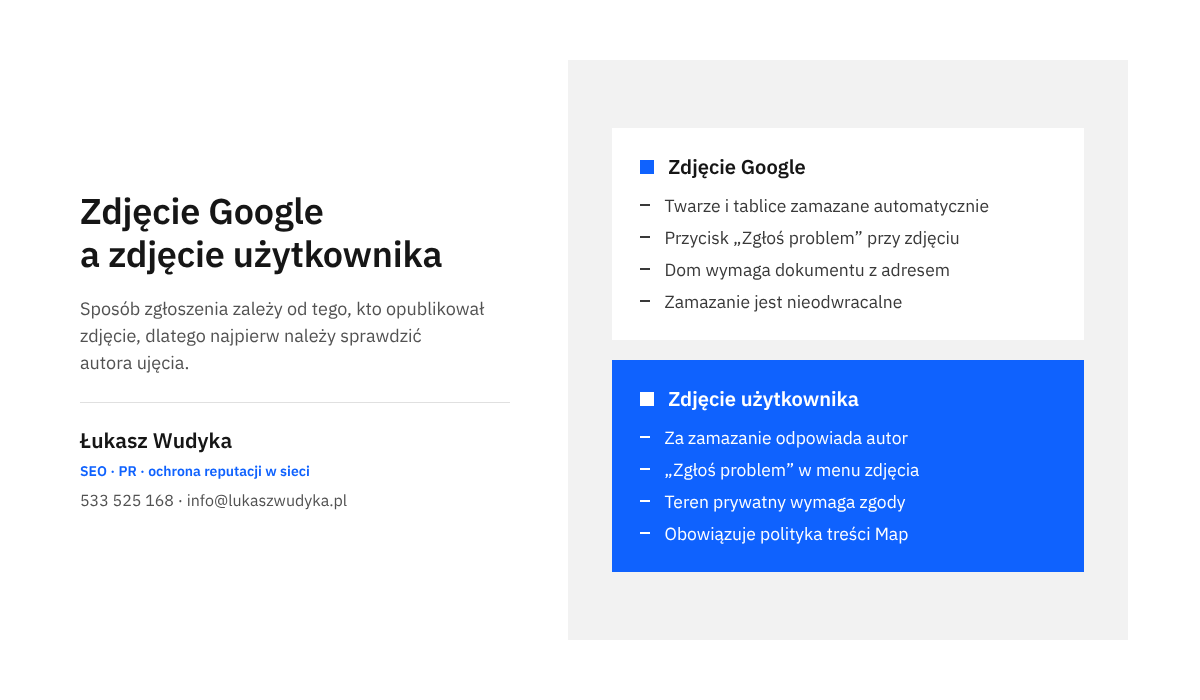
Przed podjęciem działań trzeba jeszcze ustalić, czyje jest zdjęcie. W Street View znajdują się materiały Google oraz zdjęcia sferyczne przesłane przez użytkowników, a źródło rozpoznaje się po nazwie autora lub ikonie widocznej przy zdjęciu. Ma to znaczenie praktyczne: opisana niżej procedura zamazania domu dotyczy zdjęć Google, natomiast za zdjęcie sferyczne użytkownika odpowiada jego autor i zgłasza się je według polityki treści publikowanych przez użytkowników Map Google. Zdjęcia nie pokazują też świata w czasie rzeczywistym. Mogą mieć kilka miesięcy, a nawet kilka lat, więc samochód widoczny na ujęciu mógł dawno zmienić właściciela.
Kto może poprosić o zamazanie domu i jaki dokument przygotować?
Pomoc Map Google stawia sprawę jasno: o zamazanie zdjęcia domu może poprosić tylko jego właściciel lub najemca, a do prośby dotyczącej nieruchomości należy dołączyć dokument potwierdzający adres. Sąsiad, znajomy ani firma działająca bez związku z nieruchomością nie mają więc podstaw, by zgłaszać cudzy budynek. Osoby, które nie mają formalnego adresu zamieszkania, również mogą ubiegać się o zamazanie w ramach tego samego procesu weryfikacji, a formularz zawiera dla nich osobne pole do zaznaczenia. Radzę przygotować dokument przed otwarciem formularza, bo szukanie go w trakcie wypełniania kończy się zwykle wysłaniem pierwszego pliku z brzegu.
Google podaje zamkniętą listę wymagań wobec dokumentu. Musi on dotyczyć adresu, o którego zamazanie chodzi, a dokument zawierający wyłącznie adres skrytki pocztowej zostanie odrzucony. Nie należy przesyłać dokumentów wypełnionych odręcznie ani dokumentów tożsamości. Plik powinien mieć mniej niż 10 MB i format PNG, JPG lub PDF. Według pomocy Google przesłane dokumenty są trwale usuwane ze wszystkich systemów po 60 dniach. Poniższa lista zbiera rodzaje dokumentów, które pomoc Map Google wymienia jako akceptowane.
- Pisma, rachunki za media i wyciągi bankowe są przyjmowane, jeśli wystawiono je w ciągu 6 miesięcy przed złożeniem prośby.
- Umowa najmu jest akceptowana niezależnie od tego, kiedy została zawarta, co ułatwia sprawę najemcom.
- Polisa ubezpieczenia domu oraz dokument potwierdzający opłacenie podatku od nieruchomości także potwierdzają związek z adresem.
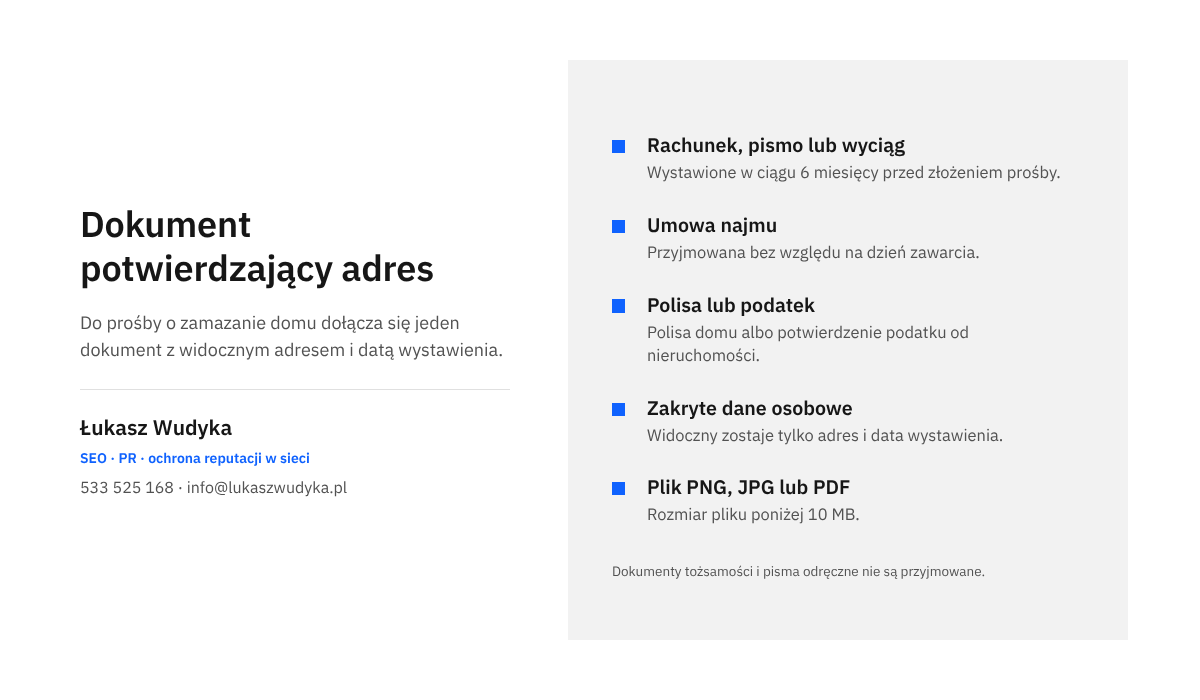
Najważniejsza czynność przygotowawcza to zakrycie danych, których Google nie potrzebuje. Pomoc wprost zaleca usunięcie z dokumentu danych osobowych i pozostawienie adresu oraz daty wystawienia. Zakryć należy między innymi imię i nazwisko, numery rachunków, dane płatności i informacje o zdrowiu. W praktyce najprościej zrobić zdjęcie lub skan rachunku za prąd albo decyzji podatkowej, a następnie w dowolnym programie graficznym nałożyć na zbędne pola jednolite, nieprzezroczyste prostokąty. Przed zapisaniem pliku trzeba sprawdzić dwie rzeczy: czy adres jest czytelny w całości i czy widać datę wystawienia, ponieważ bez niej nie da się ocenić, czy dokument mieści się w wymaganym okresie.
Jak wysłać prośbę o zamazanie domu na komputerze?
Prośby nie wysyła się z osobnej strony ani pocztą elektroniczną. Formularz otwiera się wyłącznie z poziomu konkretnego zdjęcia Street View, dzięki czemu Google od razu wie, którego ujęcia dotyczy zgłoszenie. Przed kliknięciem przycisku trzeba więc ustawić widok tak, aby dom znajdował się w środku kadru i był dobrze widoczny. Jeśli budynek widać z dwóch ulic albo z kilku sąsiednich punktów, każde takie ujęcie warto obejrzeć i ocenić osobno, ponieważ zgłoszenie odnosi się do zdjęcia otwartego w chwili kliknięcia. Kolejność czynności na komputerze wygląda następująco.
- Odszukanie domu w Mapach Google W polu wyszukiwania wpisuje się adres nieruchomości albo odnajduje się ją ręcznie na mapie.
- Otwarcie zdjęcia Street View Należy kliknąć zdjęcie oznaczone ikoną Street View albo przeciągnąć Pegmana, czyli ikonę postaci z prawego dolnego rogu, i upuścić go na niebieskiej linii przy właściwej ulicy.
- Ustawienie kadru na budynek Przeciąganiem myszy obraca się widok, a kółkiem myszy przybliża, aż dom znajdzie się pośrodku ekranu.
- Kliknięcie przycisku zgłoszenia W prawym dolnym rogu należy kliknąć „Zgłoś problem”. Pomoc Map Google opisuje też drugą drogę: przy zdjęciu trzeba kliknąć „Więcej”, a następnie „Zgłoś problem”.
- Wskazanie, że chodzi o dom W formularzu wybiera się opcję „Mój dom” i zaznacza pole potwierdzające uprawnienie do złożenia prośby.
- Dołączenie dokumentu Po kliknięciu „Wybierz plik” wskazuje się przygotowany wcześniej plik z dokumentem potwierdzającym adres.
- Podanie adresu nieruchomości W formularzu wpisuje się adres domu, który ma zostać zamazany, a przy nieruchomości bez oficjalnego adresu zaznacza się przeznaczone do tego pole.
- Wypełnienie pozostałych pól i wysłanie Po uzupełnieniu formularza i podaniu adresu e-mail należy go przesłać.
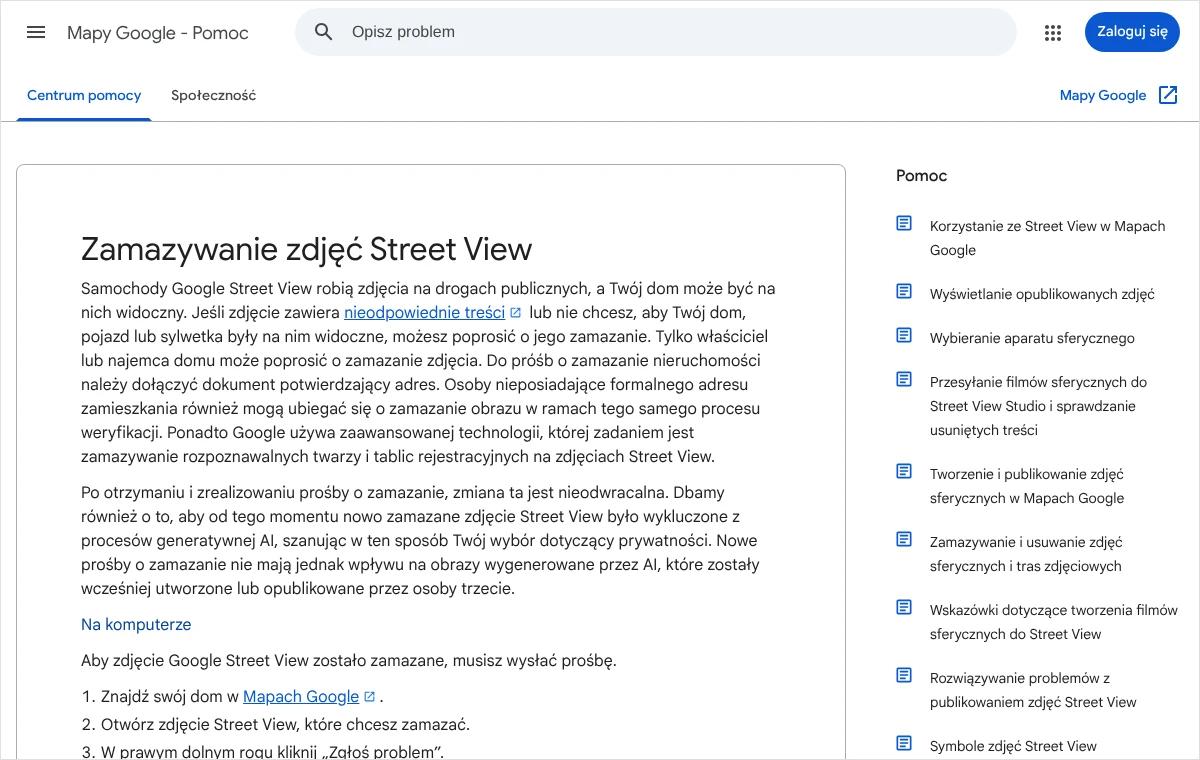
Adres e-mail w formularzu ma konkretne zastosowanie. Pomoc Map Google wyjaśnia, że dzięki niemu zespół może skontaktować się ze zgłaszającym, gdy potrzebuje dodatkowych informacji, oraz poinformować o zmianie stanu zgłoszenia. Radzę podać skrzynkę, która jest regularnie sprawdzana, i przez kolejne tygodnie zaglądać również do folderu ze spamem. Google nie podaje terminu rozpatrzenia prośby, zapowiada jedynie, że sprawdzi ją tak szybko, jak to możliwe. Przed wysłaniem dobrze jest zrobić zrzut ekranu wypełnionego formularza i zanotować dzień zgłoszenia, ponieważ po zamknięciu okna nie ma panelu, w którym dałoby się odczytać jego treść.
W aplikacji Mapy Google na telefonie kolejność jest taka sama, zmienia się tylko sposób dotarcia do zdjęcia. Na Androidzie po wyszukaniu miejsca należy dotknąć jego nazwy lub adresu u dołu ekranu, a następnie zdjęcia oznaczonego napisem „Street View”. Druga droga prowadzi przez „Warstwy” u góry ekranu, pozycję „Street View” i dotknięcie niebieskiej linii na mapie. Po otwarciu zdjęcia dotyka się „Zgłoś problem” w prawym dolnym rogu albo „Więcej” i dopiero potem „Zgłoś problem”. Formularz zawiera te same elementy: opcję „Mój dom”, pole potwierdzenia, przycisk „Wybierz plik” i miejsce na adres. Dokument najlepiej mieć już zapisany w pamięci telefonu.
Kto woli nie zajmować się tym samodzielnie, może zadzwonić pod numer 533 525 168 albo napisać na info@lukaszwudyka.pl, a przejmę sprawę. Sprawdzam wszystkie ujęcia, na których widać dom lub pojazd, pomagam przygotować dokument z zakrytymi danymi i prowadzę zgłoszenie do chwili, w której zamazanie pojawi się w Mapach.
Jak zgłosić czytelną tablicę rejestracyjną, samochód albo twarz?
Tablica rejestracyjna powinna być zamazana automatycznie, więc zgłoszenie dotyczy sytuacji, w której automat zawiódł albo właściciel chce ukryć cały pojazd, a nie tylko numer. Zasady Street View przewidują obie możliwości: prośbę o dodatkowe zamazanie niedostatecznie zamazanej twarzy lub tablicy oraz prośbę o zamazanie całego samochodu lub całej postaci. Pomoc Map Google wymaga dokumentu potwierdzającego adres przy prośbach dotyczących nieruchomości. O dokumentach przy zgłoszeniu samej tablicy, pojazdu lub twarzy dokumentacja nie wspomina, dlatego nie należy z własnej inicjatywy wysyłać dowodu rejestracyjnego ani dokumentu tożsamości.
Droga do formularza jest ta sama co przy domu, ale większą wagę ma dokładność wskazania. Samochód na ulicy bywa widoczny na kilku kolejnych ujęciach, z przodu i z tyłu, a na każdym z nich tablica może wyglądać inaczej. Trzeba więc przejść strzałkami wzdłuż ulicy i zanotować, na których zdjęciach numer da się odczytać. Zgłoszenie składa się wtedy osobno dla każdego takiego ujęcia. Kolejne czynności wyglądają następująco.
- Odnalezienie ujęcia z czytelnym numerem W Street View należy przejść do zdjęcia, na którym tablica, pojazd lub twarz są widoczne najwyraźniej.
- Przybliżenie i wyśrodkowanie Widok obraca się i przybliża tak, aby zgłaszany element znajdował się pośrodku ekranu i nie budził wątpliwości, o co chodzi.
- Otwarcie formularza W prawym dolnym rogu należy kliknąć „Zgłoś problem”, a w telefonie dotknąć tej samej pozycji.
- Wybranie właściwego powodu W formularzu wskazuje się, że prośba dotyczy zamazania, i zaznacza rodzaj elementu zgodnie z opcjami widocznymi na ekranie.
- Opisanie elementu własnymi słowami W polu na dodatkowe informacje wpisuje się krótki opis, na przykład: Na zdjęciu widoczna jest czytelna tablica rejestracyjna mojego samochodu, srebrnego kombi zaparkowanego przed bramą po lewej stronie kadru. Proszę o zamazanie tablicy.
- Podanie adresu e-mail i wysłanie Po uzupełnieniu wymaganych pól formularz należy przesłać, a wiadomości od Google zachować.
Układ i nazwy pól formularza Google zmienia co pewien czas, dlatego nie podaję ich wszystkich z nazwy. Pewne jest to, co potwierdza dokumentacja: przycisk „Zgłoś problem”, wybór problemu oraz przesłanie formularza przyciskiem „Prześlij”. Opis w polu tekstowym powinien być rzeczowy i krótki. Wystarczy wskazać, co ma zostać zamazane i gdzie w kadrze się znajduje. Nie trzeba uzasadniać prośby względami osobistymi ani opisywać sporów z sąsiadami, ponieważ osoba rozpatrująca zgłoszenie ocenia zdjęcie, a nie historię zgłaszającego. Zbędne dane osobowe w opisie niczego nie przyspieszają.
Co zrobić, gdy zdjęcie dodał użytkownik, a nie Google?
Część zdjęć widocznych w Mapach to zdjęcia sferyczne i zwykłe fotografie przesłane przez użytkowników, na przykład przez sąsiednią firmę, lokalnego fotografa albo przypadkowego przechodnia. Zgodnie z pomocą Map Google za zamazanie na zdjęciu sferycznym wszystkiego, co mogłoby naruszać prywatność innych osób, odpowiada autor zdjęcia. Polityka treści publikowanych przez użytkowników dodaje, że twarze i tablice są zamazywane automatycznie w filmach sferycznych, a przy pozostałych zdjęciach takiej automatyki nie ma. Dlatego właśnie na zdjęciach użytkowników czytelne tablice rejestracyjne i numery budynków zdarzają się częściej niż na ujęciach z samochodu Google.
Ta sama polityka wskazuje rozwiązanie: kto rozpozna na przesłanym materiale swoją twarz, tablicę rejestracyjną lub numer budynku i chce jego usunięcia, powinien skorzystać z opcji „Zgłoś problem” w menu zdjęcia. Na komputerze, po otwarciu zdjęcia sferycznego, przycisk znajduje się w prawym dolnym rogu. Przy zwykłych zdjęciach dodanych do wizytówki firmy należy otworzyć zdjęcie, kliknąć ikonę menu z trzema kropkami i wskazać „Zgłoś problem”, a następnie wypełnić formularz i kliknąć „Prześlij”. W aplikacji na Androida po otwarciu zdjęcia dotyka się ekranu, aby pokazać pasek menu, potem „Więcej” w prawym górnym rogu i „Zgłoś problem”.
Zasady dla treści użytkowników idą dalej niż samo zamazywanie. Nie wolno publikować zdjęć ani filmów zrobionych wewnątrz prywatnych domów i w miejscach niedostępnych publicznie, a materiały z terenu prywatnego wymagają zgody właściciela. Jeśli więc ktoś sfotografował podwórko zza ogrodzenia albo wnętrze posesji, zgłoszenie powinno powoływać się właśnie na brak zgody i prywatny charakter miejsca. Dla pozostałych spraw związanych z prywatnością polityka przewiduje w formularzu opcję „Naruszenie praw autorskich lub inne kwestie prawne”. Podobny mechanizm działa w innych serwisach, co opisałem w tekście o tym, jak postąpić, gdy zdjęcie zostało opublikowane na Instagramie bez zgody.
Po czym poznać, że zamazanie zadziałało, i co robić, gdy nic się nie zmienia?
Sprawdzenie wyniku jest proste: trzeba otworzyć to samo ujęcie w Street View i ocenić, czy w miejscu domu, pojazdu lub tablicy widać nieostrą plamę. Radzę robić to w oknie prywatnym przeglądarki albo na innym urządzeniu, żeby wykluczyć obraz zapamiętany przez przeglądarkę. Następnie należy przejść kilka kroków w obie strony ulicy i obejrzeć sąsiednie ujęcia. Osobną sprawą są starsze zdjęcia tego samego miejsca. Na komputerze, po przeciągnięciu Pegmana na mapę, należy kliknąć „Zobacz więcej dat” i przejrzeć miniatury na dole ekranu. Jeśli dom lub tablica pozostają widoczne na ujęciu z innego okresu, trzeba otworzyć to ujęcie i wysłać dla niego osobne zgłoszenie.
Brak zmiany po kilku tygodniach ma zwykle jedną z kilku przyczyn i każdą da się sprawdzić samodzielnie. Poniższe zestawienie porządkuje najczęstsze sytuacje. W każdej z nich pierwszym krokiem jest przejrzenie skrzynki e-mail podanej w formularzu, razem z folderem spamu, ponieważ Google może prosić o dodatkowe informacje, a brak odpowiedzi wstrzymuje sprawę. Dopiero potem warto składać zgłoszenie ponownie, tym razem z poprawionym dokumentem lub dokładniej ustawionym kadrem.
| Objaw | Możliwa przyczyna | Co zrobić |
|---|---|---|
| Dom nadal widoczny na zgłoszonym ujęciu | Dokument nie spełniał wymagań albo Google czeka na dodatkowe informacje | Sprawdzić pocztę, poprawić dokument i wysłać prośbę ponownie |
| Dom zamazany z jednej ulicy, widoczny z drugiej | Zgłoszenie dotyczyło tylko jednego ujęcia | Otworzyć drugie ujęcie i wysłać dla niego osobną prośbę |
| Dom widoczny na starszych zdjęciach | Ujęcie z innego okresu nie zostało zgłoszone | Kliknąć „Zobacz więcej dat” i zgłosić starsze ujęcie |
| Tablica czytelna na zdjęciu przy wizytówce firmy | Zdjęcie dodał użytkownik, a nie Google | Zgłosić zdjęcie przez „Zgłoś problem” w jego menu |
| Zdjęcie pokazuje stan sprzed lat | Street View nie jest aktualizowane w stałych terminach | Wypełnić formularz zgłaszania nieaktualnych zdjęć |
Ostatni wiersz wymaga wyjaśnienia. Google udostępnia osobny formularz „Zgłaszanie nieaktualnych zdjęć satelitarnych lub Street View”, w którym wskazuje się typ zdjęć, współrzędne GPS miejsca i najbardziej zauważalny problem, na przykład pozycję „Mój dom lub moja nieruchomość uległy znacznym zmianom”. Formularz nie służy do zamazywania i Google zastrzega w nim, że nie gwarantuje terminu aktualizacji. Bywa jednak przydatny, gdy kłopotem nie jest sama widoczność domu, lecz to, że zdjęcie pokazuje nieistniejący już stan, na przykład budynek w trakcie remontu albo dawny szyld. Pokrewny problem w wynikach wyszukiwania omawia tekst o tym, jak postąpić, gdy nieaktualna treść nadal widnieje w Google.
Jakie skutki ma zamazanie i kiedy lepiej się wstrzymać?
Najważniejsze zastrzeżenie pada w pomocy Map Google wprost: po otrzymaniu i zrealizowaniu prośby zmiana jest nieodwracalna. Nie ma formularza, którym dałoby się przywrócić ostry obraz, a w odniesieniu do zdjęć sferycznych pomoc dodaje, że po opublikowaniu zdjęcia nie można usunąć wcześniej dodanego zamazania. Z decyzją trzeba się więc liczyć na lata, również po sprzedaży nieruchomości. Przyszły nabywca może uznać nieostrą plamę za wadę, a ogłoszenie o sprzedaży lub wynajmie nie będzie mogło odsyłać do widoku z ulicy. Najemca, który ma prawo złożyć prośbę, powinien moim zdaniem uzgodnić ją z właścicielem, ponieważ skutek zostanie z budynkiem także po zakończeniu najmu.
Osobno trzeba rozważyć sytuację firmy. Jeśli pod danym adresem przyjmowani są klienci, widok z ulicy pomaga im trafić do wejścia, rozpoznać budynek i ocenić, gdzie zaparkować. Zamazanie elewacji usuwa tę pomoc i może obniżyć zaufanie do miejsca, które w Mapach wygląda jak plama. W takim przypadku lepszym rozwiązaniem bywa zgłoszenie samej tablicy lub pojazdu albo wniosek o aktualizację nieaktualnego zdjęcia, a równolegle uporządkowanie własnych zdjęć w profilu firmy. Więcej o tym, co wpływa na odbiór firmy w Mapach, znajduje się w tekście o tym, jak poprawić widoczność wizytówki Google Maps.
Zamazanie ma także skutek, o którym mało kto wie. Zasady Street View informują, że zdjęcia są wykorzystywane na potrzeby generatywnej AI, a nowo zamazane zdjęcie zostaje od tego momentu wykluczone z takich procesów. Google zastrzega jednocześnie, że nowe prośby nie wpływają na obrazy wygenerowane wcześniej przez AI, które utworzyły lub opublikowały osoby trzecie. Trzeba też znać granice całej procedury: dotyczy ona wyłącznie zdjęć w Street View. Zdjęcia satelitarne, fotografie w serwisach ogłoszeniowych, kopie ekranu zrobione przez inne osoby i wyniki wyszukiwania pozostają bez zmian i wymagają osobnych działań u ich wydawców.
Jakich błędów unikać przy zgłoszeniu?
Najczęstszy błąd to wysłanie dokumentu w postaci, której Google nie przyjmie. Dotyczy to zwłaszcza zdjęcia dowodu osobistego, odręcznego oświadczenia, rachunku starszego niż 6 miesięcy oraz pisma, na którym widnieje wyłącznie adres skrytki pocztowej. Równie częsta jest przesada w drugą stronę, czyli zakrycie tak wielu pól, że nie widać pełnego adresu lub daty wystawienia. Dokument po przygotowaniu warto obejrzeć oczami osoby, która nic nie wie o sprawie: czy da się z niego odczytać adres co do numeru budynku i czy da się ustalić, kiedy został wystawiony. Jeśli odpowiedź na oba pytania jest twierdząca, a pozostałe dane są zakryte, plik nadaje się do wysłania.
Drugi błąd to zgłaszanie cudzej nieruchomości albo podawanie nieprawdy w polu potwierdzającym uprawnienie. Procedura jest przeznaczona dla właściciela lub najemcy, a zaznaczenie pola jest oświadczeniem składanym wobec Google. Próba zamazania budynku konkurenta, sąsiada lub dawnego wspólnika jest sprzeczna z zasadami usługi i może pociągać za sobą odpowiedzialność wobec osoby poszkodowanej. Trzeci błąd to oczekiwanie, że zamazanie w Street View rozwiąże szerszy problem z adresem w sieci. Jeśli adres domowy pojawia się w wynikach wyszukiwania, potrzebna jest inna droga, opisana w tekście o tym, jak usunąć dane osobowe z wyników Google.
Ostatnia grupa błędów dotyczy sposobu prowadzenia sprawy. Nie należy wysyłać wielu identycznych zgłoszeń dzień po dniu, ponieważ nie przyspiesza to rozpatrzenia, a utrudnia ustalenie, na które zgłoszenie przyszła odpowiedź. Nie należy też rezygnować z podania adresu e-mail, bo wtedy Google nie ma jak poprosić o uzupełnienie. Uważam, że rozsądny tryb to jedno staranne zgłoszenie na każde ujęcie, notatka z dniem wysłania i kontrola wyniku po kilku tygodniach. Gdy mimo poprawnych zgłoszeń dane pozostają widoczne, osobie fizycznej przysługują także uprawnienia wynikające z przepisów o ochronie danych osobowych, a ocenę takiej drogi najlepiej powierzyć prawnikowi.
Najczęstsze pytania
Czy zamazanie domu w Street View można cofnąć?
Nie. Pomoc Map Google stwierdza wprost, że po otrzymaniu i zrealizowaniu prośby o zamazanie zmiana jest nieodwracalna. Nie istnieje formularz przywracający ostry obraz, a skutek pozostaje także po zmianie właściciela nieruchomości. Z tego powodu decyzję trzeba przemyśleć przed wysłaniem zgłoszenia, zwłaszcza gdy w planach jest sprzedaż lub wynajem domu albo gdy pod tym adresem przyjmowani są klienci.
Ile trwa rozpatrzenie prośby o zamazanie?
Google nie podaje terminu. W pomocy Map zapowiada jedynie, że sprawdzi zgłoszenie tak szybko, jak to możliwe, a o zmianie jego stanu poinformuje na adres e-mail podany w formularzu. W praktyce należy regularnie zaglądać do skrzynki, także do folderu spamu, oraz co pewien czas otwierać zgłoszone ujęcie w oknie prywatnym przeglądarki. Jeśli po kilku tygodniach nic się nie zmienia i nie przyszła żadna wiadomość, zgłoszenie można złożyć ponownie.
Czy najemca może poprosić o zamazanie wynajmowanego domu?
Tak. Pomoc Map Google wymienia najemcę obok właściciela jako osobę uprawnioną do złożenia prośby, a umowę najmu wskazuje jako dokument akceptowany niezależnie od tego, kiedy została zawarta. Trzeba jednak mieć na uwadze, że zamazanie jest trwałe i pozostanie po zakończeniu najmu. Rozsądnie jest więc wcześniej porozmawiać z właścicielem, ponieważ skutek dotyczy jego nieruchomości i może mieć znaczenie przy kolejnym wynajmie lub sprzedaży.
Jaki dokument potwierdzający adres przyjmie Google?
Pomoc Map Google wymienia pisma, rachunki za media i wyciągi bankowe wystawione w ciągu 6 miesięcy przed prośbą, umowy najmu bez ograniczenia co do okresu, polisy ubezpieczenia domu oraz dokumenty potwierdzające opłacenie podatku od nieruchomości. Plik ma mieć mniej niż 10 MB i format PNG, JPG lub PDF. Nie są przyjmowane dokumenty odręczne, dokumenty tożsamości ani pisma, na których jest tylko adres skrytki pocztowej.
Czy trzeba pokazywać Google swoje imię i nazwisko na dokumencie?
Nie, i pomoc Map Google wręcz zaleca, aby tego nie robić. Z dokumentu należy usunąć dane osobowe, pozostawiając adres i datę wystawienia. Zakryć trzeba między innymi imię i nazwisko, numery rachunków, dane płatności oraz informacje o zdrowiu. Google deklaruje ponadto, że przesłane dokumenty są trwale usuwane ze wszystkich systemów po 60 dniach. Zakrycie najlepiej wykonać jednolitymi prostokątami w programie graficznym, a nie flamastrem, przez który tekst bywa widoczny.
Czy da się zamazać tylko tablicę rejestracyjną, bez całego samochodu?
Tak. Tablice są zamazywane automatycznie, a zasady Street View przewidują zgłoszenie, gdy tablica nie została zamazana dostatecznie. Wtedy w formularzu otwieranym przyciskiem „Zgłoś problem” wskazuje się, że chodzi o tablicę, i opisuje jej położenie w kadrze. Te same zasady pozwalają też poprosić o zamazanie całego samochodu. Wybór zależy od celu: jeśli pojazd jest charakterystyczny i łatwy do rozpoznania bez numeru, prośba o zamazanie całości będzie skuteczniejsza.
Czy po zamazaniu dom zniknie także ze zdjęć satelitarnych?
Nie. Opisana procedura dotyczy zdjęć Street View, czyli widoku z poziomu ulicy. Zdjęcia satelitarne i lotnicze w Mapach są osobnym materiałem i prośba o zamazanie zdjęcia Street View ich nie obejmuje. Bez zmian pozostają również zdjęcia dodane przez użytkowników do wizytówek pobliskich firm, które zgłasza się oddzielnie przez „Zgłoś problem” w menu zdjęcia, oraz wszelkie fotografie opublikowane poza Mapami Google.
Co zrobić, gdy na zdjęciu widać dziecko albo inną osobę z rodziny?
Twarze są zamazywane automatycznie, a zasady Street View pozwalają poprosić o dodatkowe zamazanie twarzy albo całej postaci. Zgłoszenie składa się tak samo: po otwarciu ujęcia należy kliknąć „Zgłoś problem”, wskazać, że chodzi o osobę, i opisać jej położenie w kadrze. Jeśli zdjęcie dodał użytkownik, zastosowanie ma polityka treści użytkowników Map, która zabrania publikowania materiałów pozwalających rozpoznać osoby bez ich zgody.
Źródła
- Zamazywanie zdjęć Street View – Mapy Google – Pomoc, Pomoc Map Google
- Korzystanie ze Street View w Mapach Google – Komputer – Mapy Google – Pomoc, Pomoc Map Google
- Zamazywanie i usuwanie zdjęć sferycznych i tras zdjęciowych – Komputer – Mapy Google – Pomoc, Pomoc Map Google
- Zasady dotyczące zdjęć Street View dostarczonych przez Google, Google Street View
- Prywatność – Polityka treści publikowanych przez użytkowników Map Google – Pomoc, Pomoc Google
- Zgłaszanie lub poprawianie treści – Polityka treści publikowanych przez użytkowników Map Google – Pomoc, Pomoc Google
- Zgłaszanie nieaktualnych zdjęć satelitarnych lub Street View – Mapy Google – Pomoc, Pomoc Map Google
Brak czasu albo ochoty, żeby zająć się tym samodzielnie?
Zamazanie domu lub tablicy w Street View nie jest trudne, ale wymaga cierpliwości: trzeba odnaleźć wszystkie ujęcia, przygotować dokument tak, aby nie ujawniał więcej, niż to konieczne, i dopilnować odpowiedzi od Google. Jeśli to zbyt wiele na i tak pełny dzień, chętnie zrobię to od początku do końca. Najpierw wspólnie ustalamy, czy zamazanie całego budynku jest na pewno dobrym wyborem, czy wystarczy zgłoszenie samego pojazdu albo nieaktualnego zdjęcia. Potem przeglądam ujęcia z każdej ulicy i z wcześniejszych okresów, pomagam zakryć dane w dokumencie i prowadzę zgłoszenia aż do skutku.
Po drodze sprawdzam także zdjęcia dodane przez użytkowników oraz to, czy adres nie jest widoczny w innych miejscach w sieci, i mówię otwarcie, na co procedura Google pozwala, a na co nie. Wystarczy zadzwonić pod numer 533 525 168 albo napisać na adres info@lukaszwudyka.pl i w kilku zdaniach opisać, o który adres lub pojazd chodzi. Odpowiadam osobiście i od razu wyjaśniam, jakie będą kolejne kroki.