Na stronie firmy na Facebooku prędzej czy później pojawia się ktoś, kto nie przyszedł rozmawiać. Ten sam profil wraca pod każdym postem z obelgami, wkleja odnośniki do podejrzanych witryn albo zasypuje skrzynkę strony wiadomościami. Usuwanie pojedynczych wpisów przestaje wtedy wystarczać, bo po godzinie pojawiają się następne.
Na taką sytuację Facebook przewiduje blokadę profilu z poziomu strony. To najmocniejsze narzędzie, jakie ma do dyspozycji osoba prowadząca stronę, i właśnie dlatego należy dobrze rozumieć, co ono robi, a czego nie robi. Wiele firm nakłada blokadę odruchowo, a potem dziwi się, że stare komentarze nadal widać albo że ta sama osoba pisze z innego konta.
Ta instrukcja jest przeznaczona dla właścicieli firm i osób, które prowadzą firmową stronę samodzielnie. Po lekturze będzie wiadomo, kiedy blokada jest uzasadniona, kto w firmie może ją nałożyć, jak zrobić to na komputerze i w telefonie, co dokładnie traci zablokowany profil, jak sprawdzić skuteczność blokady i jak ją cofnąć.
Kiedy blokada jest właściwą reakcją, a kiedy wystarczy łagodniejszy środek?
Strona firmy ma trzy podstawowe sposoby reagowania na niechciany komentarz: ukrycie, usunięcie i blokadę autora. Dwa pierwsze dotyczą jednego wpisu. Blokada dotyczy całego profilu i odcina go od strony na stałe, do chwili gdy firma sama ją cofnie.
Blokada jest uzasadniona wtedy, gdy problemem jest zachowanie osoby, a nie pojedyncza wypowiedź. W praktyce chodzi o kilka powtarzalnych sytuacji:
- ten sam profil regularnie publikuje obelgi, groźby lub wulgaryzmy mimo usuwania wcześniejszych wpisów,
- profil rozsyła spam: odnośniki do obcych ofert, konkursów, podejrzanych witryn,
- profil wygląda na fałszywy i służy wyłącznie do atakowania firmy lub jej klientów,
- ktoś nęka pracowników albo innych komentujących i zniechęca klientów do zabierania głosu,
- skrzynka strony jest zasypywana wiadomościami, na które nie da się rzeczowo odpowiedzieć.
Blokada nie jest natomiast dobrą odpowiedzią na krytykę. Niezadowolony klient, który opisał rzeczywisty problem, po zablokowaniu zwykle przenosi sprawę w miejsce, nad którym firma nie ma żadnej kontroli: do opinii w Google, na grupy lokalne, na własny profil. Dodatkowo zyskuje argument, że firma ucisza klientów. Uważam, że w takiej sytuacji znacznie lepiej działa spokojna, publiczna odpowiedź i zaproszenie do rozmowy prywatnej.
Różnice między trzema sposobami reakcji opisałem szerzej w osobnym tekście: ukrycie, usunięcie czy blokada. Tutaj wystarczy prosta zasada: pojedynczy niestosowny wpis ukrywa się lub usuwa, a blokadę stosuje się wobec profilu, który wraca i szkodzi.
Co dokładnie traci zablokowany profil?
Skutki blokady opisuje Centrum pomocy Facebooka i właśnie tego opisu należy się trzymać, bo w sieci krąży wiele domysłów. Według dokumentacji profil lub strona zablokowane z poziomu strony firmy nie mogą wykonać pięciu rzeczy.
- Nie mogą wyświetlać materiałów opublikowanych przez stronę firmy.
- Nie mogą oznaczać strony firmy w swoich wpisach.
- Nie mogą zapraszać strony firmy na wydarzenia ani do grup.
- Nie mogą rozpocząć rozmowy ze stroną, czyli wysłać do niej wiadomości.
- Nie mogą znaleźć strony firmy przez wyszukiwarkę Facebooka.
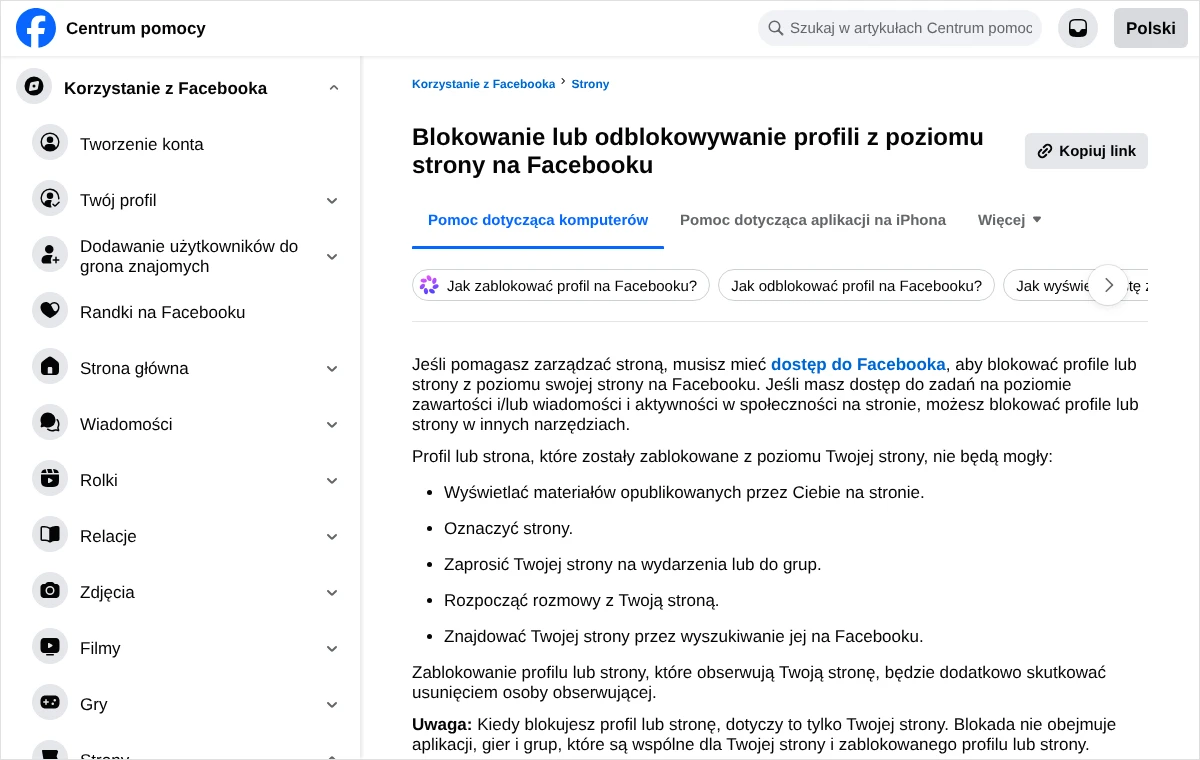
Jest jeszcze szósty skutek, o którym łatwo zapomnieć. Jeżeli zablokowany profil obserwował stronę, blokada usuwa go z listy obserwujących. Dotyczy to także sytuacji, gdy blokowana jest inna strona, a nie profil osoby prywatnej.
Z punktu widzenia zablokowanego wygląda to więc tak, jakby strona firmy przestała dla niego istnieć: nie pojawia się w wynikach wyszukiwania na Facebooku, jej posty nie wyświetlają się, a wysłanie wiadomości nie jest możliwe. Dokumentacja nie przewiduje żadnego powiadomienia o nałożeniu blokady. Zablokowana osoba może się jednak domyślić, co zaszło, choćby po tym, że strona zniknęła jej z wyszukiwarki, a znajomi nadal ją widzą.
Z tego powodu nie należy traktować blokady jako działania niewidocznego. Radzę przyjąć założenie, że zablokowany prędzej czy później się o niej dowie, i nakładać ją tylko wtedy, gdy firma jest gotowa spokojnie uzasadnić swoją decyzję.
Czego blokada nie obejmuje i gdzie kończy się jej działanie?
Najwięcej rozczarowań bierze się z przekonania, że blokada rozwiązuje wszystko. Tymczasem jej zasięg jest wyraźnie ograniczony i dokumentacja mówi o tym wprost: blokada dotyczy tylko tej jednej strony.
Jedna strona, a nie wszystkie zasoby firmy
Blokada nałożona na stronie firmy nie obejmuje aplikacji, gier ani grup, które są wspólne dla strony i zablokowanego profilu. Jeżeli firma prowadzi grupę dla klientów, zablokowana osoba pozostaje jej członkiem do chwili, gdy administrator grupy usunie ją osobno, w ustawieniach grupy. To samo dotyczy drugiej strony firmy, na przykład strony oddziału: tam blokadę trzeba nałożyć oddzielnie.
Blokada na stronie nie jest też blokadą na profilu prywatnym właściciela. Są to dwie różne listy. Osoba zablokowana na stronie firmy nadal może pisać do właściciela prywatnie, dopóki nie zostanie zablokowana także na jego osobistym profilu. Sposób postępowania przy natarczywych wiadomościach opisałem w tekście o tym, jak zablokować nadawcę na Messengerze i zgłosić rozmowę.
Jeden profil, a nie jedna osoba
Blokada jest przypisana do konkretnego profilu. Jeśli ta sama osoba założy drugie konto albo poprosi o pomoc znajomego, nowy profil nie jest objęty blokadą i wymaga osobnej reakcji. Zakładanie fałszywych kont narusza zasady Facebooka, dlatego taki profil należy nie tylko zablokować, ale też zgłosić.
Wcześniejsze komentarze i treści poza stroną
Dokumentacja nie obiecuje, że blokada usunie komentarze, które profil zdążył opublikować wcześniej. Nie należy więc zakładać, że znikną same. Po nałożeniu blokady trzeba przejrzeć posty i usunąć lub ukryć to, co zostało. Aplikacja mobilna ma do tego gotową opcję, która usuwa komentarz i blokuje autora jednym ruchem, o czym dalej.
Blokada nie działa też poza stroną. Zablokowana osoba może nadal pisać o firmie na własnym profilu, w grupach i w innych serwisach. Jeżeli jej wpisy naruszają zasady Facebooka lub prawo, pozostaje droga zgłoszenia treści, a w poważnych sprawach rozmowa z prawnikiem.
Kto w firmie może nałożyć blokadę?
Zanim ktoś zacznie szukać przycisku, którego nie widzi, należy sprawdzić rodzaj dostępu do strony. Facebook rozróżnia dostęp do Facebooka i dostęp do zadań, a od tego zależy, w jakim narzędziu blokada jest w ogóle osiągalna.
Osoba z dostępem do Facebooka może przełączyć się na stronę i zarządzać nią bezpośrednio w serwisie. Wśród uprawnień tego dostępu dokumentacja wymienia wprost usuwanie i blokowanie, czyli blokowanie osób lub usuwanie ich ze strony. To właśnie ten dostęp jest wymagany, aby blokować profile z poziomu strony na Facebooku.
Osoba z dostępem do zadań nie może przełączyć się na stronę. Zarządza nią z innych narzędzi, takich jak Meta Business Suite. Dokumentacja podaje, że przy dostępie do zadań na poziomie zawartości albo wiadomości i aktywności w społeczności blokowanie profili jest możliwe w tych innych narzędziach, a nie w samym Facebooku.
Wynika z tego praktyczny wniosek. Jeżeli pracownik lub agencja zgłasza, że nie widzi pozycji „Blokowanie” w ustawieniach, najczęściej oznacza to dostęp do zadań albo pracę z profilu prywatnego zamiast ze strony. Dostęp może zmienić wyłącznie osoba, która ma dostęp do Facebooka z pełną kontrolą, po przełączeniu się na stronę. Jeśli strona należy do portfolio firmowego, poziomy dostępu są ustawiane inaczej i należy ich szukać w ustawieniach tego portfolio.
Warto też ustalić w firmie, kto podejmuje decyzję o blokadzie. Gdy stronę prowadzi kilka osób, każda z odpowiednim dostępem może zablokować dowolny profil, a pozostali dowiedzą się o tym dopiero z listy zablokowanych. Prosta zasada, że blokadę nakłada jedna wskazana osoba i zapisuje powód, oszczędza później wielu nieporozumień.
Kto woli nie zajmować się tym samodzielnie, może zadzwonić pod numer 533 525 168 albo napisać na info@lukaszwudyka.pl. Przejmę sprawę: ocenię, czy blokada jest właściwym środkiem, zabezpieczę dowody, nałożę ją we właściwym miejscu i uporządkuję komentarze, które zostały pod postami.
Co przygotować, zanim profil zostanie zablokowany?
Blokada odcina także firmę od części informacji. Po jej nałożeniu trudniej wrócić do treści, które były powodem decyzji, zwłaszcza gdy komentarze zostaną przy okazji usunięte. Dlatego kolejność ma znaczenie: najpierw dowody, potem zgłoszenie, na końcu blokada.
Zabezpieczenie dowodów
Należy wykonać zrzuty ekranu komentarzy i wiadomości, tak aby było na nich widać nazwę profilu, treść oraz datę i godzinę. Do zrzutów trzeba dopisać adres profilu autora i adres posta, pod którym pojawił się komentarz. Adres profilu jest ważniejszy niż nazwa, bo nazwę można zmienić w kilka chwil, a adres pozwala później jednoznacznie wskazać konto.
Taki zestaw przydaje się w trzech sytuacjach: gdy osoba wróci z nowego konta i trzeba będzie wykazać powtarzalność zachowania, gdy sprawa trafi do prawnika lub na policję, oraz gdy ktoś w firmie zapyta po kilku miesiącach, dlaczego dany profil jest na liście zablokowanych.
Zgłoszenie treści przed blokadą
Blokada chroni tylko stronę firmy. Jeśli komentarz zawiera groźby, mowę nienawiści albo oszustwo, należy go najpierw zgłosić do Facebooka, bo dopiero zgłoszenie może doprowadzić do usunięcia treści z serwisu lub do ograniczenia konta sprawcy. Jak przygotować takie zgłoszenie, aby zawierało wszystko, czego potrzeba, opisałem w tekście o tym, jak zgłosić obraźliwy komentarz na Facebooku.
Krótka notatka wewnętrzna
Radzę prowadzić prosty rejestr blokad w zwykłym dokumencie. Wystarczy jedna linijka na każdy przypadek, na przykład: nazwa profilu, adres profilu, dzień blokady, powód: powtarzające się wulgarne komentarze pod postami, kto zablokował. Lista zablokowanych w ustawieniach strony pokazuje same nazwy, bez powodów, więc bez własnej notatki po pewnym czasie nikt nie pamięta, skąd wziął się dany wpis.
Jak zablokować profil w ustawieniach strony na komputerze?
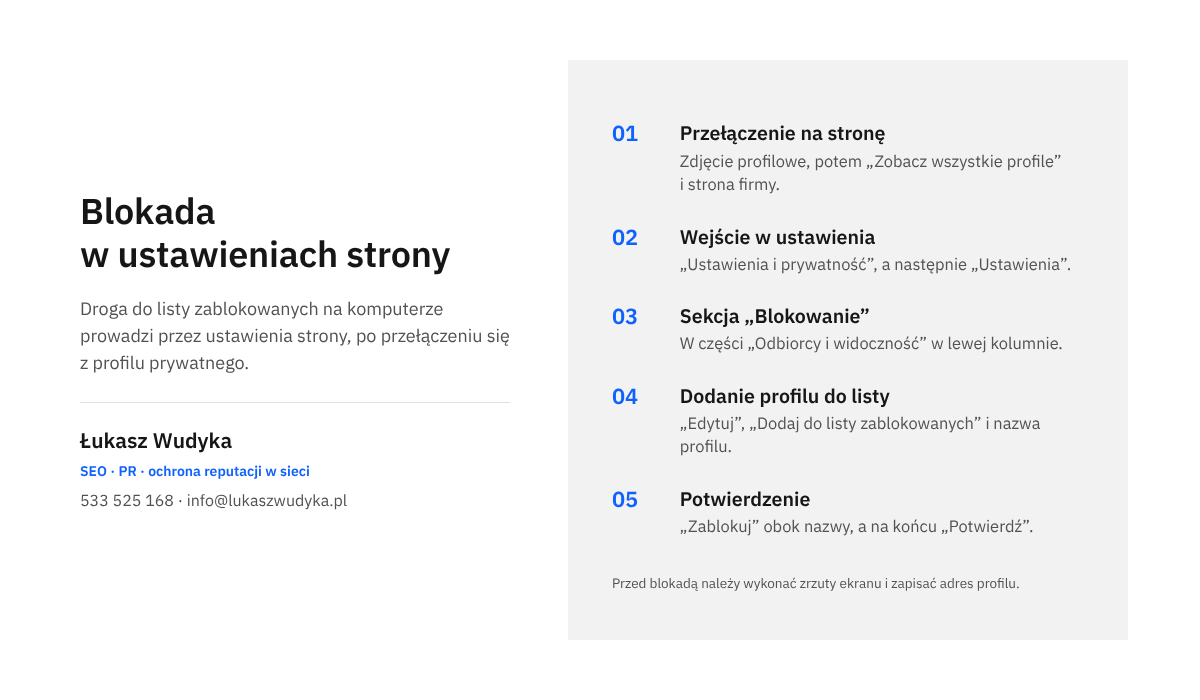
Ten sposób działa zawsze, także wtedy, gdy uciążliwa osoba nie zostawiła żadnego komentarza albo jej wpisy zostały już usunięte. Wystarczy znać nazwę profilu. Opisane niżej nazwy pochodzą z polskiej wersji Centrum pomocy Facebooka.
- Po zalogowaniu się do Facebooka należy kliknąć swoje zdjęcie profilowe w prawym górnym rogu.
- Następnie trzeba kliknąć „Zobacz wszystkie profile” i wskazać stronę firmy, aby się na nią przełączyć.
- Po przełączeniu należy kliknąć zdjęcie profilowe strony w prawym górnym rogu.
- W rozwiniętym menu klika się „Ustawienia i prywatność”, a potem „Ustawienia”.
- W lewej kolumnie, w sekcji „Odbiorcy i widoczność”, należy kliknąć „Blokowanie”.
- W sekcji „Blokuj profile i strony” trzeba kliknąć „Edytuj”.
- Kolejne kliknięcie to opcja „Dodaj do listy zablokowanych”.
- W polu wyszukiwania wpisuje się nazwę profilu lub strony, które mają zostać zablokowane.
- Obok właściwej nazwy na liście wyników należy kliknąć „Zablokuj”.
- Na końcu trzeba kliknąć „Potwierdź”.
Najwięcej pomyłek zdarza się w kroku ósmym. Popularne imiona i nazwiska dają wiele wyników, a zablokowanie niewłaściwej osoby jest błędem, który trudno potem wytłumaczyć. Przed kliknięciem „Zablokuj” należy porównać zdjęcie profilowe i inne widoczne dane z zapisanymi wcześniej zrzutami ekranu. Jeśli nie ma pewności, bezpieczniej jest skorzystać ze sposobu opisanego niżej, czyli zablokować autora bezpośrednio przy jego komentarzu.
Drugi częsty błąd to wykonywanie tych kroków bez przełączenia się na stronę. W ustawieniach profilu prywatnego także istnieje pozycja „Blokowanie”, ale prowadzi ona do listy osobistej. Osoba dodana tam nadal będzie mogła komentować posty firmy. Poprawnym znakiem jest zdjęcie profilowe strony widoczne w prawym górnym rogu przez cały czas wykonywania czynności.
Jak zablokować autora komentarza albo obserwatora strony?
Gdy uciążliwy profil zostawił ślad na stronie, szybciej i pewniej jest zablokować go w miejscu, w którym się pojawił. Odpada wtedy ryzyko pomylenia osób o tym samym nazwisku.
Blokada przy komentarzu pod postem
- Należy przejść do posta strony, pod którym wypowiada się osoba przeznaczona do zablokowania.
- Kursor trzeba ustawić nad zdjęciem komentującego i poczekać na pojawienie się okienka z jego danymi.
- W okienku należy kliknąć „Opcje”.
- Z listy wybiera się „Blokuj”.
Przed wykonaniem tych kroków komentarz powinien być już utrwalony na zrzucie ekranu. Po blokadzie należy wrócić do posta i zdecydować, co zrobić z samym wpisem: usunąć go albo ukryć. Jeżeli komentarz został wcześniej ukryty, dotrze się do niego przez menu sortowania komentarzy, w którym po kliknięciu „Najtrafniejsze” należy wskazać „Ukryte przez tę stronę”. W tym widoku także da się ustawić kursor nad nazwą profilu, kliknąć „Opcje” i wskazać „Zablokuj”.
Blokada z listy obserwatorów
- Po zalogowaniu należy kliknąć swoje zdjęcie profilowe, potem „Zobacz wszystkie profile” i przełączyć się na stronę firmy.
- W menu po lewej stronie trzeba kliknąć nazwę swojej strony.
- Pod zdjęciem strony należy kliknąć „Obserwatorzy”.
- Na liście trzeba odszukać osobę, która ma zostać zablokowana, i kliknąć „Opcje” obok jej imienia i nazwiska.
- Z listy wybiera się „Zablokuj”.
W tym samym miejscu, obok paska wyszukiwania w sekcji obserwujących, znajduje się przycisk „Opcje” z pozycją „Zarządzaj blokowaniem”. Prowadzi ona do tej samej listy zablokowanych, którą otwiera się z ustawień strony.
Blokada w aplikacji na telefonie
W aplikacji Facebook droga jest krótsza, ale nazwy różnią się nieznacznie od tych na komputerze. Przed rozpoczęciem należy przełączyć się na stronę firmy. Poniższe kroki odpowiadają opisowi dla aplikacji na Androida; w aplikacji na iPhone’a układ menu bywa nieco inny, więc nazw należy szukać w tych samych sekcjach.
- Należy dotknąć „Menu” w górnej części ekranu.
- Po przewinięciu w dół trzeba dotknąć „Ustawienia i prywatność”, a następnie „Ustawienia”.
- W sekcji „Odbiorcy i widoczność” należy dotknąć „Blokowanie”.
- Kolejny krok to dotknięcie „Dodaj do listy zablokowanych” i wprowadzenie nazwy profilu lub strony.
- W wynikach wyszukiwania należy odnaleźć właściwy profil i dotknąć przycisku „Zablokuj”.
- Decyzję potwierdza się ponownym dotknięciem „Zablokuj”.
Aplikacja pozwala też zablokować autora wprost z komentarza. Wystarczy dotknąć komentarza i przytrzymać go do chwili wyświetlenia opcji, a następnie wskazać „Usuń komentarz i zablokuj”. Ta opcja wykonuje dwie czynności naraz, dlatego używa się jej dopiero po zrobieniu zrzutu ekranu. Kto chce zablokować profil bez usuwania wpisu, powinien dotknąć zdjęcia profilowego komentującego, potem „Zobacz opcje” i „Zablokuj”.
Jak sprawdzić, że blokada działa, i co zrobić, gdy coś poszło nie tak?
Po nałożeniu blokady nie pojawia się żaden raport. Potwierdzenie trzeba zdobyć samodzielnie, a najpewniejszym źródłem jest lista zablokowanych w ustawieniach strony.
Lista zablokowanych jako potwierdzenie
Po przełączeniu się na stronę należy kliknąć jej zdjęcie profilowe, potem „Ustawienia i prywatność”, „Ustawienia” i „Blokowanie” w menu po lewej stronie. W sekcji „Blokuj profile i strony” trzeba kliknąć „Edytuj”, a następnie pozycję prowadzącą do listy zablokowanych. Jeśli profil widnieje na liście, blokada jest aktywna. W aplikacji na telefonie listę widać w tym samym miejscu, w którym dodaje się nowe profile.
Drugim potwierdzeniem jest lista obserwatorów. Skoro blokada usuwa obserwującego, zablokowany profil nie powinien już na niej figurować. Trzecim jest zwykła obserwacja przez kilka kolejnych dni: pod nowymi postami nie powinny pojawiać się komentarze tego profilu, a do skrzynki strony nie powinny przychodzić od niego nowe rozmowy.
W ustawieniach nie widać pozycji „Blokowanie”
Przyczyna jest zwykle jedna z dwóch. Albo czynności są wykonywane z profilu prywatnego, albo osoba ma dostęp do zadań zamiast dostępu do Facebooka. W pierwszym przypadku wystarczy przełączyć się na stronę. W drugim trzeba poprosić osobę z pełną kontrolą o zmianę dostępu albo nałożyć blokadę w narzędziu, w którym na co dzień obsługuje się komentarze i wiadomości strony.
Profilu nie da się znaleźć w wyszukiwaniu
Zdarza się, że po wpisaniu nazwy lista wyników nie zawiera właściwej osoby. Powodem bywa zmieniona nazwa profilu, bardzo popularne nazwisko albo ustawienia prywatności konta. Wtedy należy zablokować profil z miejsca, w którym jest widoczny: przy komentarzu pod postem albo na liście obserwatorów. Jeżeli wpisy zostały już usunięte i nie ma takiego miejsca, pozostaje zaczekać na kolejną aktywność profilu i zareagować od razu.
Zablokowany profil nadal komentuje
Najpierw należy sprawdzić, czy to rzeczywiście ten sam profil. Bardzo często jest to nowe konto o podobnej nazwie i z tym samym zdjęciem. Porównanie adresów profili rozstrzyga sprawę. Nowy profil wymaga osobnej blokady i zgłoszenia do Facebooka jako konto fałszywe, a zapisane wcześniej dowody pozwalają pokazać, że chodzi o ciąg dalszy tego samego zachowania.
Jeśli adres jest ten sam, należy otworzyć listę zablokowanych. Brak profilu na liście oznacza, że blokada nie została potwierdzona albo ktoś z zespołu ją cofnął. Możliwe jest też, że profil został zablokowany na liście osobistej, a nie na stronie.
Ataków jest dużo i pochodzą z wielu kont
Przy zorganizowanej fali komentarzy blokowanie profili jeden po drugim nie nadąża za sytuacją. Lepiej wtedy połączyć kilka narzędzi: automatyczne ukrywanie wpisów z określonymi wyrazami, ograniczenie tego, co goście mogą publikować na stronie, oraz zgłaszanie najpoważniejszych treści. Ustawienie automatycznego ukrywania opisałem w tekście o tym, jak działa filtr słów na stronie firmy na Facebooku.
Jak zdjąć blokadę i kiedy warto to zrobić?
Blokada nie wygasa sama. Profil pozostaje na liście do chwili, gdy ktoś z dostępem do strony go z niej zdejmie. Powody do cofnięcia bywają różne: pomyłka w wyborze osoby, wyjaśnienie sporu z klientem, zmiana właściciela zablokowanej strony albo zwykły przegląd listy po dłuższym czasie.
- Po zalogowaniu należy kliknąć swoje zdjęcie profilowe w prawym górnym rogu, potem „Zobacz wszystkie profile” i przełączyć się na stronę firmy.
- Trzeba kliknąć zdjęcie profilowe strony w prawym górnym rogu.
- Następnie klika się „Ustawienia i prywatność” oraz „Ustawienia”.
- W menu po lewej stronie należy kliknąć „Blokowanie”.
- W sekcji dotyczącej blokowania profili i stron trzeba kliknąć „Edytuj”, a potem „Zobacz swoją listę zablokowanych”.
- Obok profilu, który ma zostać odblokowany, należy kliknąć „Odblokuj”.
W aplikacji na telefonie po przełączeniu się na stronę należy dotknąć „Menu”, potem „Ustawienia i prywatność”, „Ustawienia” i „Blokowanie”, a na liście dotknąć „Odblokuj” obok właściwego profilu.
Odblokowanie przywraca profilowi możliwość oglądania strony, komentowania i pisania wiadomości. Nie należy natomiast zakładać, że wróci on na listę obserwujących. Blokada usunęła go z tej listy, więc ponowne obserwowanie zależy już od decyzji tej osoby. Jeśli blokada była pomyłką wobec klienta, uprzejma wiadomość z wyjaśnieniem i przeprosinami jest lepszym rozwiązaniem niż milczenie.
Radzę przeglądać listę zablokowanych raz na jakiś czas, najlepiej z rejestrem blokad w ręku. Wpisy bez znanego powodu są sygnałem, że ktoś w zespole blokuje zbyt pochopnie albo nie notuje swoich decyzji.
Kiedy zamiast blokady lepiej ukryć komentarz i jakich błędów unikać?
Blokada jest środkiem ostatecznym. W wielu sytuacjach ten sam cel, czyli spokój pod postami, da się osiągnąć ukryciem komentarza, które ma jedną ważną zaletę: autor zwykle nie zauważa, że cokolwiek się stało.
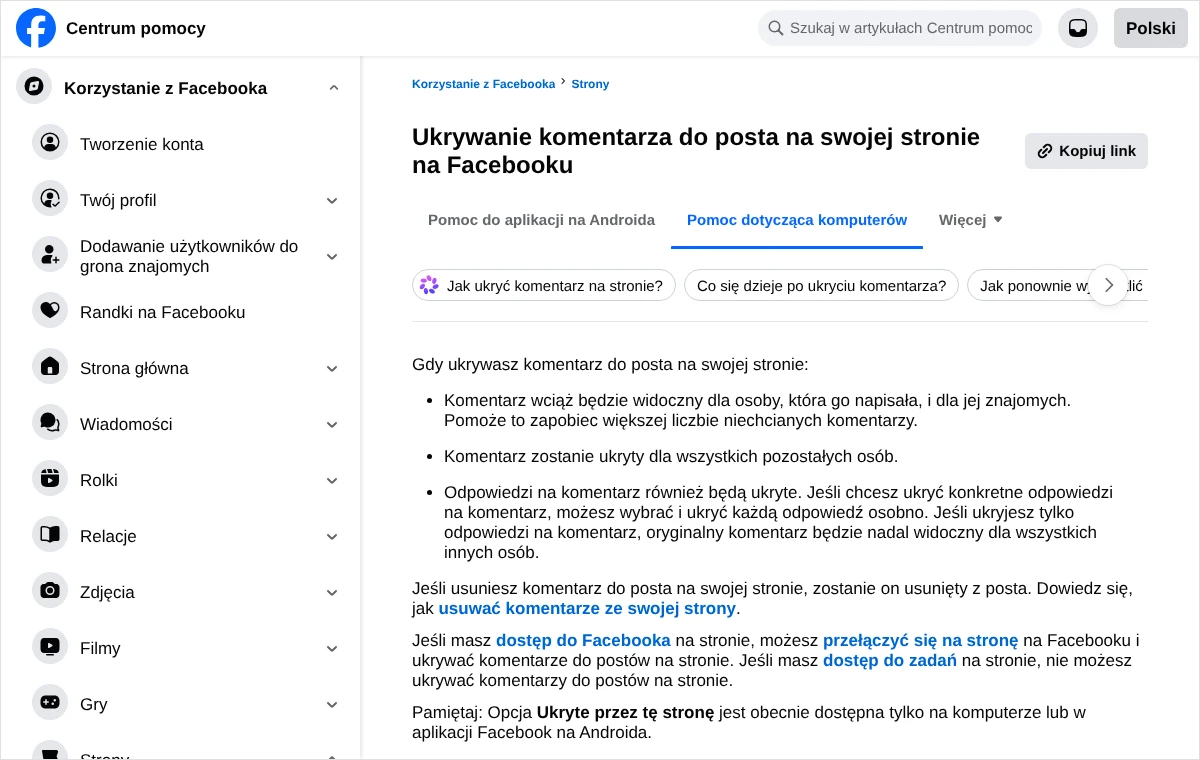
Według dokumentacji ukryty komentarz pozostaje widoczny dla osoby, która go napisała, i dla jej znajomych, a znika dla wszystkich pozostałych. Ukryte zostają także odpowiedzi na ten komentarz. Facebook wyjaśnia, że takie rozwiązanie pomaga zapobiec kolejnym niechcianym wpisom, ponieważ autor nie ma powodu, by eskalować spór.
- Na stronie firmy należy przejść do posta z komentarzem, który ma zostać ukryty.
- Obok komentarza trzeba ustawić kursor nad pozycją „Opcje”.
- Z listy należy kliknąć „Ukryj komentarz”.
Ukrywanie wymaga dostępu do Facebooka na stronie. Osoba z samym dostępem do zadań nie ukryje komentarza pod postem w serwisie. Ukryty wpis da się w każdej chwili przywrócić: w sekcji komentarzy należy kliknąć „Najtrafniejsze”, wskazać „Ukryte przez tę stronę” i pod wybranym komentarzem kliknąć „Pokaż ponownie”. Dokumentacja zaznacza, że widok ukrytych komentarzy jest dostępny na komputerze i w aplikacji na Androida.
Niezależnie od wybranego środka kilka błędów powtarza się w firmach wyjątkowo często:
- blokowanie klienta za rzeczową krytykę, co zwykle przenosi spór do opinii i grup, gdzie firma nie ma już wpływu na przebieg rozmowy,
- usuwanie komentarzy i blokowanie bez wcześniejszego wykonania zrzutów ekranu oraz zapisania adresu profilu,
- blokada nałożona z profilu prywatnego zamiast ze strony, przez co uciążliwa osoba nadal komentuje posty firmy,
- publiczne ogłaszanie pod postem, że ktoś został zablokowany, co podsyca konflikt i zachęca innych do sprawdzania granic,
- poprzestanie na blokadzie przy groźbach lub oszustwie, bez zgłoszenia treści do Facebooka,
- brak ustaleń w zespole, kto blokuje i gdzie zapisuje powód.
Osobną sprawą są strony instytucji publicznych i osób pełniących funkcje publiczne. Tam blokowanie obywateli bywa oceniane jako ograniczanie dostępu do informacji i budzi spory prawne. Firma prywatna ma znacznie większą swobodę, ale przy wątpliwościach, zwłaszcza gdy spór dotyczy reklamacji lub umowy, rozsądnie jest skonsultować decyzję z prawnikiem.
Najczęstsze pytania
Czy zablokowana osoba dostaje powiadomienie o blokadzie?
Dokumentacja Facebooka nie wymienia żadnego powiadomienia dla zablokowanego profilu. Osoba ta może jednak zorientować się sama, ponieważ strona przestaje pojawiać się w jej wyszukiwarce, posty strony nie są dla niej widoczne, a wysłanie wiadomości nie jest możliwe.
Czy po blokadzie znikają wcześniejsze komentarze tej osoby?
Dokumentacja tego nie obiecuje, dlatego nie należy na to liczyć. Po nałożeniu blokady trzeba przejrzeć posty i samodzielnie usunąć lub ukryć pozostałe wpisy. W aplikacji na telefonie pomaga w tym opcja „Usuń komentarz i zablokuj”, która wykonuje obie czynności jednocześnie.
Czy zablokowany profil może nadal pisać o firmie w innych miejscach?
Tak. Blokada dotyczy wyłącznie jednej strony i nie obejmuje grup, aplikacji ani profilu prywatnego właściciela. Zablokowana osoba może publikować na własnym profilu i w grupach, a treści naruszające zasady serwisu należy wtedy zgłaszać osobno.
Czy blokadę może nałożyć pracownik albo agencja?
Tak, jeśli ma odpowiedni dostęp. Blokowanie z poziomu strony na Facebooku wymaga dostępu do Facebooka. Osoba z dostępem do zadań na poziomie zawartości albo wiadomości i aktywności w społeczności blokuje profile w innych narzędziach do zarządzania stroną.
Czy da się zablokować inną stronę, a nie tylko profil osoby?
Tak. Według dokumentacji na liście zablokowanych mogą znaleźć się zarówno profile, jak i strony, a w wersji na komputer także aplikacje. Wyszukuje się je w tym samym polu po kliknięciu „Dodaj do listy zablokowanych”.
Jak długo trwa blokada i czy wygasa sama?
Blokada nie ma terminu ważności. Obowiązuje do chwili, gdy osoba z dostępem do strony kliknie „Odblokuj” obok profilu na liście zablokowanych. Dlatego warto co pewien czas przeglądać tę listę.
Czy po odblokowaniu osoba znów obserwuje stronę?
Nie należy tego zakładać. Blokada usuwa profil z listy obserwujących, a odblokowanie jedynie przywraca mu dostęp do strony. O ponownym obserwowaniu decyduje już sama osoba.
Co zrobić, gdy zablokowana osoba wraca z nowego konta?
Nowy profil należy zablokować osobno i zgłosić do Facebooka jako konto fałszywe. Zapisane wcześniej zrzuty ekranu i adresy profili pozwalają wykazać, że to dalszy ciąg tego samego zachowania, co ma znaczenie także przy ewentualnych krokach prawnych.
Brak czasu albo ochoty, żeby zająć się tym samodzielnie?
To zrozumiałe. Uciążliwy komentujący potrafi zabrać dużo energii, a prowadzenie firmy nie zostawia zwykle miejsca na przeglądanie ustawień i list. Chętnie zajmę się tym od początku do końca: sprawdzę, kto i z jakim dostępem zarządza stroną, zabezpieczę dowody, zgłoszę treści łamiące zasady, nałożę blokadę tam, gdzie jest potrzebna, uporządkuję komentarze pod postami i ustawię automatyczne ukrywanie niechcianych wpisów, aby sytuacja się nie powtarzała.
Wystarczy zadzwonić pod numer 533 525 168 albo napisać na adres info@lukaszwudyka.pl i w kilku zdaniach opisać, co dzieje się na stronie. Odpowiem, co da się zrobić i w jakiej kolejności.