Każdy wpis na blogu firmowym ma dwie daty: dzień, w którym ukazał się po raz pierwszy, oraz dzień, w którym ostatnio coś w nim zmieniono. Kłopot zaczyna się wtedy, gdy trzeba zdecydować, którą z nich zobaczy czytelnik i którą odczyta wyszukiwarka. Stara data przy dobrym, aktualnym tekście zniechęca do kliknięcia, a świeża data przy treści sprzed dawna wprowadza ludzi w błąd i podważa zaufanie do całej strony. Do tego dochodzi Google, które datę w wyniku wyszukiwania ustala samodzielnie i nie zawsze wybiera tę, na której zależy właścicielowi serwisu.
Ta instrukcja jest przeznaczona dla osób, które prowadzą blog firmowy samodzielnie lub z niewielką pomocą, najczęściej na WordPressie. Po lekturze będzie wiadomo, czym obie daty różnią się w praktyce, którą pokazywać przy jakim rodzaju treści, jak wyświetlić je we wpisie, jak przekazać je wyszukiwarce w kodzie strony i w mapie witryny oraz jak sprawdzić, co Google faktycznie odczytał. Osobno opisuję, kiedy zmiana daty aktualizacji jest uczciwa, a kiedy staje się sztucznym odświeżaniem, przed którym Google wprost przestrzega.
Najważniejsze w skrócie
- Przy treściach, które są poprawiane, najlepiej pokazywać obie daty z etykietami „Opublikowano” i „Ostatnia aktualizacja”, bo tak zaleca dokumentacja Google.
- Datę widoczną w wyniku wyszukiwania ustala Google na podstawie kilku sygnałów jednocześnie i nie gwarantuje, że pokaże akurat tę podaną przez właściciela strony.
- W danych strukturalnych służą do tego pola datePublished i dateModified, a ich wartości muszą być zgodne z datami widocznymi na stronie.
- Datę aktualizacji zmienia się tylko po istotnej zmianie treści, ponieważ Google wymienia zmienianie dat bez zmiany treści wśród sygnałów ostrzegawczych.
- W mapie witryny znacznik lastmod ma odpowiadać ostatniej istotnej aktualizacji, a wartości priority i changefreq Google pomija.
- Wynik pracy sprawdza się w teście wyników z elementami rozszerzonymi oraz w narzędziu do sprawdzania adresów URL w Search Console.
Czym różni się data publikacji od daty aktualizacji i skąd Google bierze datę w wyniku?
Data publikacji to moment, w którym wpis po raz pierwszy stał się dostępny dla czytelników. Jest stała i mówi o tym, od kiedy tekst istnieje. Data aktualizacji, nazywana też datą modyfikacji, to moment ostatniej zmiany wprowadzonej we wpisie. WordPress zapisuje ją samodzielnie przy każdym zapisaniu wpisu, niezależnie od tego, czy przebudowano połowę tekstu, czy poprawiono jeden przecinek. To ważna cecha systemu: sama data modyfikacji w bazie nie mówi nic o skali zmiany, dlatego nie powinna być bezrefleksyjnie przekazywana dalej jako dowód świeżości treści.
Google używa własnego pojęcia. W dokumentacji Centrum wyszukiwarki data publikacji to data, kiedy według oszacowania Google strona została opublikowana lub zaktualizowana. Jeżeli wyszukiwarka potrafi ją ustalić i uzna, że będzie przydatna dla użytkownika, może pokazać ją w wyniku obok opisu strony. Słowo „oszacowanie” jest tu najważniejsze. Google zaznacza, że nie polega na jednym czynniku, ponieważ każdy z nich może być błędny, i dlatego zestawia kilka sygnałów. Właściciel strony nie ustawia więc daty w wyniku, tylko dostarcza wskazówki, które ułatwiają jej poprawne odczytanie.
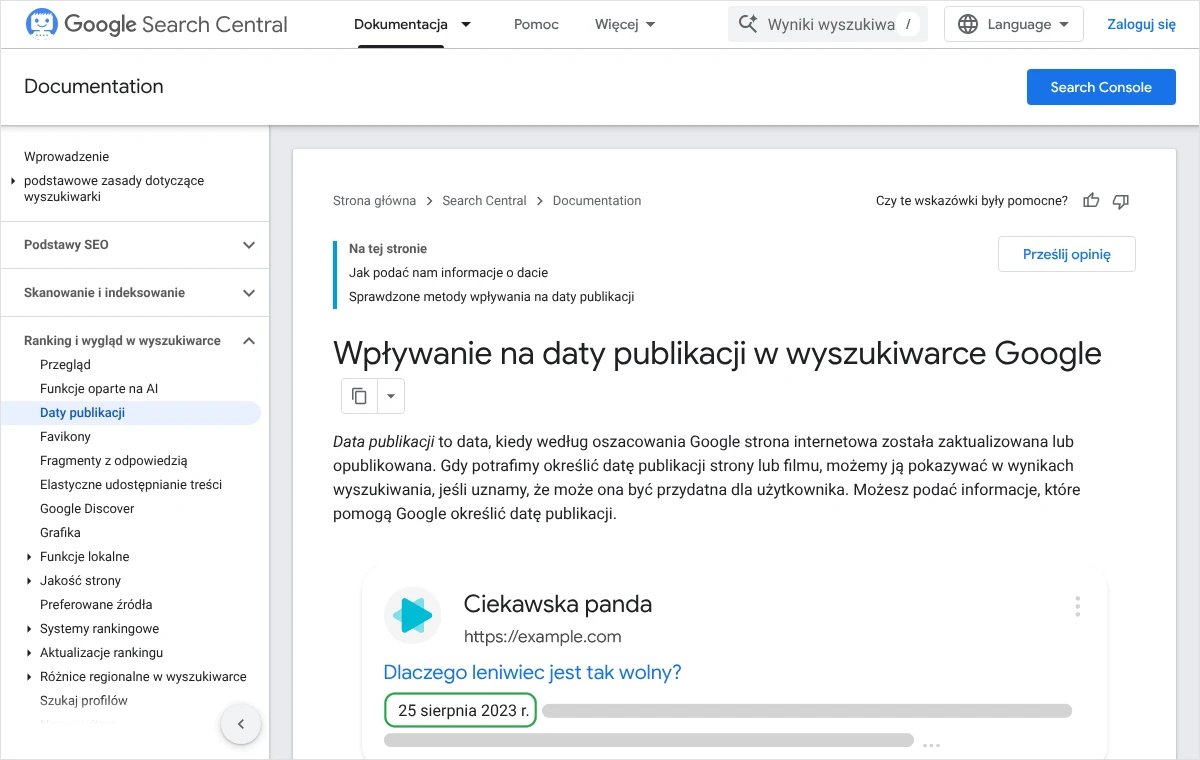
Dokumentacja wymienia dwie drogi przekazania tych wskazówek. Pierwsza to data widoczna na stronie, opatrzona wyraźną etykietą, na przykład „Opublikowano” lub „Ostatnia aktualizacja”. Druga to dane strukturalne, czyli niewidoczny dla czytelnika opis strony w kodzie, w którym datę pierwszej publikacji podaje się w polu datePublished, a datę ostatniej modyfikacji w polu dateModified. Obie drogi mają się uzupełniać i mówić to samo. Google zastrzega przy tym, że nawet poprawne oznaczenie nie daje gwarancji wyświetlenia daty w wynikach, a jedynie ułatwia algorytmom jej znalezienie.
Z tego opisu wynika praktyczny wniosek. Pytanie z tytułu ma dwie części, które rozwiązuje się inaczej. Czytelnikowi datę pokazuje właściciel strony i ma nad tym pełną kontrolę. Wyszukiwarce daty się zgłasza, a ona wybiera sama. Najwięcej nieporozumień powstaje wtedy, gdy na stronie widać jedną datę, w kodzie zapisana jest inna, a w mapie witryny trzecia. Wtedy Google dostaje sprzeczne sygnały i nie należy się dziwić, że w wyniku pojawia się data przypadkowa, na przykład data z komentarza lub z ramki z nowszymi wpisami.
Którą datę pokazywać czytelnikom przy różnych rodzajach treści?
Moim zdaniem najuczciwszym i zarazem najbezpieczniejszym rozwiązaniem dla bloga firmowego jest pokazywanie obu dat, przy czym data aktualizacji pojawia się tylko wtedy, gdy tekst rzeczywiście został poprawiony. Czytelnik widzi wtedy pełny obraz: wie, że wpis ma swoją historię, a jednocześnie ma pewność, że ktoś niedawno sprawdził jego treść. Taki zapis jest też dokładnie tym, co Google opisuje jako dobrą praktykę, czyli datą z etykietą mówiącą, czego dotyczy. Sama liczba bez etykiety zmusza i człowieka, i wyszukiwarkę do zgadywania, co oznacza.
Wybór daty wiodącej zależy od tego, jak długo treść zachowuje wartość. Komunikat firmy, relacja z wydarzenia czy komentarz do bieżącej sprawy są przypisane do konkretnego dnia i przy nich liczy się data publikacji. Dopisanie sprostowania nie czyni takiego tekstu nowym, dlatego datę aktualizacji podaje się jedynie pomocniczo. Inaczej jest z instrukcjami, opisami usług i zestawieniami, do których ludzie wracają przez długi czas. Tam czytelnika interesuje przede wszystkim to, czy opis jest nadal zgodny ze stanem faktycznym, więc na pierwszym planie powinna stać data ostatniej aktualizacji, a data publikacji może być podana obok mniejszą czcionką.
| Rodzaj treści | Data na pierwszym planie | Uwagi |
|---|---|---|
| Komunikat, aktualność, komentarz do bieżącej sprawy | Data publikacji | Aktualizacja tylko przy sprostowaniu lub uzupełnieniu, z krótką adnotacją w treści. |
| Instrukcja, opis działania narzędzia, zestawienie | Data ostatniej aktualizacji | Data publikacji obok, aby było widać, że tekst ma historię. |
| Wpis nigdy niepoprawiany | Data publikacji | Nie wyświetla się daty aktualizacji równej dacie publikacji. |
| Strona usługi lub strona o firmie | Zwykle bez daty | Jeżeli data jest potrzebna, wystarcza informacja o ostatniej aktualizacji. |
| Wpis z poprawioną literówką lub linkiem | Bez zmiany | Drobna korekta nie uzasadnia nowej daty aktualizacji dla czytelnika. |
Czasem pojawia się pomysł, aby dat nie pokazywać wcale. Technicznie jest to dopuszczalne i Google tego nie zakazuje, lecz przy blogu rzadko się sprawdza. Czytelnik, który nie widzi daty przy opisie procedury albo interfejsu, nie potrafi ocenić, czy może na nim polegać, i często wraca do wyników wyszukiwania. Wyszukiwarka z kolei i tak spróbuje ustalić datę z innych sygnałów, tylko z większym ryzykiem pomyłki. Ukrywanie dat ma sens na stronach, które nie są wpisami: w ofercie, na stronie kontaktowej czy w opisie firmy. Przy okazji porządkowania dat dobrze jest sprawdzić także podpis pod tekstem, bo data i autor to dwie informacje, których czytelnik szuka razem. Zasady przygotowania podpisu opisałem we wpisie o tym, co napisać w biogramie autora pod wpisem.
Jak sprawdzić, jakie daty strona podaje dziś ludziom i wyszukiwarce?
Przed wprowadzeniem zmian trzeba ustalić stan wyjściowy, ponieważ w wielu serwisach daty pochodzą z trzech niezależnych miejsc. Datę widoczną we wpisie wyświetla motyw. Daty w danych strukturalnych dodaje zwykle wtyczka SEO albo sam motyw. Datę w mapie witryny tworzy narzędzie, które tę mapę generuje. Każde z tych miejsc może być ustawione inaczej, a właściciel strony często widzi tylko pierwsze. Kontrolę najlepiej przeprowadzić na dwóch wpisach: jednym, który nigdy nie był zmieniany, i jednym, który był poprawiany po publikacji, bo dopiero porównanie pokazuje, jak strona traktuje obie daty.
- Obejrzenie wpisu oczami czytelnika Należy otworzyć wpis w oknie prywatnym przeglądarki i zanotować, jaka data jest widoczna, w którym miejscu oraz czy ma etykietę. Warto policzyć także inne daty na stronie: w komentarzach, w ramce z podobnymi wpisami, w stopce.
- Uruchomienie testu danych strukturalnych Na stronie testu wyników z elementami rozszerzonymi wpisuje się pełny adres wpisu i klika „Przeprowadź test”. Adres musi być dostępny publicznie, bez hasła.
- Odczytanie pól z datami W wyniku testu rozwija się wykryty element opisujący artykuł i odszukuje pola datePublished oraz dateModified. Zapisuje się ich wartości razem z godziną i strefą czasową, jeżeli zostały podane.
- Porównanie z datą widoczną Dzień w polach kodu ma być ten sam, co dzień pokazany czytelnikowi. Godzina i strefa mogą występować tylko w kodzie, bo Google nie wymaga ich pokazywania na stronie.
- Otwarcie mapy witryny W przeglądarce otwiera się plik mapy witryny i odszukuje adres sprawdzanego wpisu. Jeżeli przy adresie jest znacznik lastmod, jego wartość porównuje się z rzeczywistą datą ostatniej istotnej zmiany.
- Sprawdzenie stanu w indeksie W Search Console wkleja się adres wpisu w pole narzędzia do sprawdzania adresów URL i w sekcji ulepszeń rozwija „Wykryte pozycje”, aby zobaczyć, jakie dane strukturalne Google zapisał przy ostatnim odczycie strony.
Po tej kontroli zwykle ujawnia się jedna z kilku typowych sytuacji. Na stronie widać wyłącznie datę publikacji, choć w kodzie jest także data modyfikacji. Albo odwrotnie: motyw pokazuje świeżą datę aktualizacji, a pole datePublished w kodzie w ogóle nie występuje. Zdarza się też, że data modyfikacji w kodzie zmienia się po każdym zapisaniu wpisu, a czytelnik nie dostaje o tym żadnej informacji. Każdą z tych rozbieżności warto zanotować, ponieważ dalsze kroki polegają na doprowadzeniu wszystkich trzech miejsc do jednej, spójnej wersji. Jeżeli w narzędziu Search Console okaże się, że wpis w ogóle nie znajduje się w indeksie, trzeba najpierw rozwiązać ten problem, a dopiero potem porządkować daty.
Kto woli nie zajmować się tym samodzielnie, może zadzwonić pod numer 533 525 168 albo napisać na info@lukaszwudyka.pl, a przejmę sprawę. Sprawdzę, jakie daty serwis pokazuje czytelnikom, jakie zapisuje w danych strukturalnych i w mapie witryny, a następnie doprowadzę je do zgodności i ustawię czytelne etykiety przy wpisach.
Jak wyświetlić obie daty we wpisie na WordPressie?
Sposób zależy od rodzaju motywu. Motywy blokowe pozwalają ułożyć szablon wpisu w edytorze witryny, bez dotykania plików. Motywy klasyczne trzymają układ wpisu w plikach PHP i tam zmiana wymaga większej ostrożności. W obu przypadkach cel jest ten sam: w jednym miejscu, najlepiej tuż pod tytułem, mają się znaleźć dwie opisane daty. Przed jakąkolwiek zmianą w szablonie trzeba mieć aktualną kopię strony, a jej wykonanie i sprawdzenie opisałem we wpisie o tym, jak przygotować kopię zapasową WordPressa, która naprawdę działa.
Motyw blokowy: dwa bloki w szablonie pojedynczego wpisu
WordPress ma dwa osobne bloki przeznaczone do tego zadania. Blok daty wpisu, w dokumentacji opisany jako „Post Date”, wyświetla datę publikacji. Blok daty modyfikacji, w dokumentacji „Modified Date”, wyświetla datę ostatniej zmiany. Drugi z nich ma bardzo przydatną właściwość: jeżeli wpis nie był zmieniany po publikacji, blok na stronie pozostaje pusty. Dzięki temu przy nowych wpisach nie pojawia się zbędna informacja o aktualizacji z tą samą datą. Oba bloki najlepiej umieścić w szablonie pojedynczego wpisu, a nie w treści poszczególnych tekstów, ponieważ wtedy układ jest jednakowy w całym serwisie.
- Otwarcie szablonu wpisu W kokpicie należy przejść do edytora witryny i otworzyć szablon odpowiadający za pojedynczy wpis. Zmiana w tym miejscu obejmie wszystkie wpisy jednocześnie.
- Odszukanie obecnej daty Pod tytułem zwykle znajduje się już blok daty wpisu. Jeżeli go nie ma, wstawia się go przyciskiem dodawania bloków, wyszukując blok daty.
- Dodanie etykiety publikacji Przed blokiem daty umieszcza się krótki tekst Opublikowano: najlepiej w jednym wierszu z datą, aby całość była czytelna na telefonie.
- Wstawienie bloku daty modyfikacji Obok lub poniżej dodaje się blok daty modyfikacji i poprzedza go tekstem Ostatnia aktualizacja: zapisanym tą samą czcionką.
- Ustawienie formatu W panelu ustawień bloku pozostawia się format domyślny, pobierany z ustawień witryny, albo wybiera inny z listy. Oba bloki powinny używać tego samego formatu, z pełną nazwą miesiąca.
- Zapis i kontrola Po zapisaniu szablonu otwiera się wpis nigdy niezmieniany oraz wpis poprawiany i sprawdza, czy w pierwszym widać jedną datę, a w drugim dwie.
Jedna uwaga dotyczy etykiety przy pustym bloku. Jeżeli tekst „Ostatnia aktualizacja:” zostanie wpisany jako zwykły akapit, będzie widoczny także wtedy, gdy blok daty modyfikacji nic nie wyświetla, i przy nowych wpisach zostanie sama etykieta bez daty. Trzeba to sprawdzić od razu po zapisaniu szablonu. Gdy tak się dzieje, bezpieczniej jest zrezygnować z osobnego akapitu i poprosić wykonawcę strony o przygotowanie układu, w którym etykieta pojawia się razem z datą, niż zostawić w serwisie puste podpisy. Nie należy też ręcznie wpisywać dat w treści wpisu, ponieważ po kolejnej poprawce nikt nie będzie pamiętał o ich zmianie.
Motyw klasyczny: zmiana w pliku szablonu
W motywach klasycznych datę wyświetla kod w pliku szablonu wpisu. WordPress udostępnia do tego funkcję the_modified_date(), która wypisuje datę ostatniej modyfikacji w formacie ustawionym w kokpicie w części „Ustawienia”, w zakładce „Ogólne”. Zgodnie z dokumentacją funkcja działa wewnątrz pętli wpisów, a dla wpisu niezmienianego zwraca datę równą dacie utworzenia. Wiersz, który wyświetla opisaną datę aktualizacji, wygląda następująco:
<p>Ostatnia aktualizacja: <?php the_modified_date(); ?></p>Ta droga jest ryzykowna i mówię o tym wprost. Błąd składni w pliku PHP potrafi wyłączyć całą stronę, a zmiana wprowadzona bezpośrednio w plikach motywu zniknie przy jego najbliższej aktualizacji. Dlatego poprawki wykonuje się wyłącznie w motywie potomnym, po zrobieniu kopii i najlepiej na wersji testowej serwisu. Osobie bez doświadczenia w pracy z plikami radzę bezpieczniejszą kolejność: najpierw sprawdzić w ustawieniach motywu, czy nie ma gotowego przełącznika wyświetlania daty aktualizacji, bo wiele motywów go oferuje, potem zajrzeć do ustawień wtyczki SEO, a dopiero na końcu zlecić zmianę w kodzie komuś, kto potrafi ją cofnąć.
Jak przekazać daty wyszukiwarce w danych strukturalnych i w mapie witryny?
Dane strukturalne artykułu to krótki blok kodu w formacie JSON-LD, w którym strona opisuje samą siebie. Google podaje dla artykułów listę właściwości zalecanych, wśród nich tytuł, zdjęcie, autora oraz obie daty. Żadna nie jest obowiązkowa, lecz im pełniejszy opis, tym mniej wyszukiwarka musi się domyślać. Większość wtyczek SEO i wiele motywów dodaje taki blok samodzielnie, więc zwykle nie trzeba niczego pisać ręcznie, a jedynie sprawdzić, czy pola z datami są obecne i poprawne. Fragment z datami powinien wyglądać tak, jak w poniższym wzorze, w którym litery zastępują cyfry roku, miesiąca, dnia i godziny:
"datePublished": "RRRR-MM-DDTGG:MM:SS+01:00",
"dateModified": "RRRR-MM-DDTGG:MM:SS+01:00"
Zapis odpowiada standardowi ISO 8601, którego wymaga dokumentacja. Sama data jest konieczna, godzina już nie, choć Google zaleca jej podanie dla większej dokładności. Końcówka po znaku plus to strefa czasowa. Jeżeli zostanie pominięta, Google przyjmie strefę czasową swojego robota, co może przesunąć wpis opublikowany późnym wieczorem na inny dzień. Jeżeli strefa jest podana, musi być właściwa i uwzględniać czas letni: dla Polski zimą jest to +01:00, a latem +02:00. Dokumentacja wymaga także, aby w tych polach nie było dat przyszłych ani dat wydarzeń opisanych w tekście. Pola dotyczą wyłącznie publikacji i aktualizacji samej strony.
Najważniejszy warunek to zgodność z tym, co widzi czytelnik. Jeżeli pod tytułem widnieje aktualizacja z określonego dnia, pole dateModified ma wskazywać ten sam dzień. W praktyce najwięcej kłopotów sprawia sytuacja, w której wtyczka wpisuje do kodu datę każdego zapisania wpisu, a motyw pokazuje tylko datę publikacji. Rozwiązania są dwa: zacząć wyświetlać datę aktualizacji na stronie albo ograniczyć drobne zapisy starych wpisów do sytuacji, w których naprawdę coś się zmienia. Po każdej poprawce w tym obszarze trzeba powtórzyć test wyników z elementami rozszerzonymi. Narzędzie przyjmuje także sam kod wklejony po wybraniu opcji „Kod”, co pozwala sprawdzić fragment jeszcze przed umieszczeniem go na stronie.
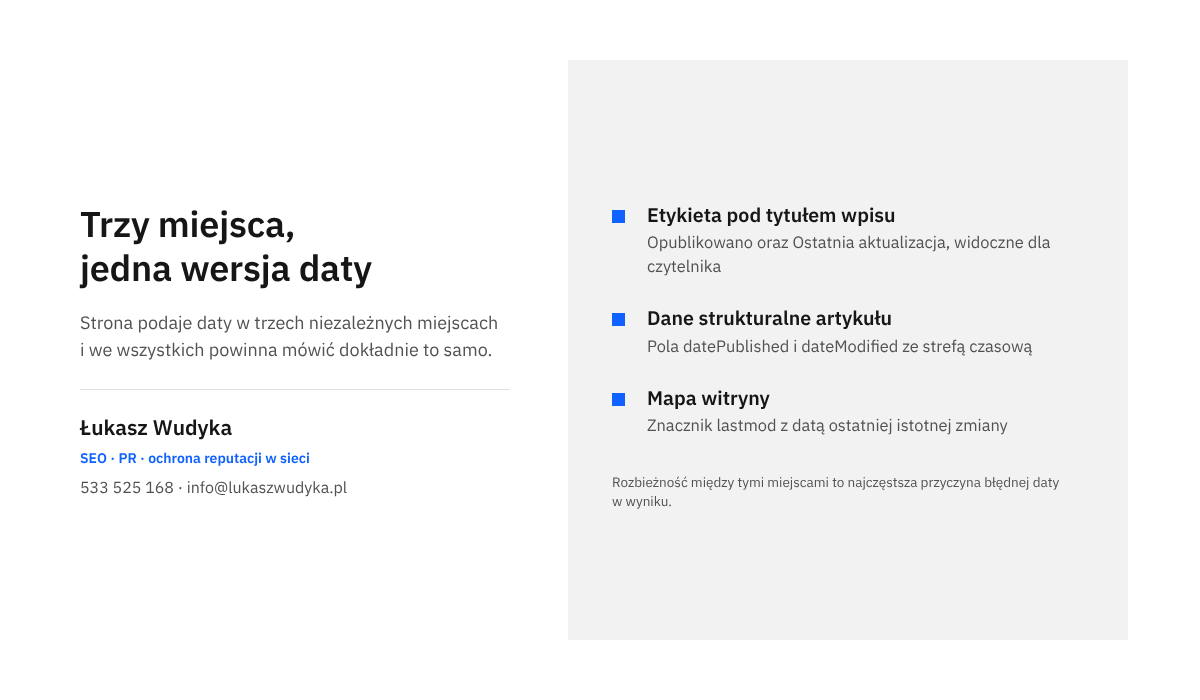
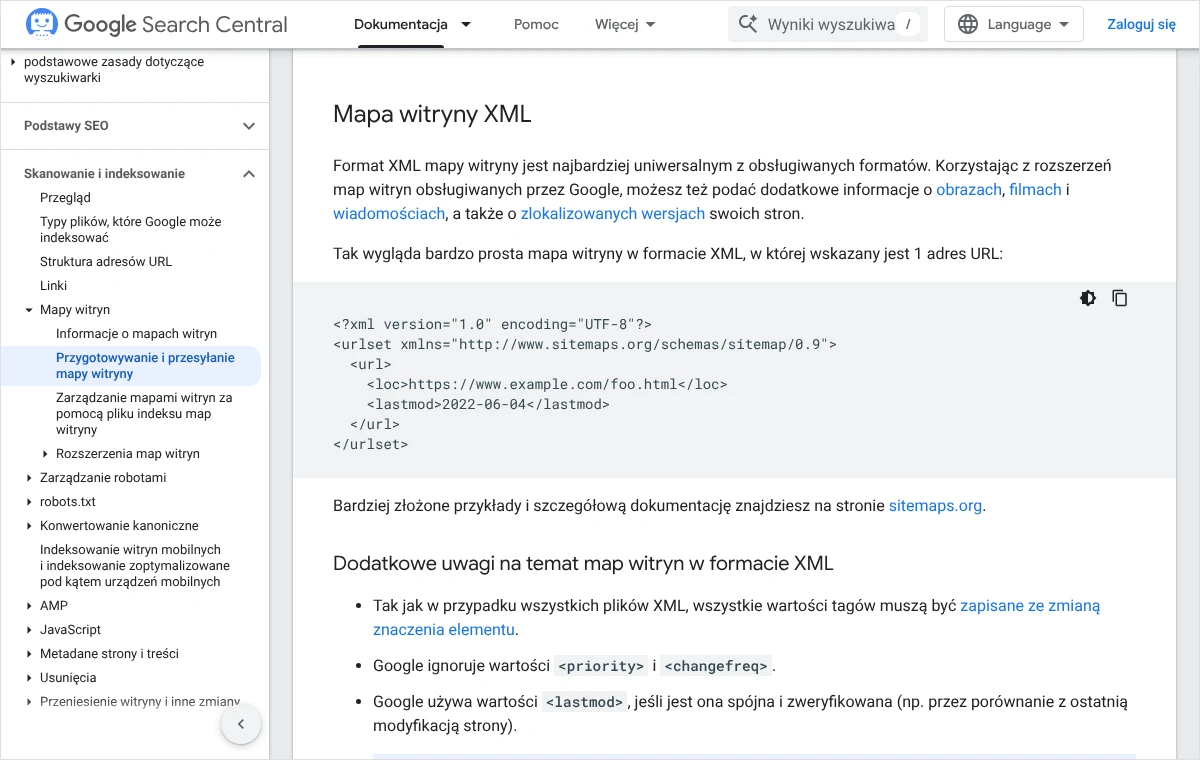
Trzecim miejscem jest mapa witryny. Przy każdym adresie można w niej podać znacznik lastmod i według dokumentacji Google jego wartość powinna odzwierciedlać datę i godzinę ostatniej istotnej aktualizacji strony. Za istotną uznaje się zmianę głównej treści, danych strukturalnych lub linków. Zmiana roku w stopce z informacją o prawach autorskich taką aktualizacją nie jest. Google korzysta z tej wartości pod warunkiem, że jest spójna i daje się zweryfikować, na przykład przez porównanie z rzeczywistą ostatnią modyfikacją strony. Mapa, w której wszystkie adresy mają tę samą, dzisiejszą datę, przestaje być dla wyszukiwarki wiarygodna.
W tej samej dokumentacji znajduje się informacja, która oszczędza sporo pracy: wartości priority i changefreq Google ignoruje, więc nie ma potrzeby ich dopracowywać. Jeżeli mapę tworzy wtyczka, datę przy adresie pobiera ona zwykle z daty modyfikacji wpisu, a to oznacza, że niepotrzebne zapisywanie starych tekstów zmienia także mapę. Po uporządkowaniu dat warto upewnić się, że mapa jest zgłoszona i odczytywana bez błędów. Opisałem to we wpisie o tym, jak wygląda zgłoszenie mapy witryny w Google Search Console.
Kiedy zmiana daty aktualizacji jest uzasadniona, a kiedy staje się sztucznym odświeżaniem?
Granicę wyznacza samo Google. W wytycznych o tworzeniu przydatnych treści znajduje się lista pytań ostrzegawczych, a jedno z nich brzmi: „Czy zmieniasz daty stron, aby wyglądały na aktualne, chociaż treść stron nie uległa istotnej zmianie?”. Odpowiedź twierdząca jest według tej listy sygnałem, że treść powstaje pod wyszukiwarkę, a nie dla ludzi. Obok pojawia się drugie pytanie, o dodawanie lub usuwanie dużej ilości treści tylko po to, aby witryna wyglądała na świeżą, z wyraźnym zastrzeżeniem, że takie działanie nie przynosi oczekiwanego skutku. Nowa data bez nowej treści nie jest więc sposobem na lepszą widoczność.
Uzasadniona zmiana daty aktualizacji to taka, po której czytelnik dostaje inny, lepszy tekst. Przykładem jest przepisanie instrukcji po zmianie interfejsu narzędzia, dopisanie brakującej części, poprawienie nieaktualnych nazw, limitów lub terminów, wymiana przykładów i zrzutów ekranu, usunięcie fragmentów, które przestały być prawdziwe. Nie uzasadnia jej korekta literówki, zmiana kolejności dwóch zdań, podmiana zdjęcia na ładniejsze ani dodanie jednego linku. Radzę przyjąć prostą próbę: jeżeli osoba, która czytała wpis wcześniej, po powrocie dowie się czegoś nowego albo uniknie błędu, aktualizacja jest istotna.
W WordPressie daje się także zmienić samą datę publikacji w ustawieniach wpisu. Technicznie trwa to chwilę, lecz przestawienie starego tekstu na dzisiejszy dzień bez zmiany treści jest dokładnie tym, przed czym Google ostrzega, a przy okazji wprowadza w błąd czytelnika. Jeżeli w adresach wpisów występuje data, dochodzi ryzyko zmiany adresu i utraty dotychczasowych linków. Datę publikacji zostawia się więc w spokoju, a świeżość treści pokazuje datą aktualizacji. Wyjątkiem jest sytuacja, w której tekst został napisany od nowa i w praktyce jest innym materiałem. Jak przeprowadzić takie odświeżenie krok po kroku, opisałem osobno we wpisie o tym, co zrobić, gdy stary wpis na blogu traci ruch.
Po czym poznać, że Google odczytał daty poprawnie, i co zrobić, gdy pokazuje błędną?
Zmiany w szablonie i w kodzie są widoczne od razu, natomiast wynik wyszukiwania zmienia się dopiero po ponownym odczytaniu strony przez robota. Nie ma oficjalnego terminu, w którym to nastąpi, dlatego kontrolę prowadzi się w dwóch etapach. Najpierw sprawdza się to, na co właściciel ma wpływ, czyli bieżącą wersję strony. Potem obserwuje się, co Google zapisał u siebie. Pierwszy etap wykonuje się tego samego dnia, drugi po kilku lub kilkunastu dniach, bez nerwowego powtarzania próśb o indeksowanie.
- Test bieżącej wersji strony W narzędziu do sprawdzania adresów URL w Search Console wpisuje się adres wpisu i klika „Sprawdź URL wersji opublikowanej”. W sekcji ulepszeń powinny być widoczne dane artykułu z obiema datami, bez błędów.
- Prośba o ponowne odczytanie Po pomyślnym teście należy kliknąć „Poproś o zindeksowanie”. Obowiązuje dzienny limit takich próśb, więc wysyła się je tylko dla wpisów faktycznie zmienionych.
- Kontrola stanu w indeksie Po pewnym czasie ponownie sprawdza się ten sam adres i odczytuje dane strukturalne zapisane w indeksie. Wartości pól mają odpowiadać temu, co jest na stronie.
- Obejrzenie wyniku wyszukiwania Na końcu wyszukuje się wpis po jego tytule i sprawdza, czy przy opisie pojawia się data oraz czy jest to data oczekiwana.
Brak daty w wyniku nie oznacza błędu, ponieważ Google pokazuje ją tylko wtedy, gdy uzna ją za przydatną. Kłopotem jest dopiero data wyraźnie błędna. Dokumentacja podaje na to konkretną radę: jeżeli mimo stosowania wskazówek wybierane są złe daty, należy usunąć część lub wszystkie pozostałe daty widoczne na stronie. W praktyce chodzi o daty przy komentarzach, w ramkach z najnowszymi wpisami w panelu bocznym, w tabelach i w samej treści. Następnie sprawdza się jeszcze raz zgodność daty widocznej z polami w kodzie, strefę czasową oraz to, czy data aktualizacji nie jest wcześniejsza od daty publikacji, co zdarza się po zmianie daty publikacji na późniejszą.
Z mojej praktyki wynika, że większość kłopotów bierze się z kilku powtarzalnych błędów. Pierwszy to dwie wtyczki lub wtyczka i motyw, które dodają dane artykułu równocześnie i podają różne daty. Drugi to data bez etykiety, przy której nie wiadomo, czy dotyczy publikacji, czy poprawki. Trzeci to masowe zapisywanie wszystkich wpisów, na przykład przy zmianie kategorii, po którym cały blog otrzymuje tę samą datę modyfikacji. Czwarty to data aktualizacji widoczna na stronie, lecz nieobecna w kodzie. Każdy z nich naprawia się tak samo: ustaleniem jednego źródła prawdy o dacie i doprowadzeniem do niego pozostałych miejsc.
Najczęstsze pytania
Czy sama zmiana daty aktualizacji poprawia pozycję wpisu w Google?
Nie należy na to liczyć. Google wymienia zmienianie dat stron bez istotnej zmiany treści wśród sygnałów ostrzegawczych, które wskazują na tworzenie treści pod wyszukiwarkę. Data jest informacją o stanie tekstu, a nie dźwignią widoczności. Sens ma kolejność odwrotna: najpierw rzeczywista poprawa wpisu, czyli uzupełnienie, sprostowanie i odświeżenie przykładów, a dopiero potem nowa data aktualizacji, która tę pracę uczciwie opisuje.
Czy na stronie wolno pokazywać dwie daty jednocześnie?
Tak, pod warunkiem że każda ma etykietę. Dokumentacja Google podaje właśnie takie przykłady oznaczeń: „Opublikowano” oraz „Ostatnia aktualizacja”. Dwie opisane daty nie wprowadzają wyszukiwarki w błąd, ponieważ odpowiadają dwóm osobnym polom w danych strukturalnych. Kłopot powstaje dopiero przy datach bez opisu albo przy wielu dodatkowych datach rozsianych po stronie, na przykład w komentarzach i ramkach z innymi wpisami.
Dlaczego Google pokazuje w wyniku inną datę niż ta przy wpisie?
Datę w wyniku Google ustala samodzielnie na podstawie kilku sygnałów i traktuje ją jako własne oszacowanie. Najczęstsze przyczyny rozbieżności to inna data w danych strukturalnych niż na stronie, brak strefy czasowej, kilka różnych dat widocznych w treści oraz stara wersja strony zapisana w indeksie. Trzeba po kolei sprawdzić te miejsca, usunąć zbędne daty, a po poprawkach poprosić o ponowne zindeksowanie adresu w Search Console.
Czy w danych strukturalnych trzeba podawać godzinę i strefę czasową?
Wymagana jest tylko data. Godzina jest zalecana, ponieważ zwiększa dokładność, a informację o strefie czasowej Google również zaleca podawać. Bez niej wyszukiwarka przyjmie strefę swojego robota, co przy wpisach publikowanych wieczorem może przesunąć datę o jeden dzień. Podana strefa musi być prawdziwa i uwzględniać czas letni. Czytelnikowi nie trzeba pokazywać ani godziny, ani strefy, wystarczy sam dzień.
Czy poprawienie literówki powinno zmieniać datę aktualizacji?
Dla czytelnika nie powinno, ponieważ tekst nie mówi po takiej poprawce nic nowego. WordPress zapisze jednak nową datę modyfikacji przy każdym zapisaniu wpisu i ta data może trafić do kodu oraz do mapy witryny. Jeżeli drobne korekty zdarzają się rzadko, nie stanowi to problemu. Należy natomiast unikać masowego zapisywania wielu starych wpisów naraz, bo wtedy cały blog otrzymuje jedną, niezgodną z prawdą datę zmiany.
Czy lepiej ukryć daty przy starszych wpisach?
Zazwyczaj nie. Brak daty utrudnia czytelnikowi ocenę, czy opis jest nadal aktualny, a Google i tak spróbuje ustalić datę z innych sygnałów, z większym ryzykiem pomyłki. Lepszym rozwiązaniem jest przejrzenie starszych tekstów, poprawienie tych, które tego wymagają, i pokazanie przy nich rzetelnej daty aktualizacji. Ukrycie daty ma uzasadnienie na stronach ofertowych i informacyjnych, które nie są wpisami na blogu.
Jak szybko nowa data pojawi się w wynikach wyszukiwania?
Nie ma oficjalnego terminu. Zmiana staje się widoczna dopiero wtedy, gdy robot Google ponownie odczyta stronę i zaktualizuje jej zapis w indeksie. Proces można przyspieszyć prośbą o zindeksowanie w narzędziu do sprawdzania adresów URL, pamiętając o dziennym limicie takich próśb. Trzeba też mieć na uwadze, że Google nie gwarantuje wyświetlenia daty w wyniku, nawet jeśli wszystkie oznaczenia są poprawne.
Źródła
- Wpływanie na daty publikacji w wyszukiwarce Google, Centrum wyszukiwarki Google
- Informacje o znacznikach schema.org artykułów, Centrum wyszukiwarki Google
- Przygotowywanie i przesyłanie mapy witryny, Centrum wyszukiwarki Google
- Tworzenie treści przydatnych, rzetelnych i ukierunkowanych na użytkowników, Centrum wyszukiwarki Google
- Narzędzie do sprawdzania adresów URL, Pomoc Search Console
- Test wyników z elementami rozszerzonymi, Pomoc Search Console
- Modified Date block, Dokumentacja WordPress
- the_modified_date() – Function, WordPress Developer Resources
Brak czasu albo ochoty, żeby zająć się tym samodzielnie?
Porządkowanie dat wygląda na drobiazg, a w praktyce wymaga zajrzenia do szablonu wpisu, ustawień wtyczki, kodu strony i mapy witryny. Jeżeli to zbyt wiele albo po prostu szkoda na to czasu, chętnie zrobię to od początku do końca. Sprawdzę, jakie daty serwis pokazuje dziś czytelnikom i wyszukiwarce, ustalę z właścicielem, przy których treściach ma być widoczna data publikacji, a przy których data aktualizacji, i wprowadzę czytelne etykiety we wpisach.
Następnie doprowadzę do zgodności dane strukturalne i mapę witryny, sprawdzę wynik w narzędziach Google i przekażę krótką notatkę o tym, co zostało zmienione oraz jak aktualizować wpisy w przyszłości, aby daty pozostawały rzetelne. Wystarczy zadzwonić pod numer 533 525 168 albo napisać na adres info@lukaszwudyka.pl i podać adres strony.