Wizytówka firmy w Google potrafi przyprowadzać na stronę więcej osób niż niejedna kampania, a mimo to w statystykach prawie jej nie widać. Kliknięcia w przycisk z adresem strony mieszają się z wejściami ze zwykłych wyników wyszukiwania albo trafiają do ruchu bezpośredniego. Właściciel firmy patrzy w raport i nie potrafi odpowiedzieć na proste pytanie: ile osób przyszło z Map Google i co zrobiły na stronie.
Rozwiązanie jest proste i nie wymaga programisty. Wystarczy dopisać do adresu strony w wizytówce krótkie oznaczenie UTM, czyli kilka słów po znaku zapytania, które Google Analytics odczytuje przy każdym wejściu. Ta instrukcja jest przeznaczona dla osób prowadzących firmę lokalną, które same zarządzają Profilem Firmy w Google i mają na stronie Google Analytics.
Po lekturze będzie wiadomo, jak zbudować poprawny adres z oznaczeniem, gdzie go wkleić, jak sprawdzić, czy działa, w którym raporcie szukać wyników oraz dlaczego liczby w wizytówce i w Analytics nigdy nie są identyczne.
Po czym poznać, że wejścia z wizytówki giną w statystykach?
Najprostszy test polega na porównaniu dwóch miejsc. W Profilu Firmy, w części „Skuteczność”, Google pokazuje pozycję „Kliknięcia prowadzące do witryny”, czyli liczbę kliknięć linku do strony umieszczonego w profilu. W Google Analytics należy następnie poszukać źródła, które odpowiadałoby tym kliknięciom. Jeżeli w raporcie nie ma żadnego wiersza, który dałoby się jednoznacznie przypisać wizytówce, problem właśnie został rozpoznany.
Przyczyna jest techniczna. Link w wizytówce bez oznaczenia jest dla Analytics zwykłym wejściem z Google. Narzędzie widzi stronę odsyłającą i zapisuje wizytę jako źródło „google” oraz medium „organic”, a więc dokładnie tak samo jak kliknięcie w zwykły wynik wyszukiwania. Część wejść z aplikacji Mapy Google bywa z kolei zapisywana bez informacji o stronie odsyłającej i ląduje w ruchu bezpośrednim, obok osób, które wpisały adres z pamięci.
Skutek jest taki, że nie da się ocenić pracy włożonej w wizytówkę. Nie wiadomo, czy nowe zdjęcia, wpisy i odpowiedzi na opinie przekładają się na wizyty, zapytania z formularza i telefony. Osobom, które dopiero porządkują swój profil, polecam przy okazji tekst o tym, jak poprawić widoczność wizytówki w Mapach Google, bo pomiar ma sens wtedy, gdy jest co mierzyć.
Co daje oznaczenie UTM, a czego nie daje?
Oznaczenie sprawia, że każde wejście z linku w wizytówce niesie ze sobą własny podpis. Analytics odczytuje go z adresu i zapisuje w raporcie jako osobną kampanię. Od tej chwili widać liczbę sesji z wizytówki, czas spędzony na stronie, wysłane formularze i inne zdarzenia uznane w Analytics za kluczowe.
Oznaczenie nie zmienia natomiast pozycji wizytówki w Mapach ani liczby jej wyświetleń. Nie mierzy też telefonów wykonanych bezpośrednio z profilu ani próśb o wskazówki dojazdu, ponieważ te osoby w ogóle nie wchodzą na stronę. Te dane pozostają w części „Skuteczność” w Profilu Firmy.
Z czego składa się adres z oznaczeniem UTM?
Adres z oznaczeniem to zwykły adres strony, do którego po znaku zapytania dopisano pary złożone z nazwy parametru i jego wartości. Nazwę od wartości oddziela znak równości, a kolejne pary łączy znak „&”. Dokumentacja Google Analytics podaje, że parametry można ustawić w dowolnej kolejności.
Google wymienia kilka parametrów, ale przy linku w wizytówce potrzebne są trzy. Pomoc Analytics zaleca, aby przy każdym oznaczaniu adresu zawsze stosować właśnie te trzy naraz:
utm_source– źródło, czyli miejsce, z którego przychodzi odwiedzający, na przykładgoogle;utm_medium– medium, czyli rodzaj ruchu, na przykładorganicdla wyników niebędących reklamą;utm_campaign– nazwa kampanii, czyli własna etykieta, po której wejścia będą rozpoznawane w raporcie, na przykładwizytowka.
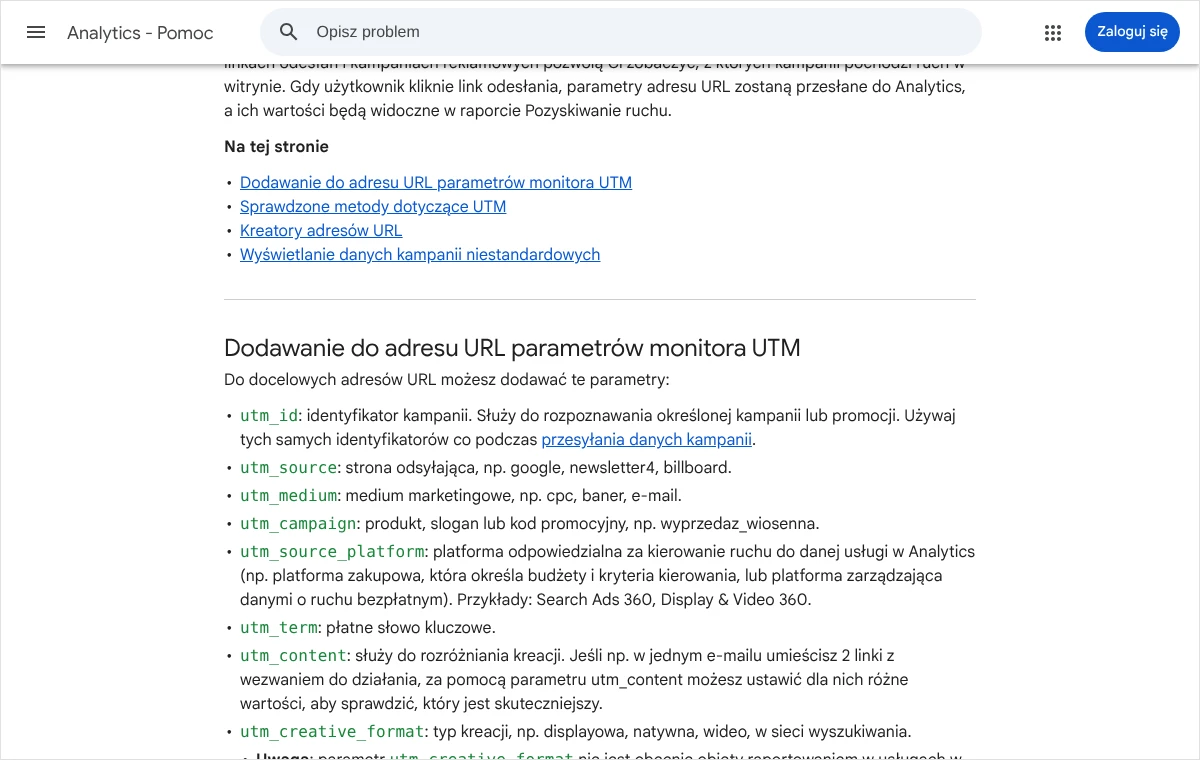
Pozostałe parametry, takie jak utm_content czy utm_term, są opcjonalne. Pierwszy przydaje się do rozróżniania kilku linków w ramach jednej kampanii, drugi dotyczy płatnych słów kluczowych i w wizytówce nie jest potrzebny.
Ważna uwaga z dokumentacji: jeżeli w adresie znajdzie się tylko część parametrów, w raportach pojawi się wartość „(not set)”, czyli „nie ustawiono”. Dlatego nie należy poprzestawać na samej nazwie kampanii. Źródło, medium i kampania powinny wystąpić zawsze razem.
Gotowy adres dla strony głównej wygląda tak:
https://www.przyklad.pl/?utm_source=google&utm_medium=organic&utm_campaign=wizytowka
Jakie wartości wpisać, żeby raporty pozostały czytelne?
Parametry można wypełnić dowolnym tekstem, ale od doboru wartości zależy, do którego kanału Analytics przypisze wejścia. Źle dobrane medium potrafi przenieść ruch z wizytówki do kanału, w którym nikt go nie będzie szukał.
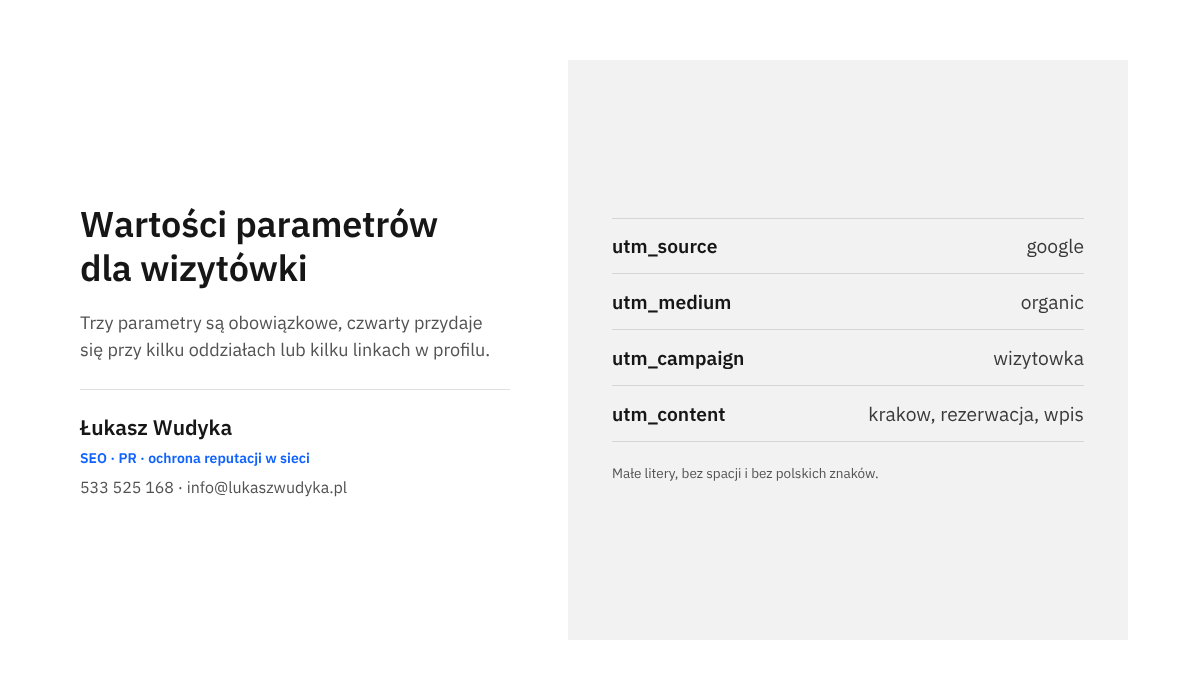
Źródło: google
Wizytówka jest częścią wyszukiwarki i Map Google, więc źródłem pozostaje google, zapisane małymi literami. Dokumentacja podkreśla, że w wartościach parametrów rozróżniana jest wielkość liter: google i Google to dla Analytics dwa różne źródła, które w raporcie utworzą dwa osobne wiersze.
Medium: organic
Analytics przypisuje wejścia do kanałów na podstawie stałych reguł. Do kanału wyników wyszukiwania niebędących reklamą, w angielskiej wersji raportu nazwanego „Organic Search”, trafia między innymi ruch, którego medium brzmi dokładnie organic. Wejścia z wizytówki są wejściami z wyszukiwarki, więc ta wartość jest zgodna z prawdą i utrzymuje porządek w zestawieniu kanałów.
W wielu firmach spotykam medium wymyślone na własną rękę, na przykład skrót nazwy usługi. Takie wejścia nie pasują do żadnej reguły i lądują w kanale, który zbiera ruch nierozpoznany. Dane nie giną, ale zestawienie kanałów przestaje pokazywać prawdziwy udział wyszukiwarki.
Kampania: jedna stała nazwa
Nazwa kampanii jest etykietą, która odróżni wizytówkę od zwykłych wyników wyszukiwania. Powinna być krótka, zrozumiała po roku i zapisana zawsze tak samo. Sprawdzają się nazwy w rodzaju wizytowka, profil-firmy albo gbp.
Radzę trzymać się trzech zasad zapisu: małe litery, brak polskich znaków i brak spacji. Zamiast spacji stosuje się dywiz albo podkreślnik. Google podaje w dokumentacji przykład, w którym dwie pisownie tej samej nazwy kampanii są traktowane jako różne wartości i rozbijają jedną kampanię na dwa wiersze.
Kilka lokalizacji albo kilka linków w jednym profilu
Firma z kilkoma oddziałami ma kilka wizytówek. Każda powinna prowadzić do adresu z własnym oznaczeniem, inaczej wejścia z całej sieci zleją się w jedną liczbę. Najwygodniej zostawić wspólną nazwę kampanii i dopisać parametr utm_content z nazwą miasta, na przykład utm_content=krakow.
Ten sam parametr przydaje się do rozróżniania linków w obrębie jednego profilu. Link główny może mieć wartość witryna, link do rezerwacji wartość rezerwacja, a przycisk we wpisie wartość wpis. W raporcie widać wtedy, który element wizytówki przyprowadza najwięcej osób.
Jak przygotować gotowy adres do wklejenia?
Adres można złożyć ręcznie w notatniku albo skorzystać z kreatora adresów, do którego odsyła pomoc Google Analytics. Narzędzie nosi nazwę Campaign URL Builder, jest dostępne bez opłat i ma wyłącznie angielską wersję. Przy trzech parametrach ręczne złożenie adresu trwa krócej niż wypełnianie formularza, dlatego opisuję tę drogę.
- Otwarcie własnej strony w przeglądarce i wejście na tę podstronę, na którą ma trafiać klient z wizytówki. Zwykle jest to strona główna, a przy wizytówce oddziału podstrona tego oddziału.
- Skopiowanie adresu z paska przeglądarki dopiero po pełnym wczytaniu strony. Chodzi o adres ostateczny: z
https://, z przedrostkiemwwwalbo bez niego i z ukośnikiem na końcu albo bez, dokładnie tak, jak pokazuje go przeglądarka. - Wklejenie adresu do notatnika i dopisanie na końcu znaku zapytania.
- Dopisanie po znaku zapytania trzech par:
utm_source=google&utm_medium=organic&utm_campaign=wizytowka. Między parami stoi znak „&”, w całym adresie nie ma ani jednej spacji. - Sprawdzenie, czy w adresie jest tylko jeden znak zapytania. Jeżeli adres strony zawierał go już wcześniej, oznaczenie dołącza się znakiem „&”, a nie drugim znakiem zapytania.
- Sprawdzenie, czy adres nie zawiera znaku „#”. Jeżeli zawiera, parametry muszą stać przed nim, w przeciwnym razie nie zostaną odczytane.
- Wklejenie gotowego adresu do paska przeglądarki w oknie incognito i naciśnięcie klawisza Enter. Strona powinna otworzyć się normalnie, a oznaczenie powinno pozostać w pasku adresu.
Ostatni punkt jest ważniejszy, niż się wydaje. Jeżeli po wczytaniu strony oznaczenie znika z paska adresu, oznacza to, że serwer wykonuje przekierowanie, które gubi parametry. Najczęściej dzieje się tak, gdy do notatnika trafił adres w innej postaci niż ostateczna, na przykład bez www albo z http:// zamiast https://. Wystarczy wtedy zbudować adres ponownie na podstawie tego, co przeglądarka pokazuje po przekierowaniu.
Kto woli nie zajmować się tym samodzielnie, może zadzwonić pod numer 533 525 168 albo napisać na info@lukaszwudyka.pl. Przygotuję oznaczone adresy dla wszystkich linków w wizytówce, wprowadzę je w profilu i sprawdzę w Google Analytics, czy wejścia są poprawnie zapisywane.
Jak wkleić oznaczony adres w Profilu Firmy w Google?
Zmianę wprowadza osoba, która ma w profilu uprawnienia właściciela lub menedżera i jest zalogowana na konto Google połączone z wizytówką. Profil edytuje się bezpośrednio w wyszukiwarce Google albo w aplikacji Mapy Google.
- Otwarcie profilu swojej firmy w wyszukiwarce Google, najprościej przez wpisanie nazwy firmy po zalogowaniu się na właściwe konto.
- W panelu zarządzania nad wynikami należy kliknąć „Edytuj profil”.
- W danych kontaktowych trzeba odszukać pole „Witryna” i otworzyć je do edycji.
- Dotychczasowy adres zastępuje się adresem z oznaczeniem, wklejonym w całości z notatnika. Google wymaga pełnego adresu, zaczynającego się od „http://” lub „https://”.
- Należy kliknąć „Zapisz”.
W aplikacji Mapy Google droga jest podobna: w prawym dolnym rogu ekranu wybiera się „Firma”, następnie „Edytuj profil”, a po zmianie adresu „Zapisz”. Google zastrzega, że układ funkcji może się różnić między wyszukiwarką a Mapami oraz między systemami telefonów, dlatego pole z adresem strony bywa w nieco innym miejscu.
Zmiana nie zawsze jest widoczna od razu. Google sprawdza edycje przed publikacją, więc nowy adres może przez pewien czas mieć status oczekującej zmiany. W tym czasie nie należy wprowadzać go ponownie ani zmieniać kilku innych danych naraz. Wystarczy poczekać i sprawdzić profil później.
Nie ma powodu do obaw, że klienci zobaczą w wizytówce długi adres. Oznaczenie jest częścią linku, pod który prowadzi przycisk, i ujawnia się dopiero w pasku adresu po wejściu na stronę.
Które jeszcze linki w wizytówce można oznaczyć?
Pole „Witryna” to tylko jeden z linków. Google informuje, że niektóre kategorie firm mogą dodać kolejne linki, na przykład do zamówień online, rezerwacji lub umawiania spotkań. Każdy z nich przyjmuje adres z oznaczeniem na tych samych zasadach. O samym podłączeniu takiego linku piszę osobno w tekście o tym, jak podłączyć przycisk rezerwacji w Profilu Firmy.
Oznaczyć można również adresy w przyciskach dodawanych do wpisów oraz adresy przypisane do produktów i usług, jeżeli dany profil ma te funkcje. W każdym z tych miejsc warto zachować to samo źródło, medium i kampanię, a zmieniać tylko wartość parametru utm_content.
Nie oznacza się natomiast linków do mediów społecznościowych w profilu. Prowadzą one do serwisów zewnętrznych, a nie na stronę firmy, więc Analytics i tak nie zobaczy tych kliknięć.
Jak sprawdzić, czy oznaczenie działa?
Test zajmuje kilka minut i warto go wykonać od razu po opublikowaniu zmiany. Do sprawdzenia potrzebny jest telefon albo okno incognito w przeglądarce oraz otwarty Google Analytics.
- Wyszukanie nazwy firmy w Google na telefonie lub w oknie incognito, tak aby wyświetliła się wizytówka w widoku dla klienta.
- Kliknięcie przycisku prowadzącego do strony.
- Sprawdzenie paska adresu po wczytaniu strony. Powinien zawierać pełne oznaczenie, od znaku zapytania do nazwy kampanii.
- Jeżeli na stronie działa baner zgód na pliki cookie, na czas testu należy zaakceptować zgodę na statystyki. Bez niej własne wejście może nie pojawić się w raporcie.
- W Google Analytics trzeba otworzyć raport „Czas rzeczywisty” i odszukać kartę pokazującą źródła bieżących wizyt. Własne wejście powinno być widoczne z wartościami wpisanymi w adresie.
Gdy w pasku adresu nie ma oznaczenia, przyczyny są zwykle dwie. Pierwsza: Google nie opublikował jeszcze zmiany i przycisk prowadzi pod stary adres. Druga: strona wykonuje przekierowanie, które usuwa parametry. Pierwszą sprawdza się w edycji profilu, drugą opisanym wcześniej testem w oknie incognito.
Gdy oznaczenie jest w pasku adresu, a wejścia nie widać w raporcie „Czas rzeczywisty”, problem leży po stronie pomiaru, a nie wizytówki. Trzeba wtedy upewnić się, że kod Analytics w ogóle działa na tej podstronie. Sposób sprawdzenia opisałem w tekście o tym, jak założyć Google Analytics 4 i sprawdzić, czy dane spływają.
Gdzie w Google Analytics widać wejścia z wizytówki?
Raport „Czas rzeczywisty” służy tylko do testu. Właściwe dane trafiają do raportów standardowych z opóźnieniem, które może sięgać kilkudziesięciu godzin, dlatego pierwszy pełny odczyt najlepiej zaplanować po kilku dniach. Według pomocy Google wartości parametrów są widoczne w raporcie „Pozyskiwanie ruchu”.
- W Google Analytics należy otworzyć „Raporty”, a następnie raport „Pozyskiwanie ruchu”. Zależnie od układu menu znajduje się on w grupie raportów dotyczących pozyskiwania.
- Nad tabelą trzeba ustawić zakres dat obejmujący okres po wklejeniu oznaczonego adresu.
- W pierwszej kolumnie tabeli znajduje się rozwijana lista wymiarów. Należy zmienić wymiar na „Sesja – kampania”.
- W polu wyszukiwania nad tabelą wpisuje się nazwę kampanii użytą w adresie, na przykład wizytowka, i zatwierdza klawiszem Enter.
- W tabeli zostaje jeden wiersz z liczbą sesji, zaangażowaniem i zdarzeniami kluczowymi przypisanymi wejściom z wizytówki.
Ten sam raport można oglądać z wymiarem „Sesja – źródło/medium”. Wejścia z wizytówki są wtedy częścią wiersza „google / organic”, razem ze zwykłymi wynikami wyszukiwania. Jest to zgodne z zamierzeniem: kanał pozostaje prawdziwy, a wizytówkę wyodrębnia nazwa kampanii.
Przy kilku linkach oznaczonych parametrem utm_content przydaje się drugi wymiar. Dodaje się go znakiem plusa obok nazwy pierwszej kolumny, wybierając wymiar „Sesja – treść reklamy utworzona ręcznie”, który według dokumentacji przechowuje wartość tego parametru. W tabeli pojawiają się wtedy osobne wiersze dla linku głównego, rezerwacji i wpisów.
Jak czytać wynik?
Sama liczba sesji mówi niewiele. Wartość pojawia się przy porównaniu z całym ruchem z wyszukiwarki i przy spojrzeniu na zdarzenia kluczowe, czyli wysłane formularze, kliknięcia numeru telefonu na stronie lub zakupy. Z mojej praktyki wynika, że osoby przychodzące z wizytówki zachowują się inaczej niż pozostali odwiedzający, bo często szukają konkretnej informacji: cennika, godzin, dojazdu.
Jeżeli z raportu wynika, że goście z wizytówki od razu opuszczają stronę, warto zastanowić się, czy link prowadzi we właściwe miejsce. Przy firmie z kilkoma oddziałami lepszym celem niż strona główna bywa podstrona oddziału z adresem, mapą i telefonem.
Jak połączyć Profil Firmy z Google Analytics?
Oznaczenie UTM pokazuje to, co dzieje się na stronie po kliknięciu. Google udostępnia też osobne połączenie, które przenosi do Analytics dane z samej wizytówki: interakcje, kliknięcia prowadzące do witryny, połączenia telefoniczne, wskazówki dojazdu, wiadomości i rezerwacje. Oba rozwiązania się uzupełniają i warto mieć oba.
Połączenie tworzy się w Google Analytics. Potrzebna jest rola „Edytujący” lub „Administrator” w usłudze Analytics oraz uprawnienia właściciela lub menedżera w profilu firmy.
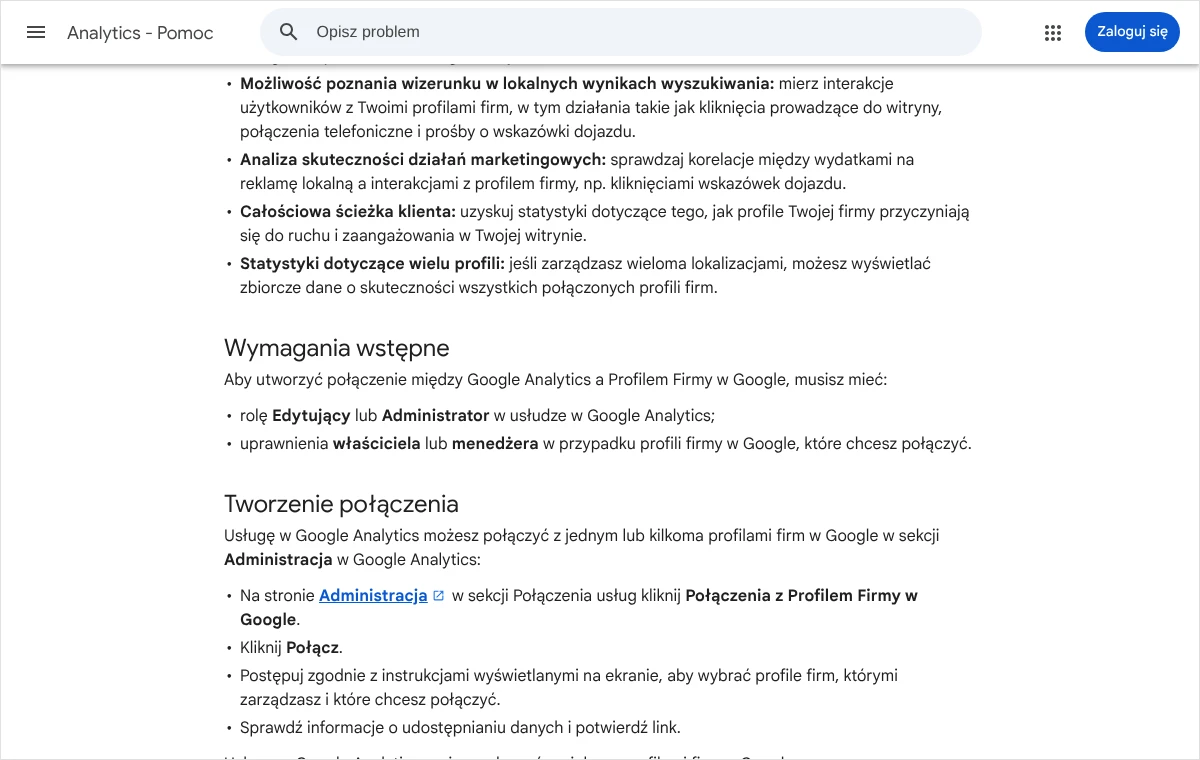
- W Google Analytics należy otworzyć stronę „Administracja”.
- W sekcji „Połączenia usług” trzeba kliknąć „Połączenia z Profilem Firmy w Google”.
- Należy kliknąć „Połącz”.
- Zgodnie z instrukcjami na ekranie wskazuje się profile firm, które mają zostać połączone.
- Na koniec trzeba zapoznać się z informacją o udostępnianiu danych i potwierdzić połączenie.
Po połączeniu w raportach Analytics pojawia się kolekcja „Profil Firmy w Google”. Dokumentacja wymienia kilka ograniczeń, o których dobrze wiedzieć z góry. Dostępne są dane z ostatnich 6 miesięcy, nawet jeśli w Analytics ustawiono dłuższy zakres dat. Przy kilku połączonych profilach raport pokazuje sumę ze wszystkich i nie pozwala rozdzielić jej na poszczególne wizytówki. Danych tych nie da się też użyć we własnych eksploracjach ani filtrować.
Właśnie dlatego połączenie nie zastępuje oznaczenia. Kolekcja pokazuje, ile razy kliknięto link, ale tylko oznaczony adres pozwala prześledzić, co te osoby zrobiły na stronie, i rozdzielić wyniki według oddziałów.
Dlaczego liczby w wizytówce i w Analytics się różnią i co zrobić, gdy wejść nie widać?
Po kilku tygodniach prawie każdy zauważa, że „Kliknięcia prowadzące do witryny” w Profilu Firmy to inna liczba niż sesje kampanii w Analytics. Nie jest to błąd. Oba narzędzia liczą inne rzeczy i różnica między nimi jest zjawiskiem normalnym.
Profil Firmy liczy kliknięcia linku. Analytics liczy sesje, czyli wizyty, które faktycznie się rozpoczęły i zostały zarejestrowane. Jedna osoba może kliknąć link kilka razy w ciągu jednej sesji. Ktoś inny zamknie kartę, zanim strona się wczyta. Część odwiedzających odmówi zgody na pliki statystyczne albo korzysta z przeglądarki blokującej skrypty pomiarowe.
Na wielkość tej różnicy duży wpływ ma konfiguracja zgód. Jeżeli baner działa wadliwie, Analytics gubi znacznie więcej wizyt, niż wynikałoby z decyzji samych odwiedzających. Poprawne ustawienie opisałem w tekście o tym, jak ustawić baner zgód i tryb uzyskiwania zgody Google.
W raporcie nie ma kampanii z wizytówki
Gdy po kilku dniach w raporcie „Pozyskiwanie ruchu” wciąż nie ma wiersza z nazwą kampanii, sprawdzenie warto przeprowadzić w stałej kolejności. Najpierw profil: czy w polu „Witryna” rzeczywiście znajduje się adres z oznaczeniem i czy zmiana nie czeka na zatwierdzenie. Potem przekierowania: czy po kliknięciu przycisku oznaczenie pozostaje w pasku adresu. Na końcu pomiar: czy własne wejście testowe pojawia się w raporcie „Czas rzeczywisty”.
Zdarza się też, że kampania jest w raporcie, ale pod inną nazwą, niż się oczekuje. Wystarczy literówka w adresie albo wielka litera, żeby wyszukiwanie w tabeli niczego nie znalazło. W takiej sytuacji pomaga przejrzenie całej listy kampanii bez filtra.
W raporcie pojawia się „(not set)”
Ta wartość oznacza, że w adresie zabrakło któregoś z parametrów. Najczęściej wpisano samą nazwę kampanii bez źródła i medium albo jedna z par została ucięta przy kopiowaniu. Naprawa polega na poprawieniu adresu w profilu. Dane zapisane wcześniej z błędną wartością pozostają w raportach bez zmian, ponieważ Analytics nie przelicza historii.
Oznaczony adres pojawia się w Google Search Console
Po dodaniu oznaczenia w raporcie skuteczności w Search Console może pojawić się adres strony z parametrami jako osobna pozycja na liście stron. To zjawisko bywa pomocne, bo pozwala zobaczyć zapytania, po których wyświetlała się wizytówka. Żeby wyszukiwarka nie traktowała takiego adresu jak odrębnej podstrony, strona powinna mieć znacznik kanoniczny wskazujący adres bez parametrów. Większość systemów zarządzania treścią i wtyczek SEO ustawia go samodzielnie, ale warto to sprawdzić w kodzie strony.
Jakich błędów unikać przy oznaczaniu linków?
Większość kłopotów z pomiarem wizytówki wynika z kilku powtarzających się pomyłek. Każdą z nich łatwo popełnić i każda psuje dane na długo, bo historii w Analytics nie da się poprawić wstecz.
- Oznaczanie linków wewnątrz własnej strony. Parametry UTM służą wyłącznie do linków prowadzących z zewnątrz. Użyte w menu lub w banerze na stronie nadpisują prawdziwe źródło wizyty i fałszują wszystkie raporty.
- Zmienianie nazw co kilka miesięcy. Każda nowa pisownia tworzy nowy wiersz. Raz przyjęte wartości powinny zostać na stałe, a ich lista powinna być zapisana w jednym miejscu dostępnym dla wszystkich, którzy zarządzają profilem.
- Wielkie litery, spacje i polskie znaki. Analytics rozróżnia wielkość liter, a spacje i znaki diakrytyczne bywają zamieniane na ciągi symboli, które utrudniają odczyt.
- Skracacze linków. Adres w wizytówce powinien prowadzić bezpośrednio na stronę firmy. Link przechodzący przez serwis pośredniczący wygląda podejrzanie, może zostać odrzucony przy sprawdzaniu zmiany i dokłada kolejne przekierowanie, na którym parametry mogą zginąć.
- Wpisywanie w parametrach danych osobowych. W adresie nie umieszcza się nazwisk, numerów telefonów ani adresów e-mail. Oznaczenie jest widoczne dla każdego, kto spojrzy na pasek adresu, i trafia do narzędzi analitycznych.
- Brak testu po zmianie strony. Po przeniesieniu strony na inny adres, zmianie struktury podstron lub wdrożeniu nowych przekierowań link w wizytówce trzeba sprawdzić ponownie. Stary adres może działać dalej, ale już bez parametrów.
Uważam, że najgroźniejsza jest pierwsza pomyłka, bo psuje pomiar całej strony, a nie tylko wizytówki. Jeżeli w raportach nagle pojawia się kampania z wizytówki u osób, które przyszły z reklamy lub z newslettera, przyczyną jest zwykle oznaczony link gdzieś w treści strony.
Najczęstsze pytania
Czy oznaczenie UTM w linku może zaszkodzić pozycji wizytówki albo strony?
Nie znam żadnego zapisu w zasadach Google, który zabraniałby stosowania parametrów w adresie strony w profilu, a sama dokumentacja Analytics opisuje ten sposób oznaczania linków jako standardowy. Warunkiem jest to, aby adres prowadził na własną stronę firmy i otwierał się poprawnie. Dla porządku w wynikach wyszukiwania strona powinna mieć znacznik kanoniczny wskazujący adres bez parametrów.
Czy do pomiaru wystarczy samo połączenie Profilu Firmy z Analytics?
Nie wystarczy, jeśli celem jest ocena tego, co goście z wizytówki robią na stronie. Połączenie przenosi do Analytics zbiorcze liczby z profilu, takie jak kliknięcia, połączenia i wskazówki dojazdu, ale nie łączy ich z sesjami na stronie. Dopiero oznaczony adres pozwala zobaczyć formularze, zakupy i inne zdarzenia przypisane wejściom z wizytówki.
Czy po zmianie adresu wizytówka przechodzi ponowną weryfikację?
Google sprawdza zmiany wprowadzane w profilu przed ich opublikowaniem, więc nowy adres może przez pewien czas oczekiwać na zatwierdzenie. Dopisanie parametrów do tego samego adresu strony jest zmianą niewielką i w mojej praktyce przechodzi bez dodatkowych pytań. Nie da się jednak z góry zagwarantować, jak system oceni konkretną edycję, dlatego zalecam zmieniać jedną rzecz naraz.
Jak długo trzeba czekać na pierwsze dane?
Własne wejście testowe widać w raporcie „Czas rzeczywisty” niemal od razu. W raportach standardowych dane pojawiają się z opóźnieniem, a sensowne wnioski można wyciągać dopiero po zebraniu kilku tygodni pomiaru. Przy firmach z niewielkim ruchem radzę porównywać całe miesiące, a nie pojedyncze dni.
Czy da się odzyskać dane o wejściach sprzed dodania oznaczenia?
Nie ma takiej możliwości. Analytics zapisuje źródło w chwili wizyty i nie zmienia go później, więc wcześniejsze wejścia z wizytówki pozostaną wymieszane z wynikami wyszukiwania i ruchem bezpośrednim. Historyczną liczbę kliknięć linku można natomiast odczytać w części „Skuteczność” w Profilu Firmy.
Czy oznaczenie działa również wtedy, gdy klient klika link w aplikacji Mapy Google?
Tak, i jest to jeden z głównych powodów, dla których warto je dodać. Parametry są częścią adresu, więc trafiają na stronę niezależnie od tego, czy kliknięcie nastąpiło w wyszukiwarce na komputerze, czy w aplikacji na telefonie. Bez oznaczenia część takich wejść nie niesie informacji o pochodzeniu i w raportach wygląda jak ruch bezpośredni.
Co wpisać, gdy wizytówka prowadzi do profilu w mediach społecznościowych zamiast do strony?
Oznaczenie UTM działa tylko na stronie, na której zainstalowano własny kod Google Analytics. Jeżeli pole z adresem strony prowadzi do serwisu zewnętrznego, parametry niczego nie zmierzą. Jedynym źródłem wiedzy pozostają wtedy „Kliknięcia prowadzące do witryny” w Profilu Firmy.
Brak czasu albo ochoty, żeby zająć się tym samodzielnie?
Dopisanie kilku słów do adresu wygląda na drobiazg, ale łatwo o literówkę, która przez miesiące będzie zbierać dane w złym miejscu. Jeżeli wygodniej jest oddać to komuś, kto robi to na co dzień, chętnie się tym zajmę. Przejrzę wszystkie linki w wizytówce, przygotuję dla nich spójne oznaczenia, wprowadzę je w profilu, sprawdzę przekierowania i ustawię w Google Analytics widok, w którym od razu widać wejścia z wizytówki i to, co z nich wynika.
Wystarczy zadzwonić pod numer 533 525 168 albo napisać na adres info@lukaszwudyka.pl i podać nazwę firmy oraz adres strony. Odpowiem, co da się zmierzyć w danym przypadku i od czego najlepiej zacząć.