Klient, który szuka fryzjera, fizjoterapeuty, mechanika albo doradcy, coraz rzadziej dzwoni. Chce wybrać termin od razu, najlepiej w tym samym miejscu, w którym znalazł firmę. Profil Firmy w Google pozwala mu to ułatwić: w wizytówce może pojawić się przycisk rezerwacji, który prowadzi prosto do kalendarza z wolnymi terminami.
W praktyce wielu właścicieli firm nie wie, gdzie tę opcję włączyć, jaki adres wolno pod nią podpiąć i dlaczego Google odrzuca link, który wygląda na poprawny. Zdarza się też sytuacja odwrotna: przycisk już jest, ale prowadzi do serwisu, z którego firma dawno nie korzysta.
Ta instrukcja prowadzi przez całą sprawę po kolei. Po lekturze będzie wiadomo, jak dodać własny link do umawiania wizyt, jak podłączyć zewnętrzny system rezerwacji, jak ustawić link preferowany, jak usunąć cudzy link i co sprawdzić, gdy opcji w profilu nie ma albo link znika.
Czym jest przycisk rezerwacji i gdzie widzi go klient?
Przycisk rezerwacji to element wizytówki firmy w wyszukiwarce Google i w Mapach Google. Po kliknięciu klient przechodzi na stronę, na której umawia wizytę albo rezerwuje termin. Google zalicza takie odnośniki do grupy, którą w pomocy nazywa lokalnymi linkami firmy.
Według dokumentacji w profilu mogą znaleźć się linki dwóch rodzajów. Pierwszy to pojedynczy link do menu albo do listy usług, na przykład usług świadczonych przez internet. Drugi to linki do działań: rezerwacji terminów, zamawiania jedzenia i zakupów. Ten wpis dotyczy rezerwacji, czyli opcji, która w panelu nosi nazwę „Rezerwacja”.
Trzeba wiedzieć, że nie każda firma zobaczy tę opcję. Google zastrzega, że dostępność linków zależy od rodzaju działalności oraz od kraju lub regionu. Salon fryzjerski może przyjmować zapisy na wizyty, ale nie dostanie opcji zamawiania jedzenia. Jeżeli więc w profilu nie ma pozycji „Rezerwacja”, przyczyną bywa kategoria działalności, a nie błąd w ustawieniach. Do tej sytuacji wracam w dalszej części.
Drugi warunek jest prosty: link można dodać tylko do zweryfikowanego profilu. Firma, która jeszcze nie przeszła weryfikacji, powinna zacząć od niej. Cały proces opisałem we wpisie o tym, jak założyć i zweryfikować Profil Firmy w Google.
Własny link czy dostawca rezerwacji? Dwie drogi do tego samego przycisku
Do przycisku rezerwacji prowadzą dwie drogi i od wyboru jednej z nich zależy cała dalsza praca. Pierwsza to własny link: właściciel wpisuje w profilu adres strony, na której klient umawia wizytę. Druga to dostawca rezerwacji, czyli zewnętrzny system współpracujący z Google w ramach usługi „Zarezerwuj z Google”.
Własny link jest rozwiązaniem najprostszym. Wystarczy mieć w internecie stronę z kalendarzem albo formularzem zapisu i wkleić jej adres. Klient po kliknięciu opuszcza Google i kończy rezerwację na stronie firmy. Google nie wie wtedy, czy do rezerwacji doszło, więc w statystykach profilu nie pokaże liczby umówionych wizyt.
Dostawca rezerwacji działa inaczej. Firma zakłada u niego konto, wprowadza usługi i godziny, a dostawca sam przekazuje Google informację o możliwości rezerwacji. Dokumentacja podaje, że po połączeniu dostawca pojawia się w profilu firmy w ciągu tygodnia. Trzeba też liczyć się z tym, że dostawca może pobierać opłaty za rezerwacje złożone przez Google. Warunki ustala on sam, dlatego należy je przeczytać przed podpisaniem umowy.
Obie drogi można łączyć. W profilu może być kilka linków do rezerwacji jednocześnie, a właściciel wskazuje, który z nich jest preferowany. Radzę jednak nie mnożyć odnośników bez potrzeby: klient, który widzi trzy różne miejsca do zapisu, częściej rezygnuje, niż wybiera.
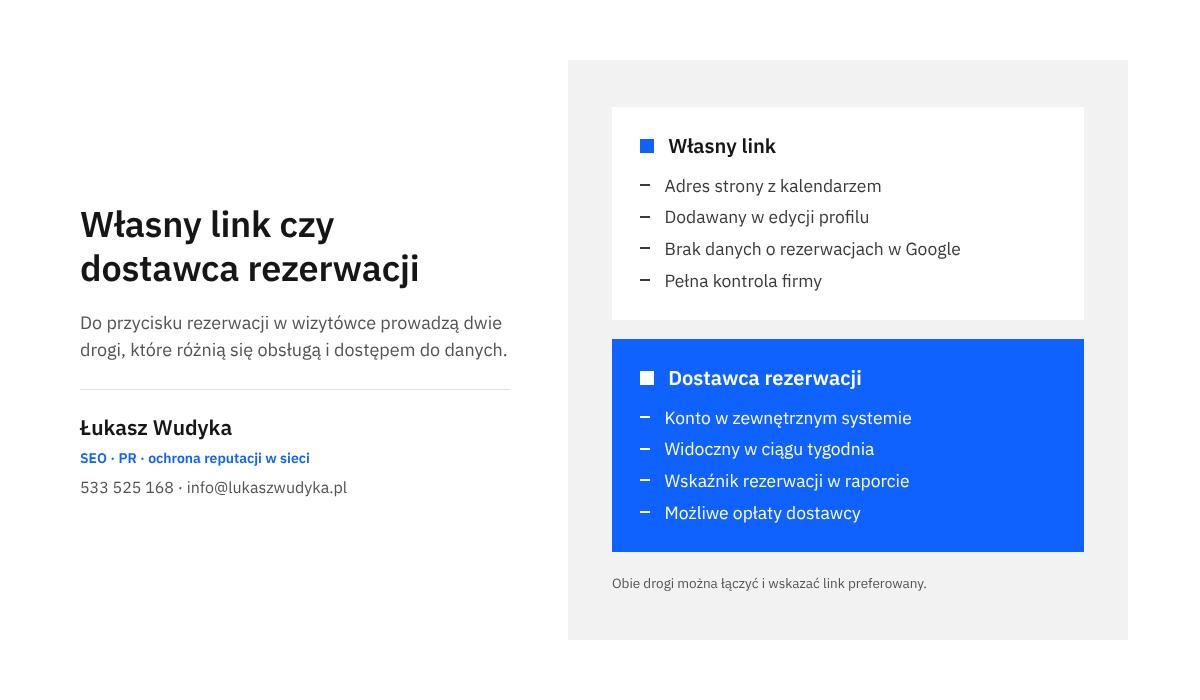
Firmie, która ma już sprawny kalendarz na własnej stronie, zwykle wystarcza własny link. Dostawca rezerwacji ma sens wtedy, gdy firma i tak korzysta z takiego systemu na co dzień albo dopiero szuka narzędzia do prowadzenia grafiku.
Jaką stronę wolno podpiąć pod przycisk rezerwacji?
To najważniejsza część przygotowań, bo większość odrzuconych linków wynika z niewłaściwie dobranej strony docelowej. Google opisał wymagania na stronie pomocy „Zasady i wytyczne dotyczące linków do firm”. Poniżej to, co z nich wynika dla zwykłej firmy usługowej.
Link ma prowadzić do miejsca, w którym od razu da się umówić wizytę
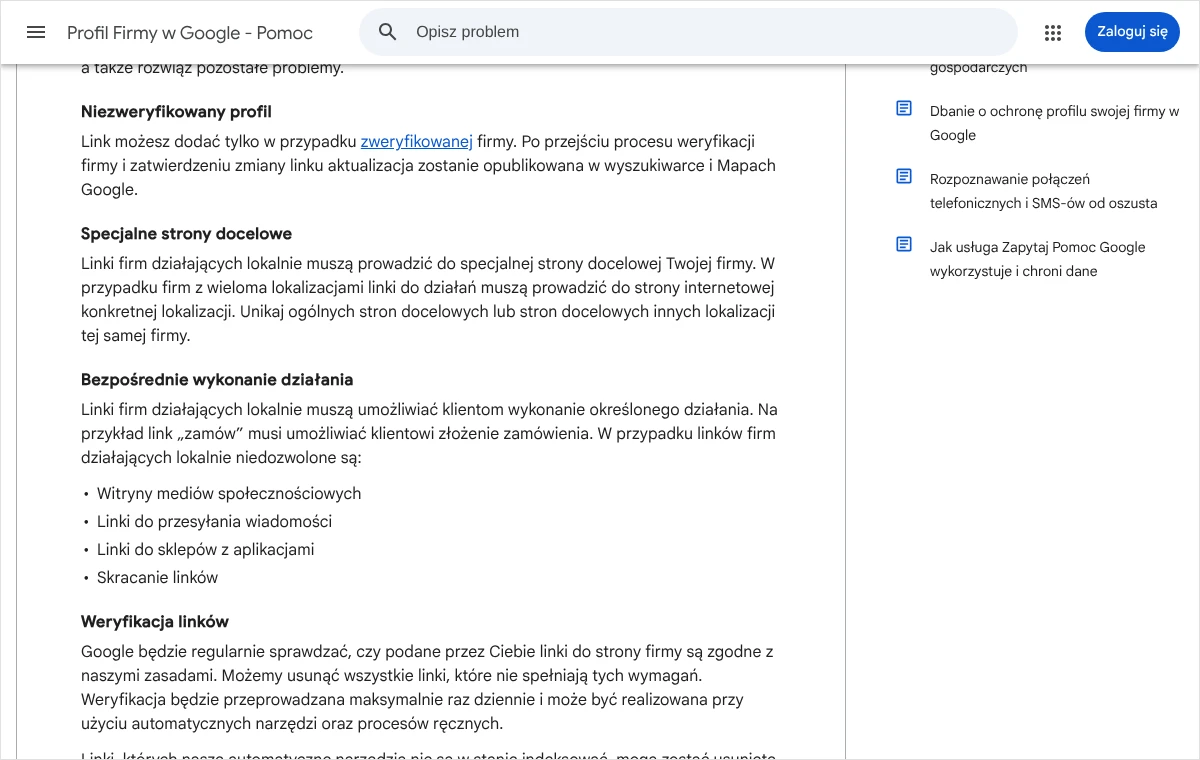
Zasada nosi w dokumentacji nazwę „Bezpośrednie wykonanie działania”. Link do rezerwacji musi pozwalać klientowi wykonać dokładnie tę czynność, którą zapowiada przycisk. Strona główna firmy, na której trzeba dopiero szukać zakładki z kalendarzem, tego warunku nie spełnia dobrze. Właściwy adres to podstrona z kalendarzem, formularzem zapisu albo wyborem usługi i terminu.
Dla firm działających lokalnie Google wymienia cztery rodzaje adresów, których podawać nie wolno:
- witryny mediów społecznościowych, czyli na przykład profil firmy w serwisie społecznościowym,
- linki do przesyłania wiadomości, czyli odnośniki otwierające rozmowę w komunikatorze,
- linki do sklepów z aplikacjami,
- adresy skrócone za pomocą narzędzi do skracania linków.
W praktyce oznacza to, że pod przycisk rezerwacji nie nadaje się ani fanpage, ani odnośnik do komunikatora, ani krótki adres przygotowany do ulotki. Potrzebny jest pełny, zwykły adres strony z rezerwacją.
Każda lokalizacja potrzebuje własnej strony docelowej
Druga zasada to „Specjalne strony docelowe”. Link ma prowadzić do strony tej konkretnej firmy, a przy kilku placówkach do strony konkretnej lokalizacji. Gabinet z oddziałami w dwóch miastach nie powinien więc podawać w obu profilach tego samego, ogólnego adresu. W profilu każdego oddziału ma znaleźć się adres rezerwacji w tym właśnie oddziale.
Adres musi być poprawnie zapisany i dostępny dla robota Google
Google odrzuca link, który zawiera spacje, niedozwolone symbole, ukośniki lewe albo błędny początek, na przykład dwa razy wpisane „http://”. Najbezpieczniej jest otworzyć stronę rezerwacji w przeglądarce i skopiować adres prosto z paska adresu, zamiast przepisywać go ręcznie.
Poprawny zapis to nie wszystko. Google sprawdza linki za pomocą robota, który przedstawia się jako Google-BusinessLinkVerification. Strona musi mu odpowiedzieć kodem powodzenia, czyli „200 OK” lub podobnym. Odpowiedzi z błędem, takie jak 403, 404, 500 czy 503, kończą się brakiem weryfikacji linku.
Z zasad wynika też, że strona rezerwacji nie może stawiać robotowi przeszkód. Niedozwolone są: blokowanie tego robota, ograniczanie liczby jego żądań, testy CAPTCHA, wymóg logowania, blokady adresów IP, blokady regionalne oraz pokazywanie robotowi innej treści niż ludziom. Strona ma się też wczytywać w całości, razem z obrazami, stylami i skryptami. Dokumentacja zaznacza, że roboty weryfikujące nie stosują się do reguł z pliku robots.txt, więc sam ten plik nie jest tu ani przeszkodą, ani ochroną.
Jedna domena to jeden link
W jednym typie działania Google przyjmuje tylko jeden link z danej domeny. Nie da się więc dodać dwóch adresów rezerwacji z tej samej witryny, na przykład osobno dla strzyżenia i osobno dla koloryzacji. Link zostanie odrzucony także wtedy, gdy powtarza adres już podany przez firmę albo przez zewnętrznego dostawcę, oraz wtedy, gdy dostawca korzysta z tej samej domeny co link firmy.
Co do liczby linków dokumentacja nie jest w pełni spójna: instrukcja dla właścicieli mówi o maksymalnie 10 linkach w każdej kategorii, a strona z zasadami podaje górny limit 20 linków dla jednego typu transakcji. Dla zwykłej firmy nie ma to znaczenia, bo uważam, że jeden albo dwa dobrze dobrane linki to rozsądny komplet.
Jak dodać własny link do umawiania wizyt w wyszukiwarce i w Mapach Google?
Gdy strona rezerwacji jest gotowa i sprawdzona, samo dodanie linku trwa chwilę. Czynność wykonuje się po zalogowaniu na konto Google, które ma uprawnienia właściciela lub menedżera profilu. Poniższe kroki odpowiadają temu, co Google podaje w pomocy na stronie „Lokalne linki firmy”.
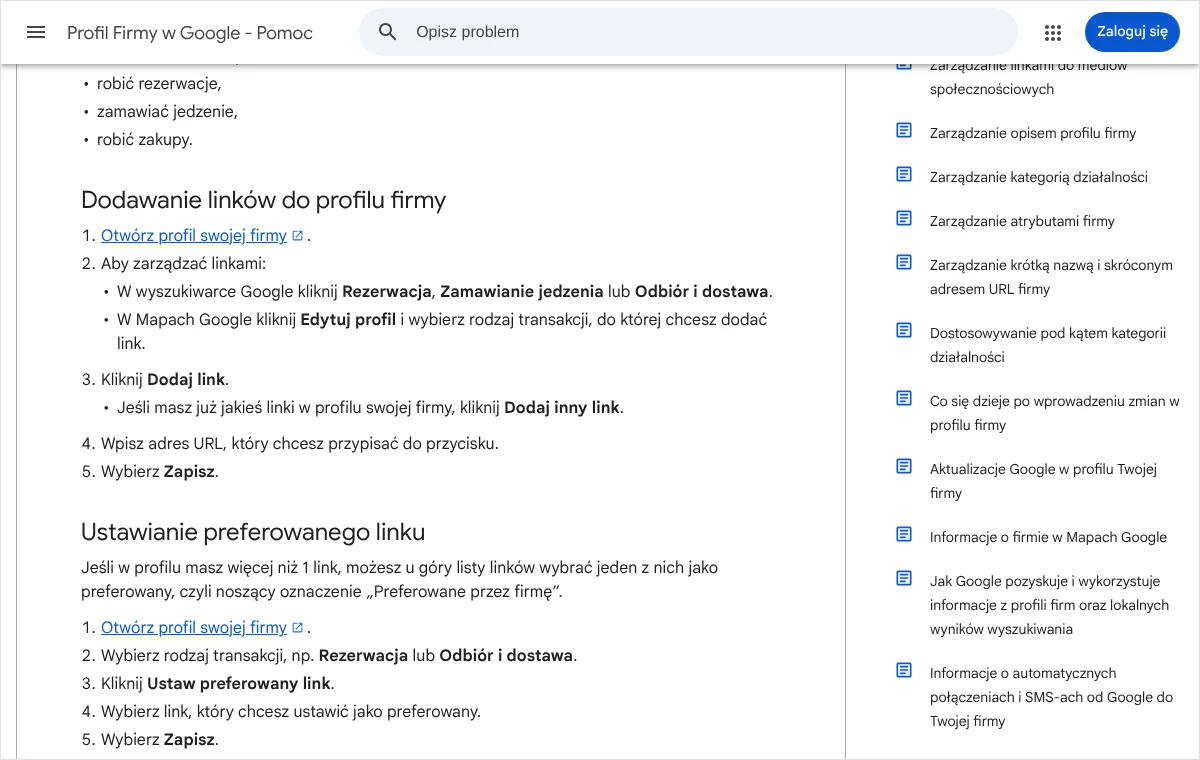
- Otwarcie Profilu Firmy: po zalogowaniu należy wpisać w wyszukiwarce Google nazwę własnej firmy albo wejść pod adres business.google.com. Nad wynikami pojawi się panel zarządzania profilem.
- W wyszukiwarce Google należy kliknąć pozycję „Rezerwacja”. W Mapach Google trzeba kliknąć „Edytuj profil”, a następnie wybrać rodzaj transakcji, do której ma zostać dodany link, czyli rezerwację.
- Należy kliknąć „Dodaj link”. Jeżeli w profilu są już jakieś linki, przycisk nosi nazwę „Dodaj inny link”.
- W polu adresu wkleja się pełny adres URL strony, na której klient umawia wizytę, skopiowany z paska adresu przeglądarki.
- Całość zatwierdza się przyciskiem „Zapisz”.
Po zapisaniu link nie zawsze widać od razu. Google sprawdza podane adresy za pomocą narzędzi automatycznych i procesów ręcznych, a dopiero po zatwierdzeniu publikuje zmianę w wyszukiwarce i w Mapach. Nie należy w tym czasie usuwać linku i dodawać go ponownie, bo każda taka zmiana uruchamia sprawdzanie od nowa.
Na telefonie droga jest podobna. Profilem zarządza się w aplikacji Mapy Google albo w przeglądarce po wpisaniu nazwy firmy. Nazwy pozycji są takie same, choć ich układ na ekranie może się różnić od tego na komputerze, a Google zmienia go co pewien czas. Jeśli pozycji „Rezerwacja” nie widać od razu, trzeba jej szukać po otwarciu edycji profilu.
Kto woli nie zajmować się tym samodzielnie, może zadzwonić pod numer 533 525 168 albo napisać na info@lukaszwudyka.pl, a przejmę sprawę: sprawdzę, czy strona rezerwacji spełnia wymagania Google, dodam link do profilu i dopilnuję, żeby przycisk rzeczywiście się pojawił.
Jak ustawić link preferowany, gdy linków jest kilka?
Jeżeli w profilu jest więcej niż jeden link do rezerwacji, klient widzi ich listę. Właściciel może wskazać jeden z nich jako preferowany. Taki link trafia na górę listy i dostaje oznaczenie „Preferowane przez firmę”. To prosty sposób, żeby skierować klientów do własnego kalendarza, a nie do serwisu pośrednika.
- Należy otworzyć Profil Firmy w wyszukiwarce Google albo w Mapach Google.
- Trzeba wybrać rodzaj transakcji, w tym przypadku „Rezerwacja”.
- Należy kliknąć „Ustaw preferowany link”.
- Z listy wybiera się link, który ma być preferowany.
- Zmianę zatwierdza się przyciskiem „Zapisz”.
Preferowany powinien być ten link, pod którym rezerwacja jest najkrótsza i nad którym firma ma pełną kontrolę. Jeśli własna strona wymaga od klienta wypełnienia długiego formularza, a system dostawcy pozwala umówić wizytę w trzech kliknięciach, lepiej wskazać ten drugi albo najpierw uprościć własny formularz.
Jak podłączyć zewnętrzny system rezerwacji?
Druga droga prowadzi przez dostawcę, którego Google nazywa w pomocy usługodawcą. Listę dostawców działających w danym kraju Google udostępnia w usłudze „Zarezerwuj z Google”. Jeżeli firma korzysta już z systemu do prowadzenia grafiku, warto najpierw sprawdzić, czy ten system jest na liście, zamiast zakładać konto w kolejnym.
- Należy otworzyć Profil Firmy po zalogowaniu na konto, które nim zarządza.
- Trzeba kliknąć pozycję „Rezerwacje”.
- Należy kliknąć „Rozpocznij”, aby zarejestrować się u usługodawcy.
- Z listy wybiera się usługodawcę i przechodzi rejestrację na jego stronie albo łączy z istniejącym kontem.
- Na koniec należy kliknąć „Gotowe”.
Po połączeniu trzeba poczekać. Według dokumentacji dostawca pojawia się w profilu firmy w ciągu tygodnia. W tym czasie należy uzupełnić u dostawcy to, od czego zależy jakość rezerwacji: usługi z czasem trwania, godziny pracy, pracowników i przerwy. Dane firmy u dostawcy, zwłaszcza nazwa, adres i telefon, powinny być zapisane tak samo jak w wizytówce, bo na tej podstawie konto dostawcy jest łączone z profilem.
Nazwy i opisy usług u dostawcy dobrze jest uzgodnić z tym, co widać w samej wizytówce. Pomaga w tym uporządkowana lista usług w Profilu Firmy, bo klient, który w jednym miejscu czyta o „masażu leczniczym”, a w kalendarzu znajduje tylko „zabieg 60 minut”, nie ma pewności, co rezerwuje.
Jedna uwaga dotyczy restauracji. W ich profilach występuje dodatkowo pozycja „Listy oczekujących”, którą uruchamia się w podobny sposób, również przez dostawcę z usługi „Zarezerwuj z Google”. Przycisk dołączenia do listy oczekujących da się usunąć z profilu wyłącznie przez rezygnację bezpośrednio u dostawcy.
W profilu nie ma opcji „Rezerwacja” albo link został odrzucony. Co sprawdzić?
Kłopoty z przyciskiem rezerwacji sprowadzają się do trzech sytuacji: opcji w ogóle nie ma w panelu, link nie daje się zapisać albo link został dodany i po pewnym czasie zniknął. Każda ma inne przyczyny, dlatego trzeba je sprawdzać po kolei.
W panelu brakuje pozycji „Rezerwacja”
Najpierw należy upewnić się, że profil jest zweryfikowany. Niezweryfikowana firma nie doda żadnego linku do działań. Drugą przyczyną jest kategoria działalności. Google przypisuje dostępne linki do rodzaju firmy, więc opcja rezerwacji pojawia się tam, gdzie umawianie terminów jest naturalne. Jeżeli kategoria główna została wybrana nietrafnie, należy ją poprawić na taką, która naprawdę opisuje działalność, i odczekać, aż zmiana zostanie opublikowana.
Nie wolno natomiast zmieniać kategorii na nieprawdziwą tylko po to, żeby zdobyć przycisk. Kategoria niezgodna z rzeczywistą działalnością narusza wytyczne Google i szkodzi widoczności firmy w wynikach lokalnych. Trzecia możliwość to ograniczenie dla kraju lub regionu, na które właściciel nie ma wpływu. Wtedy pozostaje zwykły link do witryny w wizytówce oraz wyraźna informacja o zapisach na stronie.
Link nie daje się zapisać
Komunikat o nieprawidłowym linku oznacza najczęściej błąd w zapisie adresu: spację na końcu, przypadkowy znak, ukośnik lewy albo zdublowany początek adresu. Należy usunąć adres z pola, skopiować go ponownie z paska przeglądarki i wkleić jeszcze raz.
Jeżeli zapis jest poprawny, a link nadal jest odrzucany, trzeba porównać go z zasadami. Odrzucenie spotyka adresy prowadzące do mediów społecznościowych, komunikatorów, sklepów z aplikacjami oraz adresy skrócone. Odrzucony zostanie też drugi link z tej samej domeny oraz link identyczny z tym, który podał już dostawca rezerwacji.
Link był w profilu i zniknął
Google sprawdza dodane linki regularnie, nie częściej niż raz dziennie, i zastrzega, że może usunąć te, które przestały spełniać wymagania. Zniknięcie linku po kilku dniach lub tygodniach zwykle oznacza, że robot nie zdołał otworzyć strony. Sprawdzenie warto przeprowadzić w takiej kolejności:
- Otwarcie adresu rezerwacji w oknie prywatnym przeglądarki, bez zalogowania. Strona powinna pokazać kalendarz lub formularz od razu, bez okna logowania i bez testu CAPTCHA.
- Sprawdzenie, czy adres nie przekierowuje na stronę główną albo na stronę z błędem. Częsta przyczyna to zmiana adresu podstrony po przebudowie witryny.
- Przejrzenie ustawień zabezpieczeń witryny: zapory, wtyczki ochronnej, usługi filtrującej ruch. Jeśli blokują one nieznane roboty albo ruch z zagranicy, robot Google-BusinessLinkVerification dostaje odpowiedź 403 i link przepada.
- Poproszenie administratora serwera o sprawdzenie w dzienniku serwera, jakim kodem strona odpowiada temu robotowi. Poprawna odpowiedź to „200 OK”.
- Po usunięciu przeszkody ponowne dodanie linku w profilu według kroków opisanych wcześniej.
Zabezpieczeń strony nie należy wyłączać w całości tylko po to, żeby link przeszedł weryfikację. To droga ryzykowna, bo otwiera witrynę na ataki. Bezpieczniej jest dodać w zaporze wyjątek dla robota weryfikującego Google albo wyłączyć test CAPTCHA wyłącznie na podstronie rezerwacji.
Wszystko jest poprawne, a link nadal przepada
Jeżeli strona spełnia wymagania, a link mimo to został odrzucony lub usunięty, Google dopuszcza prośbę o ponowne sprawdzenie. Składa się ją przez kontakt z pomocą Profilu Firmy. W zgłoszeniu należy podać nazwę i adres firmy, dokładny adres odrzuconego linku oraz krótko opisać, co zostało sprawdzone.
Treść zgłoszenia może wyglądać tak: „Link do rezerwacji dodany w Profilu Firmy został usunięty. Strona docelowa jest publicznie dostępna, nie wymaga logowania, odpowiada kodem 200 i pozwala bezpośrednio umówić wizytę w tej lokalizacji. Proszę o ponowne sprawdzenie linku.” Do zgłoszenia warto dołączyć zrzut ekranu strony rezerwacji otwartej bez zalogowania.
W wizytówce widnieje cudzy link do rezerwacji. Jak go usunąć?
Zdarza się, że właściciel odkrywa w swoim profilu przycisk rezerwacji, którego nigdy nie dodawał. Google wyjaśnia to w pomocy: współpracuje z wybranymi partnerami, a niektóre linki pojawiają się w profilach automatycznie, na podstawie danych przekazanych przez tych partnerów. Dzieje się tak na przykład wtedy, gdy firma założyła kiedyś konto w serwisie rezerwacyjnym i o nim zapomniała.
Taki link bywa szkodliwy. Prowadzi do kalendarza, którego nikt nie pilnuje, więc klient rezerwuje termin, a w firmie nikt o tym nie wie. Usunięcie linku partnera przebiega następująco:
- Należy otworzyć Profil Firmy po zalogowaniu na konto, które nim zarządza.
- W wyszukiwarce Google trzeba kliknąć „Rezerwacja”. W Mapach Google należy kliknąć „Edytuj profil”, a potem „Rezerwacja”.
- Przy linku partnera należy kliknąć „Usuń partnera”.
Prośba trafia do partnera, który ma 5 dni na usunięcie linku. Jeżeli po tym czasie link nadal jest w profilu, Google pozwala zgłosić naruszenie zasad przez formularz wskazany na stronie pomocy „Lokalne linki firmy”. Równolegle radzę zalogować się do serwisu partnera i zamknąć tam konto albo wyłączyć przyjmowanie rezerwacji, bo dopóki konto działa, link może wrócić.
Niespodziewany przycisk rezerwacji to jeden z wielu przykładów zmian, które pojawiają się w wizytówce bez udziału właściciela. Sposoby ich wychwytywania opisałem we wpisie o tym, jak odzyskać kontrolę nad informacjami o firmie w wizytówce Google.
Na tej samej stronie pomocy Google podaje jeszcze jedną wskazówkę: wyłączenie w profilu opcji przyjmowania zamówień ukrywa wszystkie sposoby realizacji zamówień i wszystkie związane z nimi linki, także te od partnerów. Dotyczy to głównie lokali gastronomicznych. Przed użyciem tego przełącznika trzeba więc sprawdzić, czy razem z niechcianym linkiem nie znikną odnośniki, na których firmie zależy.
Po czym poznać, że przycisk działa, i jak mierzyć efekty?
Pierwszy sprawdzian jest najprostszy. Należy wyszukać firmę w Google na telefonie, najlepiej w oknie prywatnym albo na urządzeniu, na którym nikt nie jest zalogowany na konto zarządzające profilem. W wizytówce powinien być widoczny przycisk rezerwacji, a po jego kliknięciu powinna otworzyć się właściwa strona. Ten sam test należy powtórzyć w aplikacji Mapy Google.
Drugi sprawdzian to próbna rezerwacja. Trzeba przejść całą drogę klienta: wybrać usługę, termin, podać dane i potwierdzić wizytę. Dopiero wtedy widać, czy potwierdzenie dociera do klienta, czy termin pojawia się w grafiku firmy i czy formularz działa wygodnie na małym ekranie. Próbną wizytę należy potem odwołać, żeby nie blokowała terminu.
Z pomiarem efektów jest różnie, zależnie od wybranej drogi. W raporcie „Skuteczność” w Profilu Firmy istnieje wskaźnik „Rezerwacje”, który pokazuje liczbę zrealizowanych rezerwacji. Dokumentacja zaznacza jednak, że wymaga on obsługi rezerwacji przez dostawcę. Przy własnym linku Google wprost informuje, że danych o skuteczności rezerwacji nie udostępnia.
Firma z własnym linkiem powinna więc liczyć rezerwacje po swojej stronie. Wystarczy, że narzędzie analityczne witryny rejestruje wysłanie formularza lub potwierdzenie terminu jako zdarzenie, a system rezerwacji pokazuje liczbę wizyt umówionych przez internet. Raport „Skuteczność” otwiera się w panelu profilu przyciskiem „Skuteczność”, po czym wybiera się okres i klika „Zastosuj”. Warto zaglądać tam także po to, żeby obserwować pozostałe interakcje, takie jak połączenia i kliknięcia prowadzące do witryny.
Sam przycisk nie podnosi pozycji firmy w Mapach. Ułatwia natomiast klientowi decyzję w chwili, gdy już trafił na wizytówkę. O tym, od czego zależy, czy klient w ogóle ją zobaczy, piszę we wpisie o poprawie widoczności wizytówki Google Maps.
Jakich błędów unikać przy linku do rezerwacji?
Większość kłopotów, z którymi spotykam się przy przyciskach rezerwacji, powtarza się w różnych firmach. Zebrałem je w jednym miejscu, bo każdego z nich da się uniknąć jeszcze przed dodaniem linku.
- Podpięcie strony głównej zamiast podstrony z kalendarzem. Klient oczekuje wyboru terminu, a trafia na ogólną prezentację firmy i musi szukać dalej.
- Link do profilu w mediach społecznościowych albo do komunikatora. Taki adres jest sprzeczny z zasadami i zostanie odrzucony albo usunięty.
- Skrócony adres. Narzędzia do skracania linków są w zasadach wymienione wprost jako niedozwolone.
- Ten sam ogólny adres w profilach kilku oddziałów. Każda lokalizacja powinna kierować do własnej strony rezerwacji.
- Kalendarz dostępny dopiero po założeniu konta i zalogowaniu. Robot Google nie przejdzie logowania, a wielu klientów zrezygnuje.
- Pozostawienie w profilu starego linku partnera obok nowego, własnego. Część klientów nadal będzie rezerwować w miejscu, którego nikt nie sprawdza.
- Brak kontroli po zmianach na stronie. Po przebudowie witryny albo zmianie systemu rezerwacji adres bywa inny, a w profilu zostaje stary.
Osobną sprawą jest zgodność terminów. Jeżeli firma przyjmuje zapisy telefonicznie, przez własną stronę i przez dostawcę, wszystkie te kanały muszą korzystać z jednego grafiku. W przeciwnym razie prędzej czy później dwie osoby dostaną ten sam termin, a to kończy się zwykle negatywną opinią.
Radzę też wpisać kontrolę przycisku do stałych obowiązków, na przykład raz w miesiącu i po każdej zmianie na stronie. Wystarczy kliknąć przycisk w wizytówce na telefonie i sprawdzić, czy otwiera się kalendarz z aktualnymi terminami.
Najczęstsze pytania
Czy za przycisk rezerwacji w Profilu Firmy trzeba płacić?
Dodanie własnego linku do rezerwacji w Profilu Firmy nie wymaga opłaty na rzecz Google. Inaczej bywa przy dostawcach rezerwacji: dokumentacja uprzedza, że usługodawca może pobierać opłaty za rezerwacje złożone przez Google. Wysokość i zasady ustala dostawca, dlatego trzeba je sprawdzić w jego regulaminie przed połączeniem konta.
Ile trwa pojawienie się przycisku po dodaniu linku?
Przy dostawcy rezerwacji dokumentacja podaje, że pojawia się on w profilu firmy w ciągu tygodnia. Dla własnego linku Google nie podaje konkretnego terminu, informuje tylko, że zmiana jest publikowana po sprawdzeniu i zatwierdzeniu. Jeżeli po kilku dniach przycisku nadal nie ma, należy sprawdzić w panelu, czy link jest zapisany, a potem przejść przez listę przyczyn odrzucenia opisaną wyżej.
Czy pod przycisk rezerwacji można podpiąć formularz kontaktowy?
Zasady wymagają, żeby link pozwalał klientowi bezpośrednio wykonać działanie, które zapowiada przycisk. Formularz, w którym klient wybiera usługę i proponuje termin, spełnia ten cel lepiej niż ogólny formularz kontaktowy z jednym polem na wiadomość. Uważam, że najuczciwsze wobec klienta jest podpinanie strony, na której widać wolne terminy, a jeśli firma potwierdza wizyty ręcznie, powinna to wyraźnie napisać przy formularzu.
Czy można dodać osobne linki do różnych usług?
Tylko wtedy, gdy znajdują się w różnych domenach, bo w jednym typie działania Google przyjmuje jeden link z danej domeny. Firma, która ma wszystkie usługi w jednej witrynie, podaje więc jeden adres prowadzący do strony z wyborem usługi i terminu. To zresztą wygodniejsze dla klienta niż lista kilku podobnych odnośników.
Czy menedżer profilu może dodać link, czy tylko właściciel?
Linkami zarządza się z poziomu edycji profilu, do której dostęp mają zarówno właściciele, jak i menedżerowie. Jeżeli osoba zarządzająca nie widzi opcji edycji, należy sprawdzić w ustawieniach profilu, w sekcji dotyczącej osób i dostępu, jaką rolę ma jej konto. Dostępu nie należy przekazywać przez udostępnianie hasła do konta właściciela, tylko przez nadanie roli.
Czy linki do rezerwacji da się dodać hurtowo dla wielu oddziałów?
Dokumentacja informuje, że lokalnymi linkami firmy nie można zarządzać ani przez Business Profile API, ani przez arkusz kalkulacyjny. Firma z wieloma placówkami dodaje więc linki osobno w profilu każdej lokalizacji. Przy większej liczbie oddziałów pomaga przygotowana wcześniej lista: nazwa oddziału i obok właściwy adres strony rezerwacji.
Co zrobić, gdy klienci rezerwują przez Google, a firma nie widzi tych wizyt?
Taka sytuacja prawie zawsze oznacza, że w profilu działa link partnera prowadzący do konta, którego nikt nie obsługuje. Należy otworzyć w panelu pozycję „Rezerwacja”, sprawdzić listę linków i przy niepotrzebnym użyć opcji „Usuń partnera”. Do czasu usunięcia linku trzeba zalogować się do serwisu partnera i odczytać złożone tam rezerwacje, żeby żaden klient nie przyszedł na wizytę, o której firma nie wie.
Czy przycisk rezerwacji zastępuje numer telefonu w wizytówce?
Nie zastępuje. Część klientów nadal woli zadzwonić, zwłaszcza przy pierwszej wizycie albo nietypowej usłudze. Numer telefonu, link do witryny i przycisk rezerwacji uzupełniają się, dlatego wszystkie trzy powinny być aktualne i prowadzić do tej samej firmy oraz tej samej lokalizacji.
Brak czasu albo ochoty, żeby zająć się tym samodzielnie?
To zrozumiałe. Prowadzenie firmy zajmuje wystarczająco dużo czasu, a ustawienia wizytówki potrafią zmienić się akurat wtedy, gdy ktoś wreszcie znalazł chwilę, żeby do nich usiąść. Chętnie zrobię to od początku do końca: sprawdzę, czy strona z kalendarzem nadaje się pod przycisk rezerwacji, dodam link do profilu albo pomogę podłączyć system rezerwacji, uporządkuję stare linki partnerów i przetestuję całą drogę klienta od kliknięcia w wizytówce do potwierdzenia wizyty.
Wystarczy zadzwonić pod numer 533 525 168 albo napisać na adres info@lukaszwudyka.pl i podać nazwę firmy. Odpowiem, co da się zrobić i od czego zacznę.