Pod tytułem wyniku w Google widać adres strony, ale rzadko jest to adres w takiej postaci, w jakiej wpisuje się go w przeglądarce. Wyszukiwarka pokazuje domenę, a za nią ścieżkę złożoną z kilku słów oddzielonych strzałkami. Bywa, że ta ścieżka wygląda źle: zawiera techniczne fragmenty adresu, nazwy kategorii, których dawno nie ma, albo urywa się w połowie. Właściciel firmy widzi wtedy przy własnej ofercie coś, czego sam by tam nie umieścił, i nie wie, skąd to się wzięło ani jak to poprawić.
Tę ścieżkę da się w dużej mierze ustawić samodzielnie. Służą do tego okruszki, czyli menu nawigacyjne na stronie, opisane dodatkowo danymi strukturalnymi typu BreadcrumbList. Po lekturze czytelnik będzie wiedział, z czego składa się adres widoczny w wyniku, jak przygotować poprawny kod, jak sprawdzić go w narzędziach Google, gdzie w Search Console szukać błędów i co zrobić, gdy mimo poprawnego wdrożenia wynik wygląda po staremu. Instrukcja jest napisana dla osób prowadzących stronę firmową lub sklep, także dla tych, które nie programują.
Najważniejsze w skrócie
- Adres w wyniku Google składa się z dwóch części: domeny oraz menu nawigacyjnego, i tylko tę drugą część można kształtować okruszkami.
- Dane typu BreadcrumbList muszą zawierać co najmniej dwa elementy ListItem, a każdy z nich nazwę, pozycję i adres podstrony.
- Kod sprawdza się najpierw w teście wyników z elementami rozszerzonymi, a po publikacji w narzędziu do sprawdzania adresów URL w Search Console.
- Błędy zbiorcze dla całej witryny pokazuje raport menu nawigacyjnego w sekcji „Ulepszenia”, a naprawę zgłasza się przyciskiem „Sprawdź poprawkę”.
- Według dokumentacji Google funkcja działa na komputerach, dlatego efekt należy oceniać na ekranie komputera, a nie telefonu.
- Google nie gwarantuje wyświetlenia ścieżki nawet przy bezbłędnym kodzie, a na zmianę w wynikach czeka się zwykle od kilku dni wzwyż.
Z czego składa się adres widoczny pod tytułem wyniku?
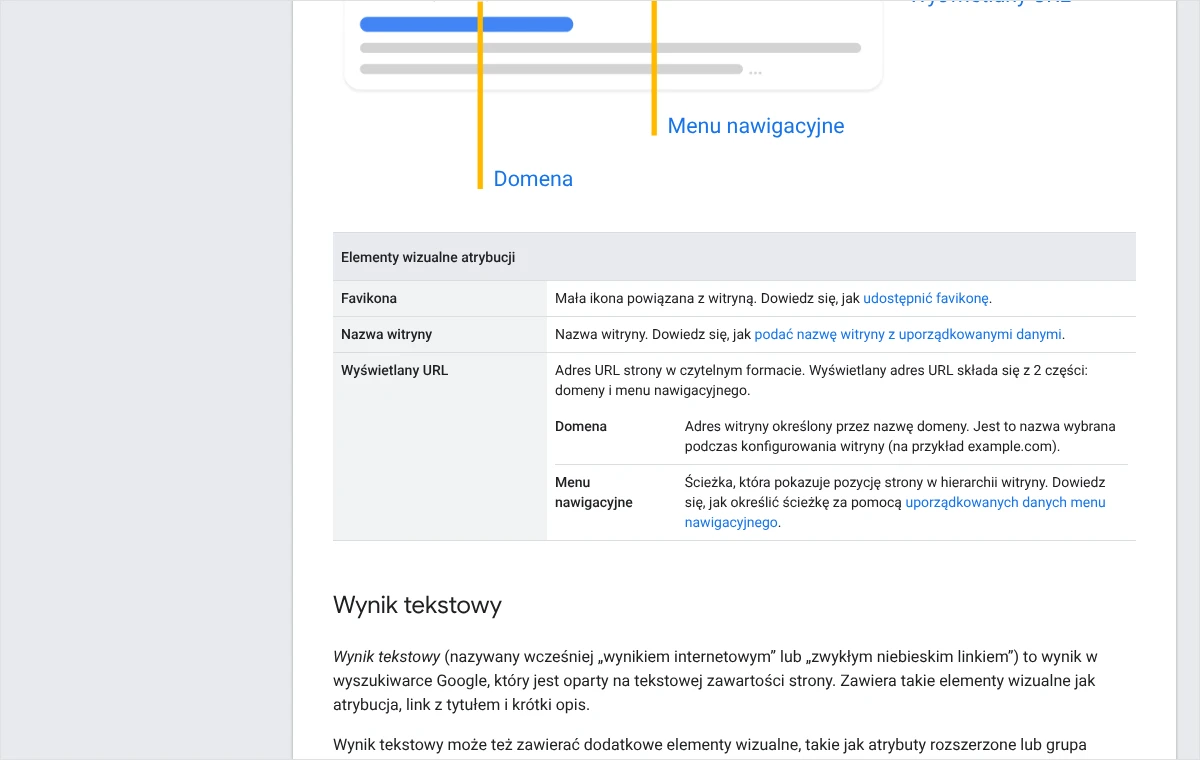
Dokumentacja Google nazywa ten fragment wyniku „Wyświetlany URL” i opisuje go jako adres strony w czytelnym formacie. Składa się on z dwóch części. Pierwsza to „Domena”, czyli adres witryny określony przez nazwę domeny wybraną przy zakładaniu strony. Druga to „Menu nawigacyjne”, czyli ścieżka pokazująca miejsce danej podstrony w hierarchii witryny. Nad adresem wyszukiwarka wyświetla jeszcze nazwę witryny i małą ikonę, czyli favikonę. To cztery osobne elementy i każdy z nich ustawia się w inny sposób, dlatego przed rozpoczęciem pracy trzeba ustalić, który z nich faktycznie wygląda źle.
Okruszki wpływają wyłącznie na drugą część adresu, czyli na słowa wyświetlane za domeną. Jeżeli problemem jest nazwa nad adresem, na przykład skrót zamiast pełnej nazwy firmy, okruszki nic nie zmienią. Nazwę witryny podaje się osobnymi danymi typu WebSite, umieszczonymi na stronie głównej, z właściwościami name i url. Samej domeny nie da się w wyniku zamienić na inny napis, ponieważ jest ona po prostu adresem witryny. Z mojej praktyki wynika, że duża część pytań o „brzydki adres w Google” dotyczy w rzeczywistości nazwy witryny, a nie ścieżki, i wtedy praca nad okruszkami nie przynosi oczekiwanego skutku.
W polskiej dokumentacji Google używa się określeń „menu nawigacyjne” oraz „uporządkowane dane”. W branży i w większości wtyczek funkcjonują nazwy „okruszki” i „dane strukturalne”. Chodzi o to samo: o krótką listę odnośników widoczną zwykle nad treścią podstrony, na przykład Oferta, potem Remonty łazienek, potem nazwa konkretnej usługi, oraz o niewidoczny dla czytelnika zapis tej samej listy w kodzie strony. Pierwsza część pomaga ludziom wrócić o poziom wyżej. Druga mówi wyszukiwarce wprost, jak ta ścieżka wygląda, bez zgadywania. Ułożenie takiej ścieżki zaczyna się od porządku w strukturze serwisu, o czym piszę szerzej w tekście o tym, jak ułożyć linki w serwisie.
Dlaczego ścieżka w wyniku wygląda inaczej, niż powinna?
Przyczyn jest kilka i każda wymaga innego działania, dlatego rozpoznanie warto przeprowadzić przed zmianami w kodzie. Najczęstsza sytuacja to brak danych typu BreadcrumbList. Wyszukiwarka nie dostaje wtedy żadnej wskazówki i opiera się na tym, co sama odczyta ze strony oraz z adresu. Jeżeli adres zawiera techniczne katalogi, identyfikatory lub nazwy w obcym języku, taki sam obraz może trafić do wyniku. Druga przyczyna to dane obecne, ale błędne: brakuje wymaganej właściwości, ścieżka ma tylko jeden element albo kod zawiera literówkę, przez którą nie daje się odczytać.
Trzecia grupa przyczyn dotyczy rozjazdu między kodem a tym, co widzi czytelnik. Ogólne wytyczne Google mówią, że nie należy dodawać znaczników do treści niewidocznych dla użytkowników strony, a dane muszą odzwierciedlać rzeczywistą zawartość. Ścieżka w kodzie, której nie ma na ekranie, albo ścieżka o innych nazwach niż widoczne okruszki, łamie tę zasadę. Czwarta przyczyna jest najprostsza: zmiana została już wprowadzona, ale Google nie odwiedził jeszcze strony ponownie. Piąta bywa pomijana: dokumentacja podaje, że funkcja jest dostępna na komputerach, więc na telefonie obok nazwy witryny może być widoczna sama domena i nie jest to błąd wdrożenia.
Poniższe zestawienie pomaga dopasować objaw do przyczyny. Do jego użycia wystarczy wyszukanie w Google własnej podstrony na komputerze, najlepiej w oknie prywatnym przeglądarki, oraz podgląd kodu tej podstrony. W kodzie należy poszukać słowa BreadcrumbList. Jego brak od razu wskazuje pierwszą przyczynę, a obecność oznacza, że trzeba przejść do sprawdzania poprawności w narzędziach opisanych w dalszej części tekstu.
| Co widać w wyniku | Prawdopodobna przyczyna | Co zrobić |
|---|---|---|
| Za domeną techniczne fragmenty adresu | Brak danych BreadcrumbList na podstronie | Dodać okruszki na stronie i ten sam zapis w kodzie |
| Ścieżka ze starymi nazwami kategorii | Google nie odwiedził strony po zmianie | Poprosić o zindeksowanie i odczekać kilka dni |
| Sama domena na komputerze, mimo kodu | Błąd krytyczny w danych albo tylko jeden element | Uruchomić test wyników z elementami rozszerzonymi |
| Sama domena na telefonie | Funkcja opisana jako dostępna na komputerach | Ocenić wynik na komputerze, niczego nie zmieniać |
| Zła nazwa nad adresem | To nazwa witryny, a nie ścieżka | Poprawić dane WebSite na stronie głównej |
| Ścieżka inna niż zapisana w kodzie | Kod niezgodny z widoczną treścią albo wybór Google | Ujednolicić nazwy w kodzie i na ekranie |
Jak przygotować okruszki i dane BreadcrumbList krok po kroku?
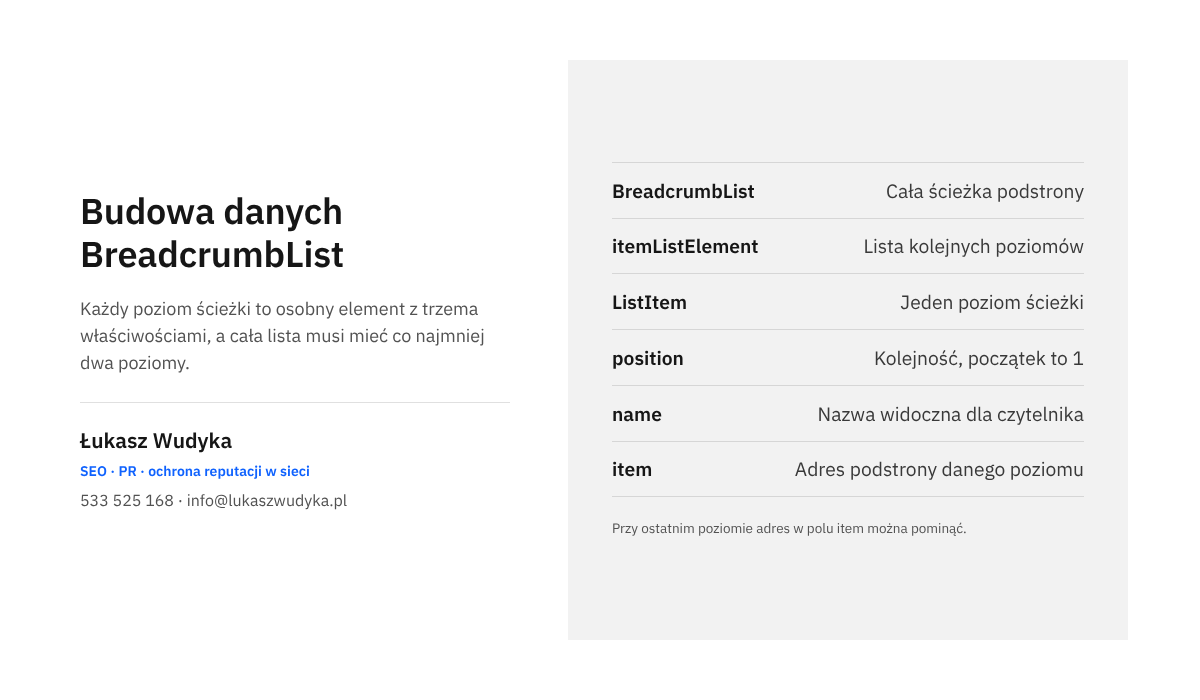
Dane menu nawigacyjnego mają prostą budowę. Całość to jeden obiekt typu BreadcrumbList z właściwością itemListElement, czyli listą kolejnych poziomów ścieżki. Każdy poziom to obiekt typu ListItem z trzema właściwościami. position to liczba całkowita określająca kolejność, przy czym 1 oznacza początek ścieżki. name to nazwa wyświetlana użytkownikowi. item to adres podstrony, do której prowadzi dany poziom. Dokumentacja wymaga, aby ścieżka miała co najmniej dwa elementy ListItem. Przy ostatnim elemencie adres można pominąć i wtedy Google przyjmie adres strony, na której znajduje się kod.
Google przyjmuje trzy formaty zapisu: JSON-LD, mikrodane i RDFa, a jako zalecany wskazuje JSON-LD. Jest to osobny blok kodu, który nie miesza się z wyglądem strony, więc najłatwiej go dodać i poprawić. Poniżej gotowy wzór dla podstrony usługi w trzecim poziomie serwisu. Wystarczy podmienić nazwy i adresy na własne, zachowując cudzysłowy, przecinki i nawiasy dokładnie w tym układzie.
<script type="application/ld+json">
{
  "@context": "https://schema.org",
  "@type": "BreadcrumbList",
  "itemListElement": [
    {
      "@type": "ListItem",
      "position": 1,
      "name": "Oferta",
      "item": "https://www.przyklad.pl/oferta/"
    },
    {
      "@type": "ListItem",
      "position": 2,
      "name": "Remonty łazienek",
      "item": "https://www.przyklad.pl/oferta/remonty-lazienek/"
    },
    {
      "@type": "ListItem",
      "position": 3,
      "name": "Wymiana wanny na prysznic"
    }
  ]
}
</script>
Kolejność prac ma znaczenie, ponieważ kod jest tylko zapisem tego, co wcześniej zostało ustalone i pokazane na stronie. Zalecam następujący porządek.
- Rozpisanie ścieżek na kartce Dla każdego rodzaju podstrony (usługa, wpis, kategoria, produkt) należy ustalić, przez jakie poziomy czytelnik zwykle do niej dochodzi. Google zaleca podawanie elementów obrazujących typową ścieżkę dojścia do strony, a nie mechaniczne powtarzanie budowy adresu.
- Dobór krótkich nazw poziomów Każdy poziom powinien mieć zwięzłą, zrozumiałą nazwę, taką samą jak w menu serwisu. W wyniku jest mało miejsca, więc długie nazwy bywają ucinane.
- Umieszczenie okruszków w widocznej części strony Lista odnośników trafia nad tytuł podstrony lub tuż pod nagłówek serwisu. Każdy poziom poza ostatnim jest odnośnikiem do działającej podstrony.
- Dodanie bloku JSON-LD do kodu Blok z wzoru powyżej wstawia się do kodu tej samej podstrony, z nazwami i adresami identycznymi jak w widocznych okruszkach.
- Sprawdzenie adresów w polu item Każdy adres powinien być pełny, z protokołem https i w tej samej wersji, która faktycznie działa w serwisie, bez przekierowań po drodze.
- Powielenie rozwiązania w szablonie W serwisie o wielu podstronach kod powinien powstawać automatycznie z szablonu, tak aby każda podstrona otrzymywała własną ścieżkę bez ręcznego wklejania.
Dwie kwestie budzą najwięcej wątpliwości. Pierwsza to strona główna: według wytycznych nie trzeba dodawać elementu dla najwyższego poziomu, czyli domeny, ani dla bieżącej strony. Jeżeli jednak po odjęciu tych dwóch poziomów zostałby jeden element, ścieżka nie spełni wymogu co najmniej dwóch pozycji, więc w płytkich serwisach stronę główną i bieżącą podstronę zostawia się w zapisie. Druga kwestia to podstrona dostępna kilkoma drogami, na przykład produkt przypisany do dwóch kategorii. Dokumentacja pozwala określić wiele ścieżek menu nawigacyjnego dla jednej strony: w JSON-LD zapisuje się wtedy dwa obiekty BreadcrumbList. Radzę korzystać z tego oszczędnie i tylko wtedy, gdy obie drogi są widoczne dla czytelnika.
Kto woli nie zajmować się tym samodzielnie, może zadzwonić pod numer 533 525 168 albo napisać na info@lukaszwudyka.pl, a ja przejmę sprawę. Ustalę, który element wyniku faktycznie wymaga poprawy, rozpiszę ścieżki dla wszystkich rodzajów podstron, przygotuję i sprawdzę kod, a potem dopilnuję, żeby raport w Search Console nie pokazywał błędów.
Jak dodać okruszki w WordPressie i w sklepie bez pisania kodu?
W większości serwisów opartych na gotowym systemie ręczne wklejanie kodu nie jest potrzebne. Dokumentacja Google wprost podpowiada, że przy korzystaniu z systemu zarządzania treścią warto najpierw sprawdzić, czy dane dodaje wtyczka. W WordPressie funkcję okruszków mają popularne wtyczki do pozycjonowania, a w wielu motywach jest ona wbudowana. Zwykle wymaga to dwóch czynności: włączenia okruszków w ustawieniach wtyczki oraz wskazania miejsca w szablonie, w którym mają się wyświetlać. Dokładne nazwy opcji różnią się między wtyczkami i zmieniają się wraz z ich wersjami, dlatego należy kierować się aktualną dokumentacją używanego narzędzia.
W sklepie na WooCommerce okruszki są zwykle widoczne na stronach kategorii i produktów od początku, ale sam widoczny pasek nie oznacza jeszcze, że w kodzie znajduje się zapis BreadcrumbList. Trzeba to sprawdzić testem opisanym niżej. Częsty kłopot to dwa źródła danych naraz: motyw dodaje jeden zapis ścieżki, wtyczka drugi, a każdy z nich ma inne nazwy poziomów. Wyszukiwarka dostaje wtedy sprzeczne informacje. Rozwiązaniem jest pozostawienie jednego źródła i wyłączenie drugiego w ustawieniach. Przy produktach warto przy tej okazji uporządkować pozostałe znaczniki, o czym piszę w tekście o tym, jak dodać cenę i dostępność do wyniku w Google.
Osobną decyzją w sklepie jest wybór kategorii, która trafia do ścieżki produktu przypisanego do kilku kategorii. Wtyczki zazwyczaj pozwalają wskazać kategorię główną i to ona powinna odpowiadać drodze, którą klienci najczęściej dochodzą do produktu. Na stronach budowanych w kreatorach bez dostępu do kodu możliwości bywają ograniczone do tego, co przewidział dostawca. Jeżeli kreator nie tworzy danych menu nawigacyjnego i nie pozwala wstawić własnego bloku kodu w nagłówku podstrony, pozostaje zadbanie o czytelne adresy i widoczne okruszki, bez zapisu w kodzie. Wszędzie tam, gdzie zmienia się pliki motywu, należy pracować na motywie potomnym i mieć aktualną kopię zapasową, ponieważ aktualizacja motywu potrafi usunąć ręczne zmiany.
Jak sprawdzić kod przed publikacją i po niej?
Google udostępnia dwa narzędzia i każde służy do czegoś innego. Test wyników z elementami rozszerzonymi sprawdza pojedynczy adres albo sam fragment kodu i nie wymaga dostępu do Search Console, więc nadaje się do pracy jeszcze przed publikacją. Narzędzie do sprawdzania adresów URL działa wewnątrz Search Console i pokazuje, co Google faktycznie ma w swoim indeksie dla danej podstrony oraz co widzi w jej opublikowanej wersji. Pierwsze odpowiada na pytanie, czy kod jest poprawny, drugie na pytanie, czy Google już o nim wie. Przy okazji uwaga praktyczna: test wyników z elementami rozszerzonymi nie obsługuje nazw witryn, więc dane WebSite sprawdza się osobno, a brak informacji o nich w wyniku testu nie jest błędem.
Sprawdzenie przed publikacją i tuż po niej wygląda następująco.
- Otwarcie testu wyników z elementami rozszerzonymi Na stronie narzędzia do wyboru są dwie drogi: wpisanie pełnego adresu podstrony albo przejście do zakładki „Kod” i wklejenie przygotowanego fragmentu.
- Uruchomienie sprawdzenia Po wklejeniu kodu należy kliknąć „Przeprowadź test”. Pod polem wpisywania można zmienić klienta użytkownika ze smartfona, ustawionego domyślnie, na komputer.
- Odczytanie stanu Wynik podaje liczbę prawidłowych elementów, elementów z ostrzeżeniami i elementów nieprawidłowych. Na liście wykrytych danych powinna znaleźć się pozycja dotycząca menu nawigacyjnego.
- Rozwinięcie pozycji i porównanie ze stroną Po rozwinięciu widać każdy poziom z nazwą i adresem. Należy porównać je z okruszkami widocznymi na ekranie, poziom po poziomie.
- Naprawa błędów krytycznych Elementy nieprawidłowe trzeba poprawić przed publikacją. Ostrzeżenia dotyczą elementów prawidłowych i według dokumentacji ich usunięcie jest wskazane, ale nie jest warunkiem wyświetlenia.
- Kontrola po publikacji w Search Console W pasku u góry Search Console wpisuje się adres podstrony, a następnie klika „Sprawdź URL wersji opublikowanej”. W części dotyczącej ulepszeń powinna być widoczna informacja o wykrytym menu nawigacyjnym.
- Prośba o ponowne odwiedzenie strony Jeżeli wersja opublikowana jest poprawna, należy kliknąć „Poproś o zindeksowanie”. Liczba takich próśb w ciągu doby jest ograniczona, dlatego zgłasza się kilka najważniejszych podstron, a nie cały serwis.
W teście warto zwrócić uwagę na sekcję dotyczącą skanowania. Pokazuje ona, czy Google w ogóle mógł pobrać stronę. Dane na podstronie zablokowanej w pliku robots.txt, oznaczonej tagiem noindex albo dostępnej dopiero po zalogowaniu nie zostaną wykorzystane, nawet jeżeli sam kod jest bezbłędny. To częsta przyczyna rozczarowań po wdrożeniu na wersji testowej serwisu, która celowo jest zamknięta przed wyszukiwarkami. Druga rzecz to błędy składni: jeden brakujący przecinek lub cudzysłów sprawia, że narzędzie nie rozpoznaje typu danych i zgłasza błąd składni w elemencie nieznanego typu. Wtedy trzeba wrócić do wzoru i porównać zapis znak po znaku. Jeżeli po sprawdzeniu pojawiają się wątpliwości, czy Google w ogóle ma daną podstronę w indeksie, pomocny będzie tekst o tym, jak sprawdzić, czy Google zaindeksował stronę.
Jak czytać raport menu nawigacyjnego w Search Console?
Test pojedynczego adresu nie pokaże, co dzieje się na kilkuset podstronach. Do tego służą raporty o wynikach z elementami rozszerzonymi w Search Console. Znajdują się one w sekcji „Ulepszenia” na pasku nawigacyjnym, osobno dla każdego typu danych wykrytego w witrynie. Raport dotyczący menu nawigacyjnego pojawia się na liście dopiero wtedy, gdy Google znajdzie takie dane przynajmniej na części podstron, więc jego brak tuż po wdrożeniu nie jest powodem do niepokoju. Raport dzieli elementy na prawidłowe i nieprawidłowe. Element nieprawidłowy ma co najmniej jeden problem krytyczny, który uniemożliwia wyświetlenie go w wynikach.
Pod wykresem znajdują się dwie tabele. Tabela „Dlaczego elementy są nieprawidłowe” zawiera problemy krytyczne i od niej należy zacząć. Tabela „Popraw wygląd elementów” zawiera problemy niekrytyczne, które nie blokują wyświetlania. Po kliknięciu wybranego problemu otwiera się strona szczegółów z jego stanem, datą pierwszego wykrycia oraz przykładowymi adresami. Obok adresu jest ikona, która otwiera narzędzie do sprawdzania adresów URL dla tej konkretnej podstrony. Pomoc Search Console zaleca naprawianie jednego problemu naraz na wszystkich adresach, których dotyczy, i dopiero potem przejście do następnego. Jeżeli źródłem jest błąd w szablonie, jedna poprawka usuwa problem na wszystkich powiązanych podstronach.
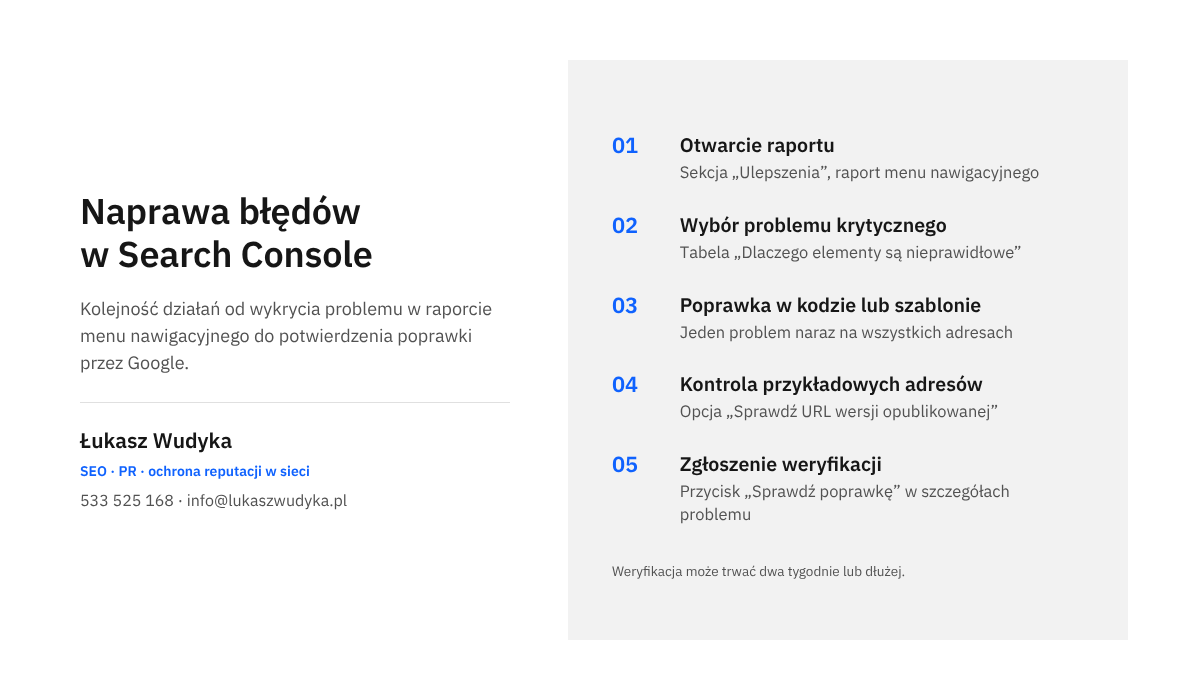
Po wprowadzeniu poprawek i sprawdzeniu kilku przykładowych adresów opcją „Sprawdź URL wersji opublikowanej” należy wrócić na stronę szczegółów problemu i kliknąć „Sprawdź poprawkę”. Google sprawdza najpierw próbkę stron, a gdy jest ona poprawna, przechodzi do pozostałych. Stan zmienia się kolejno: „Rozpoczęto” oznacza weryfikację w toku, „Wszystko w porządku” oznacza, że sprawdzone dotąd wystąpienia są poprawne, a „Powodzenie” oznacza, że rozwiązano wszystkie znane wystąpienia. Stan „Błąd” mówi, że problem nadal występuje na części adresów. Według pomocy Search Console weryfikacja może trwać dwa tygodnie lub dłużej, zależnie od tego, jak często Google odwiedza witrynę.
Gdy weryfikacja kończy się stanem „Błąd”, nie należy od razu klikać ponownie. Najpierw trzeba otworzyć listę adresów, na których problem pozostał, poprawić je, a następnie poczekać na zakończenie bieżącego cyklu i dopiero wtedy uruchomić weryfikację jeszcze raz. Sam raport nie ma przycisku, który cokolwiek naprawia: wszystkie zmiany wprowadza się w kodzie witryny, a Search Console jedynie potwierdza ich skutek. Raport warto przejrzeć po pierwszym wdrożeniu, po każdej zmianie szablonu lub wtyczki oraz co pewien czas kontrolnie. Nagły wzrost liczby elementów nieprawidłowych po aktualizacji motywu to typowy sygnał, że zmienił się sposób tworzenia ścieżki.
Co zrobić, gdy mimo poprawnego kodu wynik się nie zmienia?
Pierwszym krokiem jest cierpliwość poparta sprawdzeniem dat. W narzędziu do sprawdzania adresów URL widać, kiedy Google ostatnio odwiedził podstronę. Jeżeli było to przed wdrożeniem, wynik nie mógł się jeszcze zmienić. Dokumentacja podaje, że ponowne odwiedzenie strony po prośbie o zindeksowanie może potrwać kilka dni, a przesłanie mapy witryny pomaga informować Google o późniejszych zmianach. Jeżeli wizyta nastąpiła już po wdrożeniu, a narzędzie pokazuje menu nawigacyjne jako prawidłowe, technicznie wszystko jest w porządku i dalsze poprawianie kodu nie ma uzasadnienia.
Trzeba też przyjąć do wiadomości granice wpływu właściciela strony. Google zastrzega, że nie gwarantuje wyświetlania uporządkowanych danych w wynikach, nawet jeśli test nie wykazuje błędów, i może wybrać zwykły wynik tekstowy. Ścieżka w wyniku może więc w pojedynczych przypadkach różnić się od zapisanej w kodzie. Jeżeli różnica powtarza się na wielu podstronach, warto sprawdzić dwie rzeczy: czy nazwy w kodzie są identyczne z widocznymi okruszkami oraz czy na podstronie nie ma drugiego zapisu BreadcrumbList pochodzącego z innego źródła. Należy też zajrzeć do raportu „Ręczne działania” w Search Console. Ręczne działanie dotyczące uporządkowanych danych sprawia, że strona przestaje kwalifikować się do wyświetlania jako wynik z elementami rozszerzonymi, choć według wytycznych nie wpływa to na pozycję strony.
Jeżeli problem dotyczy nazwy nad adresem, a nie ścieżki, obowiązują inne zasady. Dane WebSite umieszcza się wyłącznie na stronie głównej, a jedna witryna, rozumiana jako domena lub subdomena, ma jedną nazwę. Nazwy na poziomie podkatalogu nie są obsługiwane. Google wybiera nazwę automatycznie, biorąc pod uwagę także tytuł strony głównej i nagłówki, dlatego wszystkie te miejsca powinny podawać tę samą, krótką nazwę. Gdy preferowana nazwa nie jest wybierana, dokumentacja zaleca dodanie właściwości alternateName z nazwą zastępczą. Na przetworzenie zmiany Google może potrzebować od kilku dni do kilku tygodni i nie ma możliwości ręcznego przyspieszenia tej decyzji po stronie wyszukiwarki.
Jakich błędów unikać przy okruszkach?
Najpoważniejszy błąd to traktowanie ścieżki jak miejsca na słowa kluczowe. Poziomy nazwane „Najlepszy hydraulik Kraków tanio” nie odpowiadają żadnej podstronie i żadnemu widocznemu elementowi, więc naruszają zasadę zgodności znaczników z treścią. Ścieżka ma pokazywać położenie podstrony, a miejscem na zachętę do kliknięcia jest tytuł i opis, które omawiam w tekście o tym, jak napisać tytuł i opis do Google. Drugi częsty błąd to adresy w polu item prowadzące do podstron usuniętych, przekierowanych albo zablokowanych przed wyszukiwarką. Każdy poziom ścieżki powinien otwierać działającą, dostępną stronę.
Trzeci błąd to zła numeracja: dwa elementy z tą samą wartością position albo numeracja zaczynająca się od zera, podczas gdy początek ścieżki ma mieć wartość 1. Czwarty to ścieżka jednoelementowa, czyli sama nazwa bieżącej podstrony, która nie spełnia wymogu co najmniej dwóch pozycji. Piąty to ta sama, sztywna ścieżka wklejona ręcznie na wszystkich podstronach, na przykład skopiowana razem z szablonem. Szósty dotyczy organizacji pracy: zmiany wprowadzane bezpośrednio w plikach motywu bez kopii zapasowej i bez motywu potomnego. Taka droga grozi utratą poprawek przy aktualizacji, a przy błędzie w pliku nawet niedostępnością strony, dlatego bezpieczniej jest użyć wtyczki lub pola na własny kod przewidzianego w motywie.
Najczęstsze pytania
Czy okruszki z danymi strukturalnymi poprawiają pozycję strony w Google?
Dokumentacja Google opisuje dane menu nawigacyjnego jako sposób na pokazanie położenia strony w hierarchii witryny, a nie jako czynnik podnoszący pozycję. Nie obiecuję więc wzrostu pozycji po samym dodaniu kodu. Korzyść jest inna: czytelniejszy adres w wyniku oraz widoczna na stronie nawigacja, która pozwala wrócić o poziom wyżej. Widoczne okruszki są też dodatkowymi odnośnikami wewnętrznymi do kategorii, co pomaga uporządkować serwis.
Dlaczego na telefonie przy wyniku widać tylko domenę, a na komputerze całą ścieżkę?
Dokumentacja danych menu nawigacyjnego podaje, że funkcja jest dostępna na komputerach we wszystkich regionach i językach, w których działa wyszukiwarka Google. Brak ścieżki na telefonie nie świadczy więc o błędzie w kodzie i nie wymaga poprawek. Efekt wdrożenia należy oceniać na ekranie komputera, a stan techniczny w raporcie Search Console, który nie zależy od urządzenia, na jakim przegląda się wyniki.
Czy w ścieżce trzeba podawać stronę główną?
Wytyczne mówią, że nie trzeba dodawać elementu dla najwyższego poziomu, czyli domeny, ani dla bieżącej strony. Jednocześnie ścieżka musi mieć co najmniej dwa elementy. W rozbudowanym serwisie stronę główną można zatem pominąć, a w małym, gdzie podstrona leży bezpośrednio pod stroną główną, lepiej zostawić oba poziomy. Wtedy zapis spełnia wymóg, a widoczne okruszki nadal mają sens dla czytelnika.
Czy ścieżka w kodzie musi odpowiadać budowie adresu podstrony?
Nie musi. Google zaleca podawanie elementów, które obrazują typową ścieżkę dojścia użytkownika do strony, a nie powtarzają układ adresu. Podstrona o adresie bez katalogów może mieć ścieżkę złożoną z trzech poziomów, jeżeli tak wygląda droga przez menu serwisu. Warunek jest jeden: te same poziomy muszą być widoczne w okruszkach na stronie, a każdy z nich powinien prowadzić do działającej podstrony.
Ile trzeba czekać na zmianę adresu w wynikach po wdrożeniu?
To zależy od tego, jak często Google odwiedza daną witrynę. Po prośbie o zindeksowanie ponowna wizyta może nastąpić w ciągu kilku dni, a przy dużej liczbie podstron zmiany pojawiają się stopniowo. Weryfikacja poprawek w raporcie Search Console może trwać dwa tygodnie lub dłużej. Zalecam sprawdzić w narzędziu do sprawdzania adresów URL datę ostatniej wizyty, zamiast codziennie oglądać wyniki wyszukiwania.
Czy można usunąć ścieżkę i pokazywać w wyniku pełny adres strony?
Właściciel strony nie ma ustawienia, które wymuszałoby pokazanie pełnego adresu. Sposób prezentacji wyniku wybiera wyszukiwarka, a dane menu nawigacyjnego są dla niej wskazówką, jak ma wyglądać część za domeną. Jeżeli celem jest czytelność, lepszą drogą jest uporządkowanie adresów i ścieżki, tak aby oba zapisy były zrozumiałe. Usunięcie danych z kodu nie daje kontroli nad wynikiem, tylko oddaje wybór w całości wyszukiwarce.
Co oznacza ostrzeżenie w teście, skoro element jest prawidłowy?
Ostrzeżenie dotyczy elementu, który nie ma problemów krytycznych i może być wyświetlany, ale brakuje w nim czegoś zalecanego lub coś można zapisać lepiej. W Search Console takie sprawy trafiają do tabeli „Popraw wygląd elementów”. Dokumentacja wskazuje, że naprawa ostrzeżeń jest pożądana, lecz nie jest warunkiem. Kolejność pracy jest więc prosta: najpierw elementy nieprawidłowe, potem ostrzeżenia.
Źródła
- Jak dodać znaczniki menu nawigacyjnego (BreadcrumbList), Centrum wyszukiwarki Google
- Galeria elementów wizualnych w wyszukiwarce Google, Centrum wyszukiwarki Google
- Ogólne wytyczne dotyczące uporządkowanych danych, Centrum wyszukiwarki Google
- Podawanie nazwy witryny wyszukiwarce Google, Centrum wyszukiwarki Google
- Omówienie raportu o wynikach z elementami rozszerzonymi, Pomoc Search Console
- Rozwiązywanie problemów z uporządkowanymi danymi w Search Console, Pomoc Search Console
- Test wyników z elementami rozszerzonymi, Pomoc Search Console
- Narzędzie do sprawdzania adresów URL, Pomoc Search Console
Brak czasu albo ochoty, żeby zająć się tym samodzielnie?
Okruszki wyglądają na drobiazg, ale ich poprawne ustawienie wymaga przejścia przez strukturę serwisu, szablony, wtyczki i raporty Google, a na to w codziennej pracy firmy zwykle brakuje czasu. Mogę zająć się tym od początku do końca. Sprawdzam, co dokładnie wyświetla się przy wynikach danej strony, ustalam przyczynę, rozpisuję ścieżki dla wszystkich rodzajów podstron, przygotowuję lub poprawiam kod, a następnie testuję go w narzędziach Google. Na koniec zgłaszam poprawki w Search Console i pilnuję raportu do chwili, w której przestaje pokazywać błędy.
Wystarczy krótka rozmowa i adres strony, żebym mógł ocenić, ile jest do zrobienia i czego realnie można się spodziewać w wynikach. Nie obiecuję rzeczy, na które nikt poza wyszukiwarką nie ma wpływu, za to mówię wprost, co da się poprawić i w jakiej kolejności. Zapraszam do kontaktu telefonicznego pod numerem 533 525 168 albo mailowego na adres info@lukaszwudyka.pl.