Oferta, przypomnienie o płatności albo newsletter mogą być napisane bardzo starannie, a mimo to wylądować w folderze ze spamem, gdzie prawie nikt ich nie przeczyta. Nadawca zwykle nie dostaje o tym żadnej informacji: wiadomość została przyjęta przez serwer odbiorcy, więc w programie do wysyłki widnieje jako doręczona. Dlatego ocenę warto przeprowadzić przed wysyłką do całej listy, na kilku własnych skrzynkach, a nie dopiero wtedy, gdy klienci przestaną odpowiadać. Taki test zajmuje kilkanaście minut i nie wymaga wiedzy administratora.
Ta instrukcja jest przeznaczona dla właścicieli firm i osób, które samodzielnie wysyłają oferty, newslettery lub powiadomienia ze sklepu. Po lekturze czytelnik będzie umiał przygotować skrzynki testowe, wysłać próbną wiadomość z tego samego systemu, z którego pójdzie właściwa wysyłka, odczytać w Gmailu i w poczcie Microsoft wynik kontroli SPF, DKIM i DMARC, a także rozpoznać, czy przyczyna kłopotów leży w ustawieniach domeny, w reputacji nadawcy czy w samej treści. Opisuję też, co poprawić w każdym z tych przypadków i jak sprawdzić, czy poprawka zadziałała.
Najważniejsze w skrócie
- Test ma sens tylko wtedy, gdy próbna wiadomość wychodzi z tego samego systemu, domeny i adresu nadawcy, z których zostanie wysłana właściwa kampania.
- W Gmailu wynik kontroli widać po otwarciu wiadomości i wybraniu „Więcej”, a potem „Pokaż oryginał”, gdzie znajduje się pełny nagłówek.
- Google wymaga od każdego nadawcy uwierzytelnienia SPF lub DKIM, a przy około 5000 wiadomości na dobę także SPF, DKIM i DMARC jednocześnie.
- Odsetek zgłoszeń spamu w Postmaster Tools powinien pozostawać poniżej 0,1% i nigdy nie dochodzić do 0,3%.
- Kolejność napraw jest stała: najpierw uwierzytelnienie domeny, potem reputacja i lista odbiorców, a dopiero na końcu treść i wygląd wiadomości.
Po czym poznać, że wiadomość jest zagrożona folderem ze spamem?
Najczęstszy sygnał to cisza. Wysyłka wyszła, system pokazuje wysoki odsetek doręczeń, a odpowiedzi, kliknięć i zamówień jest wyraźnie mniej niż zwykle. Drugim sygnałem są pojedyncze informacje od klientów, którzy znaleźli wiadomość w spamie albo w ogóle jej nie widzieli. Trzecim jest ostrzeżenie widoczne u odbiorcy: w Gmailu przy nazwie nadawcy pojawia się znak zapytania, co według pomocy Gmaila oznacza, że nie udało się potwierdzić, czy wiadomość naprawdę pochodzi od podanego nadawcy. Taka wiadomość nie musi trafić do spamu, ale odbiorca widzi, że coś jest nie w porządku.
Trzeba odróżnić dwie sytuacje, bo naprawia się je inaczej. W pierwszej wiadomość zostaje odrzucona i wraca do nadawcy zwrotka z kodem błędu, na przykład opisana w osobnym tekście zwrotka „550 5.7.26” z Gmaila. W drugiej wiadomość zostaje przyjęta, lecz filtr odkłada ją do folderu „Spam”. O odrzuceniu nadawca dowiaduje się od razu, o spamie nie dowiaduje się wcale. Test przed wysyłką służy właśnie wykryciu tej drugiej, cichej sytuacji, zanim dotknie ona całej listy odbiorców.
Uczciwie trzeba powiedzieć, czego test nie pokaże. Filtry antyspamowe uwzględniają zachowanie konkretnego odbiorcy: to, czy wcześniej otwierał wiadomości od tego nadawcy, czy ma go w kontaktach, czy kiedyś zgłosił go jako spam. Wynik na kilku skrzynkach testowych jest więc dobrą wskazówką, a nie gwarancją dla każdego adresu z listy. Mimo tego ograniczenia test wychwytuje błędy, które szkodzą wszystkim odbiorcom jednocześnie: brak uwierzytelnienia domeny, niezgodność adresu nadawcy z domeną wysyłającą oraz treść zbudowaną w sposób typowy dla spamu.
Co decyduje o tym, czy e-mail trafi do skrzynki odbiorczej?
Dostawcy poczty nie publikują pełnych zasad działania filtrów, ale Google opisał w pomocy Gmaila wymagania wobec nadawców wysyłających wiadomości na osobiste konta Gmail, czyli adresy kończące się na @gmail.com lub @googlemail.com. Na tej podstawie przyczyny kłopotów dają się podzielić na cztery grupy. Warto je znać przed testem, ponieważ wynik testu wskazuje zwykle na jedną z nich, a każda wymaga innej naprawy.
Uwierzytelnienie domeny, czyli SPF, DKIM i DMARC
To podstawa, bez której pozostałe starania niewiele dają. Zgodnie ze wskazówkami Google każdy nadawca musi mieć w domenie wysyłającej skonfigurowane SPF lub DKIM, a nadawca wysyłający około 5000 wiadomości na dobę lub więcej musi mieć SPF, DKIM i DMARC jednocześnie. Dodatkowo domena widoczna w polu „Od” powinna być zgodna z domeną potwierdzoną przez SPF lub DKIM, bo tylko wtedy wiadomość przechodzi kontrolę DMARC. W praktyce kłopot pojawia się najczęściej wtedy, gdy firma wysyła newsletter z zewnętrznego narzędzia i nie dodała w strefie DNS rekordów, które to narzędzie podaje w swoim panelu. Sposób ustawienia tych rekordów omawiam w tekście SPF, DKIM i DMARC wyjaśnione po ludzku.
Reputacja domeny i adresu IP
Dostawcy poczty oceniają nadawcę na podstawie historii jego wysyłek. Na ocenę wpływa przede wszystkim to, jak często odbiorcy zgłaszają wiadomości jako spam. Google zaleca utrzymywanie wskaźnika spamu w Postmaster Tools poniżej 0,1% i niedopuszczanie do poziomu 0,3%. Znaczenie ma też rytm wysyłek: wskazówki dla nadawców mówią o stałej częstotliwości i stopniowym zwiększaniu liczby wiadomości, a nagły, wielokrotny wzrost może obniżyć reputację. Firmy korzystające z hostingu współdzielonego wysyłają pocztę ze wspólnego adresu IP, którego reputacja zależy także od innych użytkowników serwera. Wtedy trzeba również wykluczyć sytuację, w której serwer pocztowy znalazł się na czarnej liście.
Budowa i treść wiadomości
Google wymaga, aby wiadomość była sformatowana zgodnie ze standardem RFC 5322, a wersja HTML zgodnie ze standardami HTML. Pole „Od” powinno zawierać jeden adres, temat nie może udawać odpowiedzi ani przekazania, czyli zaczynać się od „Re:” lub „Fwd:”, jeśli wiadomość nie jest odpowiedzią ani przekazaniem. Linki w treści mają być widoczne i zrozumiałe, a kod HTML i CSS nie może służyć do ukrywania treści. Wskazówki zabraniają także łączenia różnych typów treści w jednej wiadomości: potwierdzenie zakupu nie powinno zawierać promocji. Nazwa nadawcy nie powinna zawierać tematu, fragmentu treści ani imienia odbiorcy.
Lista odbiorców i możliwość rezygnacji
Najlepiej przygotowana wiadomość trafi do spamu, jeśli dostają ją osoby, które się jej nie spodziewają. Wskazówki Google mówią wprost, że przed dodaniem nowej osoby do listy należy potwierdzić jej adres, a adresów nie wolno kupować od innych firm. Wiadomości marketingowe i subskrybowane wysyłane przez nadawców masowych muszą obsługiwać anulowanie subskrypcji jednym kliknięciem i zawierać wyraźnie widoczny link do rezygnacji w treści. Odbiorca, który nie może łatwo zrezygnować, sięga po przycisk „Zgłoś spam”, a każde takie zgłoszenie obniża reputację nadawcy. Zgoda odbiorcy jest też wymogiem prawa, nie tylko dobrego obyczaju, więc przy wątpliwościach co do podstawy wysyłki lepiej skonsultować ją z prawnikiem.
Jak przygotować skrzynki testowe i wysłać próbną wiadomość?
Dobry test odtwarza prawdziwą wysyłkę tak wiernie, jak to możliwe. Próbna wiadomość powinna wyjść z tego samego narzędzia, z tej samej domeny i z tego samego adresu nadawcy, których firma użyje w kampanii. Wysłanie tekstu z prywatnej skrzynki nic nie mówi o tym, jak filtry potraktują pocztę z systemu do newsletterów albo z formularza na stronie. Równie ważny jest dobór skrzynek odbiorczych. Pomoc Gmaila podaje, że przeniesienie wiadomości z folderu „Spam” oraz dodanie nadawcy do kontaktów ogranicza kierowanie jego kolejnych wiadomości do spamu. Skrzynka, na której ktoś wcześniej tak zrobił, będzie więc pokazywać wynik lepszy od rzeczywistego.
- Założenie nowych skrzynek testowych Potrzebne są co najmniej dwie: jedna w Gmailu i jedna w poczcie Microsoft, a najlepiej także trzecia u polskiego dostawcy, z którego korzysta wielu klientów firmy. Skrzynki nie powinny mieć nadawcy w kontaktach ani wcześniejszej korespondencji z firmą.
- Przygotowanie wiadomości w wersji ostatecznej Do testu wysyła się dokładnie tę wiadomość, która ma trafić do klientów: z właściwym tematem, nazwą nadawcy, grafikami, linkami i stopką. Zmiana tematu na „test” zniekształca wynik.
- Wysłanie próby z docelowego systemu Większość narzędzi do wysyłki ma funkcję wysłania wiadomości testowej albo pozwala utworzyć małą listę złożoną z własnych adresów. Jeśli nazwy tej funkcji nie widać w panelu, należy poszukać jej w pomocy danego narzędzia.
- Odczekanie kilku minut i sprawdzenie folderów W każdej skrzynce trzeba zajrzeć do skrzynki odbiorczej, do zakładek z ofertami i powiadomieniami oraz do folderu „Spam”. W Gmailu folder ten znajduje się w menu po lewej stronie po kliknięciu „Więcej”.
- Zanotowanie wyniku dla każdej skrzynki Wystarczy prosta notatka: dostawca, folder, w którym znalazła się wiadomość, oraz ostrzeżenia widoczne przy nazwie nadawcy. Te notatki przydadzą się do porównania po wprowadzeniu poprawek.
Jedna próba to za mało, by wyciągać wnioski z drobnych różnic, dlatego po każdej większej zmianie test powtarza się w tym samym układzie skrzynek. Nie należy natomiast wysyłać dziesiątek prób jedna po drugiej. Wskazówki Google zalecają stały rytm wysyłki, a seria niemal identycznych wiadomości w krótkim czasie nie wygląda jak zwykła korespondencja. Istnieją też zewnętrzne serwisy, które oceniają próbną wiadomość punktowo. Mogą wskazać brakujący rekord albo błąd w kodzie HTML, lecz ich wynik jest oceną autorów serwisu, a nie decyzją Gmaila czy poczty Microsoft, więc rozstrzyga zawsze to, co widać w prawdziwej skrzynce.
Kto woli nie zajmować się tym samodzielnie, może zadzwonić pod numer 533 525 168 albo napisać na info@lukaszwudyka.pl. Przejmę sprawę: wyślę próbne wiadomości z systemu używanego w firmie, odczytam nagłówki u najważniejszych dostawców poczty i wskażę, co dokładnie trzeba poprawić w domenie oraz w samej wiadomości.
Jak odczytać wynik testu w Gmailu?
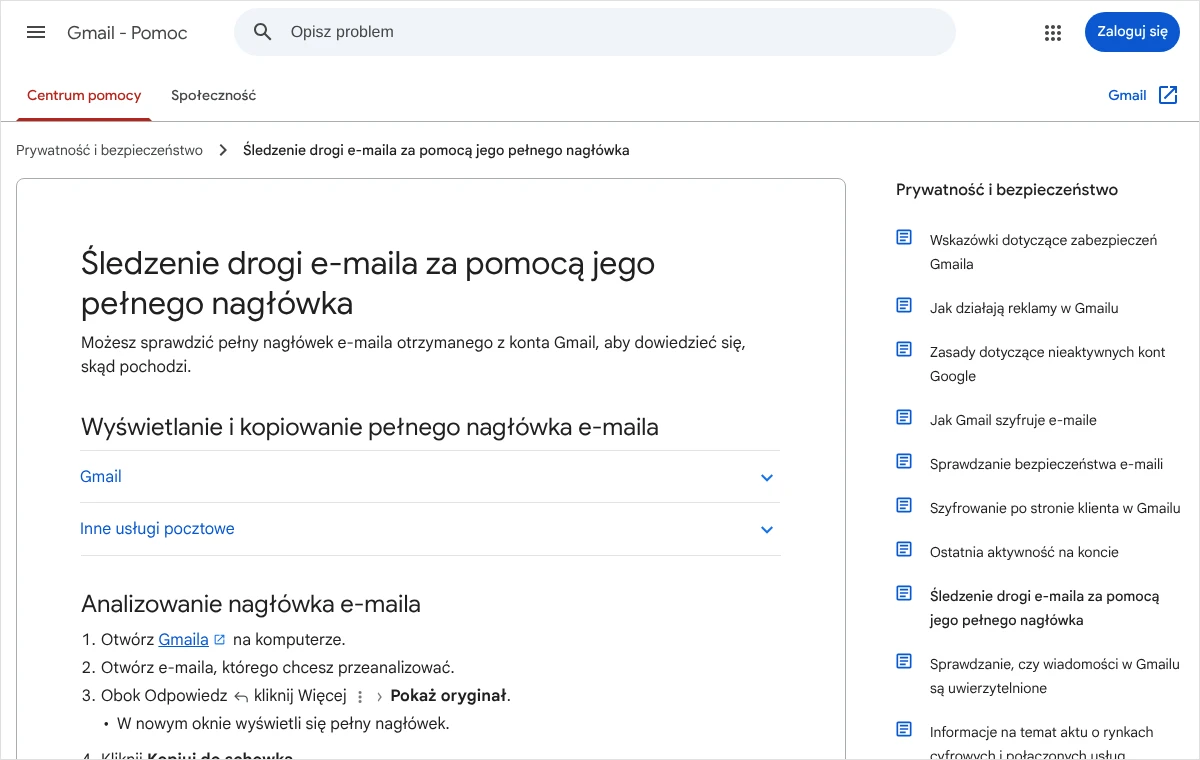
Samo położenie wiadomości mówi niewiele o przyczynie. Odpowiedź znajduje się w pełnym nagłówku, czyli w technicznej części wiadomości, w której każdy serwer po drodze zapisuje, co z nią zrobił. Gmail pozwala wyświetlić nagłówek w kilku kliknięciach, a Google udostępnia do jego analizy własne narzędzie. Poniższe kroki dotyczą Gmaila otwartego w przeglądarce na komputerze i są zgodne z pomocą Gmaila.
- Otwarcie wiadomości testowej Po zalogowaniu do skrzynki testowej w Gmailu należy otworzyć próbną wiadomość, także wtedy, gdy leży w folderze „Spam”.
- Wyświetlenie oryginału Obok przycisku odpowiedzi trzeba kliknąć „Więcej”, czyli ikonę trzech kropek, a następnie „Pokaż oryginał”. Pełny nagłówek wyświetli się w nowym oknie.
- Odszukanie wyników uwierzytelnienia W nagłówku należy znaleźć wiersz zaczynający się od
Authentication-Results. Zapisane są w nim wyniki kontroli:spf=pass,dkim=passidmarc=passoznaczają powodzenie. - Skopiowanie nagłówka Przycisk „Kopiuj do schowka” kopiuje całą zawartość. Można ją wkleić do narzędzia „Nagłówek wiadomości” z zestawu Narzędzi administracyjnych Google i kliknąć „Analizuj powyższy nagłówek”.
- Porównanie domen Trzeba sprawdzić, czy domena przy wyniku DKIM oraz domena przy wyniku SPF to domena firmy, a nie wyłącznie domena dostawcy narzędzia do wysyłki. Niezgodność z adresem w polu „Od” jest częstą przyczyną niepowodzenia DMARC.
W aplikacji Gmail na telefonie z Androidem pełnego nagłówka wygodnie się nie przeczyta, ale da się szybko ocenić samo uwierzytelnienie. Po otwarciu wiadomości należy dotknąć „Wyświetl szczegóły”, a potem „Zobacz dane zabezpieczeń”. Według pomocy Gmaila wiadomość jest uwierzytelniona, gdy widać nagłówek „Wysłane z:” z nazwą domeny oraz nagłówek „Podmiot podpisujący:” z domeną wysyłającą. Znak zapytania przy nazwie nadawcy oznacza brak potwierdzenia. To dobry, szybki sprawdzian po każdej zmianie rekordów w strefie DNS.
Wynik czyta się w określonej kolejności. Jeśli którykolwiek z trzech zapisów ma wartość inną niż „pass”, przyczyną jest konfiguracja domeny i od niej trzeba zacząć naprawę, bez zajmowania się treścią. Jeśli wszystkie trzy kontrole zakończyły się powodzeniem, a wiadomość mimo to leży w spamie, przyczyny należy szukać w reputacji nadawcy albo w treści. Gmail wyświetla zwykle w folderze „Spam” nad wiadomością krótkie wyjaśnienie, dlaczego ją tam umieścił. Pomoc Gmaila wymienia między innymi ostrzeżenia o niepotwierdzonym nadawcy, o adresie łudząco podobnym do znanego oraz o zasadach ustawionych przez administratora. Treść tego wyjaśnienia warto zanotować, ponieważ zawęża poszukiwania.
Jak odczytać nagłówki w poczcie Microsoft i w programie Outlook?
Poczta Microsoft zapisuje wynik filtrowania we własnych nagłówkach, dlatego test na drugiej skrzynce daje inne, uzupełniające informacje. W nowym programie Outlook należy otworzyć wiadomość, kliknąć u góry okna „Więcej akcji”, następnie „Wyświetl” i „Wyświetl szczegóły wiadomości”. W klasycznym programie Outlook, zgodnie z opisem w pomocy Gmaila, wybiera się „Plik”, potem „Właściwości”, a nagłówki widać w polu „Nagłówki internetowe”. Skopiowany tekst można wkleić do analizatora Message Header Analyzer, do którego odsyła dokumentacja Microsoft. Narzędzie układa nagłówki w czytelną tabelę, co bardzo ułatwia pracę osobie bez przygotowania technicznego.
Dokumentacja Microsoft opisuje trzy nagłówki istotne dla nadawcy. Authentication-Results zawiera wyniki SPF, DKIM i DMARC oraz zbiorczy wynik oznaczony jako compauth. X-Forefront-Antispam-Report informuje, jak wiadomość została zaklasyfikowana: pole SFV podaje werdykt filtra, pole CAT kategorię zagrożenia, a pole SCL poziom ufności, że wiadomość jest spamem. X-Microsoft-Antispam zawiera pole BCL, które dotyczy wiadomości masowych: im wyższa wartość, tym większe prawdopodobieństwo skarg odbiorców. Microsoft radzi, by przy ocenie sposobu przefiltrowania wiadomości patrzeć przede wszystkim na pole CAT, a nie na sam poziom SCL.
| Zapis w nagłówku | Co oznacza | Co zrobić |
|---|---|---|
| spf=pass | Serwer wysyłający jest uprawniony do wysyłki w imieniu domeny. | Nic, kontrola zakończona powodzeniem. |
| spf=fail lub softfail | Serwer wysyłający nie figuruje w rekordzie SPF domeny. | Uzupełnić rekord SPF o serwery narzędzia do wysyłki. |
| dkim=none | Wiadomość nie ma podpisu DKIM. | Włączyć podpis w narzędziu i opublikować klucz w strefie DNS. |
| dmarc=fail | Domena z pola „Od” nie zgadza się z domeną potwierdzoną przez SPF lub DKIM. | Ustawić wysyłkę tak, aby podpis DKIM pochodził z domeny firmy. |
| SFV:NSPM | Filtr uznał, że wiadomość nie jest spamem. | Nic, to wynik oczekiwany. |
| SFV:SPM | Filtr oznaczył wiadomość jako spam. | Sprawdzić uwierzytelnienie, potem reputację i treść. |
| CAT:BULK | Wiadomość została uznana za masową. | Ocenić listę odbiorców i częstotliwość wysyłek. |
Przy odczytywaniu tych zapisów trzeba zachować ostrożność w jednej sprawie. Opisane nagłówki dodaje poczta Microsoft w usługach chmurowych dla firm, a na innych skrzynkach ich zestaw może wyglądać odmiennie. Dokumentacja zaznacza ponadto, że wiadomość z negatywnym wynikiem zbiorczym może mimo to zostać dostarczona, jeżeli pozostałe oceny nie budzą podejrzeń, a sam poziom SCL nie przesądza w chmurze o tym, czy wiadomość jest spamem. Pojedynczego pola nie należy więc traktować jak wyroku. Znaczenie ma obraz całości: wyniki trzech kontroli, werdykt filtra i folder, w którym wiadomość faktycznie się znalazła.
Co poprawić w domenie i w treści, zanim wiadomość pójdzie do klientów?
Naprawę zaczyna się od tego, co wskazały nagłówki, i prowadzi w stałej kolejności. Jeśli kontrola SPF zakończyła się niepowodzeniem, w rekordzie SPF domeny brakuje serwerów, z których wychodzi poczta. Każde narzędzie do wysyłki podaje w swojej pomocy wpis, który trzeba dołączyć do istniejącego rekordu. Domena może mieć tylko jeden rekord SPF, więc nowy wpis dopisuje się do obecnego, a nie tworzy drugiego obok. Jeśli brakuje podpisu DKIM, należy włączyć go w panelu narzędzia i opublikować podany tam klucz w strefie DNS domeny. Google wymaga klucza o długości co najmniej 1024 bitów i zaleca dłuższy.
Niepowodzenie DMARC przy poprawnym SPF i DKIM oznacza najczęściej niezgodność domen. Narzędzie podpisuje wtedy wiadomość własną domeną, a w polu „Od” widnieje adres firmy. Rozwiązaniem jest uwierzytelnienie własnej domeny w panelu narzędzia, tak aby podpis DKIM pochodził z domeny firmy. Rekord DMARC według wskazówek Google może mieć na początek zasadę o wartości „none”, czyli samą obserwację bez odrzucania poczty. Ostrzejszych zasad nie radzę ustawiać w pośpiechu: wartość „reject” przy niedokończonej konfiguracji sprawi, że serwery odbiorców zaczną odrzucać także prawdziwą korespondencję firmy, na przykład faktury i odpowiedzi na zapytania.
Gdy uwierzytelnienie jest w porządku, przychodzi kolej na treść. Trzeba przejrzeć wiadomość pod kątem wymagań Google: jeden adres w polu „Od”, temat zgodny z zawartością i bez przedrostków udających odpowiedź, nazwa nadawcy zawierająca nazwę firmy lub osoby, a nie hasło reklamowe. Linki powinny prowadzić tam, dokąd zapowiada ich opis, a adres docelowy nie powinien być ukryty. Wiadomość złożona z samej grafiki, bez tekstu, jest dla filtra trudna do oceny, więc najważniejsze informacje należy podać zwykłym tekstem. Emotikony i obrazy nie mogą naśladować oznaczeń zweryfikowanego nadawcy ani elementów interfejsu poczty.
Osobną sprawą jest rezygnacja z subskrypcji. Nadawca masowy musi zapewnić w wiadomościach marketingowych anulowanie subskrypcji jednym kliknięciem, realizowane nagłówkami List-Unsubscribe i List-Unsubscribe-Post. Sam link w stopce tego wymogu nie spełnia, choć również powinien się w treści znaleźć. Nagłówki te dodaje narzędzie do wysyłki, więc w teście wystarczy sprawdzić w oryginale wiadomości, czy są obecne. Google zaleca obsłużenie prośby o wypisanie w ciągu 48 godzin.
Jak sprawdzić reputację domeny w Postmaster Tools?
Test na skrzynkach pokazuje jedną wiadomość, a reputację buduje cała historia wysyłek. Do jej oceny Google udostępnia narzędzie Postmaster Tools, które pokazuje dane o poczcie wysyłanej na osobiste konta Gmail. Wystarczy konto Google i dostęp do strefy DNS domeny. Na stronie „Zarządzaj domenami” wybiera się „Dodaj nową domenę”, podaje domenę używaną do uwierzytelniania poczty, a następnie potwierdza prawo do niej rekordem TXT lub CNAME dodanym w strefie DNS. Według pomocy aktualizacja po dodaniu rekordu może potrwać do 10 minut. Całą konfigurację opisałem osobno w tekście Google Postmaster Tools.
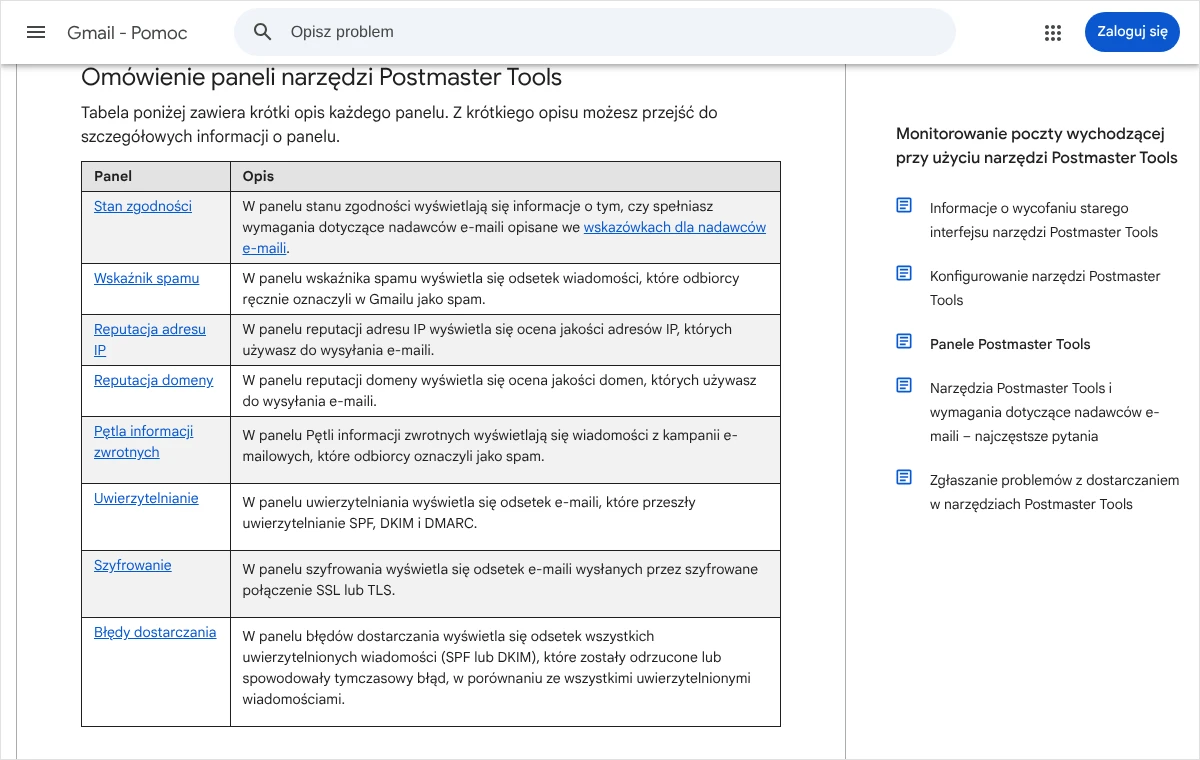
Dla oceny przed wysyłką najważniejsze są trzy panele. „Stan zgodności” pokazuje przy każdym wymaganiu, czy domena je spełnia: uwierzytelnienie, rekordy DNS, formatowanie, szyfrowanie i wskaźnik spamu, a u nadawców masowych dodatkowo DMARC oraz obsługę rezygnacji. „Wskaźnik spamu” podaje odsetek wiadomości dostarczonych do skrzynki odbiorczej, które odbiorcy ręcznie oznaczyli jako spam. „Uwierzytelnianie” pokazuje, jaka część poczty przeszła SPF, DKIM i DMARC. Dane w panelu stanu zgodności są średnią z kilku dni, więc skutek poprawki widać zwykle dopiero po około tygodniu.
Przy czytaniu tych paneli łatwo o dwa błędne wnioski. Po pierwsze, niski wskaźnik spamu nie zawsze jest dobrą wiadomością. Pomoc Google zastrzega, że gdy Gmail sam kieruje dużą część poczty do spamu, wskaźnik może wyglądać na niski, bo odbiorcy nie mają czego zgłaszać. Dlatego wynik z panelu trzeba zestawiać z testem na skrzynkach. Po drugie, pusty panel nie oznacza awarii. Dane nie pojawiają się, gdy dzienna liczba wiadomości wysyłanych na konta Gmail jest zbyt mała. Mała firma z kilkudziesięcioma odbiorcami może więc nie zobaczyć wykresów i musi polegać na testach oraz na nagłówkach.
Co zrobić, gdy test nadal kończy się w spamie, i jakich błędów unikać?
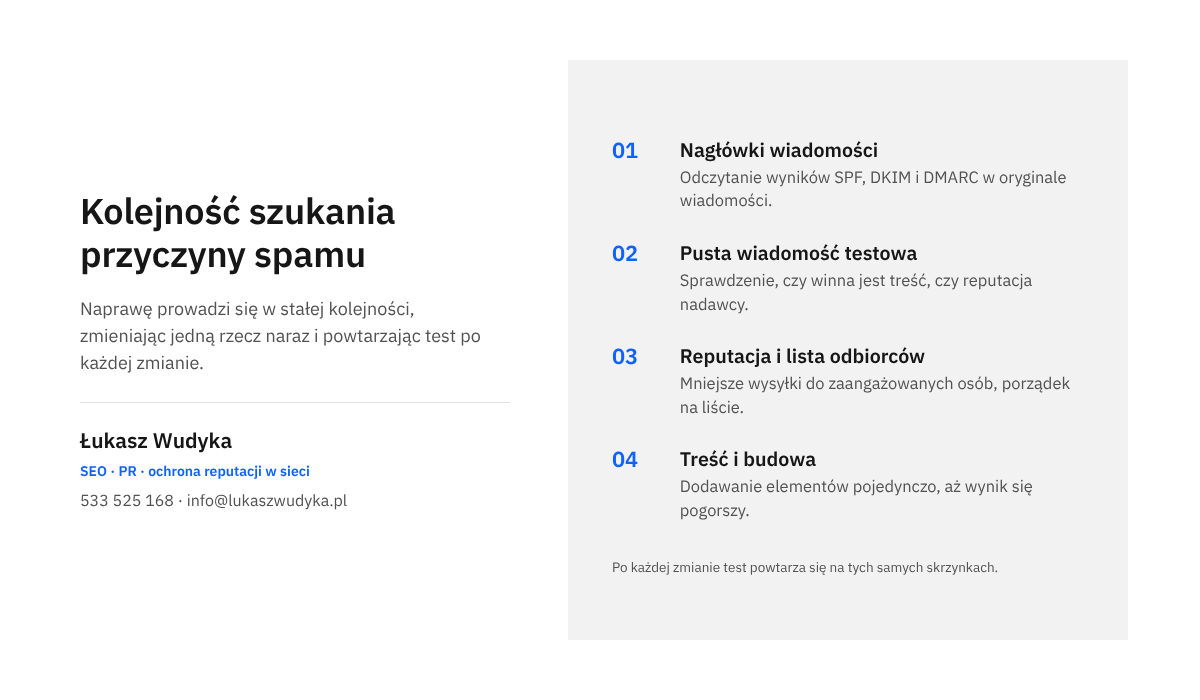
Jeśli po poprawkach wiadomość wciąż trafia do spamu, należy zmieniać jedną rzecz naraz i po każdej zmianie powtarzać test. Pomoc Google podsuwa prosty sposób rozdzielenia przyczyn: wysłanie pustej wiadomości testowej z tego samego systemu. Gdy wiadomość bez treści dociera do skrzynki odbiorczej, a pełna nie, przyczyna leży w treści, grafikach lub linkach. Wtedy dodaje się kolejne elementy pojedynczo, aż wynik się pogorszy. Gdy również wiadomość bez treści ląduje w spamie, przyczyną jest reputacja domeny lub adresu IP i żadna zmiana tematu ani układu tego nie naprawi.
Odbudowa reputacji wymaga czasu i dyscypliny. Wskazówki Google zalecają rozpoczęcie od niewielkiej liczby wiadomości kierowanych do zaangażowanych odbiorców, czyli tych, którzy otwierają pocztę od firmy i na nią odpowiadają, oraz stopniowe zwiększanie wysyłki. Z listy należy usunąć adresy, które od dawna nie reagują, i te, z których wracają zwrotki. Przy hostingu współdzielonym warto zapytać dostawcę o reputację adresu IP albo przenieść wysyłki marketingowe do wyspecjalizowanego narzędzia, które samo dba o infrastrukturę. Google przypomina przy tym, że za poprawne uwierzytelnienie własnej domeny odpowiada nadawca, nawet gdy korzysta z usług zewnętrznego dostawcy.
Kilka zachowań szkodzi bardziej, niż pomaga, i lepiej z nich zrezygnować. Proszenie znajomych o masowe oznaczanie wiadomości jako „To nie jest spam” nie buduje trwałej reputacji i nie usuwa przyczyny. Wysyłka z nowo zarejestrowanej domeny po to, by ominąć złą ocenę starej, jest drogą ryzykowną: nowa domena nie ma żadnej historii, a nagła duża wysyłka z takiego adresu budzi nieufność filtrów. Zmiana treści bez sprawdzenia nagłówków to strata czasu, bo przy braku uwierzytelnienia żadne sformułowanie nie pomoże. Nie należy też zamieniać liter w słowach na znaki specjalne ani ukrywać tekstu, ponieważ wskazówki Google wprost zabraniają ukrywania treści. Najbezpieczniejsza droga jest zarazem najprostsza: poprawna domena, lista osób, które chcą dostawać wiadomości, i treść zgodna z tematem.
Najczęstsze pytania
Czy jedna wiadomość testowa wystarczy, żeby ocenić całą kampanię?
Jedna próba wykrywa błędy wspólne dla wszystkich odbiorców: brak SPF lub DKIM, niepowodzenie DMARC, źle zbudowany nagłówek. Nie przewidzi natomiast zachowania filtra u każdej osoby z listy, bo filtry biorą pod uwagę historię kontaktów odbiorcy z nadawcą. Dlatego test traktuje się jako kontrolę techniczną przed startem, a po wysyłce obserwuje się odpowiedzi odbiorców, zwrotki i dane w Postmaster Tools.
Dlaczego wiadomość testowa trafia do skrzynki odbiorczej, a klienci znajdują ją w spamie?
Najczęściej test został wysłany na skrzynkę, która zna już nadawcę. Według pomocy Gmaila dodanie nadawcy do kontaktów oraz wcześniejsze przeniesienie jego wiadomości z folderu ze spamem ogranicza kierowanie kolejnych wiadomości do tego folderu. Skrzynka pracownika albo właściciela firmy daje więc zawyżony wynik. Do testów potrzebne są osobne, nowe skrzynki bez żadnej historii korespondencji z firmą.
Czy określone słowa w temacie powodują, że e-mail trafia do spamu?
Oficjalna dokumentacja Google nie zawiera listy zakazanych słów. Opisuje natomiast praktyki, które szkodzą: temat udający odpowiedź lub przekazanie, nazwę nadawcy z fragmentem treści, ukryty tekst, niejasne linki i łączenie różnych typów treści w jednej wiadomości. Uważam, że szukanie pojedynczych wyrazów do usunięcia rzadko coś daje. Lepszy skutek przynosi temat zgodny z zawartością i poprawne uwierzytelnienie domeny.
Czy wymagania Google dotyczą firmy, która wysyła kilkadziesiąt wiadomości dziennie?
Tak, w części podstawowej. Każdy nadawca wysyłający pocztę na osobiste konta Gmail musi mieć SPF lub DKIM, poprawne rekordy DNS serwera, połączenie szyfrowane protokołem TLS i wiadomości zgodne ze standardem formatowania. Wymagania dodatkowe, czyli SPF, DKIM i DMARC łącznie oraz rezygnacja z subskrypcji jednym kliknięciem, dotyczą nadawców wysyłających około 5000 wiadomości na dobę lub więcej. Mimo to radzę ustawić wszystkie trzy mechanizmy także w małej firmie.
Ile trzeba czekać na efekt po poprawieniu rekordów w domenie?
Wynik uwierzytelnienia w nagłówku zmienia się po rozejściu się nowych rekordów w sieci, co zależy od ustawień strefy DNS i zwykle trwa od kilkunastu minut do kilku godzin. Wystarczy wtedy wysłać nową próbę i ponownie otworzyć oryginał wiadomości. Reputacja zmienia się wolniej. Panel stanu zgodności w Postmaster Tools opiera się na średniej z kilku dni, więc pełny obraz widać po około tygodniu regularnych, poprawnych wysyłek.
Czy zewnętrzne serwisy oceniające wiadomość punktowo są wiarygodne?
Są pomocne jako lista kontrolna, bo szybko wskazują brakujący rekord, błąd w kodzie HTML albo brak nagłówka rezygnacji. Ich ocena punktowa jest jednak opinią autorów serwisu i nie odzwierciedla reputacji domeny u poszczególnych dostawców poczty. Wysoki wynik nie gwarantuje skrzynki odbiorczej, a niski nie przesądza o spamie. Rozstrzygają zawsze nagłówki i folder w prawdziwej skrzynce testowej oraz dane z Postmaster Tools.
Co zrobić, gdy wiadomości z formularza na stronie trafiają do spamu we własnej skrzynce?
To ten sam problem w mniejszej skali i bada się go tak samo. Należy wypełnić formularz, znaleźć powiadomienie w skrzynce i wyświetlić jego pełny nagłówek. Najczęściej okazuje się, że strona wysyła pocztę bezpośrednio z serwera, z adresem nadawcy w domenie, która nie dopuszcza tego serwera w rekordzie SPF, albo wpisuje w polu „Od” adres klienta. Rozwiązaniem jest wysyłka przez uwierzytelnione konto pocztowe firmy i stały adres nadawcy we własnej domenie.
Źródła
- Wskazówki dla nadawców e-maili, Pomoc Gmaila
- Wskazówki dla nadawców e-maili – najczęstsze pytania, Pomoc Gmaila
- Śledzenie drogi e-maila za pomocą jego pełnego nagłówka, Pomoc Gmaila
- Sprawdzanie, czy wiadomości w Gmailu są uwierzytelnione, Pomoc Gmaila
- Zgłaszanie spamu w Gmailu, Pomoc Gmaila
- Konfigurowanie narzędzi Postmaster Tools, Pomoc Gmaila
- Panele Postmaster Tools, Pomoc Gmaila
- Nagłówki wiadomości antyspamowych w organizacjach w chmurze, Microsoft Learn
Brak czasu albo ochoty, żeby zająć się tym samodzielnie?
Sprawdzenie, czy poczta firmy dociera do klientów, da się przeprowadzić samodzielnie, ale wymaga spokojnej godziny, kilku skrzynek testowych i cierpliwości do czytania nagłówków. Jeśli lepiej przeznaczyć ten czas na prowadzenie firmy, mogę zająć się tym od początku do końca. Przygotuję skrzynki testowe, wyślę próbne wiadomości z używanego w firmie systemu, odczytam wyniki u najważniejszych dostawców poczty i sprawdzę ustawienia SPF, DKIM i DMARC w domenie. Następnie poprawię rekordy lub przekażę gotowe wpisy osobie, która zarządza domeną, przejrzę treść i budowę wiadomości, a po zmianach powtórzę test, żeby potwierdzić wynik.
Na koniec przekazuję krótkie, zrozumiałe podsumowanie: co było przyczyną, co zostało zmienione i na co zwracać uwagę przy kolejnych wysyłkach, żeby problem nie wrócił. Nie obiecuję, że każda wiadomość trafi do każdej skrzynki odbiorczej, bo o tym decydują filtry dostawców poczty, ale doprowadzam ustawienia do stanu zgodnego z ich wymaganiami. Wystarczy zadzwonić pod numer 533 525 168 albo napisać na adres info@lukaszwudyka.pl i opisać w dwóch zdaniach, z jakiego narzędzia wychodzą wiadomości i co się z nimi dzieje.