Towar się skończył, dostawa jest w drodze, a podstrona produktu od miesięcy zajmuje dobre miejsce w Google. W takiej chwili właściciel sklepu staje przed wyborem: ukryć produkt, usunąć go, przekierować adres do kategorii czy zostawić wszystko tak, jak jest. Każda z tych decyzji inaczej wpływa na widoczność w wyszukiwarce i część z nich potrafi w kilka dni zniweczyć pracę, która trwała bardzo długo. Problem dotyczy każdego sklepu internetowego, niezależnie od wielkości, a także firm usługowych, które okresowo wstrzymują sprzedaż wybranej pozycji z oferty.
Ta instrukcja pokazuje, jak postąpić z podstroną produktu chwilowo niedostępnego, żeby zachowała adres, treść i pozycję aż do powrotu towaru. Po lekturze będzie wiadomo, jak odróżnić brak chwilowy od trwałego, co zostawić na stronie, jak poprawnie oznaczyć dostępność w danych strukturalnych i w Google Merchant Center, gdzie ustawić to w sklepie na WooCommerce oraz jak w Google Search Console sprawdzić, czy wyszukiwarka nadal widzi stronę poprawnie. Opisuję też, co zrobić, gdy produkt wraca do sprzedaży albo okazuje się, że nie wróci już nigdy.
Najważniejsze w skrócie
- Podstrona produktu chwilowo niedostępnego powinna zostać pod tym samym adresem, z pełną treścią i kodem odpowiedzi 200, bez przekierowania i bez tagu noindex.
- Dokumentacja Google zaleca ograniczenie funkcji sklepu, na przykład wyłączenie koszyka, zamiast blokowania adresów kodami 404 lub 410 albo tagiem noindex.
- W danych strukturalnych produktu właściwość availability należy zmienić na OutOfStock, a w Google Merchant Center atrybut dostępność na out_of_stock.
- Produktu chwilowo niedostępnego nie należy usuwać z danych w Merchant Center, bo według pomocy Google ponowne dodanie oferty zajmuje dużo czasu.
- Stan strony sprawdza się w Search Console narzędziem do sprawdzania adresów URL, a grupę adresów w raporcie „Indeksowanie stron” w pozycji „Pozorny błąd 404”.
- Dopiero trwałe wycofanie produktu uzasadnia przekierowanie 301 do następcy albo kod 404 lub 410, gdy następcy nie ma.
Po czym poznać, że niedostępny produkt zaczyna szkodzić widoczności?
Sam brak towaru w magazynie nie obniża pozycji podstrony. Szkodzi dopiero to, co sklep robi z adresem po wyczerpaniu zapasu. Najczęstszy scenariusz wygląda tak: system sklepowy automatycznie ukrywa produkt, adres zaczyna zwracać błąd albo przenosi odwiedzającego na stronę główną, a po kilku tygodniach podstrona znika z wyników. Gdy towar wraca, strona musi zdobywać widoczność od nowa, bo z punktu widzenia Google przez pewien czas po prostu nie istniała.
Objawy widać w kilku miejscach. W Google Search Console w raporcie „Skuteczność” spada liczba wyświetleń i kliknięć dla konkretnego adresu produktu, choć pozostałe podstrony zachowują się normalnie. W raporcie „Indeksowanie stron” adres pojawia się na liście przyczyn niezindeksowania, najczęściej w pozycjach „Nie znaleziono (404)”, „Strona zawiera przekierowanie”, „Pozorny błąd 404” albo w pozycji informującej o tagu noindex. W wynikach wyszukiwania przy produkcie znika informacja o cenie i dostępności albo cały wynik przestaje się wyświetlać.
Pozorny błąd 404 wymaga osobnego wyjaśnienia, bo to on najczęściej zaskakuje właścicieli sklepów. Pomoc Search Console opisuje go jako sytuację, w której strona wygląda jak komunikat „nie znaleziono”, ale serwer nie zwraca kodu 404. Dokumentacja Google dla twórców stron dodaje, że gdy treść sugeruje błąd, na przykład strona jest pusta albo zawiera komunikat o błędzie, Search Console pokazuje właśnie pozorny błąd 404. Z mojej praktyki wynika, że podstrona produktu ogołocona z treści i opatrzona wyłącznie napisem o niedostępności bywa oceniana w ten sposób. Dlatego samo pozostawienie adresu nie wystarcza, liczy się także to, co na stronie zostaje. Jak rozpoznać taki stan po stronie serwera, opisuję szerzej w tekście o tym, dlaczego usunięta podstrona nadal zwraca kod 200.
Dlaczego podstrona powinna zostać pod tym samym adresem?
Pozycja w Google jest przypisana do konkretnego adresu i do treści, którą wyszukiwarka pod nim znalazła. Do tego adresu prowadzą linki z kategorii, z wpisów na blogu, z innych serwisów i z wiadomości wysłanych do klientów. Gdy adres znika, wszystkie te sygnały tracą punkt zaczepienia. Google ma w tej sprawie oficjalne stanowisko, opisane w dokumencie „Tymczasowe wstrzymywanie i wyłączanie witryny”. Dotyczy on właśnie sytuacji, w której sklep nie może realizować zamówień albo wyczerpały się zapasy wielu produktów, a sprzedaż ma zostać wznowiona w ciągu najbliższych tygodni lub miesięcy.
Zalecenie jest jednoznaczne: witryna ma pozostać dostępna, a ograniczyć należy tylko zakres jej funkcji. Jako najprostszą metodę dokumentacja wskazuje wyłączenie funkcji koszyka i zaznacza, że nie ma to wpływu na widoczność witryny w wyszukiwarce. Kolejne zalecenia to wyświetlenie informacji dla klientów w postaci banera, dostosowanie danych strukturalnych do aktualnej dostępności produktów, zastosowanie sprawdzonych metod dotyczących atrybutu dostępności w Merchant Center oraz poinformowanie Google o zmianach przez Search Console lub mapę witryny.
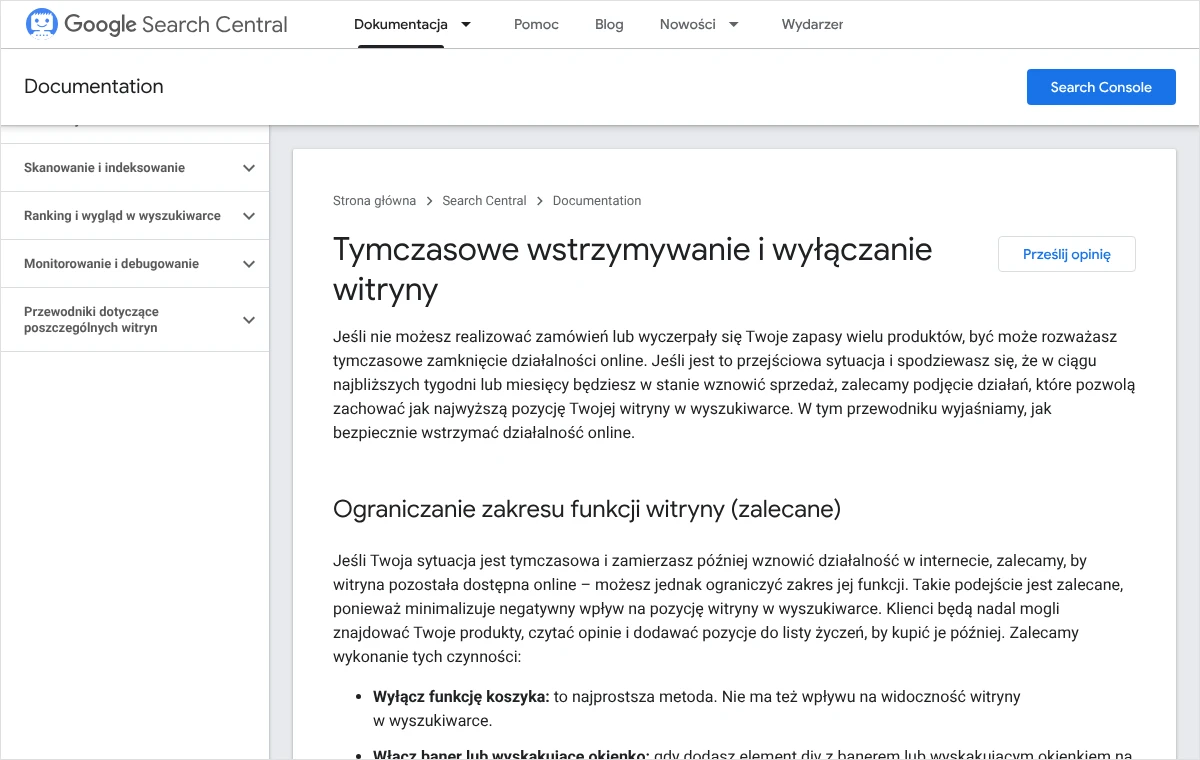
Ten sam dokument wymienia działania, których należy unikać. Blokowanie adresów kodami 403, 404 lub 410 albo tagiem noindex prowadzi do usunięcia ich z Google. Zablokowanie całej witryny w pliku robots.txt może usunąć jej treści z wyszukiwarki, a narzędzie do tymczasowego usuwania adresów w Search Console nie służy do zamykania sklepu na czas przerwy. Google ostrzega też, że po dłuższym wyłączeniu przywrócenie pozycji jest trudniejsze, a czas i wynik takiego powrotu pozostają nieprzewidywalne.
Osobną pokusą jest przekierowanie niedostępnego produktu do kategorii albo na stronę główną. Według dokumentacji Google przekierowanie trwałe powoduje, że w wynikach pokazuje się strona docelowa, a tymczasowe, że nadal pokazuje się strona źródłowa. Przekierowanie tymczasowe wydaje się więc bezpieczne, ale ma poważną wadę: klient, który kliknął wynik z nazwą konkretnego produktu, trafia na listę innych towarów i nie dowiaduje się, co się stało z tym, którego szukał. Uważam, że przy chwilowym braku lepiej nie przekierowywać niczego. Różnice między oboma rodzajami przekierowań omawiam w osobnym tekście: przekierowanie 301 czy 302.
Jak ustalić, czy brak jest chwilowy, długi, czy trwały?
Od odpowiedzi na to pytanie zależy cały dalszy tok postępowania, dlatego należy ją ustalić przed jakąkolwiek zmianą w sklepie. Brak chwilowy oznacza, że dostawa jest zamówiona albo pewna i znany jest przybliżony termin powrotu towaru. Brak długi to sytuacja, w której produkt ma wrócić, ale nie wiadomo kiedy, na przykład towar sezonowy albo zależny od producenta. Brak trwały oznacza, że produkt został wycofany z oferty i sklep nie zamierza go ponownie sprzedawać.
W rozróżnieniu pomaga kilka prostych pytań. Czy dostawca potwierdził termin dostawy? Czy sklep przyjmuje zamówienia z wydłużonym czasem realizacji, czy w ogóle wstrzymuje sprzedaż tej pozycji? Czy istnieje następca produktu, na przykład nowsza wersja tego samego modelu? Czy podstrona ma ruch z wyszukiwarki i linki z innych stron, co widać w Search Console w raportach „Skuteczność” i „Linki”? Im większy ruch i im więcej odnośników, tym ostrożniej należy postępować z adresem. Poniższe zestawienie porządkuje decyzje dla najczęstszych sytuacji, a jego wspólną zasadą jest zgodność: informacja przekazywana wyszukiwarce ma odpowiadać temu, co widzi klient.
| Sytuacja | Co zrobić z adresem | Jak oznaczyć dostępność |
|---|---|---|
| Towar wróci, termin jest znany, sprzedaż wstrzymana | Zostawić stronę z pełną treścią i kodem 200, wyłączyć możliwość zakupu | OutOfStock w danych strukturalnych, out_of_stock w Merchant Center |
| Towar wróci, sklep przyjmuje zamówienia z dłuższą realizacją | Zostawić stronę i przycisk zakupu, podać termin wysyłki | BackOrder w danych strukturalnych, backorder z datą dostępności w Merchant Center |
| Towar wróci, ale termin nie jest znany | Zostawić stronę, pokazać zamienniki i zapis na powiadomienie | OutOfStock w danych strukturalnych, out_of_stock w Merchant Center |
| Produkt wycofany, istnieje następca | Przekierowanie 301 do podstrony następcy | Usunięcie produktu z danych w Merchant Center |
| Produkt wycofany, brak następcy | Kod 404 lub 410 albo pozostawienie strony informacyjnej, jeśli ma ruch | Usunięcie produktu z danych w Merchant Center |
Co powinno się znaleźć na podstronie niedostępnego produktu?
Podstrona chwilowo niedostępnego produktu ma nadal odpowiadać na pytania osoby, która trafiła na nią z wyszukiwarki. Taka osoba chce wiedzieć, czy to właściwy produkt, ile kosztuje, kiedy będzie dostępny i co może kupić zamiast niego. Jeśli strona udzieli tych odpowiedzi, odwiedzający zostanie w sklepie, a Google nie będzie miał powodu uznać jej za pustą. Dlatego z podstrony nie należy usuwać nazwy, opisu, zdjęć, parametrów technicznych ani opinii klientów. Tytuł strony i nagłówek również powinny pozostać bez zmian, bo to do nich dopasowane są zapytania, na które podstrona się wyświetla.
Zmienia się tylko to, co dotyczy samego zakupu. Poniżej kolejność czynności, którą stosuję przy porządkowaniu takich podstron.
- Zmiana statusu dostępności W panelu sklepu produkt otrzymuje status oznaczający brak w magazynie. Nie należy przy tym zmieniać widoczności produktu na ukrytą ani przenosić go do szkiców.
- Wyraźny komunikat przy cenie W miejscu przycisku zakupu powinna pojawić się informacja o chwilowej niedostępności oraz przewidywany termin powrotu, jeśli jest znany. Nie należy podawać terminu, którego sklep nie jest pewien.
- Zapis na powiadomienie Pod komunikatem warto umieścić pole na adres e-mail z informacją, że sklep wyśle wiadomość, gdy towar wróci. Wymaga to zgody klienta i wzmianki o przetwarzaniu danych zgodnej z polityką prywatności sklepu.
- Propozycja zamienników Na stronie umieszcza się dwa lub trzy produkty o zbliżonym zastosowaniu, z krótkim wyjaśnieniem, czym różnią się od brakującego. To zwykłe odnośniki, a nie przekierowanie.
- Kontrola linków wewnętrznych Produkt powinien nadal być dostępny z kategorii lub z innych podstron. Strona, do której nie prowadzi żaden odnośnik w sklepie, jest dla Google słabszym sygnałem niż strona widoczna w strukturze serwisu.
Najczęstszy błąd na tym etapie to automatyczne ukrywanie braków w całym sklepie. Wiele systemów sklepowych ma takie ustawienie i bywa ono włączone od początku. Ukrycie produktu na liście kategorii samo w sobie nie usuwa podstrony, ale odcina ją od linków wewnętrznych, a w niektórych konfiguracjach powoduje, że adres zaczyna zwracać błąd.
Kto woli nie zajmować się tym samodzielnie, może zadzwonić pod numer 533 525 168 albo napisać na info@lukaszwudyka.pl. Sprawdzę wtedy, co dzieje się w sklepie z adresami niedostępnych produktów, ustawię je tak, żeby zachowały widoczność, i przekażę listę podstron, które wymagają osobnej decyzji.
Jak oznaczyć brak towaru w danych strukturalnych i w Merchant Center?
Dane strukturalne to fragment kodu strony, z którego Google odczytuje między innymi cenę i dostępność produktu, a następnie może pokazać je w wynikach wyszukiwania. Merchant Center to osobny kanał: sklep przesyła do niego dane produktów, które trafiają do reklam i do wyników na karcie zakupów. Oba miejsca muszą mówić to samo, co widzi klient na stronie. Jeśli podstrona informuje o braku towaru, a dane strukturalne nadal zawierają wartość oznaczającą dostępność w magazynie, Google otrzymuje sprzeczne sygnały. Uporządkowanie tych dwóch miejsc to najważniejsza techniczna część całej operacji.
Właściwość availability w danych strukturalnych produktu
Dokumentacja Google dotycząca danych strukturalnych produktu wymienia właściwość availability wśród właściwości zalecanych oferty i podaje listę dopuszczalnych wartości. Dla produktu chwilowo niedostępnego właściwa jest wartość https://schema.org/OutOfStock, opisana jako „obecnie produkt jest niedostępny”. Gdy sklep przyjmuje zamówienia z wydłużonym terminem realizacji, stosuje się BackOrder, a dla produktu w przedsprzedaży PreOrder. Lista obejmuje też wartości SoldOut, czyli produkt wyprzedany, oraz Discontinued, czyli produkt wycofany. Dokumentacja dopuszcza krótkie nazwy bez początku adresu, na przykład samo OutOfStock.
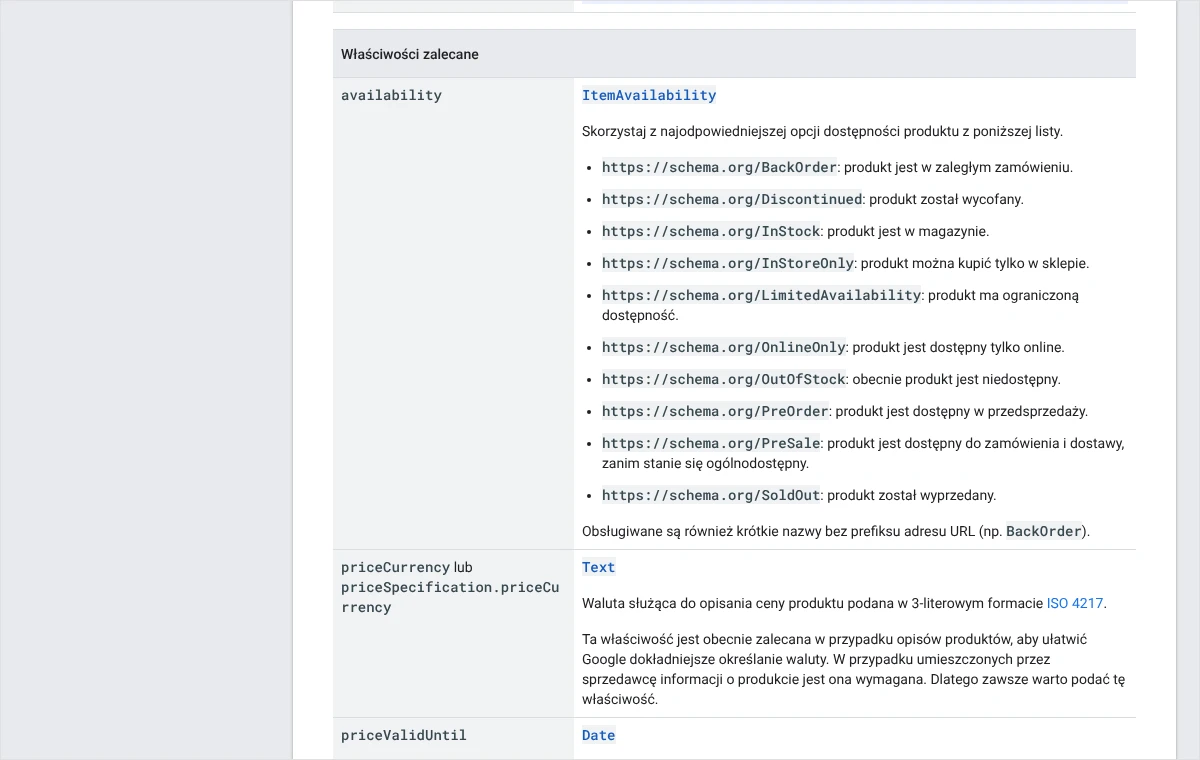
W większości sklepów dane strukturalne generuje system sklepowy albo wtyczka i wartość zmienia się sama po zmianie statusu produktu. Nie należy jednak przyjmować tego na wiarę, tylko sprawdzić wynik w narzędziu do sprawdzania adresów URL, co opisuję w dalszej części. Poprawny fragment kodu dla produktu chwilowo niedostępnego wygląda następująco:
"offers": {
  "@type": "Offer",
  "availability": "https://schema.org/OutOfStock"
}
Przy okazji należy zwrócić uwagę na właściwość priceValidUntil, jeśli sklep jej używa. Dokumentacja Google zaznacza, że informacje o produkcie mogą się nie wyświetlać, gdy wskazana w niej data należy do przeszłości. Zdarza się, że produkt długo czeka na dostawę, nikt nie edytuje jego karty, a termin ważności ceny w tym czasie mija. Nie należy też usuwać całego bloku danych strukturalnych na czas braku towaru, ponieważ wyszukiwarka traci wtedy informację, że podstrona w ogóle dotyczy produktu.
Atrybut dostępność w Google Merchant Center
Pomoc Merchant Center opisuje atrybut dostępność i jego wartości: „W magazynie” czyli in_stock, „Niedostępny” czyli out_of_stock, „Przedsprzedaż” czyli preorder oraz „Chwilowo niedostępny” czyli backorder. Uwagę zwraca polska nazwa ostatniej wartości. „Chwilowo niedostępny” w Merchant Center oznacza produkt, na który sklep nadal przyjmuje zamówienia i który wyśle później. Jeśli sklep nie przyjmuje zamówień, właściwą wartością jest out_of_stock, mimo że potocznie właśnie taki produkt nazywa się chwilowo niedostępnym. Dla wartości preorder i backorder pomoc wymaga podania daty dostępności, która powinna być widoczna również na stronie docelowej.
Ta sama strona pomocy zawiera trzy wskazówki ważne przy brakach magazynowych. Po pierwsze, produktu nie należy usuwać z danych, jeśli sklep tylko tymczasowo nie przyjmuje na niego zamówień, ponieważ ponowne dodanie oferty zajmuje dużo czasu. Po drugie, wartość out_of_stock nie służy do ukrywania produktu, którego sklep nie chce pokazywać, do tego przeznaczone są osobne atrybuty wstrzymania i wykluczenia miejsca docelowego. Po trzecie, produkty wycofane z oferty na stałe należy usunąć z danych, a nie oznaczać jako niedostępne. Informacja o dostępności musi być spójna z tym, co widać na stronie docelowej i w procesie zakupu, bo niezgodność powoduje odrzucenie produktu.
Jak ustawić niedostępność produktu w sklepie na WooCommerce?
WooCommerce jest bardzo często spotykanym systemem sklepowym na WordPressie, dlatego kroki opisuję na jego przykładzie. W innych systemach nazwy pól są inne, ale logika pozostaje ta sama: zmienia się status magazynowy, a nie widoczność produktu. Dokumentacja WooCommerce opisuje trzy statusy magazynowe. Pierwszy oznacza produkt dostępny. Drugi oznacza brak w magazynie i uniemożliwia zakup. Trzeci pozwala kupić produkt na zamówienie, a na jego stronie wyświetla się stosowna informacja dla klienta. W polskiej wersji panelu statusy te noszą nazwy „Na stanie”, „Brak w magazynie” i „Na zamówienie”, przy czym brzmienie może się nieznacznie różnić zależnie od wersji tłumaczenia.
- Kontrola ustawień magazynu W panelu WordPressa należy przejść do „WooCommerce”, następnie „Ustawienia”, karta „Produkty” i sekcja „Magazyn”. Znajduje się tam opcja dotycząca widoczności braków w magazynie, która ukrywa niedostępne produkty w katalogu sklepu.
- Wyłączenie ukrywania braków Jeśli opcja ukrywania jest zaznaczona, należy ją odznaczyć i zatwierdzić zmianę przyciskiem zapisu na dole strony. Od tej chwili niedostępne produkty pozostają widoczne w kategoriach.
- Edycja produktu W menu „Produkty” otwiera się kartę brakującego towaru. W bloku „Dane produktu” należy przejść do zakładki „Magazyn”.
- Zmiana statusu magazynowego W polu statusu wybiera się „Brak w magazynie”, gdy sprzedaż jest wstrzymana, albo „Na zamówienie”, gdy sklep przyjmuje zamówienia z dłuższą realizacją. Jeśli sklep prowadzi stany liczbowe, status zmienia się sam po spadku ilości do zera.
- Pozostawienie widoczności katalogu W bloku publikacji ustawienie widoczności w katalogu powinno pozostać bez zmian, czyli produkt ma być widoczny w sklepie i w wynikach wyszukiwania sklepu. Status wpisu pozostaje opublikowany.
- Aktualizacja i podgląd Po zatwierdzeniu zmian należy otworzyć podstronę w oknie prywatnym przeglądarki i sprawdzić, czy wyświetla się komunikat o braku towaru, czy zniknął przycisk zakupu i czy opis, zdjęcia oraz opinie są na miejscu.
Po zmianie statusu WooCommerce zwykle sam aktualizuje dane strukturalne produktu, ale zależy to od motywu i zainstalowanych wtyczek, zwłaszcza wtyczek do pozycjonowania, które potrafią generować własny blok danych. Zdarza się, że na stronie działają dwa bloki jednocześnie i każdy podaje inną dostępność. Dlatego po pierwszej takiej zmianie w sklepie należy sprawdzić jeden adres w Search Console i dopiero po potwierdzeniu, że wszystko działa, stosować ten sam sposób do kolejnych produktów. Jeżeli sklep przesyła dane do Merchant Center przez wtyczkę, trzeba też upewnić się, że niedostępne produkty nie są z pliku danych wycinane, tylko trafiają do niego z wartością out_of_stock.
Jak sprawdzić w Search Console, czy Google widzi stronę poprawnie?
Zmiana w panelu sklepu to dopiero połowa pracy. Druga połowa to potwierdzenie, że podstrona nadal odpowiada poprawnie i że Google odczytuje z niej to, co powinien. Służy do tego narzędzie do sprawdzania adresów URL w Google Search Console. Pokazuje ono dwie rzeczy: stan strony zapisany w indeksie Google oraz wynik testu aktualnie opublikowanej wersji. Przy niedostępnym produkcie ważne są obie, bo pierwsza mówi, czy podstrona nie wypadła już z wyników, a druga, czy po wprowadzonych zmianach wyszukiwarka zobaczy pełną treść i właściwą dostępność. Ogólne zasady kontroli opisuję w tekście o tym, jak sprawdzić, czy Google zaindeksował stronę.
- Wklejenie adresu produktu Po otwarciu Search Console pełny adres podstrony wpisuje się w pasek wyszukiwania u góry ekranu. Adres musi należeć do usługi, która jest w danej chwili otwarta.
- Odczytanie stanu w indeksie Wynik pokazuje, czy adres znajduje się w Google. W sekcji „Indeksowanie stron” widać, czy indeksowanie jest dozwolone i jaki adres Google uznał za kanoniczny.
- Test wersji opublikowanej Należy kliknąć „Sprawdź URL wersji opublikowanej”. Narzędzie pobierze stronę w jej obecnym kształcie, już po zmianie statusu produktu.
- Obejrzenie pobranej strony Po zakończeniu testu trzeba kliknąć „Wyświetl przetestowaną stronę” i obejrzeć zrzut ekranu oraz kod HTML. Powinny być widoczne opis, zdjęcia i komunikat o braku towaru, a nie pusta strona.
- Kontrola danych produktu W sekcji „Ulepszenia” narzędzie pokazuje wykryte dane strukturalne. Po rozwinięciu pozycji dotyczącej produktu należy odszukać dostępność i sprawdzić, czy ma wartość odpowiadającą brakowi towaru.
- Prośba o ponowne zindeksowanie Jeśli test wypadł poprawnie, można kliknąć „Poproś o zindeksowanie”. Pomoc Search Console zaznacza, że obowiązuje dzienny limit takich próśb, dlatego przy wielu produktach lepiej przesłać mapę witryny.
Przy większej liczbie produktów wygodniejszy jest raport „Indeksowanie stron”. Na liście przyczyn, dla których strony nie są zindeksowane, należy otworzyć kolejno pozycje „Pozorny błąd 404”, „Nie znaleziono (404)” i „Strona zawiera przekierowanie”, a następnie sprawdzić, czy wśród przykładowych adresów znajdują się podstrony produktów. Jeśli tak, przyczyną jest zwykle jedno z opisanych wcześniej ustawień: automatyczne ukrywanie braków, przekierowanie do kategorii albo strona pozbawiona treści. Po naprawieniu przyczyny w tym samym miejscu klika się „Sprawdź poprawkę”. Według pomocy Search Console weryfikacja zajmuje zazwyczaj do dwóch tygodni, a czasem znacznie dłużej.
O powodzeniu świadczą trzy rzeczy. Test wersji opublikowanej pokazuje, że strona jest dostępna dla Google i może zostać zindeksowana. W raporcie „Skuteczność” adres nadal zbiera wyświetlenia, nawet jeśli liczba kliknięć chwilowo spada, co przy braku towaru jest naturalne. W wynikach wyszukiwania przy produkcie pojawia się informacja o niedostępności zamiast informacji o dostępności w magazynie. Jeżeli mimo poprawnych ustawień adres trafia do pozycji „Pozorny błąd 404”, należy rozbudować treść podstrony: przywrócić pełny opis, dodać zamienniki i termin powrotu, a potem ponownie uruchomić sprawdzenie poprawki.
Co zrobić, gdy produkt wraca do sprzedaży albo już nie wróci?
Powrót towaru wymaga tych samych czynności w odwrotnej kolejności i równie szybkiego działania. Status magazynowy zmienia się na dostępny, komunikat o braku znika, wraca przycisk zakupu, a dane strukturalne ponownie podają wartość InStock. W Merchant Center atrybut dostępność wraca do wartości in_stock. Następnie adres należy sprawdzić w narzędziu do sprawdzania adresów URL i poprosić o ponowne zindeksowanie, żeby informacja o dostępności jak najszybciej wróciła do wyników. Pomoc Search Console podaje, że indeksowanie trwa zwykle od jednego dnia do nawet dwóch tygodni, więc przez pewien czas wynik może jeszcze pokazywać stary stan.
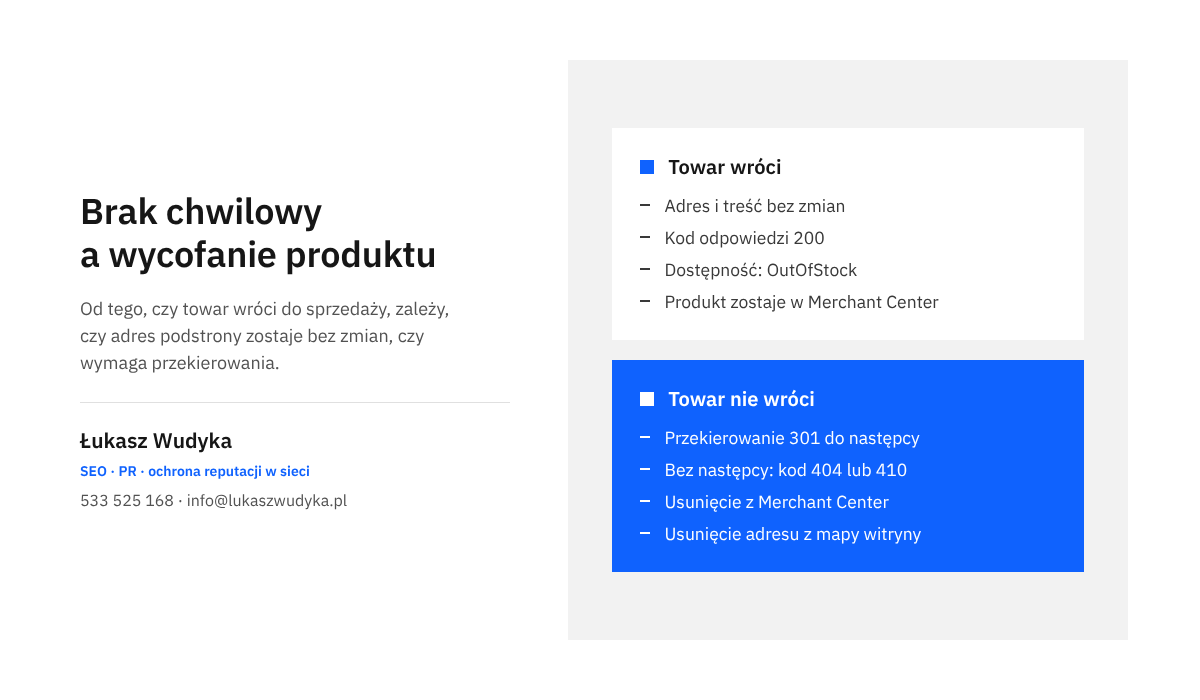
Inaczej wygląda sytuacja, gdy okazuje się, że produkt nie wróci. Jeśli ma następcę, czyli nowszą wersję lub model o tym samym przeznaczeniu, najlepszym rozwiązaniem jest przekierowanie 301 ze starego adresu na podstronę następcy. Dokumentacja Google wskazuje, że przy przekierowaniu trwałym w wynikach pokazuje się strona docelowa, a samo przekierowanie jest mocnym sygnałem, że to ona powinna być przetwarzana. Następca musi jednak rzeczywiście odpowiadać na tę samą potrzebę. Przekierowanie wszystkich wycofanych produktów na stronę główną albo do ogólnej kategorii nie spełnia tego warunku i w mojej ocenie częściej szkodzi, niż pomaga.
Gdy następcy nie ma, pozostają dwie uczciwe drogi. Pierwsza to zwrócenie kodu 404 lub 410, który informuje Google, że strona nie istnieje. Dokumentacja podaje, że wszystkie błędy z tej grupy, poza kodem 429, są traktowane tak samo, a treść spod takich adresów nie jest używana. Szczegóły wyboru między tymi kodami opisuję w tekście kod 410 zamiast 404. Druga droga dotyczy podstron z dużym ruchem albo z wartościowymi linkami: można zostawić stronę jako informacyjną, z wyraźnym komunikatem o wycofaniu produktu, wartością Discontinued w danych strukturalnych i odnośnikami do podobnych towarów. W obu przypadkach produkt należy usunąć z danych w Merchant Center.
Najczęstsze pytania
Czy podstrona niedostępnego produktu może spaść w wynikach, mimo że niczego nie usunięto?
Może się to zdarzyć, choć zwykle spadek jest niewielki i przejściowy. Klienci rzadziej klikają wynik z informacją o niedostępności, a konkurencyjne sklepy z towarem w magazynie stają się dla wyszukującego bardziej przydatne. Nie jest to jednak powód do usuwania strony. Podstrona, która zachowała adres, treść i linki, po powrocie towaru odzyskuje ruch znacznie łatwiej niż adres założony od nowa.
Czy na czas braku towaru warto dodać do strony tag noindex?
Nie. Dokumentacja Google dotycząca wstrzymywania witryny wymienia tag noindex obok kodów 403, 404 i 410 jako sposób blokowania, który prowadzi do usunięcia adresów z wyszukiwarki. Po zdjęciu tagu strona musi zostać ponownie odwiedzona i zindeksowana, a powrót na wcześniejsze miejsce nie jest gwarantowany. Tag noindex ma sens wyłącznie wtedy, gdy właściciel sklepu rzeczywiście chce, żeby podstrona przestała się wyświetlać w Google, czyli przy trwałym wycofaniu produktu bez następcy.
Jak długo podstrona może pozostawać z informacją o braku towaru?
Dokumentacja Google nie podaje żadnego limitu czasu dla podstrony oznaczonej jako niedostępna. Dokument o wstrzymywaniu witryny mówi o przerwie trwającej tygodnie lub miesiące i zaleca pozostawienie stron w sieci. W praktyce ważniejsze od liczby dni jest to, czy strona nadal jest przydatna: ma opis, zamienniki i możliwość zapisu na powiadomienie. Jeśli po kilku miesiącach nadal nie wiadomo, czy towar wróci, radzę potraktować sprawę jak trwałe wycofanie i podjąć decyzję o przekierowaniu albo usunięciu.
Czym różni się OutOfStock od BackOrder w danych strukturalnych?
Wartość OutOfStock oznacza, że produkt jest obecnie niedostępny i nie można go kupić. Wartość BackOrder oznacza, że sklep przyjmuje zamówienie i zrealizuje je później, gdy towar dotrze do magazynu. Wybór zależy więc od tego, czy na stronie działa przycisk zakupu. W Merchant Center odpowiadają im wartości out_of_stock i backorder, przy czym dla tej drugiej pomoc Google wymaga podania daty dostępności. Oznaczenie musi zgadzać się z rzeczywistym zachowaniem sklepu, inaczej oferta może zostać odrzucona.
Czy niedostępny produkt powinien zostać w mapie witryny?
Tak, o ile podstrona nadal istnieje, zwraca kod 200 i ma być widoczna w Google. Mapa witryny powinna zawierać adresy, które właściciel sklepu chce mieć w wynikach wyszukiwania, a chwilowo niedostępny produkt do nich należy. Dokumentacja Google wskazuje mapę witryny jako sposób poinformowania wyszukiwarki o zmianach na większej liczbie stron. Adres usuwa się z mapy dopiero wtedy, gdy produkt został wycofany na stałe, a podstrona zwraca błąd albo przekierowuje do innego adresu.
Czy na czas braku towaru można ustawić dla podstrony kod 503?
Nie polecam tego rozwiązania. Dokumentacja Google wyjaśnia, że błędy serwera każą robotom zwolnić indeksowanie, a adresy, które stale je zwracają, są po pewnym czasie usuwane z indeksu. W dokumencie o wstrzymywaniu witryny taki kod jest dopuszczony najwyżej na dzień lub dwa. Brak towaru trwa zwykle dłużej, a strona powinna w tym czasie pozostać czytelna dla klientów.
Źródła
- Tymczasowe wstrzymywanie i wyłączanie witryny, Centrum wyszukiwarki Google
- Uporządkowane dane krótkiego opisu produktu (Product, Review, Offer), Centrum wyszukiwarki Google
- Jak kody stanu HTTP wpływają na roboty Google, Centrum wyszukiwarki Google
- Przekierowania a wyszukiwarka Google, Centrum wyszukiwarki Google
- Dostępność [availability], Pomoc Google Merchant Center
- Raport Indeksowanie stron, Pomoc Search Console
- Narzędzie do sprawdzania adresów URL, Pomoc Search Console
- Products Settings, Dokumentacja WooCommerce
Brak czasu albo ochoty, żeby zająć się tym samodzielnie?
Porządkowanie niedostępnych produktów nie jest trudne, ale wymaga zajrzenia w kilka miejsc naraz: do ustawień sklepu, do kodu strony, do Search Console i do Merchant Center. Chętnie zrobię to za właściciela sklepu od początku do końca. Sprawdzę, jak sklep zachowuje się po wyczerpaniu zapasu, znajdę podstrony, które przez błędne ustawienia wypadły z Google albo zwracają błąd, ustawię poprawne statusy i dane strukturalne, a potem dopilnuję w Search Console, żeby zmiany zostały odczytane.
Wystarczy zadzwonić pod numer 533 525 168 albo napisać na adres info@lukaszwudyka.pl i podać adres sklepu oraz krótki opis sytuacji. Odpowiem, co da się zrobić od razu, a co wymaga dłuższej pracy, i dopiero po takiej rozmowie zapadnie decyzja, czy i w jakim zakresie mam się tym zająć.