Pracownik, który prowadził wizytówkę firmy w Google, odszedł z pracy, a jego konto nadal figuruje na liście osób zarządzających profilem. Taka osoba może zmienić godziny otwarcia, numer telefonu i adres strony, odpowiadać na opinie w imieniu firmy, publikować wpisy, a jeżeli ma rolę właściciela, także usunąć pozostałych użytkowników albo cały profil. Problem dotyczy większości małych firm, bo wizytówkę zakłada zwykle ta osoba, która akurat miała na to czas, często z prywatnego adresu e-mail. O dostępie przypomina się dopiero wtedy, gdy współpraca się kończy.
Ta instrukcja jest przeznaczona dla właścicieli firm i osób, które przejęły opiekę nad Profilem Firmy w Google po kimś innym. Po lekturze będzie wiadomo, gdzie w panelu znajduje się lista osób z dostępem, czym różnią się role, jak usunąć byłego pracownika w trzech kliknięciach, co zrobić, gdy to on jest głównym właścicielem i nie chce oddać profilu, oraz jak postąpić, gdy znał hasło do wspólnego konta firmowego. Osobno opisuję zabezpieczenia, dzięki którym podobna sytuacja nie powtórzy się przy kolejnej zmianie w zespole.
Najważniejsze w skrócie
- Listę osób z dostępem pokazuje panel profilu w miejscu „Więcej”, następnie „Ustawienia profilu firmy” i „Użytkownicy i dostęp”.
- Usunąć innego użytkownika może wyłącznie osoba z rolą właściciela, menedżer może usunąć z profilu tylko samego siebie.
- Nowy właściciel lub menedżer przez 7 dni od dodania nie usunie innych użytkowników ani nie przeniesie uprawnień głównego właściciela.
- Gdy profilem zarządza wyłącznie były pracownik, składa się prośbę o dostęp na stronie business.google.com/add, a obecny właściciel ma 3 dni na odpowiedź.
- Jeżeli pracownik znał hasło do konta firmowego, samo usunięcie z listy nie wystarczy: trzeba zmienić hasło, wylogować obce urządzenia i włączyć weryfikację dwuetapową.
- Docelowy układ to firma jako główny właściciel na własnym koncie Google, a pracownicy i agencje w roli menedżerów na osobnych kontach.
Po czym poznać, że były pracownik nadal ma dostęp do wizytówki?
Najpewniejszym dowodem jest lista użytkowników profilu, o której mowa w dalszej części tekstu. Zanim jednak ktokolwiek do niej zajrzy, problem daje o sobie znać w inny sposób. Na firmową skrzynkę przychodzi wiadomość od Google o zmianie danych, której nikt z obecnego zespołu nie wprowadzał. W wizytówce pojawia się nowa odpowiedź na opinię albo wpis, którego autora nie da się ustalić. Bywa też odwrotnie: właściciel firmy próbuje coś poprawić i odkrywa, że sam nie ma do profilu żadnego dostępu, bo wszystko było prowadzone z konta osoby, która już w firmie nie pracuje.
Nie każda nieoczekiwana zmiana oznacza działanie byłego pracownika. Google sam aktualizuje część informacji na podstawie sugestii użytkowników Map i własnych danych, a takie poprawki również pojawiają się w profilu bez udziału firmy. Różnicę opisałem w osobnym tekście o tym, jak kontrolować zmiany w wizytówce Google. Dlatego radzę nie zaczynać od podejrzeń, tylko od sprawdzenia faktów: kto figuruje na liście użytkowników, jaką ma rolę i czy ktoś poza firmą zna hasło do konta, z którego profil jest prowadzony. Od odpowiedzi na te trzy pytania zależy, która z opisanych niżej dróg będzie właściwa.
| Sytuacja | Co to oznacza | Właściwa droga |
|---|---|---|
| Były pracownik widnieje na liście jako menedżer lub właściciel | Ma dostęp z własnego konta Google i może edytować profil | Usunięcie użytkownika przez osobę z rolą właściciela |
| Były pracownik jest głównym właścicielem | Nie da się go usunąć, dopóki nie przeniesie swoich uprawnień | Przeniesienie uprawnień głównego właściciela, potem usunięcie |
| Firma nie ma żadnego dostępu do profilu | Profilem zarządza wyłącznie konto byłego pracownika | Prośba o dostęp przez formularz Google |
| Pracownik logował się na wspólne konto firmowe | Nie ma go na liście, ale zna hasło i może być nadal zalogowany | Zmiana hasła, wylogowanie urządzeń, weryfikacja dwuetapowa |
Jakie role istnieją w Profilu Firmy i kto może usunąć użytkownika?
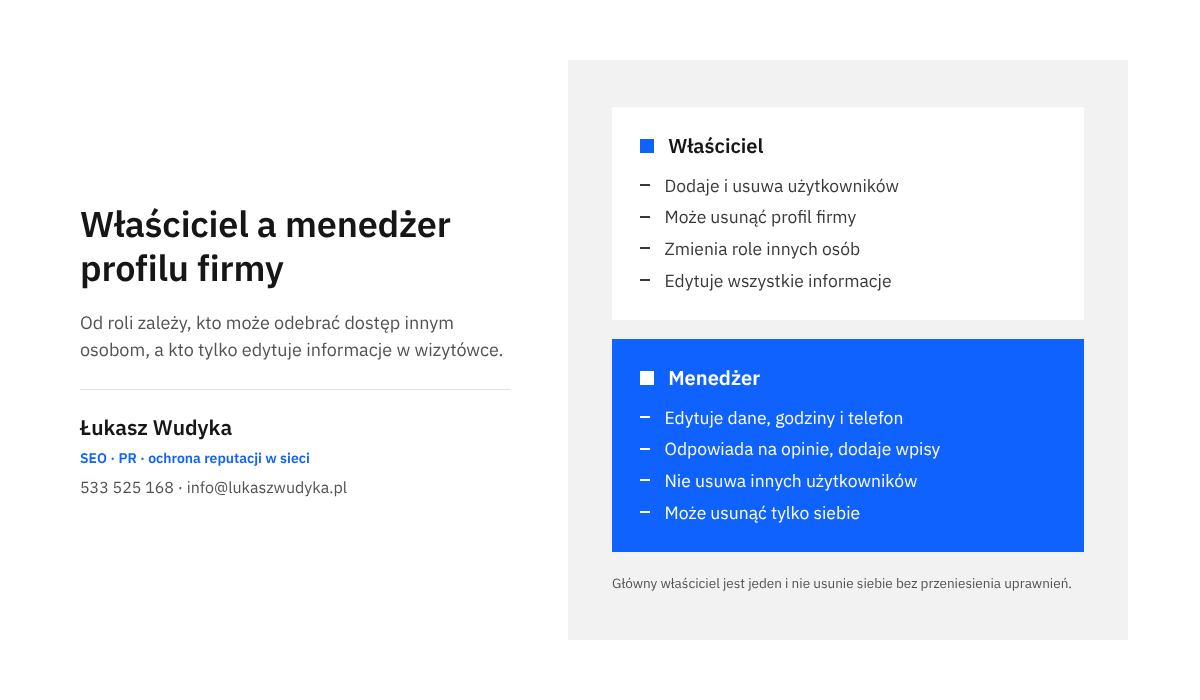
W Profilu Firmy w Google występują trzy poziomy dostępu i od nich zależy wszystko, co da się zrobić w tej sprawie. Główny właściciel jest tylko jeden. Nie może usunąć samego siebie z profilu, dopóki nie przeniesie swoich uprawnień na inną osobę, a przeniesienie jest możliwe tylko wtedy, gdy profil ma co najmniej jeszcze jednego właściciela lub menedżera. Właścicieli może być wielu i każdy z nich ma pełną kontrolę: dodaje i usuwa użytkowników, zarządza wszystkimi informacjami i może usunąć profil. Menedżer ma prawie te same możliwości edycji, ale nie doda ani nie usunie innych osób i nie usunie profilu.
Z tego podziału wynikają dwie praktyczne zasady. Po pierwsze, usunąć byłego pracownika może tylko osoba z rolą właściciela. Jeżeli obecny opiekun wizytówki jest menedżerem, na liście użytkowników nie będzie mógł nikogo wybrać, co dokumentacja Google podaje wprost jako oznakę dostępu wyłącznie na poziomie menedżera. Po drugie, były pracownik w roli menedżera jest groźny głównie dla treści profilu, natomiast były pracownik w roli właściciela może odebrać dostęp wszystkim pozostałym. W tym drugim przypadku liczy się czas i kolejność działań, dlatego najpierw trzeba ustalić role, a dopiero potem cokolwiek zmieniać.
Każda osoba na liście korzysta z własnego konta Google, dzięki czemu nie ma potrzeby przekazywania komukolwiek hasła. Google zaznacza też, że właścicielem ani menedżerem nie może być grupa dyskusyjna Google, więc adres zbiorczy typu lista mailingowa nie zadziała. Szczegółowe porównanie uprawnień i sposób zapraszania nowych osób opisałem w tekście o tym, jak dodać menedżera lub właściciela wizytówki Google. Tutaj wystarczy zapamiętać, że uprawnienie do usuwania ludzi i do usunięcia profilu ma wyłącznie właściciel.
Jak sprawdzić, kto ma dostęp do profilu firmy?
Sprawdzenie zajmuje chwilę i warto je wykonać także wtedy, gdy nikt ostatnio z firmy nie odszedł. Na liście często znajdują się osoby, o których dawno zapomniano: poprzednia agencja, stażysta sprzed kilku sezonów, wykonawca strony internetowej. Każda z nich ma takie same możliwości jak w dniu, w którym otrzymała zaproszenie, bo dostęp do profilu nie wygasa samoczynnie. Do sprawdzenia potrzebne jest konto Google, które ma rolę właściciela albo menedżera w danym profilu.
- Zalogowanie na właściwe konto W przeglądarce należy zalogować się na konto Google, z którego firma zarządza wizytówką, i otworzyć profil firmy, na przykład przez adres business.google.com.
- Otwarcie menu z trzema kropkami W panelu zarządzania profilem trzeba kliknąć ikonę „Więcej”, czyli trzy kropki ułożone pionowo.
- Przejście do ustawień Z rozwiniętego menu wybiera się pozycję „Ustawienia profilu firmy”.
- Otwarcie listy użytkowników W ustawieniach należy kliknąć „Użytkownicy i dostęp”. Pojawi się lista osób z ich rolami oraz oczekujące zaproszenia.
- Spisanie stanu faktycznego Dla każdej pozycji trzeba zanotować imię i nazwisko, adres e-mail i rolę, a następnie zaznaczyć, kto nadal pracuje dla firmy.
Użytkownicy profilu widzą imiona, nazwiska i adresy e-mail wszystkich właścicieli i menedżerów, więc lista jest pełna i nie trzeba szukać jej uzupełnienia w innym miejscu. Na tej samej stronie widać zaproszenia, które zostały wysłane, ale jeszcze ich nie przyjęto. To ważne, bo zaproszenie wysłane kiedyś na prywatny adres pracownika nadal czeka i po jego przyjęciu taka osoba od razu staje się użytkownikiem profilu. Zaproszenie cofa się w części z oczekującymi pozycjami, przyciskiem „Anuluj zaproszenie”. Radzę zrobić zrzut ekranu listy przed wprowadzeniem zmian: przyda się, gdyby później trzeba było wykazać, kto i w jakiej roli zarządzał profilem.
Jak usunąć byłego pracownika z wizytówki Google?
Jeżeli osoba wykonująca czynność ma rolę właściciela, a były pracownik jest zwykłym właścicielem albo menedżerem, sprawa kończy się na kilku kliknięciach. Google nie pyta usuwanego użytkownika o zgodę i nie wymaga podania przyczyny. Usunięta osoba otrzymuje wiadomość e-mail z informacją o utracie dostępu, o czym dobrze wiedzieć zawczasu, zwłaszcza gdy rozstanie nie przebiegło w zgodzie. Od tej chwili nie może zmieniać informacji o firmie ani wykonywać zadań administracyjnych w profilu.
- Otwarcie listy użytkowników Należy otworzyć profil firmy, kliknąć „Więcej”, następnie „Ustawienia profilu firmy” i „Użytkownicy i dostęp”.
- Wskazanie osoby Na liście trzeba kliknąć pozycję z nazwiskiem i adresem e-mail byłego pracownika. Otworzy się okno ze szczegółami jego dostępu.
- Usunięcie dostępu W oknie należy kliknąć „Usuń użytkownika” i potwierdzić decyzję, jeżeli panel o to poprosi.
- Kontrola listy Po powrocie do strony „Użytkownicy i dostęp” trzeba upewnić się, że nazwisko zniknęło z listy i nie ma go wśród oczekujących zaproszeń.
- Sprawdzenie pozostałych kont tej osoby Jeżeli pracownik używał kilku adresów, na przykład prywatnego i służbowego, czynność powtarza się dla każdego z nich.
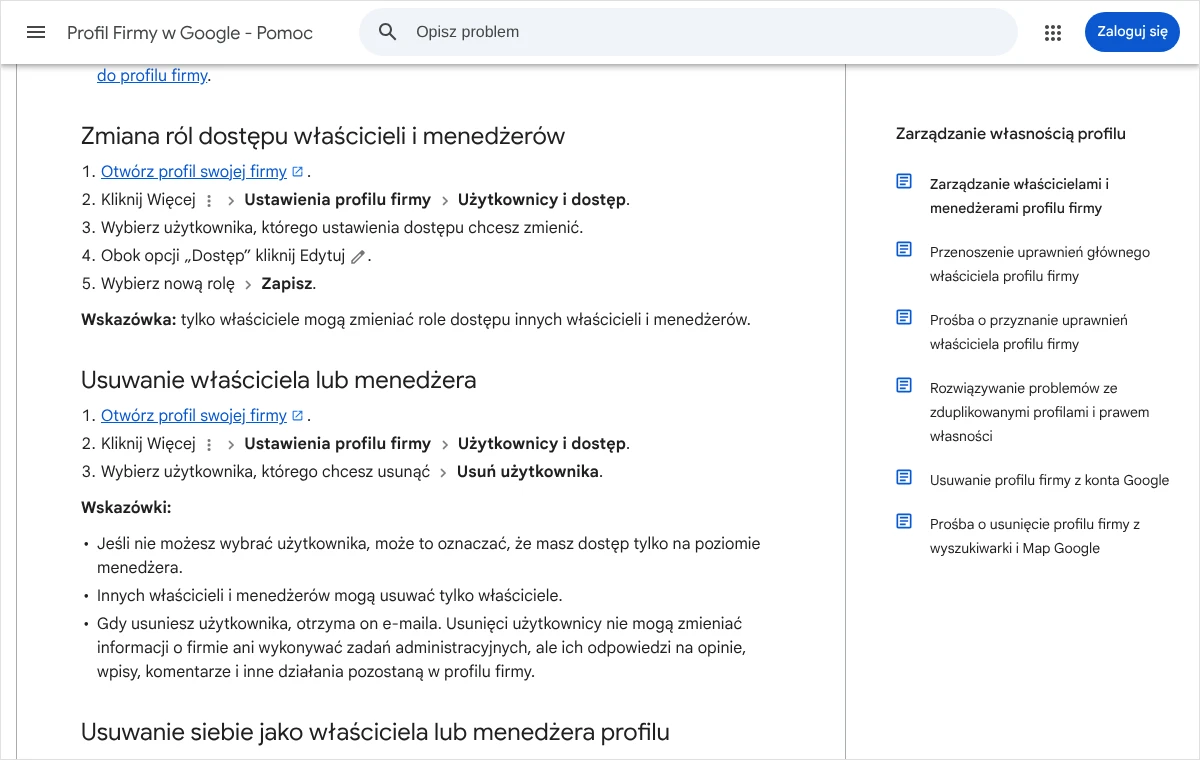
Zdarza się, że panel nie pozwala wykonać tej czynności, i ma to zwykle jedną z trzech przyczyn. Pierwsza: osoba zalogowana jest menedżerem, więc nie może wybrać nikogo z listy. Wtedy o usunięcie trzeba poprosić kogoś z rolą właściciela albo najpierw uzyskać tę rolę. Druga: usuwany użytkownik jest głównym właścicielem, a tej roli nie da się nikomu odebrać jednym przyciskiem. Trzecia: osoba wykonująca czynność sama została dodana do profilu przed chwilą. Google stosuje wobec nowych właścicieli i menedżerów okres 7 dni, w którym próba usunięcia innego użytkownika kończy się komunikatem o błędzie. W takim przypadku pozostaje odczekać albo poprosić o wykonanie czynności innego, dłużej obecnego właściciela.
Warto wiedzieć, co po usunięciu zostaje w profilu. Odpowiedzi na opinie, wpisy, komentarze i inne działania usuniętej osoby nie znikają razem z jej dostępem. Jeżeli były pracownik pod koniec współpracy opublikował coś, co firmie szkodzi, trzeba to znaleźć i poprawić ręcznie. Opinie, zdjęcia i dane firmy pozostają nienaruszone, ponieważ należą do profilu, a nie do konta osoby, która nim zarządzała.
Kto woli nie zajmować się tym samodzielnie, może zadzwonić pod numer 533 525 168 albo napisać na info@lukaszwudyka.pl, a przejmę sprawę. Ustalę, kto ma dostęp do wizytówki i w jakiej roli, przeprowadzę przez usunięcie niepotrzebnych osób, a jeżeli profil jest w rękach byłego pracownika, przygotuję prośbę o dostęp i dopilnuję terminów.
Co zrobić, gdy były pracownik jest głównym właścicielem profilu?
To najczęstsza i najtrudniejsza odmiana problemu. Pracownik założył wizytówkę ze swojego konta, więc Google traktuje go jako głównego właściciela, choć firma, lokal i klienci należą do pracodawcy. Głównego właściciela nie usunie nikt poza nim samym, a i on musi wcześniej przenieść swoje uprawnienia na inną osobę z listy. Możliwe są dwie drogi: uzgodnione przeniesienie uprawnień w panelu albo prośba o dostęp złożona w Google. Z obu wynika ten sam cel, czyli konto firmy w roli głównego właściciela.
Przeniesienie uprawnień w porozumieniu z byłym pracownikiem
Jeżeli z byłym pracownikiem jest kontakt, przeniesienie uprawnień jest drogą najszybszą i najbezpieczniejszą dla danych. Google podkreśla, że przy przekazywaniu firmy należy przenieść uprawnienia głównego właściciela, aby zachować informacje o firmie, w tym opinie. Zakładanie nowej wizytówki obok starej jest błędem, bo opinie zostają przy dotychczasowym profilu, a dwie wizytówki tej samej firmy tworzą duplikat, który trzeba później zgłaszać i porządkować. Czynność wykonuje dotychczasowy główny właściciel na swoim koncie, a firma wcześniej musi znaleźć się na liście użytkowników.
- Dodanie konta firmy do profilu Były pracownik otwiera „Użytkownicy i dostęp”, klika „Dodaj”, wpisuje adres e-mail konta firmowego, w części „Dostęp” wybiera rolę „Właściciel” i klika „Zaproś”.
- Przyjęcie zaproszenia Osoba z firmy przyjmuje zaproszenie na swoim koncie. Dostęp działa od razu, a dotychczasowy właściciel dostaje o tym wiadomość e-mail.
- Odczekanie 7 dni W ciągu pierwszych 7 dni od dodania nowego właściciela próba przeniesienia na niego uprawnień głównego właściciela kończy się komunikatem o błędzie.
- Zmiana roli Po tym okresie były pracownik wybiera na liście konto firmy, obok pozycji „Dostęp” klika „Edytuj”, zaznacza „Główny właściciel” i klika „Zapisz”.
- Usunięcie byłego pracownika Gdy konto firmy jest już głównym właścicielem, należy wskazać na liście byłego pracownika i kliknąć „Usuń użytkownika”.
Siedmiodniowy okres jest najsłabszym punktem tego planu, bo przez tydzień były pracownik pozostaje głównym właścicielem i może zmienić zdanie. Dlatego radzę uzgodnić przekazanie możliwie wcześnie, najlepiej jeszcze w trakcie okresu wypowiedzenia, i potwierdzić ustalenia na piśmie lub w wiadomości e-mail. Cały przebieg, razem z listą rzeczy do sprawdzenia po zmianie, opisałem w tekście o tym, jak bezpiecznie przekazać własność wizytówki Google.
Prośba o dostęp, gdy kontaktu nie ma albo pracownik odmawia
Gdy były pracownik nie odpowiada albo odmawia, firma składa prośbę o przyznanie uprawnień właściciela. Procedura jest przeznaczona właśnie dla sytuacji, w których profilem zarządza ktoś inny. Opisana niżej ścieżka dotyczy firm z lokalem, do którego przychodzą klienci, oraz firm łączących lokal z dojazdem. Firmy działające wyłącznie u klienta, bez sklepu ani biura, Google odsyła do kontaktu z pomocą, gdzie jako rodzaj problemu wskazuje się przeniesienie własności wizytówki.
- Otwarcie strony dodawania firmy Po zalogowaniu na konto Google firmy należy wejść na adres business.google.com/add.
- Wyszukanie firmy W formularzu wpisuje się nazwę i adres firmy, a następnie wybiera właściwą pozycję z podpowiedzi.
- Potwierdzenie komunikatu Pojawi się informacja, że profilem zarządza ktoś inny. Należy kliknąć „Poproś o dostęp”.
- Wypełnienie formularza Należy uzupełnić wszystkie pola formularza zgodnie z prawdą, po czym kliknąć „Prześlij”.
- Pilnowanie terminu Na skrzynkę przyjdzie wiadomość z potwierdzeniem, a obecny właściciel dostanie powiadomienie i ma 3 dni na odpowiedź.
Dalszy przebieg zależy od reakcji drugiej strony. Jeżeli prośba zostanie zatwierdzona, firma otrzyma wiadomość i zacznie zarządzać profilem, z zastrzeżeniem siedmiodniowych ograniczeń dla nowych użytkowników. Jeżeli zostanie odrzucona, przyjdzie wiadomość z taką informacją, a firma nadal może proponować zmiany w profilu przez Mapy Google i odwołać się od odmowy. Jeżeli przez 3 dni nie będzie żadnej odpowiedzi, w wiadomości z potwierdzeniem należy kliknąć „Wyświetl prośbę”, a następnie „Zweryfikuj” i przejść weryfikację według wskazówek na ekranie. Google zastrzega, że ta możliwość nie zawsze jest dostępna. Więcej o samym formularzu napisałem w tekście o tym, jak poprosić o dostęp do wizytówki, którą zarządza ktoś inny.
Co zrobić, gdy były pracownik znał hasło do konta firmowego?
W wielu firmach wizytówka jest prowadzona z jednego wspólnego konta, na przykład biurowej skrzynki Gmail, a hasło zna kilka osób. Wtedy byłego pracownika nie ma na liście użytkowników, bo logował się jako firma, i nie ma kogo usuwać. Zagrożenie jest jednak większe niż przy osobnym koncie: kto zna hasło, ten ma uprawnienia właściciela profilu, a przy okazji dostęp do poczty i innych usług Google przypisanych do tego konta. Zabezpieczenie polega na trzech czynnościach wykonanych jedna po drugiej w ustawieniach konta Google, pod adresem myaccount.google.com.
- Zmiana hasła W koncie Google należy otworzyć kartę „Zabezpieczenia i logowanie”, w części „Sposób logowania się w Google” kliknąć „Hasło”, wpisać nowe hasło i kliknąć „Zmień hasło”.
- Przegląd urządzeń Na tej samej karcie, w panelu „Twoje urządzenia”, trzeba kliknąć „Zarządzaj wszystkimi urządzeniami” i przejrzeć listę telefonów oraz komputerów.
- Wylogowanie obcych urządzeń Każde urządzenie, które nie należy do firmy, należy kliknąć i wybrać „Wyloguj się”. Przy kilku sesjach o tej samej nazwie czynność powtarza się dla wszystkich.
- Włączenie weryfikacji dwuetapowej W części „Sposób logowania się w Google” przy weryfikacji dwuetapowej trzeba kliknąć „Włącz” i wykonać polecenia z ekranu, podając telefon należący do firmy.
- Sprawdzenie danych do odzyskiwania konta Na koniec należy upewnić się, że pomocniczy numer telefonu i adres e-mail przypisane do konta należą do firmy, a nie do osoby, która odeszła.
Kolejność ma znaczenie. Po zmianie hasła Google wylogowuje konto na wszystkich urządzeniach, ale z wyjątkami: zalogowane pozostaje urządzenie używane do potwierdzania tożsamości przy logowaniu, a dostęp mogą zachować niektóre aplikacje innych firm, którym kiedyś go przyznano. Dlatego po zmianie hasła i tak trzeba przejrzeć listę urządzeń i ręcznie wylogować te, których firma nie rozpoznaje. Lista pokazuje urządzenia zalogowane obecnie albo w ostatnich tygodniach, a data przy pozycji oznacza ostatnią łączność z Google, także automatyczną w tle, więc bywa późniejsza niż faktyczne użycie. W razie wątpliwości, czy dana sesja jest firmowa, bezpieczniej się z niej wylogować.
Weryfikacja dwuetapowa sprawia, że samo hasło przestaje wystarczać do zalogowania. Google udostępnia kilka metod drugiego etapu: klucze dostępu, fizyczne klucze bezpieczeństwa, potwierdzenia wyświetlane na telefonie, aplikację generującą jednorazowe kody oraz kody wysyłane SMS-em lub w połączeniu głosowym. Tę ostatnią metodę sam Google określa jako mniej bezpieczną od pozostałych. Najważniejsze, aby drugi etap był przypisany do telefonu lub klucza należącego do firmy, a nie do prywatnego aparatu pracownika, bo w przeciwnym razie przy kolejnym rozstaniu problem wróci. Zestaw kodów zapasowych należy wydrukować i przechowywać w bezpiecznym miejscu w firmie.
Po czym poznać, że dostęp został skutecznie odebrany?
Pierwszym potwierdzeniem jest sama lista: po otwarciu strony „Użytkownicy i dostęp” byłego pracownika nie ma ani wśród użytkowników, ani wśród oczekujących zaproszeń, a przy koncie firmy widnieje rola głównego właściciela. Drugim jest lista urządzeń w koncie Google, na której zostały wyłącznie sprzęty firmowe, a wylogowane sesje mają oznaczenie „Wylogowano”. Trzecim jest spokój w profilu: w kolejnych dniach nie pojawiają się zmiany, których nikt z zespołu nie wprowadzał. Jeżeli mimo to dane nadal się zmieniają, źródłem bywają sugestie użytkowników Map albo aktualizacje samego Google, a nie były pracownik.
Po odebraniu dostępu radzę przejrzeć cały profil tak, jakby zakładało się go od nowa. Trzeba sprawdzić numer telefonu, adres strony internetowej, linki do rezerwacji i zamówień, godziny otwarcia, kategorie oraz opis. Osobno należy przeczytać ostatnie odpowiedzi na opinie i wpisy, bo te pozostają w profilu po usunięciu ich autora. Jeżeli profil jest połączony z kontem Google Ads, warto zajrzeć także tam, ponieważ zarządzanie tymi połączeniami należy do uprawnień zarówno właściciela, jak i menedżera. Każdą nieprawidłowość najlepiej poprawić od razu i zapisać, co zostało zmienione.
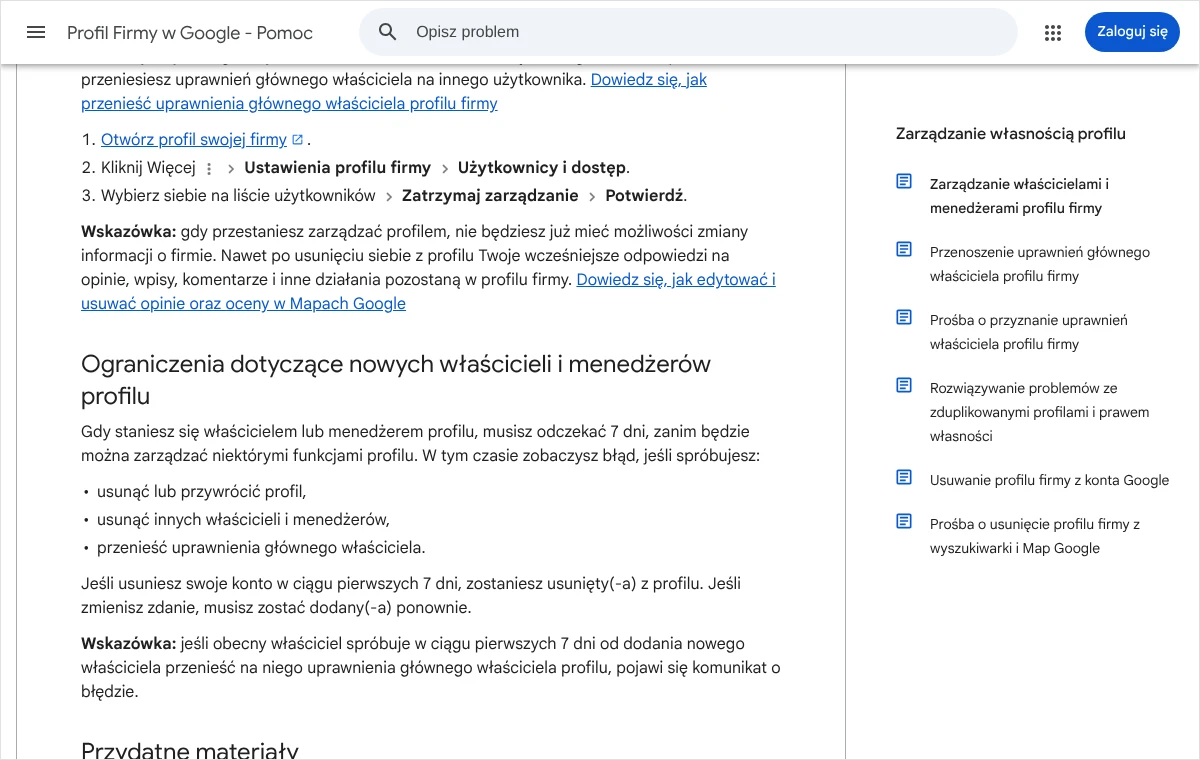
Trzeba też liczyć się z ograniczeniami po stronie nowego opiekuna. Osoba dodana do profilu jako właściciel lub menedżer przez 7 dni nie usunie ani nie przywróci profilu, nie usunie innych właścicieli i menedżerów i nie przeniesie uprawnień głównego właściciela. Nie jest to błąd ani blokada konta, lecz zabezpieczenie przed przejęciem wizytówki w jeden wieczór. Wynika z niego praktyczny wniosek: nową osobę z rolą właściciela należy dodać z wyprzedzeniem, a nie w dniu, w którym poprzednia odchodzi. Jeżeli nowo dodana osoba w tym okresie usunie swoje konto Google, zostanie usunięta z profilu i trzeba będzie zaprosić ją ponownie.
Jak zabezpieczyć profil na przyszłość i jakich błędów unikać?
Trwałe rozwiązanie polega na tym, aby profil był przypisany do firmy, a nie do konkretnego człowieka. Głównym właścicielem powinno być konto Google założone na adres firmowy, do którego dostęp ma osoba decyzyjna, z weryfikacją dwuetapową na firmowym telefonie. Drugie konto z rolą właściciela, należące na przykład do wspólnika, daje zabezpieczenie na wypadek utraty dostępu do pierwszego. Pracownicy prowadzący wizytówkę na co dzień powinni otrzymywać rolę menedżera na własnych kontach. Menedżer wykona wszystkie zwykłe czynności, od edycji danych po odpowiedzi na opinie, a nie usunie profilu ani nie odbierze dostępu przełożonym.
Ta sama zasada dotyczy agencji i wykonawców. Zasady Google dla firm zewnętrznych mówią wprost, że właścicielem profilu ma być firma klienta, a agencja otrzymuje rolę menedżera. Po zakończeniu współpracy agencja ma w ciągu 7 dni roboczych oddać klientowi pełną kontrolę i zrezygnować ze swoich uprawnień, a naruszenia zgłasza się w Google osobnym formularzem dla skarg na firmy zewnętrzne. W umowach z pracownikami i wykonawcami radzę zapisać, że profil, jego treści i dostęp należą do firmy oraz że przy zakończeniu współpracy dostęp jest zwracany. Taki zapis nie zastąpi ustawień w panelu, ale ułatwia rozmowę i porządkuje stan prawny. W sprawach spornych, zwłaszcza gdy doszło do celowych szkód, właściwą osobą do oceny sytuacji jest prawnik.
Najczęstsze błędy, które widzę w takich sprawach, powtarzają się w niemal każdej firmie i każdy z nich da się wyeliminować prostą zmianą przyzwyczajeń.
- Zakładanie nowej wizytówki zamiast odzyskania starej oznacza pozostawienie opinii przy starym profilu i kłopot z duplikatem tej samej firmy w Mapach.
- Udostępnianie jednego hasła kilku osobom uniemożliwia ustalenie, kto wprowadził zmianę, i wymusza zmianę hasła po każdym odejściu.
- Dodawanie pracowników w roli właściciela bez potrzeby daje im prawo usunięcia profilu i wszystkich pozostałych użytkowników.
- Usuwanie dostępu w złości, bez sprawdzenia ról, kończy się czasem tym, że firma zostaje z kontem menedżera i bez możliwości dalszych zmian.
- Odkładanie przeglądu listy użytkowników powoduje, że dawni współpracownicy latami zachowują pełny dostęp.
Dobrym nawykiem jest powiązanie przeglądu dostępów z procedurą zakończenia współpracy, tak samo jak zwrot kluczy i sprzętu. W dniu, w którym ustalono rozstanie, osoba odpowiedzialna otwiera „Użytkownicy i dostęp”, sprawdza role i planuje zmiany z uwzględnieniem okresu 7 dni. Poza tym warto zaglądać na listę regularnie, na przykład raz na kwartał, razem z listą urządzeń w koncie Google. Zajmuje to kilka minut, a pozwala uniknąć sytuacji, w której o cudzym dostępie firma dowiaduje się z wiadomości o zmianie numeru telefonu w wizytówce.
Najczęstsze pytania
Czy były pracownik dowie się, że został usunięty z profilu firmy?
Tak. Według dokumentacji Google usunięty użytkownik otrzymuje wiadomość e-mail z informacją o usunięciu. Nie da się tego wyłączyć ani opóźnić. Jeżeli firmie zależy na spokojnym rozstaniu, lepiej uprzedzić taką osobę, że dostęp zostanie odebrany w określonym dniu. Jeżeli natomiast istnieje obawa przed złośliwymi zmianami, kolejność powinna być odwrotna: najpierw usunięcie dostępu, potem rozmowa. W obu przypadkach usunięty użytkownik nie może już edytować informacji o firmie.
Czy po usunięciu pracownika znikną jego odpowiedzi na opinie i wpisy?
Nie. Odpowiedzi na opinie, wpisy, komentarze i inne działania usuniętej osoby pozostają w profilu firmy. Jeżeli któraś z odpowiedzi lub któryś z wpisów wymaga poprawy, może to zrobić obecny właściciel albo menedżer. Opinie klientów, zdjęcia i dane firmy również zostają, ponieważ są przypisane do profilu, a nie do konta osoby zarządzającej.
Dlaczego panel nie pozwala wybrać użytkownika na liście?
Najczęściej dlatego, że zalogowane konto ma rolę menedżera. Google podaje to wprost: brak możliwości wybrania użytkownika może oznaczać dostęp tylko na poziomie menedżera, a innych właścicieli i menedżerów usuwają wyłącznie właściciele. Druga możliwa przyczyna to okres 7 dni po dodaniu do profilu, w którym nowy właściciel nie usunie innych osób. Rozwiązaniem jest poproszenie o wykonanie czynności dłużej obecnego właściciela albo odczekanie do końca tego okresu.
Czy menedżer może usunąć wizytówkę albo odebrać dostęp właścicielowi?
Nie. Menedżer nie ma uprawnień do dodawania i usuwania użytkowników ani do usunięcia profilu firmy. Może natomiast zmieniać niemal wszystkie informacje: nazwę, kategorię, godziny, adres, numer telefonu i adres strony, a także publikować wpisy, dodawać zdjęcia i odpowiadać na opinie. Były pracownik w roli menedżera nie przejmie więc profilu, ale może wprowadzić klientów w błąd zmienionymi danymi. Z tego powodu jego dostęp również należy odebrać bez zwłoki.
Ile trwa odzyskanie profilu, którym zarządza wyłącznie były pracownik?
Nie ma jednego terminu. Po złożeniu prośby o dostęp obecny właściciel ma 3 dni na odpowiedź. Jeżeli ją zatwierdzi, firma zaczyna zarządzać profilem od razu, a po kolejnych 7 dniach może usuwać innych użytkowników i przejąć rolę głównego właściciela. Jeżeli odpowiedzi nie będzie, firma może przejść weryfikację z poziomu wiadomości z potwierdzeniem, o ile Google udostępni taką możliwość. Przy odmowie pozostaje odwołanie, którego czasu rozpatrzenia dokumentacja nie określa.
Czy wystarczy zmienić hasło, skoro pracownik logował się na konto firmowe?
Samo hasło nie wystarczy. Po jego zmianie Google wylogowuje konto na urządzeniach, ale z wyjątkami: zalogowane zostaje urządzenie służące do potwierdzania tożsamości, a dostęp mogą zachować niektóre aplikacje innych firm. Trzeba więc dodatkowo przejrzeć listę urządzeń i ręcznie wylogować obce, włączyć weryfikację dwuetapową na firmowym telefonie oraz sprawdzić, czy pomocniczy numer i adres e-mail do odzyskiwania konta nie należą do osoby, która odeszła.
Czy główny właściciel może po prostu zrezygnować z zarządzania profilem?
Nie od razu. Główny właściciel nie może usunąć siebie z profilu, dopóki nie przeniesie swoich uprawnień na innego właściciela lub menedżera. Dopiero potem na liście użytkowników wybiera własne konto, klika „Zatrzymaj zarządzanie” i „Potwierdź”. Zwykły właściciel i menedżer mogą zrezygnować w ten sposób w każdej chwili. Jeżeli więc były pracownik deklaruje, że sam się wypisze, firma powinna najpierw upewnić się, że ma na liście własne konto z rolą właściciela.
Źródła
- Zarządzanie właścicielami i menedżerami profilu firmy, Pomoc Profilu Firmy w Google
- Przenoszenie uprawnień głównego właściciela profilu firmy, Pomoc Profilu Firmy w Google
- Prośba o przyznanie uprawnień właściciela profilu firmy, Pomoc Profilu Firmy w Google
- Zasady dotyczące firm zewnętrznych zarządzających profilem firmy, Pomoc Profilu Firmy w Google
- Zmienianie i resetowanie hasła, Pomoc Konta Google
- Wyświetlanie urządzeń mających dostęp do konta, Pomoc Konta Google
- Włączanie weryfikacji dwuetapowej, Pomoc Konta Google
Brak czasu albo ochoty, żeby zająć się tym samodzielnie?
Odebranie dostępu byłemu pracownikowi bywa kwestią trzech kliknięć, ale równie często okazuje się sprawą na kilka tygodni: z ustalaniem ról, prośbą o dostęp, pilnowaniem terminów i porządkowaniem konta Google. Rozumiem, że przy prowadzeniu firmy trudno znaleźć na to czas, a rozmowa z osobą, która odeszła, nie zawsze jest przyjemna. Chętnie przeprowadzę całą sprawę od początku do końca: sprawdzę, kto zarządza wizytówką, zaplanuję kolejność zmian, przygotuję prośbę o dostęp lub przeniesienie uprawnień, pomogę zabezpieczyć konto firmowe i przejrzę profil pod kątem zmian wprowadzonych bez wiedzy firmy.
Wystarczy zadzwonić pod numer 533 525 168 albo napisać na adres info@lukaszwudyka.pl i podać nazwę firmy oraz krótki opis sytuacji. Po zapoznaniu się ze sprawą powiem uczciwie, którą drogą da się ją załatwić najszybciej i ile to może potrwać, a na koniec zostawię prosty spis osób i ról, dzięki któremu profil pozostanie pod kontrolą firmy.