Wizytówka firmy w Google bardzo często jest przypisana do jednego konta: prywatnej skrzynki właściciela, konta pracownika, który ją kiedyś założył, albo konta agencji. Dopóki wszystko działa, nikt się nad tym nie zastanawia. Kłopot zaczyna się wtedy, gdy trzeba odpowiedzieć na opinię podczas urlopu, zmienić godziny otwarcia z innego telefonu albo rozstać się z osobą, która jako jedyna ma dostęp. Wtedy okazuje się, że hasło krąży między kilkoma osobami albo że firma w praktyce nie panuje nad własnym profilem.
Rozwiązaniem jest nadanie dostępu przez role, czyli zaproszenie konkretnej osoby na jej własne konto Google jako właściciela albo menedżera. Ta instrukcja pokazuje, czym te role różnią się w praktyce, komu którą przyznać, jak dodać osobę w ustawieniach profilu, jak później zmienić jej rolę lub ją usunąć i jak przekazać uprawnienia głównego właściciela. Opisuję też sytuacje, w których coś nie działa: przycisk jest nieaktywny, pojawia się komunikat o błędzie albo dostęp do wizytówki ma ktoś spoza firmy.
Najważniejsze w skrócie
- Menedżer może prawie wszystko to, co właściciel, ale nie doda ani nie usunie użytkowników i nie usunie profilu firmy.
- Profil może mieć wielu właścicieli, lecz tylko jednego głównego właściciela, i tę rolę powinna zachować osoba prowadząca firmę.
- Osobę dodaje się w profilu firmy przez „Więcej”, potem „Ustawienia profilu firmy” i „Użytkownicy i dostęp”, wpisując jej adres e-mail.
- Przez 7 dni od uzyskania roli nowa osoba nie usunie profilu, nie usunie innych użytkowników i nie przejmie uprawnień głównego właściciela.
- Gdy zweryfikowanym profilem zarządza ktoś inny, prośbę o dostęp składa się na stronie business.google.com/add, a obecny właściciel ma 3 dni na odpowiedź.
Czym różni się właściciel od menedżera wizytówki Google?
W Profilu Firmy w Google istnieją dwie role, które można nadać innej osobie: właściciel i menedżer. Wśród właścicieli wyróżnia się dodatkowo głównego właściciela, czyli jedną osobę stojącą najwyżej. Dokumentacja Google mówi wprost, że profil może mieć wielu właścicieli, ale tylko jednego głównego. Każda z tych osób loguje się na własne konto Google, więc nikt nie musi znać cudzego hasła, a w razie potrzeby dostęp odbiera się jednej osobie bez wpływu na pozostałe. To podstawowa przewaga ról nad wspólnym hasłem, które po rozstaniu z pracownikiem trzeba zmieniać i rozsyłać od nowa.
Właściciel ma pełną kontrolę nad profilem. Może dodawać i usuwać użytkowników, zmieniać ich role, zarządzać wszystkimi informacjami, a nawet usunąć profil firmy. Menedżer, nazywany wcześniej menedżerem lokalizacji, ma według pomocy Google prawie taki sam dostęp. Wyjątki są trzy: nie może dodawać użytkowników, nie może ich usuwać i nie może usunąć profilu. Może natomiast usunąć z profilu samego siebie. Poza tym menedżer zmienia nazwę, kategorię, adres, godziny i numer telefonu, publikuje wpisy, dodaje zdjęcia, produkty i usługi, odpowiada na opinie i pytania oraz pobiera statystyki.
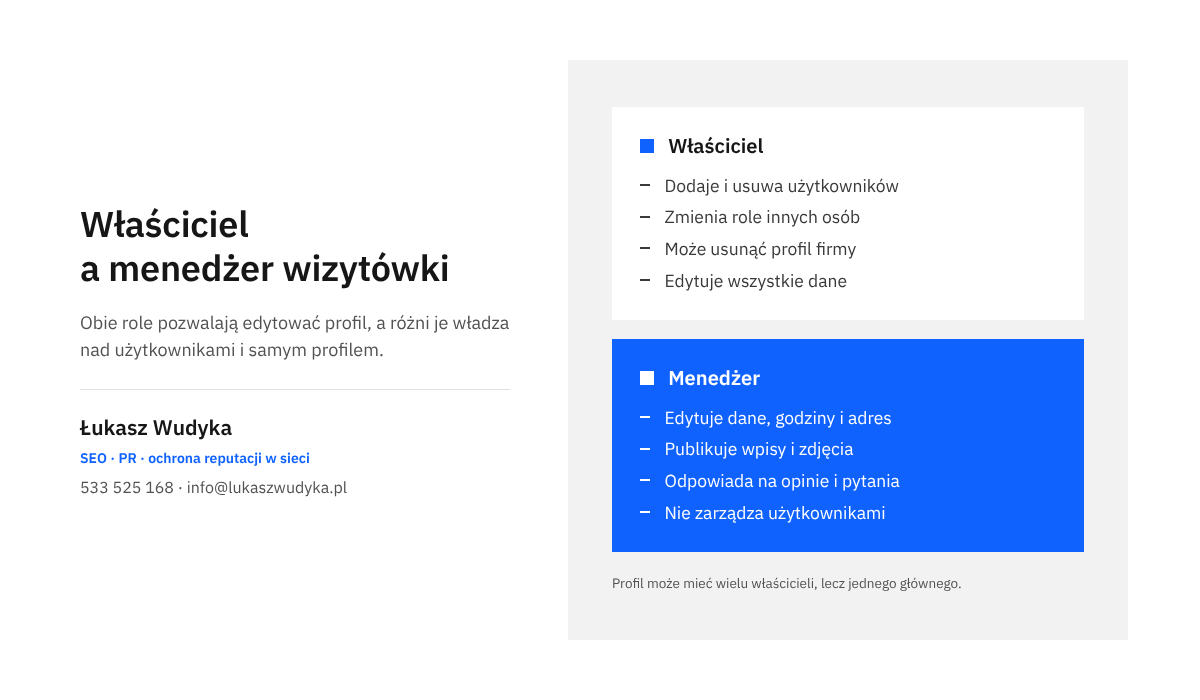
Z tego zestawienia wynika rzecz, którą wiele osób przeocza: rola menedżera nie jest dostępem „tylko do podglądu” ani dostępem ograniczonym do wpisów. Menedżer może zmienić nazwę firmy, oznaczyć ją jako zamkniętą albo zaakceptować zmiany proponowane przez Google. Profil Firmy nie ma roli, która pozwala wyłącznie odpowiadać na opinie albo wyłącznie publikować wpisy. Dlatego każdą osobę z dostępem trzeba traktować jak kogoś, kto może realnie zmienić to, co klienci widzą w wyszukiwarce i w Mapach. Różnica między rolami dotyczy tego, kto decyduje o ludziach i o istnieniu profilu, a nie tego, kto edytuje treść.
| Czynność | Właściciel | Menedżer |
|---|---|---|
| Dodawanie i usuwanie użytkowników oraz zmiana ich ról | Tak | Nie |
| Usunięcie profilu firmy | Tak | Nie |
| Zmiana nazwy, kategorii, adresu, godzin i numeru telefonu | Tak | Tak |
| Wpisy, zdjęcia, logo, produkty i usługi | Tak | Tak |
| Odpowiadanie na opinie i na pytania klientów | Tak | Tak |
| Pobieranie statystyk i zarządzanie linkami do kont Google Ads | Tak | Tak |
| Przeniesienie uprawnień głównego właściciela | Tylko główny właściciel | Nie |
Komu przyznać rolę właściciela, a komu menedżera?
Dobór roli warto zacząć od jednego pytania: czy ta osoba ma decydować o tym, kto jeszcze zarządza wizytówką. Jeśli tak, potrzebuje roli właściciela. Jeśli ma wyłącznie pracować na profilu, czyli aktualizować dane, publikować i odpowiadać klientom, wystarczy jej rola menedżera. Trzymam się zasady, że właścicieli powinno być tak mało, jak to możliwe, bo każdy z nich może usunąć pozostałych użytkowników, a po upływie okresu ochronnego także sam profil. Im więcej takich kont, tym więcej miejsc, przez które ktoś niepowołany może przejąć wizytówkę, na przykład po włamaniu na jedną słabo zabezpieczoną skrzynkę.
W typowej firmie układ ról wygląda podobnie, niezależnie od branży. Poniższe zestawienie można potraktować jako punkt wyjścia i dopasować do własnej sytuacji.
- Główny właściciel to osoba prowadząca firmę albo członek zarządu, na koncie Google, do którego firma na pewno nie straci dostępu. Nie powinien to być pracownik ani podmiot zewnętrzny.
- Drugi właściciel przydaje się jako zabezpieczenie: wspólnik, współmałżonek prowadzący firmę razem z właścicielem albo zaufany dyrektor. Dzięki temu utrata jednego konta nie odcina firmy od profilu.
- Menedżerem zostaje pracownik biura, kierownik lokalu lub osoba od marketingu, która na co dzień aktualizuje godziny, dodaje zdjęcia i odpowiada na opinie.
- Agencja, freelancer lub firma obsługująca rezerwacje dostają rolę menedżera, chyba że umowa i zakres prac wyraźnie wymagają zarządzania użytkownikami.
W sprawie firm zewnętrznych Google ma osobne zasady i dobrze je znać przed podpisaniem umowy. Wynika z nich, że to firma decyduje, czy partner dostanie uprawnienia współwłaściciela, menedżera, czy żadnych, a klient zawsze musi zachować własność albo współwłasność swojego profilu. Agencja nie może zgłaszać praw do profilu bez jednoznacznej zgody właściciela firmy, przy czym zgoda ustna nie wystarcza. Po zakończeniu współpracy podmiot zewnętrzny ma obowiązek umożliwić odzyskanie pełnej kontroli w ciągu 7 dni roboczych od powiadomienia i zrzec się nadanych uprawnień. Jeżeli więc agencja proponuje, że założy wizytówkę „u siebie” i udostępni ją klientowi jako menedżerowi, jest to układ odwrotny do tego, którego wymagają zasady.
Osobną sprawą jest to, co nowa osoba zobaczy po uzyskaniu dostępu. Pomoc Google podaje, że użytkownicy profilu mogą wyświetlać imiona i nazwiska oraz adresy e-mail właścicieli i menedżerów. Z tego powodu radzę zapraszać ludzi na adresy służbowe, a nie prywatne, i nie nadawać dostępu osobom, którym firma nie chce ujawniać, kto jeszcze zarządza profilem. Warto też wiedzieć, że właścicielem ani menedżerem nie może zostać Grupa dyskusyjna Google, czyli wspólny adres obsługiwany przez listę. Zaproszenie trzeba wysłać na adres powiązany z pojedynczym kontem Google konkretnej osoby.
Co przygotować przed wysłaniem zaproszenia?
Zanim ktokolwiek zostanie dodany, trzeba ustalić, kto w tej chwili ma dostęp i z jaką rolą. To krok, który oszczędza najwięcej nerwów, ponieważ dodawać i usuwać użytkowników mogą wyłącznie właściciele. Jeżeli osoba zalogowana do profilu jest tylko menedżerem, zobaczy listę użytkowników, ale nie będzie mogła nikogo wybrać ani zaprosić. Pomoc Google opisuje to wprost: brak możliwości wybrania użytkownika może oznaczać dostęp jedynie na poziomie menedżera. W takiej sytuacji zaproszenie musi wysłać właściciel albo najpierw trzeba poprosić go o zmianę własnej roli.
Drugą rzeczą jest adres e-mail zapraszanej osoby. Każdy użytkownik profilu musi mieć własne konto Google, a zaproszenie trafia na adres wpisany w formularzu. Przed wysłaniem należy więc poprosić o dokładny adres, na który ta osoba faktycznie loguje się do usług Google, i upewnić się, że nie ma w nim literówki. Błędny adres to najczęstszy powód, dla którego zaproszenie „nie dochodzi”: system wysyła je poprawnie, tylko do kogoś innego albo donikąd. Jeśli pracownik nie ma jeszcze konta Google na adresie służbowym, powinien je założyć przed zaproszeniem, a nie po nim.
Trzecia rzecz to bezpieczeństwo kont, które dostaną dostęp. Rola właściciela na koncie bez weryfikacji dwuetapowej jest ryzykiem dla całej firmy, bo przejęcie takiej skrzynki oznacza przejęcie wizytówki razem z opiniami. Przed nadaniem roli warto poprosić o włączenie weryfikacji dwuetapowej i sprawdzenie, czy konto ma aktualny numer telefonu do odzyskiwania dostępu. Dobrze jest też od razu zapisać w firmowej dokumentacji, kto, kiedy i w jakim celu otrzymał dostęp. Taka lista bardzo ułatwia późniejsze porządki, zwłaszcza gdy zmienia się zespół albo wykonawca, a sprawy związane z nieoczekiwanymi edycjami opisuję we wpisie o tym, jak kontrolować zmiany w wizytówce Google.
Kto woli nie zajmować się tym samodzielnie, może zadzwonić pod numer 533 525 168 albo napisać na info@lukaszwudyka.pl, a przejmę sprawę. Sprawdzę, kto obecnie ma dostęp do wizytówki i z jaką rolą, zaproponuję bezpieczny układ właścicieli i menedżerów, a następnie przeprowadzę przez zaproszenia, zmianę ról i usunięcie zbędnych kont.
Jak dodać właściciela lub menedżera krok po kroku?
Dodanie osoby zajmuje kilka minut i odbywa się w ustawieniach profilu firmy. Trzeba być zalogowanym na konto Google, które ma w tym profilu rolę właściciela. Profil otwiera się pod adresem business.google.com albo przez wyszukanie nazwy własnej firmy w Google, gdzie zalogowany właściciel widzi panel zarządzania nad wynikami. Nazwy poniżej podaję zgodnie z polską wersją pomocy Google. Interfejs bywa zmieniany, więc pojedyncze określenia w panelu mogą wyglądać nieco inaczej, ale kolejność miejsc pozostaje ta sama: menu z dodatkowymi opcjami, ustawienia profilu, lista osób z dostępem.
- Otwarcie profilu firmy Należy zalogować się na konto Google z rolą właściciela i otworzyć profil firmy, najprościej przez business.google.com.
- Przejście do ustawień W panelu trzeba kliknąć „Więcej”, czyli ikonę trzech kropek, a następnie wybrać „Ustawienia profilu firmy”.
- Otwarcie listy osób W ustawieniach należy wybrać pozycję „Użytkownicy i dostęp”. Pojawi się lista wszystkich osób z dostępem oraz oczekujących zaproszeń.
- Rozpoczęcie zaproszenia W lewym górnym rogu okna należy kliknąć „Dodaj”, czyli ikonę osoby ze znakiem plus.
- Wpisanie adresu W polu adresu wpisuje się e-mail zapraszanej osoby, dokładnie ten, na którym ma ona konto Google.
- Wybór roli W sekcji „Dostęp” należy zaznaczyć „Właściciel” albo „Menedżer”, zgodnie z wcześniejszym ustaleniem.
- Wysłanie zaproszenia Należy kliknąć „Zaproś”. Osoba pojawi się na liście w części „OCZEKUJĄCE” do chwili, gdy przyjmie zaproszenie.
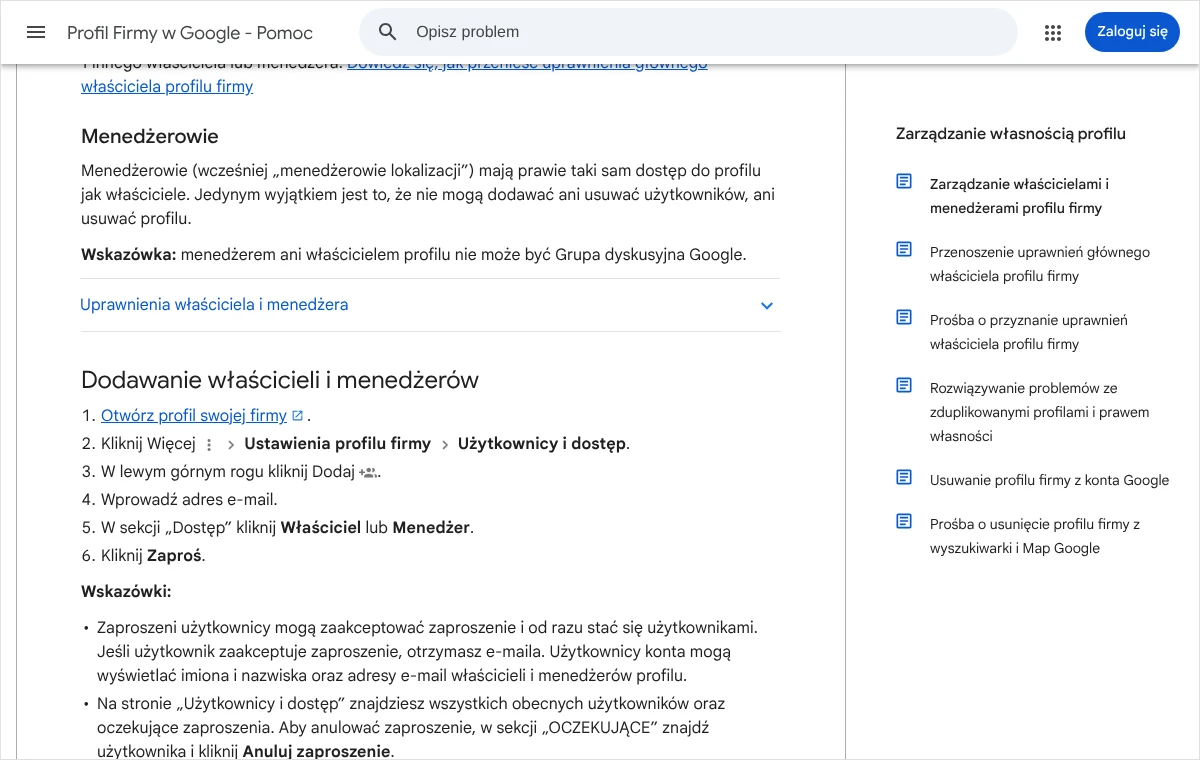
Po wysłaniu zaproszenia druga strona otrzymuje wiadomość e-mail i musi je zaakceptować. Dopiero wtedy staje się użytkownikiem profilu, a właściciel dostaje wiadomość z potwierdzeniem. Jeżeli potwierdzenie nie przychodzi, trzeba wrócić do okna „Użytkownicy i dostęp” i sprawdzić, czy osoba nadal widnieje w części „OCZEKUJĄCE”. Jeśli tak, zaproszenie nie zostało jeszcze przyjęte. Wtedy warto poprosić zaproszoną osobę o sprawdzenie folderów ze spamem i ofertami oraz o upewnienie się, że otwiera wiadomość, będąc zalogowaną na właściwe konto Google, a nie na inne, prywatne.
Zaproszenie wysłane na błędny adres albo do niewłaściwej osoby można wycofać. W części „OCZEKUJĄCE” trzeba odszukać daną pozycję i kliknąć „Anuluj zaproszenie”, a potem wysłać nowe na poprawny adres. Nie należy zostawiać starych, nieprzyjętych zaproszeń na liście, ponieważ każde z nich jest otwartą furtką do profilu. Po przyjęciu zaproszenia dobrze jest poprosić nową osobę o wykonanie jednej prostej czynności, na przykład o otwarcie edycji godzin otwarcia bez zapisywania zmian. To najszybszy sposób sprawdzenia, że dostęp działa i że osoba widzi właściwą wizytówkę, a nie inny profil o podobnej nazwie.
Jak zmienić rolę, usunąć osobę albo przekazać główną własność?
Lista osób z dostępem nie powinna być czymś ustawionym raz na zawsze. Zmienia się zespół, kończą się umowy z wykonawcami, a czasem firma zmienia właściciela. Wszystkie te czynności wykonuje się w tym samym oknie „Użytkownicy i dostęp”, do którego prowadzi ścieżka opisana wyżej, i wszystkie są zastrzeżone dla właścicieli. Różnią się skutkami, dlatego omawiam je osobno. Najwięcej uwagi wymaga przekazanie uprawnień głównego właściciela, ponieważ tej czynności nie cofnie się samodzielnie: po zapisaniu zmiany o profilu decyduje już inna osoba.
Zmiana roli i usunięcie użytkownika
Zmiana roli przydaje się wtedy, gdy pracownik awansuje i ma zarządzać dostępami albo gdy właścicielowi dodanemu na wyrost wystarczy rola menedżera. Usunięcie jest konieczne zawsze, gdy osoba kończy pracę lub współpracę. Usunięty użytkownik otrzymuje wiadomość e-mail i traci możliwość zmiany informacji o firmie, ale jego wcześniejsze działania nie znikają. Odpowiedzi na opinie, wpisy i inne treści, które dodał, pozostają w profilu. Jeżeli więc były pracownik odpowiadał klientom w sposób, którego firma nie akceptuje, samo odebranie dostępu nie wystarczy i odpowiedzi trzeba poprawić osobno.
- Otwarcie listy osób W profilu firmy należy kliknąć „Więcej”, wybrać „Ustawienia profilu firmy”, a potem „Użytkownicy i dostęp”.
- Wybór użytkownika Na liście trzeba kliknąć osobę, której dotyczy zmiana. Jeśli nie da się jej wybrać, zalogowane konto ma najpewniej tylko rolę menedżera.
- Zmiana roli Obok pozycji „Dostęp” należy kliknąć „Edytuj”, czyli ikonę ołówka, wskazać nową rolę i potwierdzić przyciskiem „Zapisz”.
- Usunięcie osoby Zamiast zmiany roli można wybrać „Usuń użytkownika”. Dostęp zostaje odebrany, a osoba dostaje o tym wiadomość.
- Rezygnacja z własnego dostępu Kto sam chce przestać zarządzać profilem, wybiera siebie na liście, a następnie „Zatrzymaj zarządzanie” i „Potwierdź”.
Z ostatniej możliwości nie skorzysta główny właściciel. Google nie pozwala mu usunąć samego siebie, dopóki nie przeniesie swoich uprawnień na innego użytkownika. To celowe zabezpieczenie: profil nie może zostać bez osoby, która za niego odpowiada. Menedżer i zwykły właściciel mogą natomiast zrezygnować w każdej chwili, przy czym po rezygnacji stracą możliwość edycji, a ich wcześniejsze odpowiedzi i wpisy pozostaną widoczne.
Przekazanie uprawnień głównego właściciela
Przekazanie głównej własności jest potrzebne przy sprzedaży firmy, zmianie wspólnika albo wtedy, gdy wizytówkę założył pracownik lub wykonawca i trzeba ją przepisać na osobę prowadzącą działalność. Google zaleca, aby przy przenoszeniu prawa własności do firmy przekazać nowemu właścicielowi właśnie uprawnienia głównego właściciela, bo dzięki temu zachowane zostają wszystkie informacje o firmie, w tym opinie. Zakładanie nowej wizytówki od zera oznaczałoby utratę historii i ryzyko powstania duplikatu. Uprawnienia te może przenieść wyłącznie obecny główny właściciel i tylko na osobę, która już jest właścicielem lub menedżerem profilu.
- Dodanie następcy Jeśli przyszły główny właściciel nie ma jeszcze dostępu, trzeba go najpierw zaprosić jako właściciela i poczekać na przyjęcie zaproszenia.
- Odczekanie okresu ochronnego Od uzyskania roli przez następcę musi minąć 7 dni. Wcześniejsza próba kończy się komunikatem o błędzie.
- Otwarcie listy osób Obecny główny właściciel klika „Więcej”, potem „Ustawienia profilu firmy” i „Użytkownicy i dostęp”.
- Wskazanie następcy Na liście należy wybrać osobę, która ma przejąć profil, i obok pozycji „Dostęp” kliknąć „Edytuj”.
- Zapisanie zmiany Z listy ról wybiera się „Główny właściciel” i potwierdza przyciskiem „Zapisz”.
Po zapisaniu warto od razu sprawdzić listę użytkowników. Nowa osoba powinna mieć przy nazwisku rolę głównego właściciela, a dotychczasowy główny właściciel pozostaje w profilu z niższą rolą, dopóki sam nie zrezygnuje albo nie zostanie usunięty. Przed przekazaniem radzę upewnić się, że adres następcy jest poprawny i że to konto należy do właściwej osoby. Po zmianie tylko nowy główny właściciel może oddać tę rolę z powrotem. Jeżeli przekazanie jest częścią sprzedaży firmy, dobrze jest zapisać ten obowiązek w umowie razem z terminem, bo sam okres ochronny wydłuża całą operację o tydzień.
Dlaczego nowa osoba nie może wykonać niektórych czynności?
Najczęstsze zgłoszenie po dodaniu właściciela brzmi: rola jest nadana, a system mimo to wyświetla błąd. W większości przypadków nie jest to usterka, tylko okres ochronny. Według pomocy Google nowy właściciel lub menedżer musi odczekać 7 dni, zanim będzie mógł zarządzać wszystkimi funkcjami profilu. W tym czasie nie usunie ani nie przywróci profilu, nie usunie innych właścicieli i menedżerów i nie przypisze nikomu uprawnień głównego właściciela. Ograniczenie działa także w drugą stronę: obecny właściciel nie przeniesie głównej własności na osobę dodaną przed mniej niż tygodniem.
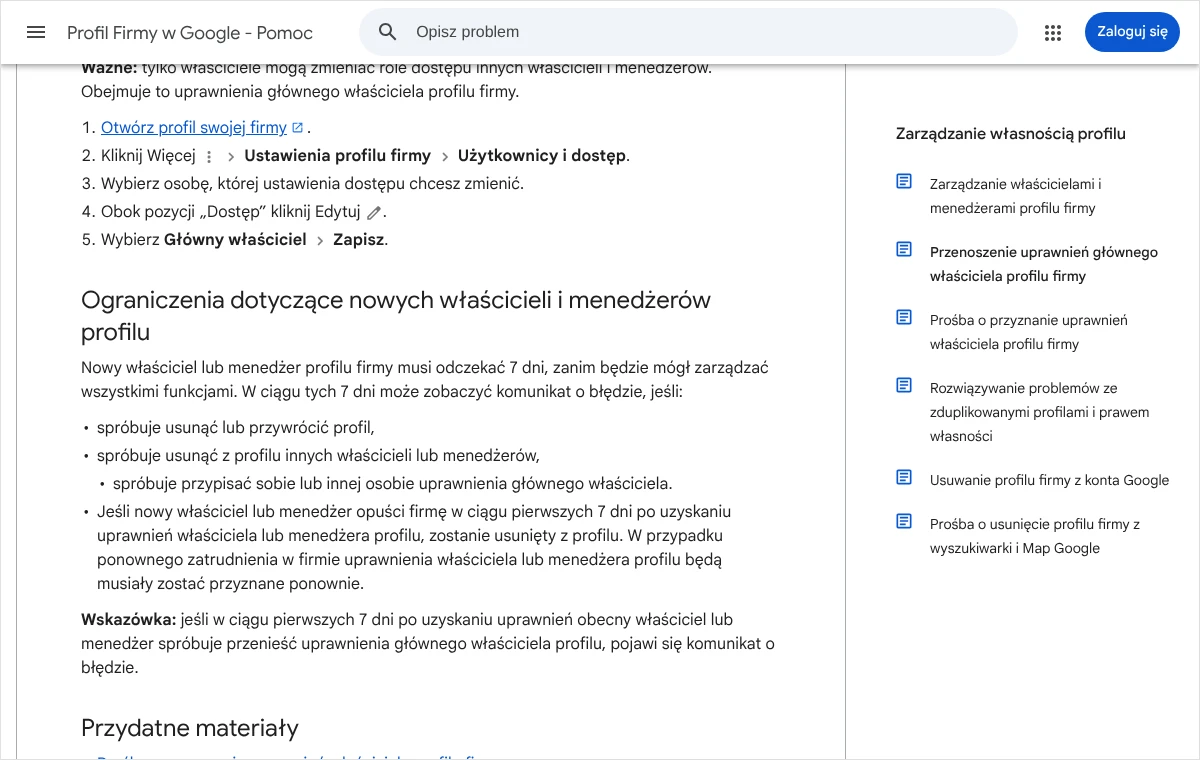
Sens tego rozwiązania jest prosty. Gdyby ktoś przejął konto jednego z użytkowników albo podstępem uzyskał zaproszenie, mógłby w kilka minut usunąć prawowitych właścicieli i zabrać firmie wizytówkę. Tydzień daje czas na zauważenie nieznanej osoby na liście i odebranie jej dostępu. Z tego samego powodu warto czytać wiadomości od Google o przyjętych zaproszeniach i raz na jakiś czas przejrzeć okno „Użytkownicy i dostęp”. Zwykłe czynności, takie jak edycja danych, publikowanie wpisów i odpowiadanie na opinie w Google, nie są objęte okresem ochronnym i działają od razu po przyjęciu zaproszenia.
Dokumentacja wspomina o jeszcze jednym skutku pierwszego tygodnia. Jeżeli nowy właściciel lub menedżer w ciągu pierwszych 7 dni usunie swoje konto albo odejdzie z firmy, zostaje usunięty z profilu, a po powrocie musi zostać dodany ponownie. Poniższa tabela zbiera objawy, z którymi spotykam się najczęściej, razem z przyczyną i sposobem postępowania.
| Objaw | Najbardziej prawdopodobna przyczyna | Co zrobić |
|---|---|---|
| Nie da się wybrać nikogo na liście użytkowników | Zalogowane konto ma rolę menedżera | Poprosić właściciela o wykonanie czynności albo o zmianę roli |
| Błąd przy usuwaniu innej osoby tuż po uzyskaniu roli | Trwa okres ochronny 7 dni | Odczekać tydzień od uzyskania roli i powtórzyć czynność |
| Błąd przy przekazywaniu głównej własności | Następca jest w profilu krócej niż 7 dni | Odczekać i zapisać zmianę ponownie |
| Osoba wciąż widnieje w części „OCZEKUJĄCE” | Zaproszenie nie zostało przyjęte lub trafiło na inny adres | Sprawdzić adres, anulować zaproszenie i wysłać nowe |
| Główny właściciel nie może zrezygnować z dostępu | Najpierw trzeba przenieść uprawnienia głównego właściciela | Przekazać rolę innej osobie, potem zrezygnować |
| Zaproszenia nie da się wysłać na wspólny adres zespołu | Adres jest Grupą dyskusyjną Google | Zaprosić konkretne osoby na ich własne konta |
Jeżeli żadna z tych przyczyn nie pasuje, trzeba sprawdzić dwie rzeczy. Pierwsza to konto, na które jest się zalogowanym: przy kilku kontach Google w jednej przeglądarce panel łatwo otwiera się na niewłaściwym. Najprościej zweryfikować to w oknie prywatnym, logując się tylko na jedno konto. Druga to stan samego profilu. Na wizytówce zawieszonej lub niezweryfikowanej część funkcji bywa niedostępna niezależnie od roli, więc najpierw trzeba doprowadzić do końca weryfikację albo odwołanie, które opisuję we wpisie o tym, jak złożyć odwołanie przy zawieszonej wizytówce Google.
Co zrobić, gdy wizytówką zarządza ktoś inny, a firma nie ma dostępu?
Zdarza się, że właściciel firmy w ogóle nie ma roli w profilu własnej działalności. Wizytówkę założył dawny pracownik, poprzedni właściciel lokalu albo wykonawca, z którym nie ma już kontaktu. W takim przypadku nie da się nikogo dodać, bo nie ma z czego. Najpierw trzeba spróbować zwykłej drogi: poprosić osobę, która ma rolę właściciela, o wysłanie zaproszenia na adres firmy, a potem o przekazanie uprawnień głównego właściciela. Jeżeli wizytówką zarządzała agencja, warto powołać się na zasady Google dla firm zewnętrznych, które zobowiązują ją do oddania kontroli po zakończeniu współpracy.
Gdy kontakt jest niemożliwy albo druga strona odmawia, Google udostępnia oficjalną procedurę prośby o przyznanie uprawnień właściciela. Dotyczy ona profili zweryfikowanych, którymi zarządza inne konto. Prośbę może złożyć osoba uprawniona do zarządzania firmą, a obecny właściciel profilu dostaje powiadomienie e-mail i ma 3 dni na odpowiedź. Opisana niżej ścieżka dotyczy firm działających stacjonarnie lub hybrydowo. Firmy bez lokalu, świadczące usługi wyłącznie u klienta, zgłaszają taką sprawę przez kontakt z pomocą Google, wybierając temat przeniesienia własności wizytówki.
- Otwarcie strony dodawania firmy Po zalogowaniu na firmowe konto Google należy wejść na stronę business.google.com/add.
- Wyszukanie firmy W formularzu wpisuje się nazwę i adres firmy, a następnie wybiera właściwą pozycję z listy podpowiedzi.
- Odczytanie komunikatu Jeżeli profilem zarządza inne konto, pojawi się informacja „Ktoś inny może zarządzać profilem tej firmy”.
- Złożenie prośby Należy kliknąć „Poproś o dostęp”, wypełnić formularz zgodnie ze stanem faktycznym i wybrać „Prześlij”.
- Sprawdzenie odpowiedzi Po wysłaniu przychodzi e-mail z potwierdzeniem. Stan prośby sprawdza się przez link z tej wiadomości lub po zalogowaniu w Profilu Firmy.
Dalszy przebieg zależy od reakcji obecnego właściciela. Jeśli zatwierdzi prośbę, wnioskodawca otrzyma potwierdzenie i dostęp do zarządzania profilem, przy czym obowiązuje go ten sam siedmiodniowy okres ochronny. Jeśli odrzuci, przyjdzie wiadomość o odmowie, od której można się odwołać, a do tego czasu nadal można proponować zmiany w profilu jak każdy użytkownik Map. Jeżeli przez 3 dni nie będzie żadnej odpowiedzi, w wiadomości z potwierdzeniem może pojawić się możliwość samodzielnego zgłoszenia praw: należy kliknąć „Wyświetl prośbę”, potem „Zweryfikuj” i przejść weryfikację firmy. Google zastrzega, że ta opcja nie zawsze jest dostępna, a metody weryfikacji omawiam we wpisie o tym, jak założyć i zweryfikować Profil Firmy w Google.
W takich sprawach odradzam drogi na skróty. Zakładanie drugiej wizytówki tej samej firmy pod tym samym adresem tworzy duplikat, a wytyczne Google mówią, że firma powinna mieć tylko jeden profil, bo większa liczba powoduje problemy z wyświetlaniem informacji w wyszukiwarce i Mapach. Próby odgadnięcia cudzego hasła albo logowania się na konto byłego pracownika bez jego zgody mogą z kolei naruszać prawo. Bezpieczna kolejność jest jedna: najpierw rozmowa i prośba o zaproszenie, potem formularz prośby o dostęp, a na końcu weryfikacja firmy, jeśli Google ją zaproponuje. W formularzu należy podawać wyłącznie prawdziwe dane i mieć pod ręką dokumenty potwierdzające prowadzenie działalności pod danym adresem.
Najczęstsze pytania
Ilu właścicieli i menedżerów może mieć jedna wizytówka Google?
Pomoc Google podaje, że profil firmy może mieć wielu właścicieli, ale tylko jednego głównego właściciela. Nie znalazłem w dokumentacji konkretnej górnej liczby użytkowników, dlatego nie podaję jej tutaj. Z praktycznego punktu widzenia limit nie ma większego znaczenia, bo rozsądny układ to jeden główny właściciel, jeden zapasowy właściciel i tylu menedżerów, ilu faktycznie pracuje na profilu. Każde dodatkowe konto z rolą właściciela zwiększa ryzyko przejęcia wizytówki.
Czy menedżer może usunąć wizytówkę albo właściciela firmy z profilu?
Nie. Według tabeli uprawnień w pomocy Google menedżer nie może dodawać ani usuwać użytkowników i nie może usunąć profilu firmy. Może wyłącznie zrezygnować z własnego dostępu. Trzeba jednak mieć na uwadze, że menedżer zmienia nazwę, adres, kategorię i godziny oraz może oznaczyć firmę jako zamkniętą. Rola menedżera chroni więc przed utratą profilu i przed zmianami na liście osób, ale nie przed nieprzemyślanymi edycjami danych.
Czy zaproszona osoba musi mieć adres w domenie Gmail?
Dokumentacja wymaga, aby każdy użytkownik miał własne konto Google, a zaproszenie wysyła się na adres e-mail tej osoby. Konto Google można powiązać także z adresem służbowym w domenie firmy, więc skrzynka w Gmailu nie jest warunkiem. Ważne jest co innego: osoba przyjmująca zaproszenie powinna być zalogowana na konto powiązane z tym samym adresem, na który je wysłano. Zaproszenia nie da się skierować na Grupę dyskusyjną Google, czyli wspólny adres zespołu.
Co dzieje się z odpowiedziami na opinie po usunięciu pracownika z profilu?
Pozostają w profilu. Pomoc Google wyjaśnia, że usunięty użytkownik nie może już zmieniać informacji o firmie ani wykonywać zadań administracyjnych, ale jego odpowiedzi na opinie, wpisy, komentarze i inne działania nadal są widoczne. To samo dotyczy osoby, która sama zrezygnowała z zarządzania. Jeżeli firma chce zmienić treść dawnych odpowiedzi, powinna to zrobić osoba, która nadal ma rolę właściciela lub menedżera, edytując każdą odpowiedź osobno.
Czy agencja powinna dostać rolę właściciela wizytówki?
W większości przypadków wystarcza rola menedżera, ponieważ pozwala na wszystkie codzienne prace: aktualizację danych, wpisy, zdjęcia, odpowiedzi i statystyki. Zasady Google dla firm zewnętrznych pozostawiają decyzję firmie i wymagają, aby klient zawsze zachował własność albo współwłasność profilu. Jeśli umowa przewiduje, że agencja ma też zarządzać dostępami, można nadać jej rolę właściciela, ale główna własność powinna zostać przy osobie prowadzącej firmę.
Czy przekazanie głównej własności usuwa opinie lub zdjęcia?
Nie. Google zaleca tę drogę właśnie dlatego, że po przeniesieniu uprawnień głównego właściciela wszystkie informacje o firmie, w tym opinie, zostają zachowane. Zmienia się tylko osoba, która ma najwyższą rolę w profilu. Opinie i historię można natomiast stracić, gdy zamiast przekazania własności ktoś usuwa profil i zakłada nowy. Dlatego przy sprzedaży firmy lub zmianie wspólnika należy przekazać rolę, a nie tworzyć wizytówkę od początku.
Jak długo czeka się na odpowiedź po złożeniu prośby o dostęp?
Obecny właściciel profilu ma 3 dni na odpowiedź od chwili, gdy otrzyma powiadomienie. W tym czasie stan prośby można sprawdzić przez link z wiadomości potwierdzającej albo po zalogowaniu w Profilu Firmy. Po zatwierdzeniu dostęp pojawia się od razu, z zastrzeżeniem siedmiodniowego okresu ochronnego dla nowych użytkowników. Przy braku odpowiedzi Google może zaproponować samodzielne zgłoszenie praw i weryfikację, lecz zastrzega, że taka opcja nie zawsze jest dostępna.
Źródła
- Zarządzanie właścicielami i menedżerami profilu firmy, Pomoc Profilu Firmy w Google
- Przenoszenie uprawnień głównego właściciela profilu firmy, Pomoc Profilu Firmy w Google
- Prośba o przyznanie uprawnień właściciela profilu firmy, Pomoc Profilu Firmy w Google
- Zasady dotyczące firm zewnętrznych zarządzających profilem firmy, Pomoc Profilu Firmy w Google
- Wskazówki na temat umieszczania informacji o firmie w Google, Pomoc Profilu Firmy w Google
Brak czasu albo ochoty, żeby zająć się tym samodzielnie?
Porządkowanie dostępów do wizytówki nie jest trudne, ale wymaga uwagi, a pomyłka przy głównej własności bywa kłopotliwa do odwrócenia. Mogę przeprowadzić całość od początku do końca: ustalić, kto dziś ma dostęp i z jaką rolą, zaproponować układ właścicieli i menedżerów dopasowany do firmy, przygotować zaproszenia, dopilnować okresu ochronnego i przekazania głównej własności, a na końcu usunąć konta, które nie powinny już mieć dostępu. Jeśli wizytówką zarządza ktoś spoza firmy, pomogę przejść przez prośbę o dostęp i weryfikację.
Wystarczy zadzwonić pod numer 533 525 168 albo napisać na adres info@lukaszwudyka.pl i podać nazwę firmy oraz krótki opis sytuacji. Odpowiem, co da się zrobić od razu, a co wymaga czasu po stronie Google, i zaproponuję kolejność działań.