Klient, który ogląda ofertę na telefonie, coraz rzadziej chce dzwonić, a formularz kontaktowy bywa dla niego zbyt oficjalny. Przycisk WhatsApp rozwiązuje ten kłopot: jedno dotknięcie otwiera rozmowę z firmą w aplikacji, którą klient i tak ma w telefonie. Problem zaczyna się przy wdrożeniu. Przycisk nie otwiera rozmowy, bo numer wpisano w złym formacie, na komputerze pojawia się pusta karta, a „wiadomość powitalna” ustawiona we wtyczce okazuje się czymś zupełnie innym niż powitanie, które firma chciała wysyłać klientom automatycznie.
Ta instrukcja jest przeznaczona dla właścicieli firm i osób, które samodzielnie opiekują się stroną na WordPressie. Po lekturze czytelnik będzie umiał dodać przycisk na trzy sposoby: blokiem w edytorze, wtyczką z pływającą ikoną oraz zwykłym odnośnikiem. Będzie też wiedział, gdzie ustawia się każdy z trzech rodzajów powitania, jak napisać treść, która od razu mówi firmie, czego klient potrzebuje, oraz jak sprawdzić działanie przycisku na telefonie i na komputerze, zanim zobaczą go klienci.
Najważniejsze w skrócie
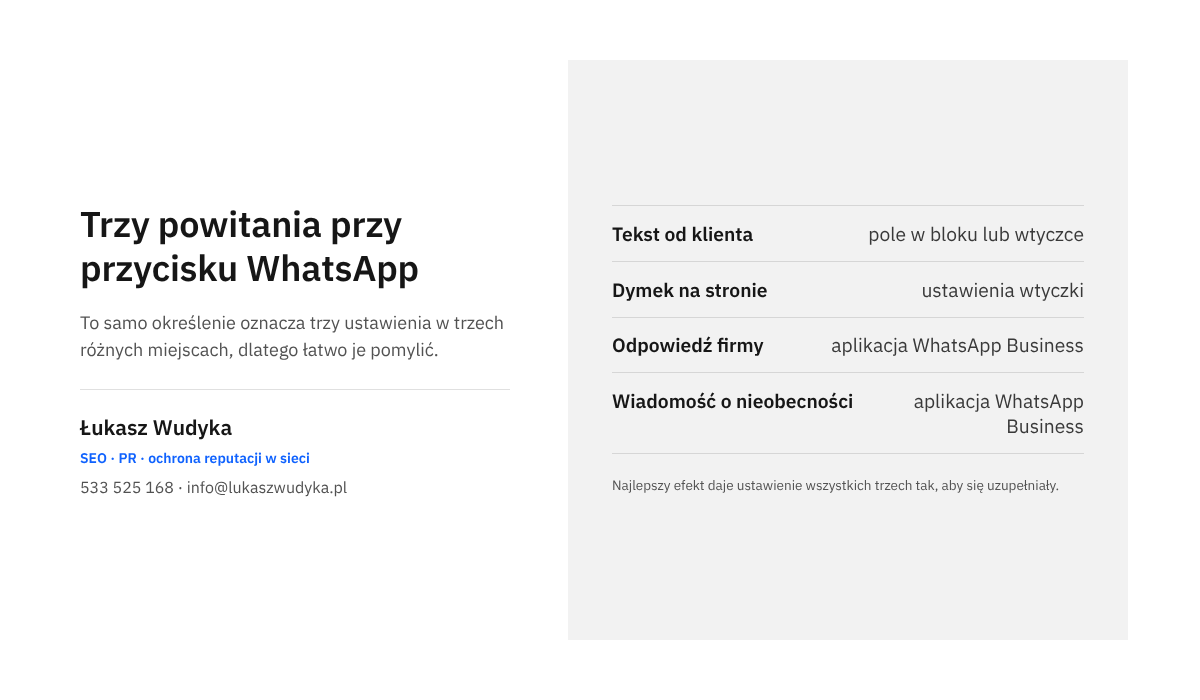
- Pod nazwą wiadomości powitalnej kryją się trzy różne ustawienia: tekst wysyłany przez klienta, dymek na stronie oraz automatyczna odpowiedź w aplikacji WhatsApp Business.
- Numer telefonu wpisuje się z kodem kraju, a we wtyczce Click to Chat bez znaku plus i bez dwóch zer na początku, czyli dla Polski zaczyna się on od 48.
- Blok „WhatsApp Button” z pakietu Jetpack ma pole „Default First Message” na tekst pierwszej wiadomości i przełącznik „Open in new tab”.
- Wtyczki Joinchat i Click to Chat dodają pływający przycisk na każdej podstronie i pozwalają wstawić do wiadomości tytuł lub adres oglądanej strony.
- Automatyczne powitanie wysyłane klientowi po jego pierwszej wiadomości ustawia się w aplikacji WhatsApp Business, a nie w WordPressie.
- Po wdrożeniu należy kliknąć przycisk na telefonie i na komputerze oraz w oknie prywatnym, bo zapisana kopia strony potrafi ukryć zmianę.
Co właściwie oznacza „wiadomość powitalna” przy przycisku WhatsApp?
Najwięcej nieporozumień przy tym temacie bierze się z jednego określenia, którego dokumentacje różnych narzędzi używają w trzech znaczeniach. Pierwsze to tekst, który pojawia się w polu pisania po kliknięciu przycisku. Klient widzi go w swoim telefonie, może go zmienić i dopiero potem wysyła. Jetpack nazywa to pole „Default First Message”, wtyczka Joinchat mówi o „Start Message”, a Click to Chat o „Pre-filled Message”. Z punktu widzenia firmy jest to więc wiadomość przychodząca: pierwsze zdanie rozmowy napisane za klienta, żeby nie musiał zastanawiać się, od czego zacząć.
Drugie znaczenie to dymek wyświetlany na samej stronie, obok ikony WhatsApp, jeszcze przed otwarciem aplikacji. Joinchat nazywa go „Call to Action”, a Click to Chat udostępnia okna powitalne w części „Greetings”. Dymek zawiera krótkie powitanie lub zachętę, na przykład informację, w jakich godzinach firma odpowiada. Nie jest wiadomością w sensie komunikatora, ponieważ nic nie zostaje wysłane. To element strony, który ma skłonić odwiedzającego do rozpoczęcia rozmowy i wyjaśnić mu, czego może się spodziewać po kliknięciu.
Trzecie znaczenie to automatyczna odpowiedź, którą klient dostaje od firmy już w komunikatorze. Jest to funkcja aplikacji WhatsApp Business, opisywana przez producenta jako wiadomość powitalna wysyłana do osób, które piszą do firmy po raz pierwszy albo wracają po przerwie. Żadna wtyczka do WordPressa jej nie ustawi, bo działa ona po stronie konta firmowego w aplikacji. Przed rozpoczęciem pracy należy więc ustalić, o które z trzech powitań chodzi. W praktyce najlepszy efekt daje ustawienie wszystkich trzech tak, żeby się uzupełniały i nie powtarzały tego samego zdania.
Co przygotować przed dodaniem przycisku: konto, numer i profil firmy
Przycisk jest tylko odnośnikiem do rozmowy z konkretnym numerem telefonu, dlatego najpierw trzeba zdecydować, który numer będzie obsługiwał klientów. Producent rozróżnia dwa rozwiązania dla firm. Aplikacja WhatsApp Business jest przeznaczona dla małych firm, które rozmawiają z klientami z jednego urządzenia, i jej używanie nie wymaga opłaty. WhatsApp Business Platform to rozwiązanie dla średnich i dużych firm, rozliczane za rozmowy i wdrażane zwykle z pomocą programisty lub partnera. Dla strony firmowej z jednym numerem kontaktowym w zupełności wystarcza aplikacja, i to na niej opiera się dalsza część instrukcji.
Zanim numer trafi na stronę, należy uzupełnić profil firmy w aplikacji. Materiały WhatsApp dla firm wskazują ścieżkę „Tools” i dalej „Business profile”, a w polskiej wersji aplikacji są to narzędzia dla firm oraz profil firmy. Producent zaleca wypełnienie wszystkich pól: krótkiego opisu działalności, adresu, godzin otwarcia, adresu e-mail i adresu strony internetowej. Klient, który kliknie przycisk i zobaczy rozmowę z numerem bez nazwy, zdjęcia i opisu, ma prawo zwątpić, czy pisze do właściwej firmy. Uzupełniony profil buduje zaufanie, zanim padnie pierwsze zdanie.
Trzeba też zapisać numer w formacie międzynarodowym, bo właśnie na tym etapie powstaje najczęstszy błąd. Numer składa się z kodu kraju i numeru abonenta, bez spacji, nawiasów i myślników. Dokumentacja wtyczki Click to Chat podaje regułę wprost: numer wpisuje się z kodem kraju, ale bez znaku plus i bez dwóch zer na początku. Polski numer 123 456 789 przyjmuje więc postać 48123456789. Najprostszy przycisk to zwykły odnośnik zbudowany z adresu wa.me i tak zapisanego numeru, na przykład https://wa.me/48123456789. Taki adres można podpiąć pod dowolny przycisk w edytorze strony.
Ręczny odnośnik ma jedno ograniczenie. Tekst pierwszej wiadomości dokleja się do adresu, a spacje i polskie litery wymagają wtedy specjalnego zapisu, w którym łatwo o pomyłkę. Z tego powodu radzę nie budować takiego adresu samodzielnie, tylko użyć bloku albo wtyczki, które tworzą odnośnik same na podstawie wypełnionych pól. Ręczny adres z samym numerem sprawdza się natomiast w stopce, w podpisie wiadomości e-mail i wszędzie tam, gdzie wystarcza otwarcie pustej rozmowy. Jeżeli na stronie działa już klikalny numer telefonu, przycisk WhatsApp powinien stanąć obok niego, a nie zamiast niego. Sposób przygotowania takiego numeru opisałem w tekście o tym, jak dodać klikalny numer w nagłówku strony.
Jak dodać przycisk blokiem WhatsApp w edytorze WordPressa?
Najmniej inwazyjny sposób to blok „WhatsApp Button”, który należy do zestawu bloków wtyczki Jetpack. Wstawia się go w treści strony tak samo jak akapit czy obraz, więc przycisk pojawia się dokładnie tam, gdzie jest potrzebny: pod opisem usługi, przy cenniku albo na stronie kontaktowej. Blok wymaga edytora blokowego. Jeżeli na stronie działa wtyczka z klasycznym edytorem, dokumentacja Jetpack wskazuje dwa wyjścia: jej wyłączenie albo włączenie w ustawieniach pisania możliwości przełączania edytorów. W serwisie WordPress.com blok jest dostępny w wybranych płatnych planach, co warto sprawdzić przed rozpoczęciem pracy.
Kolejność czynności według dokumentacji Jetpack wygląda następująco.
- Otwarcie strony w edytorze Należy otworzyć do edycji stronę, na której ma się znaleźć przycisk, i ustawić kursor w miejscu, w którym przycisk powinien się pojawić.
- Wstawienie bloku Po kliknięciu znaku plus otwiera się wyszukiwarka bloków. W polu wyszukiwania wpisuje się „WhatsApp” i wybiera blok „WhatsApp Button”, po czym na stronie pojawia się domyślny zielony przycisk.
- Wpisanie numeru telefonu W ustawieniach bloku podaje się numer używany na koncie WhatsApp firmy. Numer musi być tym samym, na którym działa aplikacja WhatsApp Business.
- Ustawienie pierwszej wiadomości W polu „Default First Message” wpisuje się tekst, który firma otrzyma, gdy ktoś skorzysta z przycisku. To wiadomość pisana w imieniu klienta.
- Decyzja o nowej karcie Przełącznik „Open in new tab” określa, czy ma się otworzyć nowa karta przeglądarki, gdy odwiedzający nie ma zainstalowanej aplikacji WhatsApp na swoim urządzeniu.
- Dobór koloru i zapis W części z kolorami wybiera się tło przycisku spośród czterech wariantów: zielonego, ciemnoszarego, jasnoszarego i białego, a następnie zapisuje stronę.
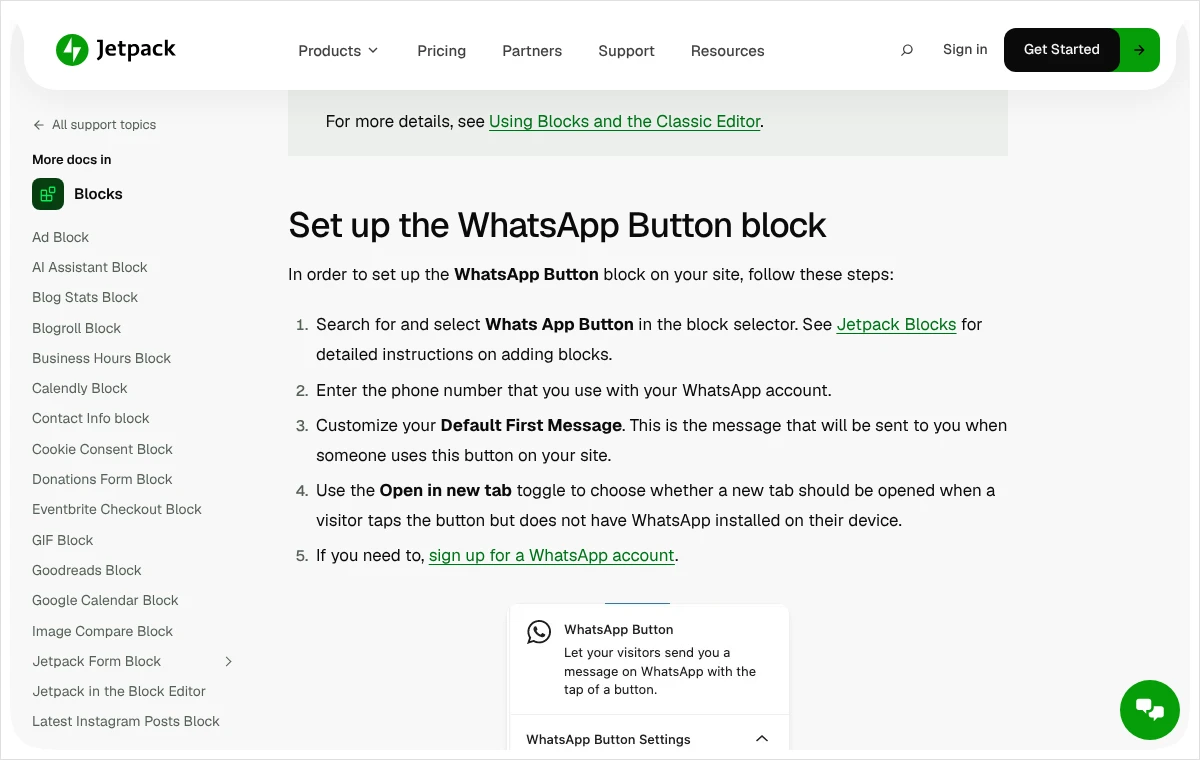
Blok ma dwie cechy, o których należy wiedzieć przed wdrożeniem. Po pierwsze numer telefonu i treść domyślnej wiadomości są zapisywane w treści wpisu, a nie w ustawieniach całej witryny. Jeżeli firma zmieni numer, każdy wstawiony blok trzeba poprawić osobno, dlatego radzę zanotować, na których podstronach przycisk został użyty. Po drugie blok nie jest pływającą ikoną widoczną na każdej podstronie. To element treści, który przewija się razem z nią. Sprawdza się w miejscach, w których klient podejmuje decyzję, natomiast stały przycisk w rogu ekranu wymaga osobnej wtyczki.
W zakładce z ustawieniami zaawansowanymi blok pozwala dodać własną klasę CSS, co przydaje się, gdy przycisk ma dostać inny rozmiar lub odstępy niż domyślne. Jeżeli panel boczny z ustawieniami nie jest widoczny, należy kliknąć ikonę ustawień w prawym górnym rogu edytora. Nazwy pól podaję w brzmieniu z dokumentacji, która jest dostępna po angielsku. W polskiej wersji panelu część etykiet może być przetłumaczona, ale kolejność pól pozostaje taka sama: numer, pierwsza wiadomość, przełącznik nowej karty.
Kto woli nie zajmować się tym samodzielnie, może zadzwonić pod numer 533 525 168 albo napisać na info@lukaszwudyka.pl. Dobiorę sposób dodania przycisku do konkretnej strony, wstawię go w miejscach, w których klienci faktycznie szukają kontaktu, przygotuję treść wszystkich trzech powitań i sprawdzę działanie na telefonie oraz komputerze.
Jak dodać pływający przycisk wtyczką i ustawić dymek powitalny?
Pływająca ikona w rogu ekranu, widoczna na każdej podstronie, wymaga wtyczki. W katalogu WordPress.org najczęściej wybierane są dwie: Joinchat oraz Click to Chat. Obie instaluje się w ten sam sposób: w kokpicie WordPressa, w menu „Wtyczki”, wyszukuje się wtyczkę po nazwie, instaluje ją i włącza. Przy Click to Chat dokumentacja radzi upewnić się, że autorem jest HoliThemes, bo w katalogu działa wiele wtyczek o podobnych nazwach. Na stronie powinna pracować tylko jedna wtyczka tego rodzaju. Dwie naraz dają dwie ikony w tym samym rogu i dwa zestawy skryptów, które niepotrzebnie obciążają stronę.
Joinchat: przycisk, dymek i wiadomość startowa
Joinchat dodaje pływający przycisk, który na telefonie otwiera aplikację WhatsApp, a na komputerze uruchamia WhatsApp Desktop albo WhatsApp Web i pokazuje kod QR do zeskanowania telefonem. Pole numeru korzysta z podpowiedzi formatu dla wybranego kraju i sprawdza poprawność wpisanego numeru, co chroni przed najczęstszą pomyłką. Wtyczka ma dwa osobne pola tekstowe. „Start Message” to wiadomość, którą klient wysyła po rozpoczęciu rozmowy. „Call to Action” to dymek z powitaniem lub zachętą, wyświetlany na stronie obok ikony. Oba pola można ustawić ogólnie dla całej witryny, a następnie nadpisać na wybranym wpisie, stronie lub produkcie.
Wtyczka pozwala też sterować widocznością przycisku na poszczególnych stronach, wpisach i archiwach, dzięki czemu ikona nie musi pojawiać się na przykład na stronie zamówienia, gdzie rozprasza klienta. Jeżeli przycisk zasłania inny element, choćby baner zgód albo strzałkę powrotu do góry, dokumentacja podaje gotowe rozwiązanie: w ustawieniach wtyczki, w części „Advanced” i polu „Custom CSS”, wpisuje się regułę podnoszącą przycisk, na przykład .joinchat { --bottom: 60px; }. Przycisk nie wyświetla się w trakcie edycji strony w popularnych kreatorach, więc efekt ocenia się zawsze na opublikowanej stronie, a nie w podglądzie edytora.
Click to Chat: numer, styl i okna powitalne
W Click to Chat całą podstawową konfigurację wykonuje się w menu „Click to Chat” w kokpicie. Kolejność jest następująca.
- Wpisanie numeru W polu „WhatsApp Number” podaje się numer z kodem kraju, bez znaku plus i bez dwóch zer na początku, czyli dla polskiego numeru zaczynający się od 48.
- Treść pierwszej wiadomości W polu „Pre-filled Message” wpisuje się tekst, który pojawi się w oknie rozmowy klienta. Pole można zostawić puste, ale wtedy firma nie dowie się, z której podstrony przyszło zapytanie.
- Wybór wyglądu W części „Select Style” wybiera się jeden z gotowych stylów przycisku albo dodaje własny obraz. Tekst zachęty przy ikonie ustawia się w polu „Call to Action”.
- Położenie na ekranie W części „Position to place” określa się miejsce ikony osobno dla telefonów i dla komputerów, co pozwala ominąć inne pływające elementy strony.
- Zapis i kontrola Po zapisaniu zmian należy otworzyć stronę w nowym oknie i sprawdzić, czy ikona jest widoczna i czy otwiera rozmowę z właściwym numerem.
Okna powitalne w tej wtyczce noszą nazwę „Greetings” i występują w dwóch odmianach: pierwsza daje pełną swobodę wyglądu, druga skupia się na treści. Po kliknięciu ikony odwiedzający widzi najpierw okno z powitaniem i dopiero z niego przechodzi do rozmowy. Wtyczka umożliwia także zamianę dowolnego elementu strony w przycisk WhatsApp przez dodanie mu klasy ctc_chat, na przykład pozycji w menu albo przycisku w nagłówku. Krótki kod [ht-ctc-chat] wstawia przycisk w treści wpisu lub w widżecie. Zaawansowane warunki wyświetlania, takie jak godziny pracy czy opóźnienie czasowe, należą do płatnej wersji wtyczki.
Jak napisać treść wiadomości, którą klient wysyła jako pierwszy?
Dobrze ustawiona pierwsza wiadomość oszczędza czas obu stronom. Klient nie musi wymyślać początku rozmowy, a firma od pierwszej linijki wie, czego dotyczy zapytanie. Tekst powinien brzmieć naturalnie w ustach klienta, bo to on go wysyła. Zdanie „Dzień dobry, proszę o kontakt w sprawie oferty” jest poprawne, ale nic nie mówi. Lepiej działa treść, która niesie informację o miejscu, z którego klient pisze. Do tego służą zmienne, czyli znaczniki w nawiasach klamrowych, które wtyczka zamienia na dane aktualnie oglądanej podstrony.
W Joinchat zmienne zapisuje się wielkimi literami: {SITE} wstawia tytuł witryny, {TITLE} tytuł oglądanej strony, a {URL} jej adres. Dla sklepów na WooCommerce dostępne są też {PRODUCT}, {SKU} i {PRICE}. W Click to Chat te same informacje wstawiają {site}, {title} i {url}, a w sklepie {product}, {price} i {sku}. Przykładowa treść do wklejenia w Joinchat: Dzień dobry, piszę ze strony {TITLE}. Proszę o informację o terminie i wycenie. Firma otrzyma wtedy wiadomość z nazwą konkretnej usługi, a nie ogólne powitanie.
| Rodzaj powitania | Jetpack | Joinchat | Click to Chat |
|---|---|---|---|
| Tekst wysyłany przez klienta | Default First Message | Start Message | Pre-filled Message |
| Dymek lub okno na stronie | brak takiego pola | Call to Action | Greetings oraz Call to Action |
| Zmienne z danymi podstrony | brak, tekst stały | zapis wielkimi literami | zapis małymi literami |
| Miejsce na stronie | w treści, w miejscu bloku | pływająca ikona | pływająca ikona lub krótki kod |
Dymek na stronie rządzi się inną zasadą, bo mówi w nim firma, a nie klient. Powinien być krótki i konkretny: kto odpowiada, w jakich godzinach i w jakim czasie można spodziewać się odpowiedzi. Przykład: Dzień dobry. Odpowiadamy w dni robocze od 8 do 16, zwykle w ciągu godziny. Nie należy obiecywać w dymku czasu reakcji, którego firma nie dotrzyma, ponieważ niespełniona obietnica szkodzi bardziej niż jej brak. W bloku Jetpack zmiennych nie ma, więc na każdej podstronie warto wpisać inną treść ręcznie, na przykład z nazwą usługi opisanej na danej stronie. To kilka minut pracy, a zapytania stają się od razu czytelne.
Jak ustawić automatyczne powitanie w aplikacji WhatsApp Business i krótki link?
Automatyczne powitanie, które klient otrzymuje od firmy, ustawia się w aplikacji WhatsApp Business na telefonie firmowym. Producent opisuje je jako wiadomość witającą osoby, które piszą po raz pierwszy albo wracają po przerwie, tak aby żadne zapytanie nie pozostało bez odpowiedzi. Funkcja znajduje się w tej samej części aplikacji co profil firmy, czyli w narzędziach dla firm. Dokładne nazwy pozycji zależą od wersji aplikacji i systemu telefonu, dlatego nie podaję ich tutaj co do litery. Wystarczy odszukać wiadomość powitalną, włączyć ją, wpisać treść i zapisać ustawienie.
Obok powitania producent zaleca ustawienie wiadomości o nieobecności, wysyłanej wtedy, gdy klient pisze poza godzinami pracy. Materiały WhatsApp dla firm radzą, aby zawsze podawać w niej spodziewany czas odpowiedzi, żeby klient wiedział, kiedy firma się odezwie. Trzecim narzędziem są szybkie odpowiedzi, czyli zapisane z góry teksty na najczęstsze pytania o cennik, godziny, adres czy dostawę, przywoływane skrótem zaczynającym się od ukośnika, na przykład „/godziny”. Zestaw tych trzech ustawień sprawia, że klient, który kliknął przycisk na stronie wieczorem, dostaje sensowną odpowiedź od razu, a pełną następnego dnia rano.
Treść automatycznego powitania nie powinna powtarzać dymka ze strony. Dymek zachęca do rozmowy, a powitanie w aplikacji potwierdza, że wiadomość dotarła, i mówi, co będzie dalej. Przykład do przepisania: Dzień dobry, dziękujemy za wiadomość. Odpowiemy najszybciej, jak to możliwe, w dni robocze od 8 do 16. Prosimy o podanie miejscowości i krótkiego opisu sprawy. Prośba o konkretną informację skraca rozmowę o jedną wymianę zdań. Uważam, że jest to najprostszy sposób, aby automat nie brzmiał jak automat.
Osobną sprawą jest krótki link. Dokumentacja Meta dla programistów opisuje kody QR i krótkie linki WhatsApp jako cyfrowe wejście do firmy: klient skanuje kod albo otwiera link i zaczyna rozmowę bez wpisywania numeru. Krótki link ma postać adresu wa.me z losowym kodem, dzięki czemu numer telefonu nie jest widoczny w adresie, a przypisaną do niego wiadomość można w każdej chwili zmienić lub usunąć bez wymiany linku na stronie. W przypadku WhatsApp Business Platform taka wstępna wiadomość może mieć do 140 znaków. Krótki link przydaje się wtedy, gdy przycisk jest wstawiany ręcznie, na przykład w stopce albo w materiałach drukowanych razem z kodem QR.
Jak sprawdzić, czy przycisk działa na telefonie i na komputerze?
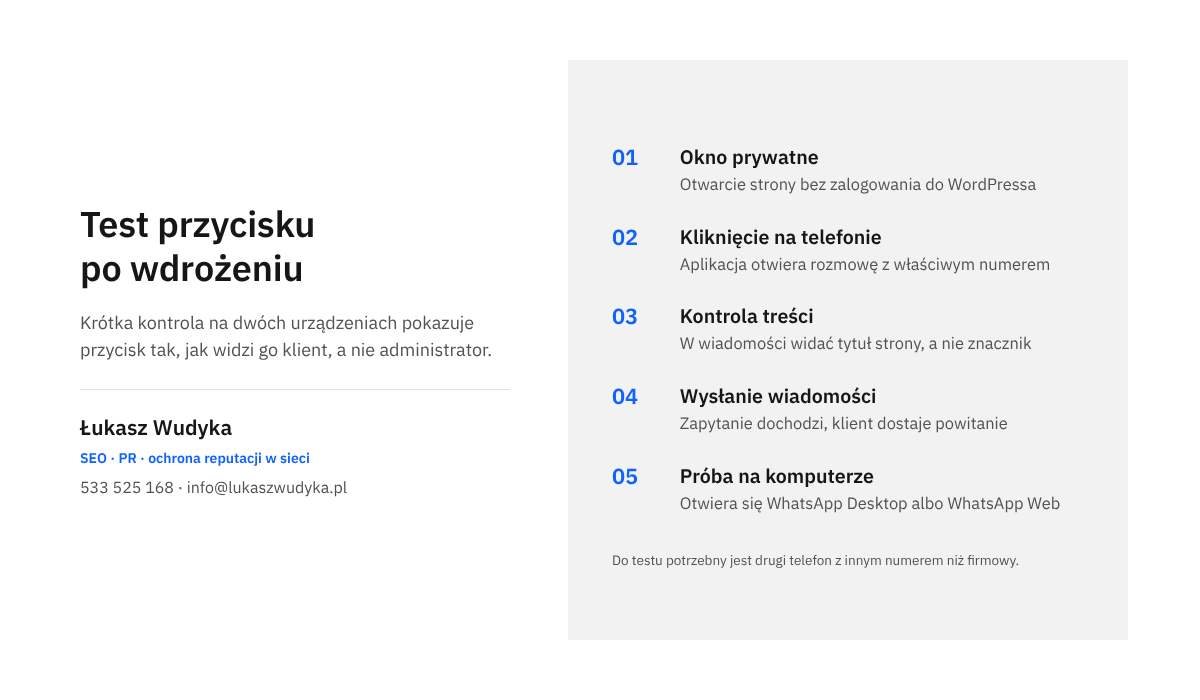
Przycisk, którego nikt nie sprawdził, bywa gorszy niż brak przycisku, bo klient klika, nic się nie dzieje i odchodzi z przekonaniem, że firma nie odpowiada. Test zajmuje kilka minut i wymaga drugiego telefonu z innym numerem niż firmowy, ponieważ rozmowy z samym sobą nie pokażą, jak wygląda automatyczne powitanie. Kontrolę wykonuje się w następującej kolejności.
- Okno prywatne przeglądarki Stronę należy otworzyć w oknie prywatnym, bez zalogowania do WordPressa. Zalogowany administrator często widzi inną wersję strony niż klient.
- Kliknięcie na telefonie Na drugim telefonie należy dotknąć przycisku i sprawdzić, czy otwiera się aplikacja WhatsApp z rozmową z firmą oraz czy w polu pisania jest ustawiona treść.
- Kontrola zmiennych W treści wiadomości powinien być widoczny prawdziwy tytuł lub adres podstrony. Jeśli widać sam znacznik w nawiasach klamrowych, zmienna została wpisana z błędem.
- Wysłanie wiadomości Po wysłaniu wiadomości na telefonie firmowym powinno pojawić się zapytanie, a na telefonie testowym automatyczne powitanie z aplikacji WhatsApp Business.
- Próba na komputerze Na komputerze kliknięcie powinno uruchomić WhatsApp Desktop albo otworzyć WhatsApp Web. Jeśli użytkownik nie jest zalogowany, zobaczy kod QR do zeskanowania telefonem.
Jeżeli ikona w ogóle się nie pojawia, dokumentacja Click to Chat wskazuje dwie przyczyny w pierwszej kolejności: zapisaną kopię strony oraz ustawienia wyświetlania. Należy wyczyścić pamięć podręczną wtyczki przyspieszającej, serwera i sieci CDN, a potem sprawdzić, czy przycisk nie został ukryty dla danej podstrony albo dla danego rodzaju urządzenia. Wtyczki łączące i odraczające skrypty także potrafią wyłączyć przycisk. Wtedy pomaga wykluczenie plików wtyczki WhatsApp z takiej optymalizacji. Pływająca ikona to dodatkowy skrypt na każdej podstronie, więc po wdrożeniu warto zmierzyć szybkość strony, a wyniki ocenić według zasad z tekstu o tym, jak czytać Core Web Vitals.
| Objaw | Najczęstsza przyczyna | Rozwiązanie |
|---|---|---|
| Rozmowa się nie otwiera albo pojawia się błąd numeru | Numer bez kodu kraju, ze znakiem plus lub ze spacjami | Zapis w postaci 48 i dziewięciu cyfr, bez odstępów |
| Ikony nie widać po zapisaniu ustawień | Zapisana kopia strony albo ukrycie na danej podstronie | Czyszczenie pamięci podręcznej i kontrola widoczności |
| W wiadomości widać znacznik w klamrach | Zmienna z innej wtyczki lub literówka | Zapis zgodny z dokumentacją używanej wtyczki |
| Ikona zasłania baner zgód lub inny przycisk | Ten sam róg ekranu dla kilku elementów | Zmiana położenia albo odsunięcie od dolnej krawędzi |
| Klient nie dostaje automatycznego powitania | Funkcja wyłączona w aplikacji albo test z numeru, z którym toczy się rozmowa | Włączenie powitania i test z nowego numeru |
Na koniec należy zadbać o pomiar, bo bez niego nie wiadomo, czy przycisk przynosi zapytania. Joinchat pokazuje licznik kliknięć w panelu i wysyła zdarzenia do Google Analytics 4, Google Tag Managera oraz konwersji Google Ads. Click to Chat również przekazuje zdarzenia do Google Analytics i Google Ads. Po wdrożeniu wystarczy kliknąć przycisk i sprawdzić w raporcie czasu rzeczywistego, czy zdarzenie się pojawiło. Jeśli usługa analityczna nie jest jeszcze skonfigurowana, pomocny będzie opis tego, jak założyć Google Analytics 4 i sprawdzić, czy dane spływają. Trzeba pamiętać, że pomiar liczy kliknięcia, a nie rozmowy: część osób otwiera komunikator i nie wysyła wiadomości.
Jakich błędów unikać przy przycisku WhatsApp na stronie firmy?
Pierwszy błąd to podanie prywatnego numeru właściciela bez przemyślenia skutków. Numer wpisany w bloku Jetpack trafia do treści strony, a w ręcznym odnośniku jest widoczny w adresie. Każdy, kto zajrzy do kodu strony, pozna ten numer i może go wykorzystać do niechcianych wiadomości. Bezpieczniejszym wyjściem jest osobny numer firmowy obsługiwany w aplikacji WhatsApp Business. Oddziela on rozmowy z klientami od prywatnych i pozwala przekazać telefon pracownikowi bez udostępniania własnej korespondencji. Tam, gdzie to możliwe, numer można dodatkowo osłonić krótkim linkiem.
Drugi błąd dotyczy danych osobowych. Dokumentacja Joinchat podaje, że wtyczka może działać bez plików cookie, nie zbiera danych osobowych i zapisuje w przeglądarce jedynie licznik wizyt oraz informację o reakcjach na dymek. Click to Chat deklaruje, że nie zbiera danych użytkowników i nie używa plików cookie. Obie wtyczki mają pole zgody, które można wyświetlić przed rozpoczęciem rozmowy. Sama rozmowa odbywa się jednak w zewnętrznej usłudze, a firma poznaje numer telefonu klienta. Informację o tym kanale kontaktu należy więc dopisać do polityki prywatności. Jeśli kliknięcia są mierzone narzędziami Google, pomiar powinien respektować wybór użytkownika, co opisałem w tekście o tym, jak ustawić baner zgód i tryb uzyskiwania zgody.
Trzeci błąd to przycisk bez obsługi. Komunikator budzi oczekiwanie szybkiej odpowiedzi, znacznie szybszej niż poczta elektroniczna. Firma, która odczytuje wiadomości raz na dwa dni, zrobi lepiej, jeśli zostanie przy formularzu i telefonie albo jasno poda godziny odpowiedzi w dymku i w wiadomości o nieobecności. Nie należy też używać uzyskanych w ten sposób numerów do wysyłki ofert do osób, które o nie nie prosiły. Zasady WhatsApp i przepisy o komunikacji marketingowej wymagają zgody odbiorcy, a naruszenia mogą skończyć się ograniczeniem konta. Przycisk służy do odpowiadania na zapytania, a nie do budowania bazy do masowej wysyłki.
Czwarty błąd to przesada. Automatycznie otwierające się okno czatu, dźwięki i migające znaczniki powiadomień odciągają uwagę od treści oferty i na telefonie potrafią zasłonić pół ekranu. Wystarcza spokojna ikona w stałym miejscu, jeden dymek z konkretną informacją i przycisk w treści przy najważniejszych usługach. Ikona nie może przykrywać banera zgód, przycisku koszyka ani pola formularza. Po każdej aktualizacji motywu lub wtyczki przyspieszającej radzę powtórzyć krótki test z poprzedniej sekcji, bo to właśnie po aktualizacjach przycisk najczęściej znika bez żadnego komunikatu.
Najczęstsze pytania
Czy do przycisku na stronie potrzebna jest aplikacja WhatsApp Business?
Sam przycisk zadziała z każdym numerem, na którym jest aktywne konto WhatsApp. Aplikacja WhatsApp Business daje jednak profil firmy z opisem, adresem i godzinami otwarcia oraz automatyczne powitanie, wiadomość o nieobecności i szybkie odpowiedzi. Producent przeznacza ją dla małych firm obsługujących klientów z jednego urządzenia, a korzystanie z niej nie wymaga opłaty.
W jakim formacie wpisać polski numer telefonu?
Numer zapisuje się z kodem kraju i bez odstępów, czyli w postaci 48 oraz dziewięciu cyfr numeru. Dokumentacja wtyczki Click to Chat zaznacza, że nie wpisuje się znaku plus ani dwóch zer na początku. Joinchat podpowiada format dla wybranego kraju i sprawdza poprawność numeru w trakcie wpisywania. Po zapisaniu ustawień należy zawsze kliknąć przycisk i sprawdzić, czy otwiera się rozmowa z właściwą firmą.
Czy klient musi wysłać wiadomość w takiej treści, jaka została ustawiona?
Nie. Ustawiony tekst pojawia się w polu pisania jako propozycja, którą klient może poprawić, uzupełnić albo usunąć przed wysłaniem. Dlatego treść powinna być krótka i neutralna, a najważniejszą informację, czyli nazwę podstrony lub produktu, najlepiej wstawić zmienną na początku zdania. Nawet jeśli klient dopisze własne pytanie, firma nadal zobaczy, skąd przyszło zapytanie.
Co zobaczy osoba, która kliknie przycisk na komputerze?
Według dokumentacji wtyczek na komputerze przycisk uruchamia aplikację WhatsApp Desktop albo otwiera WhatsApp Web w przeglądarce. Jeśli użytkownik nie jest tam zalogowany, zobaczy kod QR, który skanuje telefonem. W bloku Jetpack przełącznik „Open in new tab” decyduje, czy w razie braku aplikacji na urządzeniu otworzy się nowa karta, dzięki czemu odwiedzający nie traci otwartej strony firmy.
Dlaczego przycisk nie pojawia się na stronie po włączeniu wtyczki?
Najczęściej przyczyną jest zapisana kopia strony w pamięci podręcznej wtyczki przyspieszającej, serwera albo sieci CDN. Po jej wyczyszczeniu należy sprawdzić ustawienia wyświetlania we wtyczce oraz ustawienia konkretnej podstrony, bo przycisk można ukryć dla wybranych adresów i urządzeń. Efekt ocenia się w oknie prywatnym na opublikowanej stronie, ponieważ w kreatorach stron przycisk bywa celowo niewidoczny.
Czy da się ustawić inną wiadomość na każdej podstronie?
Tak. W bloku Jetpack treść wpisuje się osobno w każdym wstawionym bloku. Joinchat i Click to Chat pozwalają nadpisać numer i wiadomość na poziomie pojedynczej strony, wpisu lub produktu, a zmienne z tytułem i adresem strony sprawiają, że nawet jedna wspólna treść daje inną wiadomość na każdej podstronie. W sklepie na WooCommerce do wiadomości można wstawić nazwę i cenę oglądanego produktu.
Czy przycisk WhatsApp może zastąpić formularz kontaktowy?
Uważam, że nie powinien. Część klientów nie korzysta z komunikatora albo woli opisać sprawę dokładniej i dołączyć dokumenty. Przycisk jest szybką drogą dla osób, które chcą zadać krótkie pytanie z telefonu, a formularz i numer telefonu pozostają kanałami podstawowymi. Najlepiej działa zestaw trzech dróg kontaktu, z których każda została sprawdzona i ma jasno podany czas odpowiedzi.
Źródła
- WhatsApp Button block, Pomoc Jetpack
- WhatsApp Button block in WordPress, Pomoc WordPress.com
- Joinchat – Enhanced „click to chat”, Katalog wtyczek WordPress.org
- Click to Chat – HoliThemes, Katalog wtyczek WordPress.org
- QR Codes and Short Links, Meta for Developers
- Onboarding 101: Setting yourself up for success on the WhatsApp Business app, WhatsApp for Business
- How to use WhatsApp Business app tools to help reach your business goals, WhatsApp for Business
- Frequently Asked Questions, WhatsApp for Business
Brak czasu albo ochoty, żeby zająć się tym samodzielnie?
Przycisk WhatsApp wygląda na drobiazg, ale składa się z kilku elementów, które muszą do siebie pasować: numeru, miejsca na stronie, trzech rodzajów powitania i pomiaru kliknięć. Chętnie przejmę całość. Sprawdzę, jak zbudowana jest strona, dobiorę blok albo wtyczkę, ustawię przycisk tak, aby nie zasłaniał innych elementów, napiszę treść wiadomości dla poszczególnych podstron i pomogę przygotować profil firmy oraz automatyczne odpowiedzi w aplikacji.
Na koniec przetestuję wszystko na telefonie i na komputerze oraz upewnię się, że kliknięcia są widoczne w statystykach. Wystarczy zadzwonić pod numer 533 525 168 albo napisać na adres info@lukaszwudyka.pl i podać adres strony. Odpowiem, co da się zrobić i ile to potrwa, bez zobowiązań i bez pośpiechu.