Urlop właściciela firmy albo jedynej osoby, która obsługuje skrzynkę biuro@, nie zatrzymuje poczty. Klienci nadal piszą, wysyłają zapytania i reklamacje, a brak jakiejkolwiek reakcji przez dwa tygodnie odbierają jako lekceważenie. Rozwiązaniem jest autoresponder, czyli automatyczna odpowiedź, którą serwer pocztowy wysyła nadawcy zaraz po otrzymaniu jego wiadomości. Dobrze ustawiona informuje, do kiedy trwa nieobecność i kto w tym czasie pomoże. Źle ustawiona potrafi odpowiadać na każdy biuletyn, wpadać w pętlę z innym automatem albo po cichu usuwać przychodzącą pocztę.
Ta instrukcja jest przeznaczona dla osób, które mają pocztę we własnej domenie na zwykłym hostingu i chcą ustawić odpowiedź samodzielnie, bez pomocy informatyka. Po lekturze będzie wiadomo, gdzie w najpopularniejszych panelach znajduje się ta funkcja, jakie pola trzeba wypełnić, jak dobrać odstęp między odpowiedziami oraz datę początku i końca, co wpisać w temacie i treści, jak przetestować działanie przed wyjazdem i co zrobić, gdy odpowiedź nie dociera do nadawców. Osobno opisuję błędy, które widuję najczęściej, wraz ze sposobem ich uniknięcia.
Najważniejsze w skrócie
- Autoresponder ustawiony na serwerze działa przez całą dobę, także przy wyłączonym komputerze, a reguła w programie pocztowym tylko wtedy, gdy program jest uruchomiony.
- W panelu cPanel funkcja nazywa się „Autoresponders”, a do jednego adresu e-mail można przypisać tylko jedną automatyczną odpowiedź.
- Pole „Interval” w cPanel określa w godzinach przerwę między odpowiedziami do tego samego nadawcy, a wartość 0 oznacza odpowiedź na każdą wiadomość.
- Treść odpowiedzi powinna zawierać datę powrotu, informację, czy poczta jest czytana, oraz dane osoby zastępującej, bez szczegółów wyjazdu.
- Przed wyjazdem trzeba wysłać wiadomość próbną z adresu spoza firmy i sprawdzić, czy odpowiedź dotarła oraz czy oryginał został w skrzynce.
Dlaczego autoresponder lepiej ustawić na serwerze niż w programie pocztowym?
Automatyczną odpowiedź da się przygotować w dwóch miejscach: na serwerze, na którym znajduje się skrzynka, albo w programie pocztowym na komputerze. Różnica jest zasadnicza. Serwer pracuje bez przerwy i odpowiada w chwili, gdy wiadomość do niego dotrze, niezależnie od tego, czy ktokolwiek jest zalogowany. Program pocztowy odpowiada tylko wtedy, gdy jest włączony i połączony z siecią. Wystarczy, że komputer w biurze przejdzie w stan uśpienia albo zostanie wyłączony przez osobę sprzątającą, i nadawcy przestają dostawać jakąkolwiek informację.
Potwierdza to dokumentacja firmy Microsoft. Funkcja „Odpowiedzi automatyczne” w programie Outlook jest dostępna dla kont w usługach Exchange i Microsoft 365, natomiast nie jest obsługiwana dla kont działających przez POP lub IMAP, a tak właśnie pracuje większość skrzynek na hostingu. Dla takich kont Microsoft proponuje regułę, która odpowiada na wiadomości, ale tylko pod warunkiem pozostawienia uruchomionego programu. Kto konfigurował pocztę firmową w programie Outlook na danych serwera hostingowego, ten przycisku „Odpowiedzi automatyczne” w ogóle nie zobaczy i powinien od razu przejść do panelu hostingu.
Gdzie w panelu hostingu znajduje się autoresponder?
Nazwa i położenie funkcji zależą od panelu, z którego korzysta dostawca hostingu. W Polsce najczęściej spotyka się panele cPanel i DirectAdmin oraz autorskie panele dużych firm. Zanim zacznie się szukać, trzeba ustalić dwie rzeczy: adres logowania do panelu hostingu (zwykle podany w wiadomości powitalnej od dostawcy) oraz pełny adres skrzynki, dla której ma działać odpowiedź. Jeśli skrzynka dopiero powstaje, najpierw należy założyć adres w domenie firmy, bo w większości paneli autoresponder przypisuje się do istniejącego konta. Poniższe zestawienie pokazuje, gdzie szukać funkcji według oficjalnych materiałów poszczególnych dostawców.
| Panel lub usługa | Gdzie szukać | Na co uważać |
|---|---|---|
| cPanel | Sekcja poczty, funkcja „Autoresponders”, przycisk „Add Autoresponder” | Jeden autoresponder na jeden adres; dostawca może wyłączyć tę funkcję |
| DirectAdmin | Menu poczty, pozycje „Vacation Messages” oraz „Autoresponders” | Na urlop służy „Vacation Messages”, bo ma datę początku i końca |
| OVHcloud MX Plan | Zakładka „Emaile”, przycisk „Zarządzanie autoresponderami” | Odznaczenie zachowywania wiadomości powoduje ich usuwanie |
| dhosting | Lista skrzynek w dPanelu, przycisk „Akcje”, opcja „Włącz autoresponder” | Wyłączenie odbywa się przez opcję „Zmień autoresponder” |
| home.pl | Poczta w przeglądarce, po zalogowaniu na poczta.home.pl | Ustawienia nieobecności są poza Panelem klienta |
cPanel: funkcja „Autoresponders”
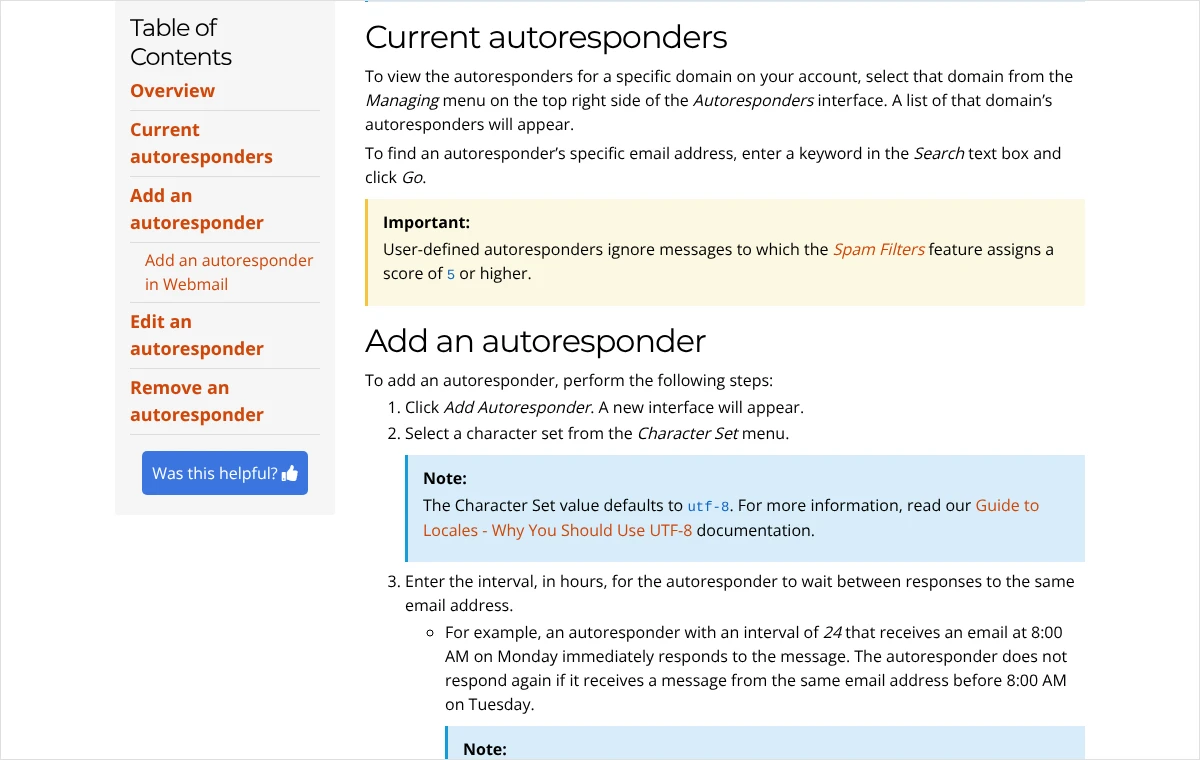
W panelu cPanel automatyczną odpowiedź tworzy się w funkcji „Autoresponders”, którą dostawca hostingu musi wcześniej udostępnić na koncie. Jeśli na koncie jest kilka domen, właściwą wybiera się z menu „Managing” w prawym górnym rogu ekranu. Dokumentacja cPanel podkreśla, że po włączeniu autorespondera wiadomości nadal trafiają do skrzynki tak jak dotychczas, więc nic nie ginie. Druga ważna zasada: do jednego adresu można dodać tylko jedną odpowiedź, a próba dodania kolejnej kończy się komunikatem o błędzie. Kolejność czynności jest następująca.
- Otwarcie formularza W funkcji „Autoresponders” należy kliknąć przycisk „Add Autoresponder”. Pojawi się formularz nowej odpowiedzi.
- Zestaw znaków W menu „Character Set” zostawia się domyślną wartość utf-8. Dzięki niej polskie litery w treści wyświetlą się poprawnie.
- Odstęp między odpowiedziami W polu „Interval” wpisuje się liczbę godzin, przez którą ten sam nadawca nie dostanie kolejnej odpowiedzi. Zalecaną wartość omawiam w następnej sekcji.
- Adres skrzynki W polu „Email” podaje się adres, w którego imieniu serwer ma odpowiadać, na przykład biuro w domenie firmy.
- Nadawca i temat W polu „From” wpisuje się nazwę widoczną u odbiorcy, najlepiej imię, nazwisko i nazwę firmy, a w polu „Subject” temat odpowiedzi.
- Treść W polu „Body” umieszcza się tekst odpowiedzi. Pole „HTML” zaznacza się tylko wtedy, gdy treść zawiera znaczniki HTML; przy zwykłym tekście zostaje puste.
- Początek i koniec W polu „Start” wybiera się „Immediately” albo „Custom” z własną datą, a w polu „Stop” opcję „Custom” z datą powrotu. Data zakończenia musi być późniejsza niż data rozpoczęcia.
- Zapisanie ustawień Należy kliknąć „Create”. Nowa pozycja pojawi się w tabeli „Current Autoresponders”.
W treści można użyć znaczników %subject%, %from% i %email%, które serwer zamieni odpowiednio na temat otrzymanej wiadomości, jej nadawcę i adres. Przydaje się to na przykład w zdaniu potwierdzającym, której wiadomości dotyczy odpowiedź. Późniejszą zmianę wprowadza się przyciskiem „Edit” w tabeli „Current Autoresponders” i zatwierdza przyciskiem „Modify”, a usunięcie przyciskiem „Delete” oraz potwierdzeniem „Delete Autoresponder”. Pracownik bez dostępu do panelu hostingu może ustawić odpowiedź samodzielnie w poczcie przez przeglądarkę (Webmail), wybierając „Autoresponders” z menu przy swoim adresie w prawym górnym rogu.
DirectAdmin: wiadomość urlopowa i autoresponder to dwie różne funkcje
Panel DirectAdmin ma w menu poczty dwie podobnie brzmiące pozycje i łatwo wybrać niewłaściwą. „Vacation Messages”, czyli wiadomości urlopowe, przypisuje się do istniejącej skrzynki i podaje czas rozpoczęcia oraz zakończenia. Według oficjalnej pomocy DirectAdmin należy kliknąć „Set New Vacation Message”, wybrać konto, wpisać treść, ustawić początek i koniec, a następnie kliknąć „Create”. Po upływie daty końcowej odpowiedź przestaje być wysyłana bez niczyjego udziału. To jest właściwe narzędzie na urlop.
„Autoresponders” działa inaczej: odpowiada na całą pocztę przychodzącą pod wskazaną nazwę, nie ma dat i pozostaje włączony do ręcznego usunięcia. Ma za to pole na adres, na który trafia kopia każdej odpowiedzi. Pomoc DirectAdmin zwraca uwagę na istotny szczegół: dla nazwy autorespondera powinna istnieć skrzynka albo przekierowanie o tej samej nazwie, w przeciwnym razie nadawca oprócz odpowiedzi dostanie także komunikat o niedostarczeniu. Ta funkcja sprawdza się przy adresach, które zawsze odpowiadają tak samo, na przykład przy potwierdzeniu przyjęcia zgłoszenia. W polskiej wersji panelu nazwy obu pozycji zależą od tłumaczenia zastosowanego przez dostawcę, dlatego w razie wątpliwości należy kierować się tym, czy formularz zawiera pola daty.
Panele autorskie: OVHcloud, dhosting, home.pl
W usłudze MX Plan firmy OVHcloud po wejściu do panelu klienta i wybraniu usługi należy otworzyć zakładkę „Emaile”, kliknąć „Zarządzanie autoresponderami”, a potem „Dodaj autoresponder”. W formularzu wybiera się rodzaj „Przypisane do skrzynki e-mail”, wskazuje skrzynkę, a w polu „Czas trwania autorespondera” zaznacza „Tymczasowe” i podaje datę rozpoczęcia oraz zakończenia. Szczególnej uwagi wymaga opcja „Zachowaj wiadomości na serwerze”. Dokumentacja OVHcloud ostrzega wprost, że jej odznaczenie powoduje automatyczne usuwanie wiadomości odebranych w czasie nieobecności. Na urlop opcja ta musi pozostać zaznaczona. Całość zatwierdza przycisk „Zatwierdź”.
W dhosting autoresponder włącza się na liście skrzynek w dPanelu: po prawej stronie nazwy skrzynki należy kliknąć „Akcje” i wybrać „Włącz autoresponder”, a następnie podać temat, treść oraz okres obowiązywania i kliknąć „Zapisz”. Wyłączenie odbywa się w tym samym miejscu, przez opcję „Zmień autoresponder”. W home.pl ustawienia nieobecności nie znajdują się w Panelu klienta, lecz w poczcie otwieranej w przeglądarce po zalogowaniu na poczta.home.pl. U pozostałych dostawców zasada jest podobna: jeśli w panelu hostingu nie ma odpowiedniej pozycji przy skrzynce, należy jej szukać w ustawieniach poczty w przeglądarce, a w ostateczności zapytać pomoc techniczną o dokładną ścieżkę.
Jak dobrać odstęp między odpowiedziami oraz datę początku i końca?
Odstęp między odpowiedziami decyduje o tym, jak często ta sama osoba dostanie informację o nieobecności. W cPanel jest to pole „Interval” podawane w godzinach. Dokumentacja wyjaśnia to na przykładzie: przy wartości 24 nadawca, który napisał w poniedziałek o ósmej rano, dostaje odpowiedź od razu, a jego kolejne wiadomości wysłane przed wtorkiem o ósmej pozostają bez odpowiedzi automatu. Wartość 0 oznacza odpowiedź na każdą wiadomość. Tego ustawienia stanowczo odradzam, ponieważ klient prowadzący dłuższą korespondencję dostanie tę samą informację kilka razy z rzędu, a spotkanie dwóch automatów może skończyć się wymianą setek wiadomości.
Punktem odniesienia jest dokument RFC 3834, czyli techniczne zalecenia dotyczące automatycznych odpowiedzi w poczcie elektronicznej. Zaleca on, aby ta sama informacja o nieobecności nie trafiała do tego samego nadawcy częściej niż raz na kilka dni, a jako wartość domyślną wskazuje 7 dni. W polu liczonym w godzinach odpowiada to wartości 168. Gmail stosuje własną regułę: ponowna odpowiedź jest wysyłana, gdy ta sama osoba napisze po upływie 4 dni. Przy urlopie do dwóch tygodni rozsądnie jest przyjąć wartość od 96 do 168 godzin. Stały klient dostanie wtedy informację raz albo dwa razy, a nie przy każdym pytaniu.
Daty wymagają większej uwagi, niż się wydaje. Autoresponder powinien zacząć działać po zakończeniu ostatniego dnia pracy, a nie rano w dniu wyjazdu, i skończyć w dniu powrotu przed rozpoczęciem pracy. W cPanel czas ustawia się według zegara komputera, na którym wypełniany jest formularz, a system przelicza go na czas uniwersalny, dlatego formularz najlepiej wypełniać na komputerze z poprawnie ustawioną strefą czasową. W Gmailu odpowiedź zaczyna działać o północy pierwszego dnia i kończy się o 23:59 dnia ostatniego. Zawsze należy ustawić datę końcową. Odpowiedź o urlopie wysyłana miesiąc po powrocie to jeden z częstszych i bardziej kłopotliwych błędów.
Kto woli nie zajmować się tym samodzielnie, może zadzwonić pod numer 533 525 168 albo napisać na info@lukaszwudyka.pl, a przejmę sprawę. Ustalę, z jakiego panelu korzysta hosting, ustawię odpowiedź z właściwym odstępem i datami, przygotuję treść dopasowaną do firmy i sprawdzę wiadomością próbną, czy wszystko działa.
Co napisać w temacie i treści automatycznej odpowiedzi?
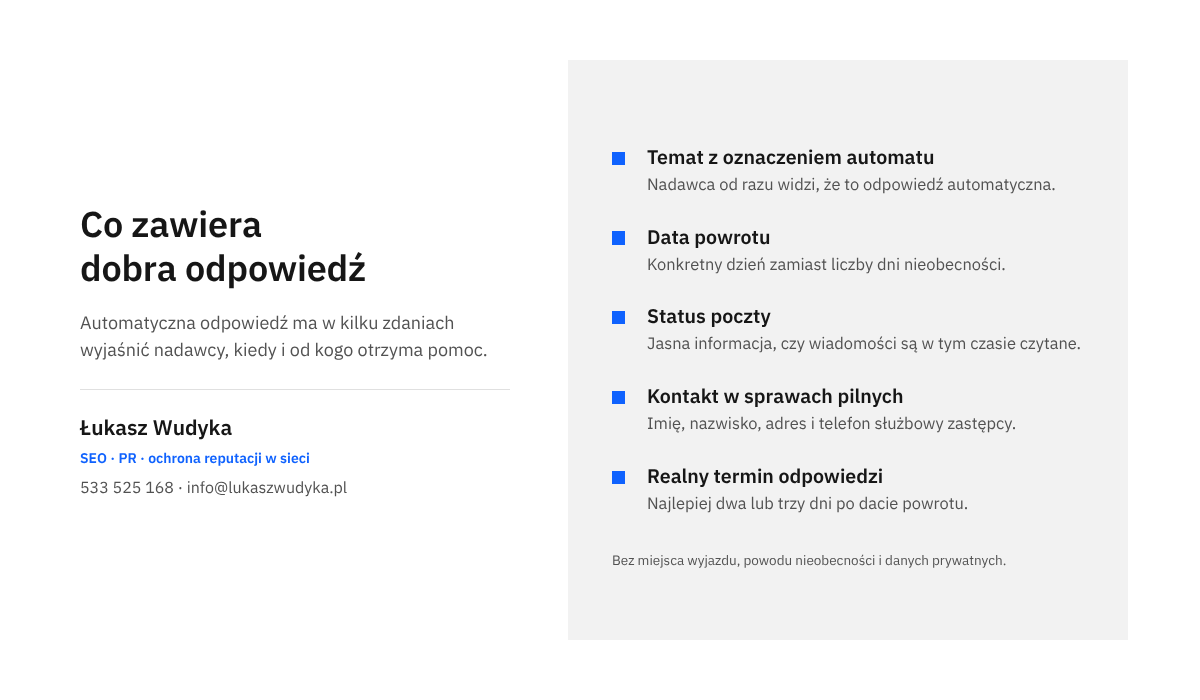
Dobra odpowiedź jest krótka i odpowiada na trzy pytania nadawcy: czy wiadomość dotarła, kiedy ktoś ją przeczyta i co zrobić, jeśli sprawa nie może czekać. Temat powinien od razu mówić, że to wiadomość automatyczna, na przykład „Odpowiedź automatyczna: nieobecność do [data powrotu]”. Dokument RFC 3834 dopuszcza rozpoczynanie tematu od przedrostka „Auto:” i zaleca, aby taka odpowiedź była krótkim zwykłym tekstem, bez załączników i bez cytowania otrzymanej wiadomości. Rozbudowane stopki z grafikami, banery i hasła reklamowe tylko zwiększają ryzyko, że odpowiedź trafi do spamu.
W treści podaje się datę powrotu, a nie liczbę dni, bo odbiorca nie wie, kiedy odpowiedź została ustawiona. Trzeba też jasno napisać, czy poczta jest w tym czasie czytana. Zdanie o ograniczonym dostępie do poczty nic nie mówi i zachęca do czekania, więc lepiej napisać wprost, że wiadomości zostaną przeczytane po powrocie. Jeśli ktoś zastępuje nieobecną osobę, podaje się jego imię, nazwisko, adres i telefon służbowy, po wcześniejszym uzgodnieniu z tą osobą. W firmie jednoosobowej wystarczy termin, do którego nadawca może spodziewać się odpowiedzi. Poniżej trzy wzory do przepisania i uzupełnienia danych w nawiasach.
- Wzór dla firmy z zastępstwem: Dziękuję za wiadomość. Do [data powrotu] przebywam na urlopie i nie odczytuję poczty. W sprawach pilnych proszę o kontakt z [imię i nazwisko], e-mail: [adres], tel. [numer]. Na pozostałe wiadomości odpowiem po powrocie.
- Wzór dla firmy jednoosobowej: Dziękuję za wiadomość. Firma ma przerwę urlopową do [data powrotu]. Wiadomość została zapisana i odpowiem na nią najpóźniej [data]. Zamówienia złożone w tym czasie zostaną zrealizowane po tym terminie.
- Wzór dla skrzynki ogólnej, na przykład biuro: Dziękujemy za wiadomość. Biuro jest nieczynne do [data powrotu]. Odpowiedzi udzielimy w kolejności zgłoszeń po tym terminie. Sprawy niecierpiące zwłoki przyjmujemy pod numerem [numer] w godzinach [godziny].
Czego nie pisać, żeby nie narazić firmy i siebie?
Automatyczna odpowiedź trafia do każdego, kto napisze na dany adres, także do osób zupełnie obcych, nadawców reklam i oszustów sprawdzających, czy adres jest aktywny. Z tego powodu nie podaje się miejsca wyjazdu, powodu nieobecności ani informacji, że nikogo nie ma w biurze lub w domu. Wystarczy sama data powrotu. Nie należy też podawać prywatnego numeru telefonu ani prywatnego adresu e-mail jako kontaktu awaryjnego, bo dane te zostaną rozesłane do wszystkich nadawców, bez możliwości ich cofnięcia.
Ostrożności wymaga także wskazanie zastępcy. Informacja, kto podczas urlopu szefa zatwierdza płatności albo zamówienia, bywa wykorzystywana w oszustwach polegających na podszywaniu się pod przełożonego. Bezpieczniej jest podać osobę do kontaktu w sprawach bieżących, bez opisywania jej uprawnień, oraz uprzedzić zespół, że prośby o pilny przelew przesłane pocztą podczas urlopu właściciela trzeba potwierdzać telefonicznie. Dane zastępcy, czyli imię, nazwisko i kontakt służbowy, należy podawać za jego wiedzą. To zwykła uczciwość wobec współpracownika, który nagle zacznie odbierać cudze telefony.
Jak sprawdzić przed wyjazdem, czy autoresponder działa?
Zapisanie formularza nie jest dowodem, że odpowiedź wychodzi. Test trzeba wykonać z adresu spoza firmowej domeny, najlepiej z prywatnej skrzynki u innego dostawcy, ponieważ poczta wewnątrz tego samego serwera jest dostarczana inną drogą i nie pokaże problemów z dostarczaniem na zewnątrz. Jeśli odpowiedź ma zacząć działać dopiero w dniu wyjazdu, na czas testu ustawia się początek natychmiastowy, a po sprawdzeniu przywraca właściwą datę. Cała próba zajmuje kilka minut i warto ją wykonać dzień lub dwa przed urlopem, aby został czas na poprawki.
- Wysłanie wiadomości próbnej Z zewnętrznego adresu wysyła się zwykłą wiadomość z tematem i jednym zdaniem treści na adres objęty autoresponderem.
- Sprawdzenie odpowiedzi W ciągu kilku minut odpowiedź powinna pojawić się w skrzynce odbiorczej adresu testowego. Jeśli jej tam nie ma, trzeba zajrzeć do folderu ze spamem.
- Kontrola wyglądu Należy ocenić, czy polskie litery wyświetlają się poprawnie, czy nazwa nadawcy i temat są zrozumiałe oraz czy daty i dane zastępcy nie zawierają pomyłek.
- Kontrola skrzynki firmowej Po zalogowaniu do firmowej skrzynki trzeba potwierdzić, że wiadomość próbna została w niej zapisana. To dowód, że autoresponder nie usuwa poczty.
- Druga wiadomość Z tego samego adresu testowego wysyła się kolejną wiadomość. Przy poprawnie ustawionym odstępie druga odpowiedź nie powinna przyjść.
- Przywrócenie dat Jeśli na czas próby zmieniono datę rozpoczęcia, należy wrócić do formularza i ustawić właściwy początek oraz koniec.
Brak drugiej odpowiedzi w kroku piątym bywa mylony z awarią, a jest oznaką prawidłowego działania. Z tego samego powodu kolejny test po poprawkach wykonuje się z innego adresu albo po upływie ustawionego odstępu. Po powrocie z urlopu trzeba zalogować się do panelu i potwierdzić, że odpowiedź zniknęła z listy aktywnych lub przestała działać po dacie końcowej, a następnie ponownie wysłać wiadomość próbną. Dopiero brak odpowiedzi daje pewność, że klienci nie dostają już nieaktualnej informacji. W DirectAdmin dotyczy to szczególnie funkcji „Autoresponders”, która nie ma daty końcowej i sama się nie wyłączy.
Co zrobić, gdy odpowiedź nie dociera albo trafia do spamu?
Jeśli test się nie powiódł, najpierw trzeba ustalić, czy odpowiedź w ogóle została wysłana, czy też została wysłana i odrzucona po drodze. W pierwszym przypadku przyczyna leży w ustawieniach autorespondera, w drugim w konfiguracji domeny. Poniższe zestawienie obejmuje sytuacje, które zdarzają się najczęściej, wraz ze sposobem sprawdzenia. Kolejność nie jest przypadkowa: zaczyna się od rzeczy najprostszych, które wyjaśniają większość przypadków, a dopiero potem przechodzi do ustawień domeny.
| Objaw | Prawdopodobna przyczyna | Co zrobić |
|---|---|---|
| Brak jakiejkolwiek odpowiedzi | Data rozpoczęcia jeszcze nie nadeszła albo wybrano inną skrzynkę | Sprawdzić pola daty i adres w formularzu, ustawić początek natychmiastowy na czas próby |
| Pierwsza odpowiedź przyszła, kolejne nie | Działa odstęp między odpowiedziami do tego samego nadawcy | Nic nie zmieniać; test powtórzyć z innego adresu |
| Odpowiedź w folderze ze spamem | Domena nie ma poprawnych rekordów SPF i DKIM albo treść przypomina reklamę | Uzupełnić rekordy w strefie DNS, uprościć treść do zwykłego tekstu |
| Brak odpowiedzi na część wiadomości | Serwer pomija pocztę ocenioną jako spam oraz pocztę z list wysyłkowych | To zachowanie prawidłowe i pożądane, nie wymaga zmian |
| Nadawca dostaje komunikat o niedostarczeniu | Autoresponder w DirectAdmin bez skrzynki lub przekierowania o tej nazwie | Utworzyć skrzynkę o tej nazwie albo użyć wiadomości urlopowej |
Odpowiedź automatyczna jest zwykłą wiadomością wysyłaną z firmowej domeny, więc podlega tym samym filtrom co każda inna. Jeśli domena nie ma poprawnie ustawionych zabezpieczeń nadawcy, duzi dostawcy poczty mogą kierować ją do spamu albo odrzucać. Jak to naprawić, opisałem w tekście o tym, jak ustawić SPF, DKIM i DMARC. Warto też wiedzieć, że serwery celowo nie odpowiadają na część poczty. W cPanel autorespondery użytkowników pomijają wiadomości, którym filtr antyspamowy przyznał ocenę 5 lub wyższą, a Gmail nie wysyła odpowiedzi na pocztę ze spamu i z subskrybowanych list adresowych.
Takie wyjątki wynikają z zaleceń RFC 3834. Automat nie powinien odpowiadać na wiadomości oznaczone jako wysłane automatycznie ani na takie, w których adres skrzynki nie występuje wprost wśród odbiorców, a swoją odpowiedź powinien oznaczać nagłówkiem „Auto-Submitted: auto-replied”. Dzięki temu dwa autorespondery nie odpowiadają sobie nawzajem. Zasady tej nie da się wymusić w każdym panelu, dlatego najlepszą ochroną przed pętlą pozostaje odstęp większy od zera. Gdy mimo poprawnych ustawień odpowiedź nie wychodzi, należy przekazać pomocy technicznej hostingu adres skrzynki, godzinę wysłania wiadomości próbnej i adres testowy, bo na tej podstawie odnajdą zdarzenie w dziennikach serwera.
Gdzie ustawia się odpowiedź w Gmailu i w Microsoft 365?
Część firm ma pocztę we własnej domenie obsługiwaną przez Google Workspace albo Microsoft 365. Wtedy panel hostingu nie ma nic do rzeczy, ponieważ skrzynki znajdują się na serwerach tych usług, a odpowiedź ustawia się w samej poczcie. Działa ona po stronie serwera, a więc także przy wyłączonym komputerze. W Gmailu na komputerze należy kliknąć ikonę ustawień w prawym górnym rogu, potem „Zobacz wszystkie ustawienia”, a na karcie „Ogólne” odszukać sekcję „Wiadomość o nieobecności”. Zaznacza się w niej „Wiadomość o nieobecności włączona”, wypełnia zakres dat, temat i treść, a na dole strony klika „Zapisz zmiany”.
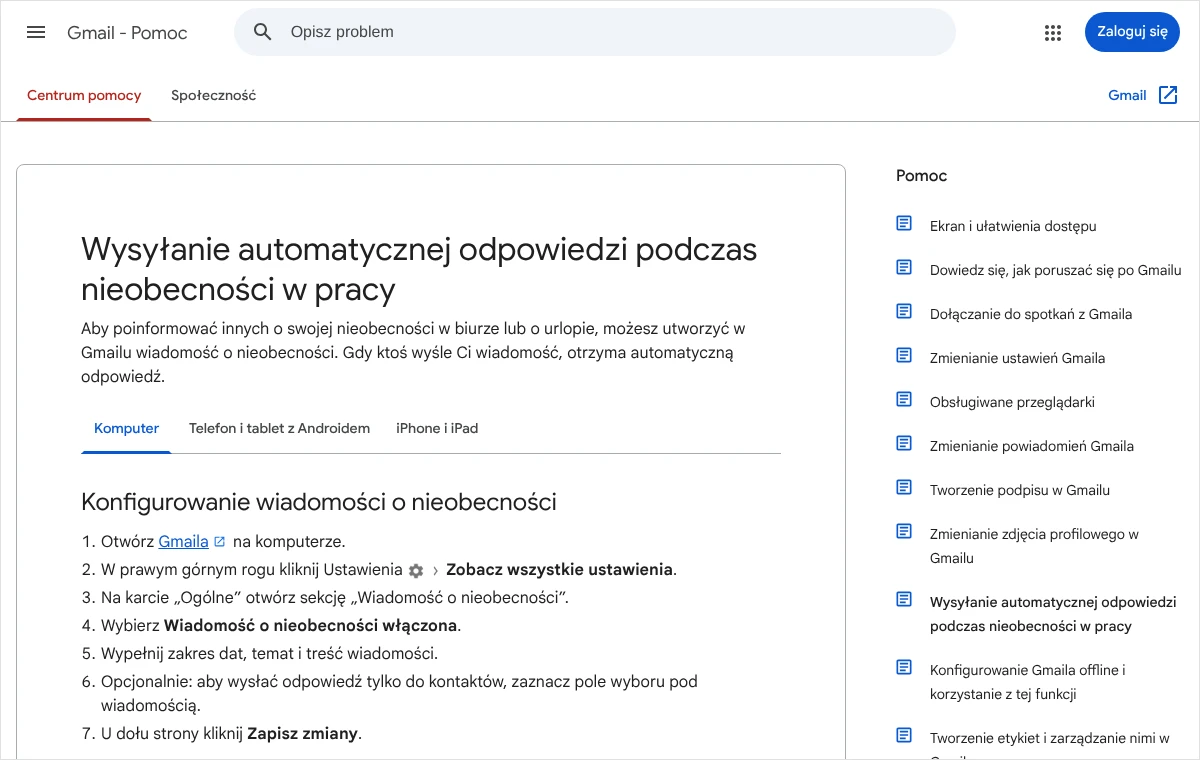
Pomoc Gmaila podaje kilka zasad, które warto znać. Odpowiedź jest zwykle wysyłana tylko przy pierwszej wiadomości od danej osoby, a ponownie wtedy, gdy ta sama osoba napisze po 4 dniach. Po zmianie treści osoba, która dostała już starą wersję, przy kolejnym kontakcie otrzyma nową. Pod wiadomością znajduje się pole wyboru ograniczające odpowiedzi do osób z kontaktów, a jeśli na koncie ustawiono podpis, zostanie on dołączony pod odpowiedzią. Włączoną odpowiedź sygnalizuje baner nad listą odebranych wiadomości z przyciskiem „Zakończ teraz”, który pozwala wyłączyć ją przed terminem.
W nowym programie Outlook ustawienia otwiera się z karty „Widok”, przyciskiem „Ustawienia”, a następnie przechodzi do sekcji „Odpowiedzi automatyczne”, włącza przełącznik i zaznacza „Wysyłaj odpowiedzi tylko w określonym okresie”. W klasycznym programie Outlook droga prowadzi przez kartę „Plik” i przycisk „Odpowiedzi automatyczne”. Konta firmowe pozwalają przygotować osobną treść dla osób z organizacji i spoza niej. Microsoft zaleca ograniczenie odpowiedzi zewnętrznych do kontaktów, ponieważ w przeciwnym razie otrzyma ją każdy nadawca, łącznie z biuletynami i spamem. To rozsądne zalecenie, o ile nowi klienci nie piszą na ten adres po raz pierwszy właśnie podczas urlopu.
Najczęstsze pytania
Czy po włączeniu autorespondera wiadomości nadal trafiają do skrzynki?
W cPanel tak, dokumentacja stwierdza wprost, że po aktywowaniu autorespondera system dostarcza wiadomości do skrzynki jak zwykle. W innych panelach zależy to od ustawień formularza. W OVHcloud MX Plan odznaczenie opcji zachowywania wiadomości na serwerze powoduje ich automatyczne usuwanie, więc tę opcję trzeba zostawić zaznaczoną. Niezależnie od panelu pewność daje test: po wysłaniu wiadomości próbnej należy sprawdzić, czy oryginał znajduje się w firmowej skrzynce.
Jaką wartość wpisać w polu odstępu między odpowiedziami?
Zalecenia techniczne RFC 3834 wskazują 7 dni jako domyślny okres, w którym ten sam nadawca nie powinien dostać ponownie tej samej informacji o nieobecności. W polu liczonym w godzinach odpowiada to wartości 168. Przy krótszym urlopie można przyjąć 96 godzin, czyli 4 dni, tak jak robi to Gmail. Nie należy wpisywać zera, ponieważ wtedy serwer odpowiada na każdą wiadomość, co irytuje stałych korespondentów i grozi pętlą z innym automatem.
Czy odpowiedź automatyczna zostanie wysłana także na spam i biuletyny?
Zależy to od serwera. W cPanel autorespondery użytkowników pomijają wiadomości, którym filtr antyspamowy przyznał ocenę 5 lub wyższą. Gmail nie odpowiada na pocztę, która trafiła do spamu, ani na wiadomości z subskrybowanych list adresowych. Zalecenia RFC 3834 pozwalają automatom pomijać pocztę z list wysyłkowych i nakazują nie odpowiadać na wiadomości wysłane automatycznie. Nie każdy panel stosuje wszystkie te zasady, dlatego adresów zapisanych do wielu biuletynów lepiej nie obejmować autoresponderem.
Czy można ustawić autoresponder dla aliasu albo adresu z przekierowaniem?
To zależy od panelu. W OVHcloud MX Plan służy do tego rodzaj autorespondera „Wolny”, przeznaczony dla aliasu niepowiązanego ze skrzynką, z polem na adres, na który mają trafiać kopie wiadomości. W DirectAdmin funkcja „Autoresponders” wymaga skrzynki albo przekierowania o tej samej nazwie, inaczej nadawca dostanie też komunikat o niedostarczeniu. W razie wątpliwości bezpieczniej jest ustawić odpowiedź na docelowej skrzynce, do której alias kieruje pocztę, i sprawdzić wynik wiadomością próbną.
Co zrobić, gdy w panelu nie ma funkcji autorespondera?
W cPanel dostępność funkcji zależy od dostawcy hostingu, który może ją wyłączyć w danym pakiecie. Najpierw należy sprawdzić ustawienia poczty otwieranej w przeglądarce, ponieważ część firm umieszcza odpowiedź o nieobecności właśnie tam, a nie w panelu hostingu. Jeśli i tam jej nie ma, trzeba zapytać pomoc techniczną o dokładną ścieżkę lub o możliwość włączenia funkcji. Reguła w programie pocztowym jest wyjściem awaryjnym, bo działa tylko przy uruchomionym programie.
Czy autoresponder wyłączy się sam po powrocie z urlopu?
Tylko wtedy, gdy w formularzu podano datę zakończenia. W cPanel służy do tego pole „Stop” z opcją „Custom”, w OVHcloud czas trwania „Tymczasowe”, a w DirectAdmin czas zakończenia wiadomości urlopowej. Funkcja „Autoresponders” w DirectAdmin dat nie ma i działa do ręcznego usunięcia. Po powrocie zawsze należy wysłać wiadomość próbną z zewnętrznego adresu i potwierdzić, że odpowiedź już nie przychodzi.
Źródła
- Autoresponders, Dokumentacja cPanel
- Site-Helper.com – E-Mail, Pomoc DirectAdmin
- MX Plan – Tworzenie automatycznej odpowiedzi na adres e-mail, Dokumentacja OVHcloud
- Jak włączyć, wyłączyć i zarządzać autoresponderem?, Pomoc dhosting.pl
- Ustawienia konta e-mail w Panelu klienta home.pl, Pomoc home.pl
- Wysyłanie automatycznej odpowiedzi podczas nieobecności w pracy, Pomoc Gmaila
- Jak skonfigurować automatyczne odpowiedzi podczas nieobecności w programie Outlook, Pomoc techniczna Microsoft
- RFC 3834: Recommendations for Automatic Responses to Electronic Mail, RFC Editor
Brak czasu albo ochoty, żeby zająć się tym samodzielnie?
Ustawienie odpowiedzi na czas urlopu nie jest trudne, ale wypada zwykle w najgorszym momencie, czyli w ostatnich dniach przed wyjazdem, gdy trzeba domknąć kilkanaście innych spraw. Chętnie zrobię to od początku do końca: ustalę, z jakiego panelu korzysta hosting, sprawdzę, czy adresy są skrzynkami, czy aliasami, przygotuję treść dopasowaną do firmy, ustawię daty i odstęp między odpowiedziami, a na koniec przetestuję wszystko wiadomością z zewnętrznego adresu. Jeśli odpowiedzi trafiają do spamu, uporządkuję również ustawienia domeny odpowiedzialne za wiarygodność nadawcy.
Wystarczy zadzwonić pod numer 533 525 168 albo napisać na adres info@lukaszwudyka.pl i podać, której skrzynki sprawa dotyczy oraz w jakim terminie planowany jest urlop. Odpowiem, czego potrzebuję, aby zacząć, i ile to potrwa. Po powrocie z wypoczynku skrzynka będzie w porządku, a klienci poinformowani tak, jak należy.