Search Console pokazuje, co dzieje się w wyszukiwarce, zanim ktokolwiek wejdzie na stronę: przy jakich zapytaniach witryna się wyświetla, na której pozycji i ile osób w nią klika. Google Analytics 4 pokazuje ciąg dalszy, czyli co odwiedzający robi już na stronie i czy kończy wizytę zapytaniem, zamówieniem albo telefonem. Dopóki oba narzędzia działają osobno, właściciel firmy ogląda dwie połowy tej samej historii w dwóch różnych oknach.
Połączenie zajmuje kilka minut, ale potrafi sprawić kłopot. Najczęściej zgłaszane trudności są trzy: na liście nie ma witryny do wyboru, po zakończeniu konfiguracji w menu Analytics nie pojawia się nic nowego, a gdy raporty wreszcie się znajdą, liczby nie zgadzają się z tym, co widać w Search Console. Każda z tych sytuacji ma konkretną przyczynę i konkretne rozwiązanie.
Ta instrukcja prowadzi przez całość: od sprawdzenia uprawnień, przez utworzenie połączenia z obu stron, po odnalezienie raportów i ich rozsądne czytanie. Po lekturze osoba prowadząca firmę będzie umiała samodzielnie połączyć obie usługi, opublikować ukryte raporty, zrozumieć różnice w liczbach i usunąć połączenie, gdy przestanie być potrzebne.
Co daje połączenie Search Console z Google Analytics 4, a czego nie daje?
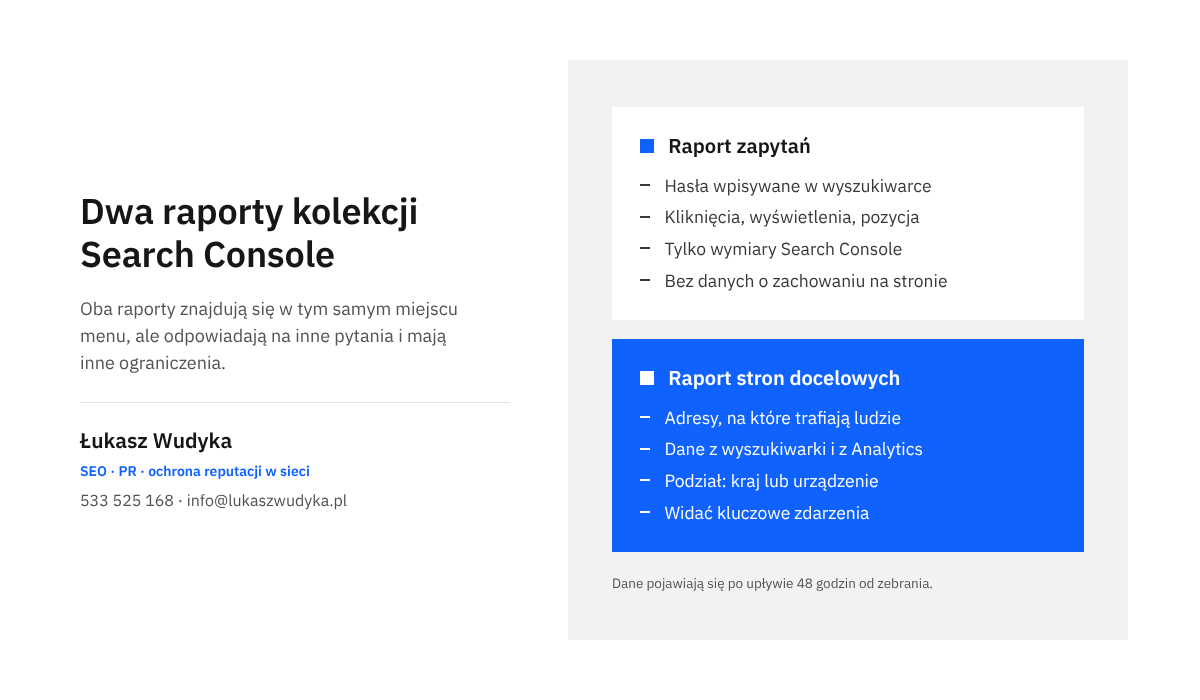
Po połączeniu w Google Analytics pojawia się dostęp do dwóch dodatkowych raportów. Pierwszy pokazuje zapytania wpisywane w wyszukiwarce razem z danymi z Search Console. Drugi pokazuje strony docelowe, czyli adresy, na które ludzie trafiają z wyników Google, i zestawia dla nich dane z obu narzędzi naraz.
Największą wartość ma drugi raport. W jednym wierszu widać, ile razy dana podstrona wyświetliła się w wynikach, ile osób w nią kliknęło, jak długo te osoby pozostały na stronie i ile z nich wykonało kluczowe zdarzenie, na przykład wysłało formularz. Bez połączenia takie zestawienie trzeba składać ręcznie w arkuszu z dwóch osobnych eksportów.
Połączenie nie zmienia natomiast pozycji strony w Google ani sposobu, w jaki wyszukiwarka ją ocenia. Nie jest to żadna forma zgłoszenia witryny ani sygnał dla algorytmu. To wyłącznie udogodnienie w raportowaniu: dane, które i tak istnieją w Search Console, stają się widoczne także w Analytics.
Trzeba też znać ograniczenie, o którym dokumentacja mówi wprost. Raport zapytań można analizować tylko według wymiarów pochodzących z Search Console, a nie według wymiarów Analytics. Nie da się więc sprawdzić, ile zamówień przyniosło jedno konkretne zapytanie. Ścieżka od frazy do zakupu pozostaje niewidoczna, a wnioski o sprzedaży wyciąga się na poziomie strony docelowej, a nie pojedynczego słowa.
W polskiej wersji panelu oba raporty mają długie nazwy zaczynające się od określenia wyników organicznych, czyli takich, za które nie płaci się Google jak za reklamę. W dalszej części posługuję się krótszymi określeniami: raport zapytań i raport stron docelowych. W menu łatwo je rozpoznać, bo znajdują się w kolekcji o nazwie „Search Console”.
Co trzeba mieć, zanim zacznie się łączenie?
Większość nieudanych prób wynika z braku jednego z trzech warunków. Sprawdzenie ich przed rozpoczęciem oszczędza szukania błędu w złym miejscu.
- Rola „Edytujący” w usłudze Google Analytics. Rola o szerszym zakresie, czyli administrator, również wystarcza. Osoba z uprawnieniami wyłącznie do przeglądania danych nie utworzy połączenia.
- Status zweryfikowanego właściciela usługi w Search Console. Nie wystarcza dostęp pełny ani ograniczony. Musi to być właściciel, a własność musi być potwierdzona.
- Jedno konto Google spełniające oba warunki naraz. Kreator w Analytics pokazuje tylko te witryny z Search Console, którymi zarządza zalogowane konto. Jeżeli Analytics jest na jednym adresie e-mail, a Search Console na innym, lista będzie pusta.
- Ten sam zestaw stron w obu narzędziach. Dokumentacja zaleca, aby usługa w Analytics i usługa w Search Console zbierały dane dotyczące tych samych stron internetowych. W przeciwnym razie zestawienie będzie porównywać różne rzeczy.
- Działający strumień danych z sieci. Połączenie tworzy się między usługą Search Console a konkretnym strumieniem danych z witryny w Analytics, dlatego strumień musi już istnieć.
Jeżeli firma nie ma jeszcze usługi Analytics albo nie wiadomo, czy dane w ogóle do niej trafiają, od tego trzeba zacząć. Opisałem to osobno we wpisie o tym, jak założyć Google Analytics 4 i sprawdzić, czy dane spływają.
Jak sprawdzić swoje uprawnienia w obu narzędziach?
W Analytics role użytkowników widać w sekcji „Administracja”, w ustawieniach zarządzania dostępem do usługi. Przy adresie e-mail zalogowanej osoby powinna widnieć rola „Edytujący” albo „Administrator”. Jeżeli lista użytkowników w ogóle się nie otwiera, zwykle oznacza to zbyt niskie uprawnienia.
W Search Console listę osób z dostępem pokazują ustawienia usługi. Przy właściwym koncie powinno być oznaczenie właściciela. Gdy konto ma niższy poziom, obecny właściciel może nadać wyższy, co krok po kroku pokazuję w tekście o tym, jak dodać użytkownika do Search Console i nadać mu właściwe uprawnienia.
Częsta sytuacja w małych firmach wygląda tak: Analytics założył wykonawca strony na swoim koncie, a Search Console właściciel firmy na swoim. Wtedy najprościej jest dodać jedno z tych kont do drugiego narzędzia z odpowiednią rolą. Radzę, aby docelowo oba narzędzia były przypisane do konta należącego do firmy, a nie do osoby z zewnątrz.
Jakie limity obowiązują przy łączeniu?
Dokumentacja Google podaje trzy proste zasady. Jeden strumień danych z sieci można połączyć tylko z jedną usługą w Search Console. Jedną usługę w Search Console można połączyć tylko z jednym strumieniem danych z sieci. Z jedną usługą w Search Console może być połączony tylko jeden strumień z danej usługi Analytics.
W praktyce oznacza to parę jeden do jednego. Jeżeli firma ma w Search Console kilka usług dla tej samej witryny, na przykład usługę domeny i osobną usługę z prefiksem adresu, trzeba wybrać jedną. Różnice między nimi wyjaśniam we wpisie usługa domeny czy prefiks adresu URL. Do połączenia warto wskazać tę, której zakres najlepiej pokrywa się z tym, co mierzy strumień w Analytics.
Jak utworzyć połączenie w panelu Google Analytics?
To droga opisana w pomocy Analytics i zwykle najwygodniejsza, bo kreator prowadzi przez wszystkie ekrany po kolei. Przed rozpoczęciem należy upewnić się, że w lewym górnym rogu panelu wybrana jest właściwa usługa, zwłaszcza gdy konto obsługuje kilka witryn.
- W lewym panelu nawigacji należy otworzyć sekcję „Administracja”.
- Na liście „Połączenia usług” trzeba kliknąć pozycję „Połączenia z Search Console”.
- W tabeli połączeń należy kliknąć przycisk „Połącz”.
- W wierszu „Połączenie z usługami Search Console, którymi zarządzam” klika się „Wybierz konta”, a następnie zaznacza usługę Search Console odpowiadającą witrynie.
- Wybór zatwierdza się przyciskiem „Potwierdź”.
- Należy kliknąć „Dalej”.
- Na kolejnym ekranie wskazuje się strumień danych z sieci przypisany do tej samej witryny.
- Po ponownym kliknięciu „Dalej” trzeba przejrzeć podsumowanie i przesłać ustawienia.
Po przesłaniu połączenie pojawia się w tabeli na ekranie „Połączenia z Search Console”. To pierwszy znak, że wszystko przebiegło poprawnie. Samo utworzenie połączenia nie oznacza jeszcze, że raporty będą od razu widoczne w menu, o czym mowa niżej.
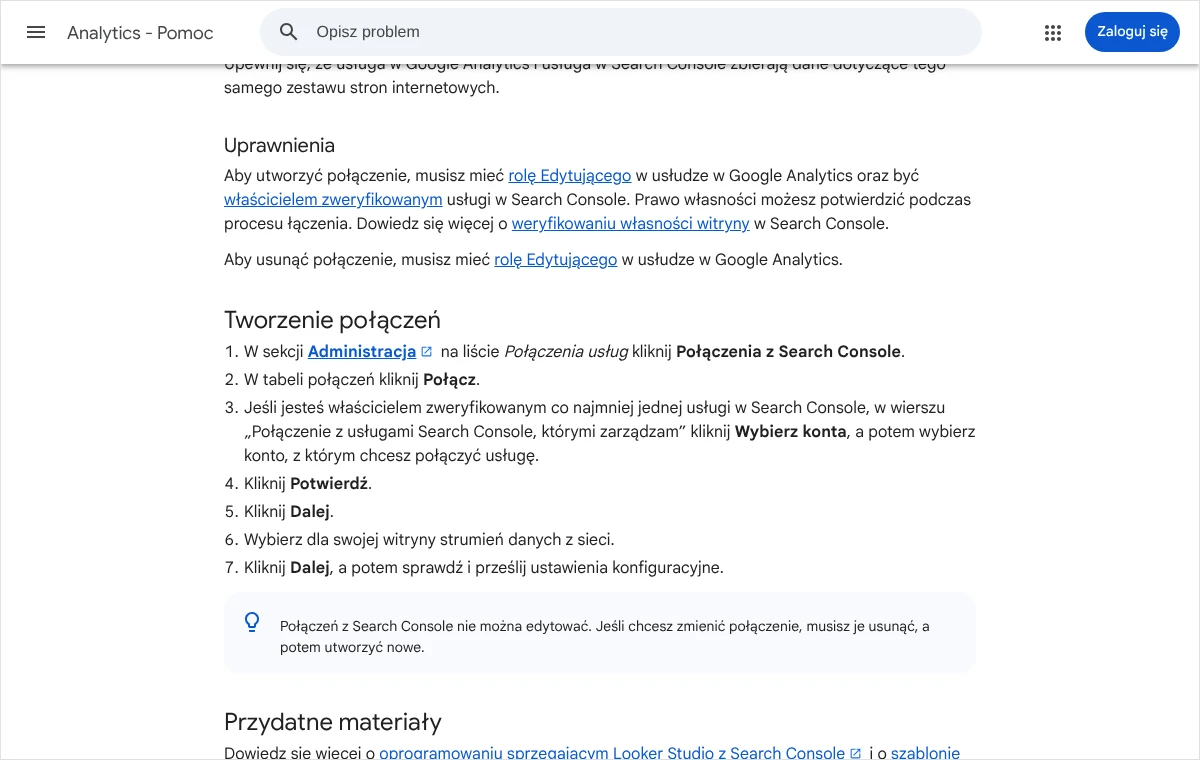
Na ekranie wyboru usługi łatwo o pomyłkę, gdy na liście są dwie bardzo podobne pozycje, na przykład adres z przedrostkiem „www” i bez niego. Przed kliknięciem „Potwierdź” należy porównać nazwę usługi z adresem, pod którym witryna faktycznie działa. Połączenia nie da się potem edytować, więc błąd na tym etapie oznacza usuwanie i tworzenie od nowa.
Jak utworzyć to samo połączenie od strony Search Console?
Google Analytics jest jedyną usługą, dla której prośbę o powiązanie można złożyć również w samym Search Console. W przypadku pozostałych produktów Google prośba zawsze wychodzi z drugiej strony. Ta droga przydaje się wtedy, gdy właściciel firmy na co dzień pracuje w Search Console i tam czuje się pewniej.
- W Search Console należy wybrać właściwą usługę z listy w lewym górnym rogu.
- W menu po lewej stronie trzeba otworzyć „Ustawienia”, a następnie „Powiązania”.
- Na stronie powiązań należy kliknąć przycisk „Powiąż”.
- W oknie, które się otworzy, postępuje się zgodnie z wyświetlanymi instrukcjami: wskazuje usługę Analytics i strumień danych z sieci, a na końcu zatwierdza wybór.
- Po zamknięciu okna powiązanie powinno być widoczne w tabeli aktywnych powiązań na tej samej stronie.
Wymagania są identyczne jak przy pierwszej drodze: własność usługi w Search Console i uprawnienia do edycji w Analytics. Efekt również jest ten sam. Nie ma znaczenia, z której strony połączenie zostało utworzone, i nie należy tworzyć go dwa razy.
W nazewnictwie obu paneli jest drobna różnica, która bywa myląca. Analytics mówi o „połączeniu”, a Search Console o „powiązaniu”. Chodzi o to samo.
Kto woli nie zajmować się tym samodzielnie, może zadzwonić pod numer 533 525 168 albo napisać na info@lukaszwudyka.pl. Przejmę wtedy sprawę: uporządkuję uprawnienia w obu narzędziach, utworzę połączenie, opublikuję raporty i pokażę, gdzie odczytywać najważniejsze liczby.
Dlaczego po połączeniu w menu Analytics nie ma nowych raportów?
To najczęstszy powód, dla którego połączenie uznaje się za nieudane, choć działa poprawnie. Dokumentacja Analytics stwierdza, że kolekcja raportów Search Console jest domyślnie nieopublikowana. Istnieje, ale nie wyświetla się w menu, dopóki ktoś z odpowiednimi uprawnieniami jej nie opublikuje.
Kolekcja to w Analytics grupa raportów widoczna w lewym menu sekcji „Raporty”. Zarządza się nimi w miejscu o nazwie „Biblioteka”. Publikacja jest czynnością jednorazową i dotyczy wszystkich użytkowników usługi, a nie tylko osoby, która ją wykonuje.
- W lewym panelu nawigacji należy otworzyć sekcję „Raporty”.
- U dołu menu po lewej stronie trzeba kliknąć „Biblioteka”.
- W części z kolekcjami należy odszukać kartę o nazwie „Search Console”.
- Na tej karcie klika się ikonę „Więcej”, czyli trzy kropki ustawione w pionie.
- Z rozwiniętej listy należy wybrać polecenie „Opublikuj”.
- Po powrocie do sekcji „Raporty” w lewym menu powinna być widoczna nowa pozycja „Search Console” z dwoma raportami.
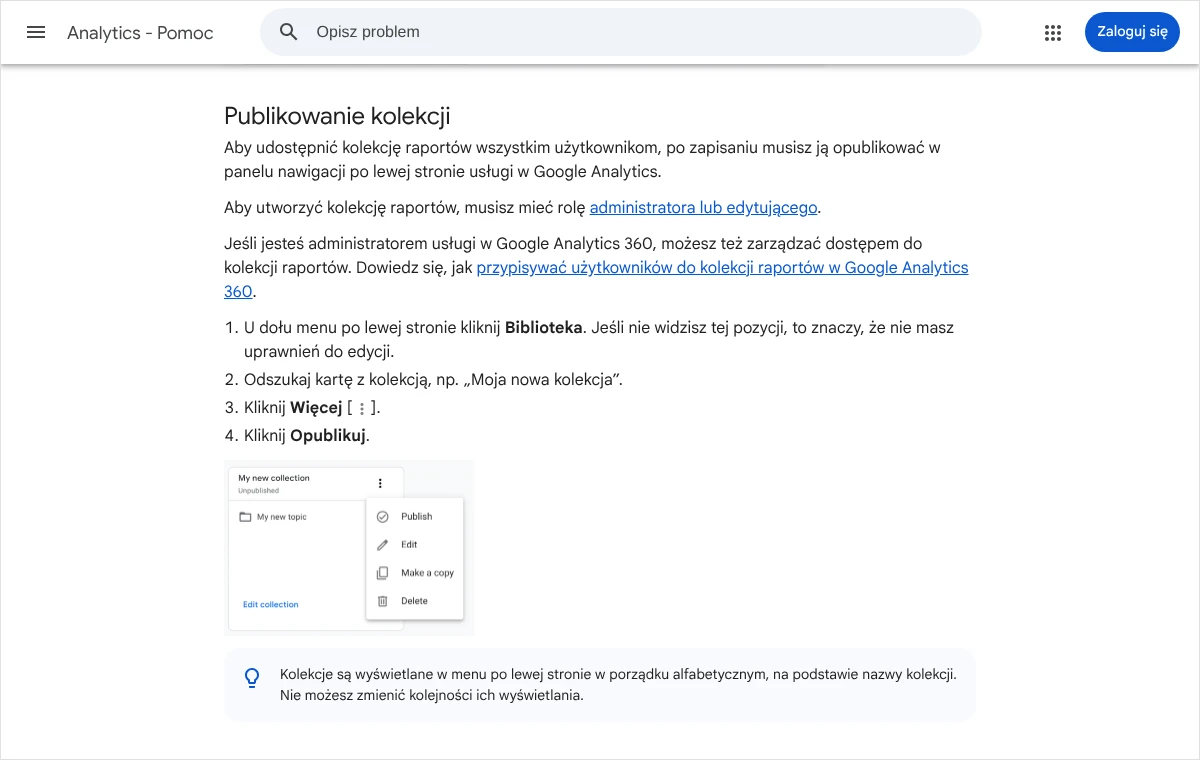
Jeżeli u dołu menu nie ma pozycji „Biblioteka”, przyczyną są uprawnienia. Pomoc Analytics podaje, że ta opcja jest widoczna tylko dla osób z rolą administratora lub edytującego. Osoba z niższą rolą powinna poprosić administratora usługi o opublikowanie kolekcji albo o podniesienie uprawnień.
Zdarza się też, że w bibliotece nie ma karty „Search Console”. Wtedy można utworzyć ją z szablonu: w bibliotece należy kliknąć „Utwórz nową kolekcję”, wybrać szablon „Search Console”, zapisać kolekcję, a następnie opublikować ją w opisany wyżej sposób. Jedna usługa może mieć najwyżej 7 kolekcji, więc przy rozbudowanym menu trzeba czasem najpierw usunąć którąś z nieużywanych.
Gdzie szukać danych i co pokazuje każdy z dwóch raportów?
Po publikacji oba raporty otwiera się z lewego menu: „Raporty”, a następnie „Search Console”. Wyglądają podobnie, ale odpowiadają na różne pytania i warto od początku wiedzieć, do czego służy każdy z nich.
Raport zapytań: czego ludzie szukają?
Ten raport pokazuje wyszukiwane hasła i dane z Search Console odnoszące się do połączonej usługi: kliknięcia, wyświetlenia, współczynnik klikalności i średnią pozycję. Te same informacje znajdują się w Search Console, więc raport nie odkrywa niczego nowego. Jego zaletą jest wygoda, bo nie trzeba przełączać się między narzędziami.
Raport zapytań analizuje się wyłącznie według wymiarów Search Console. Nie da się dołożyć do niego liczby sesji, czasu zaangażowania ani kluczowych zdarzeń. Do pogłębionej pracy na frazach, z filtrami i porównaniem okresów, nadal lepiej nadaje się samo Search Console. Jak to robić, opisałem we wpisie raport Skuteczność w Search Console.
Raport stron docelowych: co dzieje się po kliknięciu?
Drugi raport wyświetla strony docelowe i zestawia dla nich dane pochodzące z obu narzędzi. Obok liczb z wyszukiwarki widać zachowanie odwiedzających na stronie. To jedyne miejsce w standardowych raportach Analytics, w którym obie grupy danych spotykają się w jednej tabeli.
Według dokumentacji dane Search Console są zgodne tylko z trzema wymiarami Analytics: „Strona docelowa”, „Urządzenie” i „Kraj”. Raport można więc przełączyć na przykład na podział według urządzeń i sprawdzić, czy telefony i komputery dają podobne wyniki. Innych wymiarów, takich jak źródło wizyty czy miasto, dodać się nie da.
Jak czytać raport stron docelowych, żeby coś z niego wynikało?
Proponuję trzy proste odczyty, które nie wymagają żadnych dodatkowych ustawień. Pierwszy dotyczy stron z dużą liczbą wyświetleń i małą liczbą kliknięć. Taka podstrona pojawia się ludziom w wynikach, ale nie zachęca do wejścia. Najczęściej pomaga poprawa tytułu i opisu widocznego w wyszukiwarce.
Drugi odczyt dotyczy stron z dużą liczbą kliknięć i krótkim czasem zaangażowania. Ludzie wchodzą i szybko wychodzą, co zwykle oznacza, że treść nie odpowiada na pytanie, z którym przyszli, albo strona wczytuje się zbyt długo. Tu praca nad tekstem i szybkością daje więcej niż walka o wyższą pozycję.
Trzeci odczyt to strony, które mają dobrą pozycję i sporo wejść, ale nie przynoszą kluczowych zdarzeń. Jeżeli podstrona usługi jest często odwiedzana, a nikt nie wysyła z niej zapytania, problem leży w ofercie, w formularzu albo w braku wyraźnego sposobu kontaktu. Tego wniosku nie da się wyciągnąć ani z samego Search Console, ani z samego Analytics.
Jakie są ograniczenia tych raportów?
Pomoc Google wymienia kilka zastrzeżeń, które trzeba znać, aby nie szukać funkcji, których nie ma. Raporty Search Console w Analytics nie obsługują obecnie wykresów serii czasowych, więc nie pokażą linii zmian dzień po dniu. Zakres dat można ustawić, ale trend w czasie wygodniej ogląda się w samym Search Console.
Search Console przechowuje dane z ostatnich 16 miesięcy i tyle samo, najwyżej, obejmują raporty w Analytics. Dane stają się dostępne po upływie 48 godzin od zebrania, zarówno w Search Console, jak i w Analytics. Ostatnie dwa dni w raporcie będą więc puste albo niepełne i nie jest to błąd.
Od kiedy dane są dostępne i ile trzeba czekać?
Po utworzeniu połączenia i opublikowaniu kolekcji raporty mogą przez pewien czas pozostawać puste. Ze względu na wspomniane opóźnienie 48 godzin radzę ocenić wynik dopiero po dwóch, trzech dniach, a nie w dniu konfiguracji.
To, od jakiej daty dane będą widoczne, zależy od kolejności dwóch zdarzeń: utworzenia strumienia danych z sieci i zakończenia weryfikacji witryny w Search Console. Jeżeli strumień powstał wcześniej, a weryfikacja zakończyła się później, dane są dostępne od chwili zweryfikowania witryny. Jeżeli najpierw zakończono weryfikację, a strumień utworzono później, dane są dostępne od daty utworzenia strumienia.
Po kilku dniach kontrola jest prosta. W raporcie stron docelowych należy ustawić zakres dat obejmujący ostatnie cztery tygodnie i sprawdzić, czy przy najważniejszych podstronach widać liczby z wyszukiwarki oraz liczby z Analytics. Jeżeli obie grupy kolumn są wypełnione, połączenie działa.
Dlaczego liczby w Analytics i w Search Console się różnią?
Kliknięcie w Search Console i sesja w Analytics to dwie różne miary i nigdy nie będą sobie równe. Search Console liczy kliknięcie w wynik w wyszukiwarce. Analytics liczy wizytę dopiero wtedy, gdy strona się wczyta i kod pomiarowy zdąży zadziałać. Między jednym a drugim część osób rezygnuje, a część blokuje pomiar.
Na różnicę wpływa także baner zgód. Odwiedzający, który nie zgodzi się na pliki analityczne, zostanie policzony jako kliknięcie w Search Console, ale w Analytics może nie pojawić się wcale albo pojawić w ograniczonym zakresie. Zależy to od tego, jak ustawiono tryb uzyskiwania zgody. Search Console takiej zgody nie potrzebuje, bo zbiera dane po stronie wyszukiwarki.
Kolejna przyczyna to zakres pomiaru. Usługa domeny w Search Console obejmuje wszystkie subdomeny i oba protokoły, a strumień w Analytics mierzy tylko te strony, na których zainstalowano kod. Jeżeli sklep działa w subdomenie bez kodu Analytics, Search Console pokaże jego kliknięcia, a Analytics nie pokaże żadnych wizyt.
Search Console przypisuje też dane do adresu, który Google uznał za kanoniczny, a Analytics zapisuje dokładnie ten adres, który otworzył się w przeglądarce, razem z parametrami. Ta sama podstrona może więc występować w jednym narzędziu jako jeden wiersz, a w drugim jako kilka. Dochodzi do tego ochrona prywatności: Search Console nie pokazuje części rzadkich zapytań, dlatego suma kliknięć z listy fraz bywa niższa od łącznej liczby kliknięć.
Z tych powodów raportów nie należy czytać jak wyciągu z konta, w którym wszystko musi się zgadzać co do jednej wizyty. Służą do porównywania stron między sobą i do obserwowania kierunku zmian. Niepokoić powinna dopiero duża i nagła rozbieżność, na przykład sytuacja, w której kliknięcia utrzymują się na stałym poziomie, a sesje z wyszukiwarki gwałtownie spadają. To zwykle sygnał usterki kodu pomiarowego albo banera zgód, a nie problemu z widocznością.
Co zrobić, gdy połączenia nie da się utworzyć albo raporty są puste?
Poniżej zebrałem typowe przeszkody w kolejności, w jakiej warto je sprawdzać. Każda ma inny objaw, dlatego zaczyna się od ustalenia, na którym etapie proces się zatrzymał.
Na liście nie ma żadnej usługi Search Console do wyboru
Kreator pokazuje tylko usługi, których zweryfikowanym właścicielem jest zalogowane konto Google. Pusta lista oznacza jedno z dwojga: konto ma w Search Console niższy poziom dostępu niż właściciel albo witryna jest przypisana do zupełnie innego adresu e-mail. Należy zalogować się do Search Console na tym samym koncie i sprawdzić, czy usługa jest widoczna i jaki poziom uprawnień jest przy niej podany.
Rozwiązaniem jest nadanie temu kontu statusu właściciela przez obecnego właściciela albo samodzielne zweryfikowanie własności witryny. Dokumentacja wspomina, że prawo własności można potwierdzić także w trakcie procesu łączenia.
Przycisk „Połącz” jest nieaktywny albo niewidoczny
Przyczyną jest zbyt niska rola w usłudze Analytics. Do utworzenia połączenia potrzebna jest rola „Edytujący”. Osoba z dostępem tylko do przeglądania zobaczy tabelę połączeń, ale niczego w niej nie zmieni. Rolę może podnieść administrator usługi albo konta.
Usługa Search Console jest już połączona z inną usługą
Ponieważ obowiązuje zasada jeden do jednego, witryna połączona wcześniej z inną usługą Analytics nie da się połączyć ponownie bez usunięcia starego połączenia. Zdarza się to po zmianie agencji albo po założeniu nowej usługi Analytics obok starej. Stan faktyczny pokazuje strona „Powiązania” w ustawieniach Search Console, gdzie widać wszystkie aktywne powiązania danej witryny.
Pomoc Search Console dodaje ważną uwagę: jeżeli utworzone wcześniej powiązanie z Analytics zniknęło, oznacza to, że zostało usunięte lub zastąpione innym przez któregoś z właścicieli witryny. Przed tworzeniem nowego warto więc ustalić, kto i po co wprowadził zmianę.
W Search Console widnieje oczekująca prośba
Jeżeli prośbę o powiązanie wysłała osoba, która nie jest właścicielem witryny, trafia ona do właścicieli do decyzji. Na stronie „Powiązania” w tabeli „Oczekujące prośby” właściciel klika „Zatwierdź” albo „Odmów”. Takie prośby nie wygasają, więc mogą czekać bardzo długo, jeśli nikt do nich nie zajrzy.
Przed zatwierdzeniem należy sprawdzić, kto prosi i jakie uprawnienia otrzyma druga strona. Prośby od nieznanych kont nie należy zatwierdzać. Po powiązaniu dane o witrynie z Search Console zobaczy każdy, kto ma dostęp do tej usługi Analytics.
Połączenie istnieje, kolekcja jest opublikowana, a raporty pozostają puste
Po odczekaniu kilku dni puste raporty mają zwykle jedną z trzech przyczyn. Pierwsza to wybór niewłaściwej usługi Search Console, na przykład wersji adresu, pod którą witryna nie działa i która sama nie ma danych. Druga to witryna bardzo młoda albo niewidoczna w wyszukiwarce, dla której Search Console również pokazuje zera. Trzecia to zakres dat ustawiony wyłącznie na ostatnie dwa dni.
Sprawdzenie polega na otwarciu Search Console i porównaniu. Jeżeli tam dane dla tej samej usługi i tego samego okresu są, a w Analytics ich nie ma, należy usunąć połączenie i utworzyć je ponownie, uważnie wybierając usługę i strumień. Jeżeli danych nie ma również w Search Console, problem dotyczy widoczności witryny, a nie połączenia.
Jak zmienić albo usunąć połączenie?
Połączeń z Search Console nie można edytować. Gdy trzeba zmienić strumień albo usługę, jedyną drogą jest usunięcie połączenia i utworzenie nowego. Do usunięcia w Analytics potrzebna jest rola „Edytujący”, a w Search Console status właściciela.
- W Search Console należy otworzyć „Ustawienia”, a następnie „Powiązania”.
- W tabeli trzeba odszukać powiązanie z usługą Google Analytics.
- Przy tym wierszu klika się ikonę „Więcej”.
- Z listy należy wybrać „Usuń powiązanie” i potwierdzić decyzję.
- Jeżeli celem jest zmiana, nowe połączenie tworzy się od początku jedną z dwóch opisanych wcześniej dróg.
To samo można zrobić w Analytics, na ekranie „Połączenia z Search Console” w sekcji „Administracja”, gdzie znajduje się tabela istniejących połączeń. Wystarczy usunąć połączenie z jednej strony.
Przed usunięciem trzeba wiedzieć o dwóch skutkach. Search Console nie pokazuje historii usuniętych powiązań, a usunięcie czyści historię danego powiązania. Po utworzeniu nowego połączenia z innym strumieniem wszystkie zakresy dat w raportach będą korzystać ze strumienia wybranego dla nowego połączenia. Dane źródłowe w Search Console i w Analytics pozostają nienaruszone, zmienia się tylko to, co widać w połączonych raportach.
Usunięcie połączenia jest właściwym krokiem po zakończeniu współpracy z wykonawcą, który podpiął witrynę do własnej usługi Analytics. Dopóki powiązanie istnieje, wszyscy użytkownicy tamtej usługi mają wgląd w dane z wyszukiwarki dotyczące witryny. Pomoc Google zaznacza też, że przeniesienie usługi Analytics na inne konto nie zrywa powiązania, a użytkownicy nowego konta zyskują wgląd w te dane bez żadnego powiadomienia w Search Console.
Jakich błędów unikać przy łączeniu i czytaniu raportów?
Pierwszy błąd to zakładanie nowej usługi Analytics albo nowej usługi Search Console tylko dlatego, że nie udało się ich połączyć. Przyczyną są prawie zawsze uprawnienia, a dodatkowa usługa oznacza rozbicie danych na dwa miejsca i utratę ciągłości pomiaru. Bezpieczniejsza droga to uporządkowanie dostępów na istniejących usługach.
Drugi błąd to nadawanie komuś statusu właściciela w Search Console wyłącznie po to, by mógł kliknąć „Połącz”. Właściciel może zarządzać użytkownikami i usuwać powiązania, więc jest to szeroki dostęp. Jeżeli łączenie wykonuje osoba z zewnątrz, po zakończeniu pracy warto obniżyć jej uprawnienia albo wykonać ten jeden krok samodzielnie.
Trzeci błąd to usuwanie i ponowne tworzenie połączenia tego samego dnia, bo raporty są puste. Przy opóźnieniu 48 godzin takie działanie niczego nie przyspiesza, a jedynie utrudnia ustalenie, czy konfiguracja jest poprawna. Najpierw należy sprawdzić, czy kolekcja została opublikowana, a potem po prostu odczekać.
Czwarty błąd dotyczy interpretacji. Zestawianie kliknięć z Search Console z sesjami z Analytics i szukanie winnego różnicy prowadzi do błędnych wniosków, bo obie miary powstają inaczej. Uważam, że rozsądniej jest obserwować każdą z nich osobno w czasie i reagować dopiero wtedy, gdy ich kierunki wyraźnie się rozchodzą.
Najczęstsze pytania
Czy połączenie Search Console z Analytics wpływa na pozycję strony w Google?
Nie. Połączenie dotyczy wyłącznie raportowania i polega na udostępnieniu danych o skuteczności z Search Console połączonej usłudze Analytics. Nie zmienia sposobu indeksowania ani oceny witryny przez wyszukiwarkę.
Czy za połączenie obu narzędzi trzeba płacić?
Nie. Funkcja jest dostępna w standardowej wersji Google Analytics i w Search Console, a jej włączenie nie wymaga opłaty ani dodatkowego oprogramowania. Potrzebne są jedynie odpowiednie uprawnienia w obu usługach.
Kto zobaczy dane z Search Console po połączeniu?
Każda osoba, która ma dostęp do połączonej usługi Analytics, także dodana do niej w przyszłości. Z tego powodu przed połączeniem warto przejrzeć listę użytkowników Analytics i usunąć z niej konta, które nie powinny mieć wglądu w dane firmy.
Czy da się sprawdzić, które zapytanie przyniosło zamówienie?
Nie w tych raportach. Raport zapytań korzysta wyłącznie z wymiarów Search Console i nie łączy się z danymi o zdarzeniach na stronie. Skuteczność sprzedażową ocenia się na poziomie strony docelowej, a następnie w Search Console sprawdza się, jakie zapytania prowadzą do tej strony.
Czy usunięcie połączenia usuwa zebrane dane?
Nie usuwa danych źródłowych. Search Console nadal przechowuje swoje dane, a Analytics swoje. Znika jedynie możliwość oglądania ich razem w połączonych raportach, a historia samego powiązania zostaje wyczyszczona.
Czy raporty Search Console można wykorzystać poza Analytics?
Tak. Google udostępnia połączenie Search Console z Looker Studio oraz gotowy szablon raportu dla tych danych. Jest to dobre rozwiązanie, gdy potrzebny jest wykres zmian w czasie, którego raporty Search Console w Analytics obecnie nie oferują.
Brak czasu albo ochoty, żeby zająć się tym samodzielnie?
Połączenie dwóch narzędzi wygląda na drobiazg, a potrafi zająć całe popołudnie, gdy konta są rozproszone między kilka osób albo po dawnym wykonawcy zostały stare powiązania. Chętnie zrobię to od początku do końca: sprawdzę, kto ma jakie uprawnienia, uporządkuję dostępy, połączę właściwą usługę Search Console z właściwym strumieniem, opublikuję raporty i upewnię się po kilku dniach, że dane faktycznie się w nich pojawiają. Na koniec pokażę na konkretnych podstronach firmy, jak odczytać z raportu trzy najważniejsze rzeczy.
Wystarczy zadzwonić pod numer 533 525 168 albo napisać na adres info@lukaszwudyka.pl i podać adres witryny. Odpowiem, czego będę potrzebować i ile to potrwa.