Kupujący, który porównuje oferty w Ceneo, widzi przy każdym sklepie ocenę i liczbę opinii, a przy części sklepów także zielone oznaczenie. Sklep bez opinii albo z kilkoma przypadkowymi wpisami przegrywa z konkurentem, który ma ich setki, nawet przy tej samej cenie. Opinie w Ceneo nie biorą się jednak z niczego: większość z nich pochodzi z ankiet wysyłanych po zakupie w ramach programu Zaufane Opinie. Program trzeba włączyć samodzielnie, a polega to na wklejeniu do sklepu dwóch fragmentów kodu albo uruchomieniu gotowej integracji.
Ta instrukcja jest przeznaczona dla właścicieli sklepów internetowych, którzy mają już konto w Panelu Ceneo albo właśnie je zakładają. Po lekturze będzie wiadomo, czym opinia zaufana różni się od zwykłej, co przygotować przed instalacją, jak wdrożyć kod, jak wykonać test, kiedy klient dostaje ankietę i od czego zależą znaczki widoczne przy sklepie. Osobno opisuję sytuacje, w których program jest włączony, a opinii nadal nie widać, oraz błędy, które narażają sklep na zarzut naruszenia praw konsumentów.
Najważniejsze w skrócie
- Zaufane Opinie pochodzą wyłącznie od osób, których zamówienie sklep przekazał do Ceneo, dlatego mają zielony znaczek i wliczają się do oceny sklepu.
- Przed instalacją trzeba zaakceptować regulamin Zaufanych Opinii i umowę powierzenia danych osobowych w Panelu Ceneo, w zakładce „Zaufane Opinie”.
- Instalacja to dwa kody: jeden w sekcji head na każdej podstronie, drugi na stronie potwierdzenia zamówienia, z numerem GUID sklepu.
- Poprawność wdrożenia sprawdza przycisk „Test instalacji” w zakładce „Konfiguracja”, po złożeniu próbnego zamówienia z zaznaczoną zgodą.
- Termin ankiety ustawia się na 0-21 dni roboczych, a wartość wpisana w skrypcie ma pierwszeństwo przed ustawieniem z panelu.
- Znaczek Zaufanych Opinii wymaga przekazania co najmniej jednej transakcji w ciągu 30 dni, a opinii o własnym sklepie wystawiać nie wolno.
Czym są Zaufane Opinie i czym różnią się od zwykłych opinii w Ceneo?
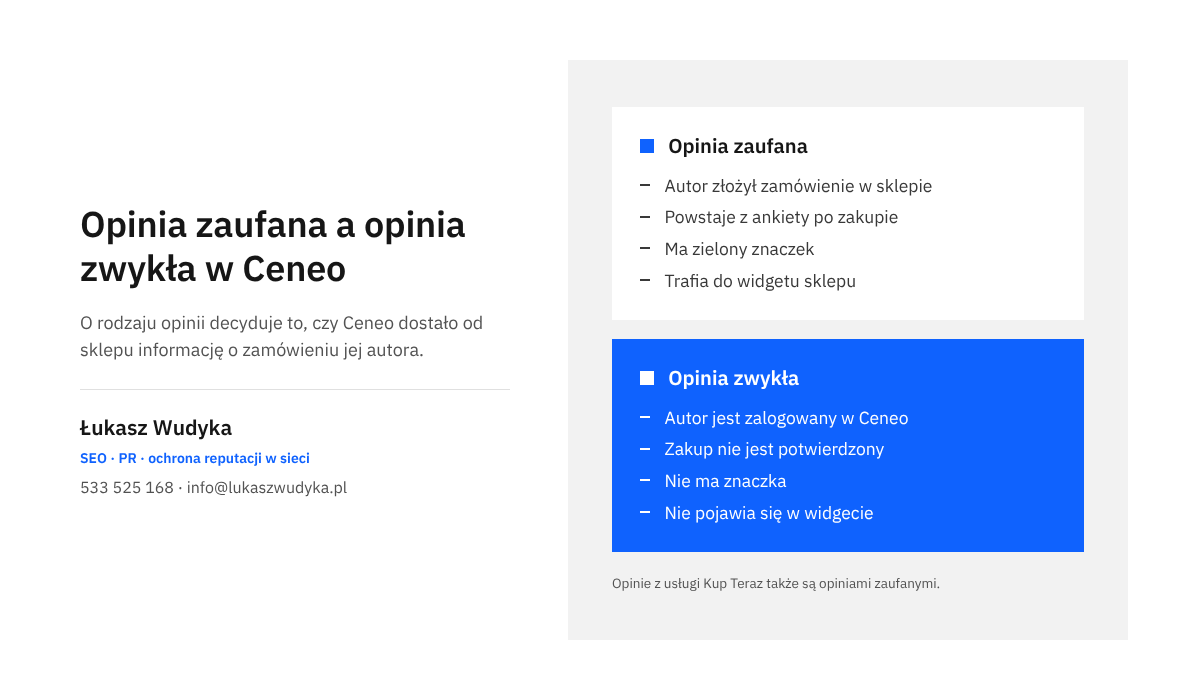
W Ceneo funkcjonują dwa rodzaje opinii o sklepie. Opinia zwykła to wpis zalogowanego użytkownika serwisu, przy którym nikt nie potwierdził, że autor rzeczywiście coś w danym sklepie kupił. Opinia zaufana powstaje inaczej: sklep przekazuje do Ceneo informację o złożonym zamówieniu razem z adresem e-mail kupującego, a Ceneo po kilku dniach wysyła na ten adres ankietę. Wypełnić ją może tylko osoba, która dostała wiadomość, więc opinia jest powiązana z konkretną transakcją. Tak samo traktowane są zamówienia złożone w usłudze Kup Teraz, czyli bezpośrednio w serwisie Ceneo.
Różnica ma praktyczne skutki, które Ceneo opisuje w swojej instrukcji dla sklepów. Opinie zaufane są oznaczone zielonym znaczkiem, wliczają się do oceny sklepu, a ich treść trafia do widgetu, który sklep może pokazać na własnej stronie. Opinie zwykłe znaczka nie mają i w widgecie się nie pojawiają. Dla kupującego zielone oznaczenie jest sygnałem, że ocena nie została dopisana przez przypadkową osobę ani przez sam sklep. Dla sprzedawcy oznacza to, że bez programu praktycznie nie da się zbudować wiarygodnej oceny w porównywarce.
Co trzeba przygotować przed włączeniem programu?
Program uruchamia się z poziomu Panelu Ceneo, czyli konta sprzedawcy. Pierwszym warunkiem jest zaakceptowanie dwóch dokumentów: regulaminu Zaufanych Opinii oraz umowy powierzenia danych osobowych. Oba znajdują się w panelu na stronie „Informacje”, w zakładce „Zaufane Opinie”. Umowa powierzenia nie jest formalnością bez znaczenia. Sklep przekazuje przecież do Ceneo adresy e-mail swoich klientów, a to są dane osobowe, za które jako administrator odpowiada. Dokumenty należy przeczytać, a informację o przekazywaniu danych do Ceneo uwzględnić w polityce prywatności sklepu.
Drugim elementem jest numer GUID. To unikalny identyfikator sklepu w Ceneo, który wstawia się do kodu instalacyjnego; każdy sklep ma własny. Znajduje się w Panelu Ceneo, w sekcji „Opinie”, w zakładce „Instrukcja instalacji” programu Zaufane Opinie. Numer należy skopiować w całości, bez spacji na początku i na końcu, ponieważ pomyłka w jednym znaku sprawia, że zamówienia nie trafiają na konto sklepu. Jeżeli firma prowadzi kilka sklepów, każdy z nich wymaga osobnego identyfikatora i osobnej instalacji.
Trzecia sprawa to zgoda kupującego na przekazanie adresu e-mail. Ceneo wskazuje dwie drogi. Pierwsza to nieobowiązkowe pole wyboru w procesie zamówienia, z klauzulą informacyjną. Druga to odpowiedni zapis w regulaminie sklepu, akceptowany przy składaniu zamówienia. W obu przypadkach treść powinna wskazywać podmiot, któremu dane są przekazywane (Ceneo.pl sp. z o.o.), cel (zebranie opinii o sklepie i transakcji) oraz zakres danych (adres e-mail). Radzę wybrać osobne pole wyboru: jest czytelne dla klienta, łatwo wykazać, że zgoda była dobrowolna, a wątpliwości co do zapisu ukrytego w regulaminie w ogóle nie powstają.
Przykładowa treść przy polu wyboru może brzmieć następująco: Wyrażam zgodę na przekazanie mojego adresu e-mail spółce Ceneo.pl sp. z o.o. w celu przesłania ankiety z prośbą o opinię o sklepie i zakupionych produktach. Pole nie może być domyślnie zaznaczone ani wymagane do złożenia zamówienia. Ostateczne brzmienie klauzuli warto uzgodnić z osobą, która w firmie odpowiada za ochronę danych osobowych, ponieważ musi ono być spójne z polityką prywatności. Przed rozpoczęciem instalacji dobrze jest też ustalić, kto ma dostęp do kodu sklepu: w gotowych platformach wystarczy panel administracyjny, w sklepach pisanych na zamówienie potrzebny będzie programista.
Jak włączyć Zaufane Opinie w sklepie?
Ceneo przewiduje trzy sposoby instalacji. Pierwszy to instrukcja przygotowana dla konkretnej platformy sklepowej, drugi to instrukcja uniwersalna dla sklepów na innym oprogramowaniu, trzeci to wdrożenie przez Google Tag Manager, opisane w osobnym dokumencie o ustawieniach zaawansowanych. Wybór zależy wyłącznie od tego, na czym działa sklep. Efekt jest zawsze ten sam: na wszystkich podstronach ładuje się skrypt Ceneo, a po złożeniu zamówienia do Ceneo trafiają dane potrzebne do wysłania ankiety.
Sklep na popularnej platformie
Na stronie z instrukcją instalacji Ceneo udostępnia osobne opisy dla wielu systemów, między innymi WooCommerce, PrestaShop, Shoper, IdoSell, Magento, Comarch, RedCart, Sellingo, Selly, SkyShop i Sote. W takim przypadku nie trzeba ręcznie edytować kodu. Instaluje się wtyczkę, moduł lub aplikację, a w ustawieniach podaje numer GUID i wskazuje, które pole formularza zamówienia jest zgodą klienta. Jeżeli platformy nie ma na liście, pozostaje instrukcja uniwersalna opisana niżej.
Dobrym przykładem jest Shoper, który opisuje własną aplikację w centrum pomocy. Aplikacja działa wyłącznie w sklepach korzystających z technologii Storefront. Po jej zainstalowaniu z katalogu aplikacji trzeba dodać do zamówienia dodatkowe pole formularza typu pole wyboru z treścią zgody i zanotować nadane mu ID. Następnie w edycji szablonu, w zakładce „Integracje”, wybiera się pozycję „Integracja Ceneo Zaufane Opinie” i uzupełnia pola „Ceneo GUID”, „Po ilu dniach wysłać ankietę” oraz „ID pola wyboru”. W innych platformach nazwy pól są inne, ale zestaw danych pozostaje taki sam: identyfikator sklepu, zgoda i termin ankiety.
Instrukcja uniwersalna: dwa kody
W sklepie na własnym oprogramowaniu albo na platformie spoza listy instalacja składa się z dwóch fragmentów kodu. Oba należy skopiować z Panelu Ceneo lub z oficjalnej instrukcji, a nie przepisywać z pamięci czy z przypadkowych stron. Poniżej kolejność czynności zgodna z dokumentacją Ceneo.
- Akceptacja dokumentów W Panelu Ceneo, na stronie „Informacje” w zakładce „Zaufane Opinie”, należy zaakceptować regulamin programu i umowę powierzenia danych osobowych.
- Skopiowanie numeru GUID W sekcji „Opinie”, w części „Zaufane Opinie”, trzeba otworzyć zakładkę „Instrukcja instalacji” i skopiować identyfikator sklepu.
- Kod główny w nagłówku Pierwszy skrypt, z wpisanym numerem GUID w miejscu przykładowej wartości, umieszcza się między znacznikami
<head>i</head>tak, aby ładował się na każdej podstronie sklepu. - Kod zamówienia Drugi skrypt wstawia się między znacznikami
<body>i</body>wyłącznie na stronie potwierdzenia zamówienia, czyli na ostatniej stronie procesu zakupowego. - Podstawienie danych zamówienia Wartości w kodzie zamówienia muszą być pobierane ze sklepu przy każdej transakcji; przykładowych danych z instrukcji nie zostawia się wpisanych na stałe.
- Obsługa zgody Gdy klient nie zaznaczył zgody, pole z adresem e-mail zostaje puste, ale pozostałe dane zamówienia nadal są przekazywane.
- Publikacja i test Po wdrożeniu zmian na działającym sklepie należy złożyć próbne zamówienie i wykonać test opisany w kolejnej sekcji.
Kod zamówienia ma stałą budowę. W publicznym repozytorium Ceneo wygląda on tak, przy czym wszystkie wartości są wyłącznie przykładem formatu:
<script>
_ceneo('transaction', {
  client_email: 'PRZYKLAD@PRZYKLAD.pl',
  order_id: '1PRZYKLAD',
  shop_products: [
    { id: '60724', price: 123.33, quantity: 1, currency: 'PLN' }
  ],
  work_days_to_send_questionnaire: 3,
  amount: 123.33
});
</script>
Każdy parametr ma określone wymagania. Pole client_email to adres, na który Ceneo wyśle ankietę. Pole order_id to numer zamówienia, najwyżej 32 znaki. W tablicy shop_products każdy kupiony produkt opisuje się osobno: identyfikator produktu w sklepie w apostrofach, cena za jedną sztukę z kropką jako separatorem dziesiętnym, liczba sztuk oraz trzyznakowy kod waluty. Parametr work_days_to_send_questionnaire jest opcjonalny i przyjmuje liczbę całkowitą od 0 do 21. Pole amount to wartość zamówienia zapisana z kropką; instrukcja na stronie Ceneo wskazuje wartość bez kosztów dostawy. Najczęstsze pomyłki programistów to przecinek zamiast kropki w cenie oraz liczby ujęte w apostrofy.
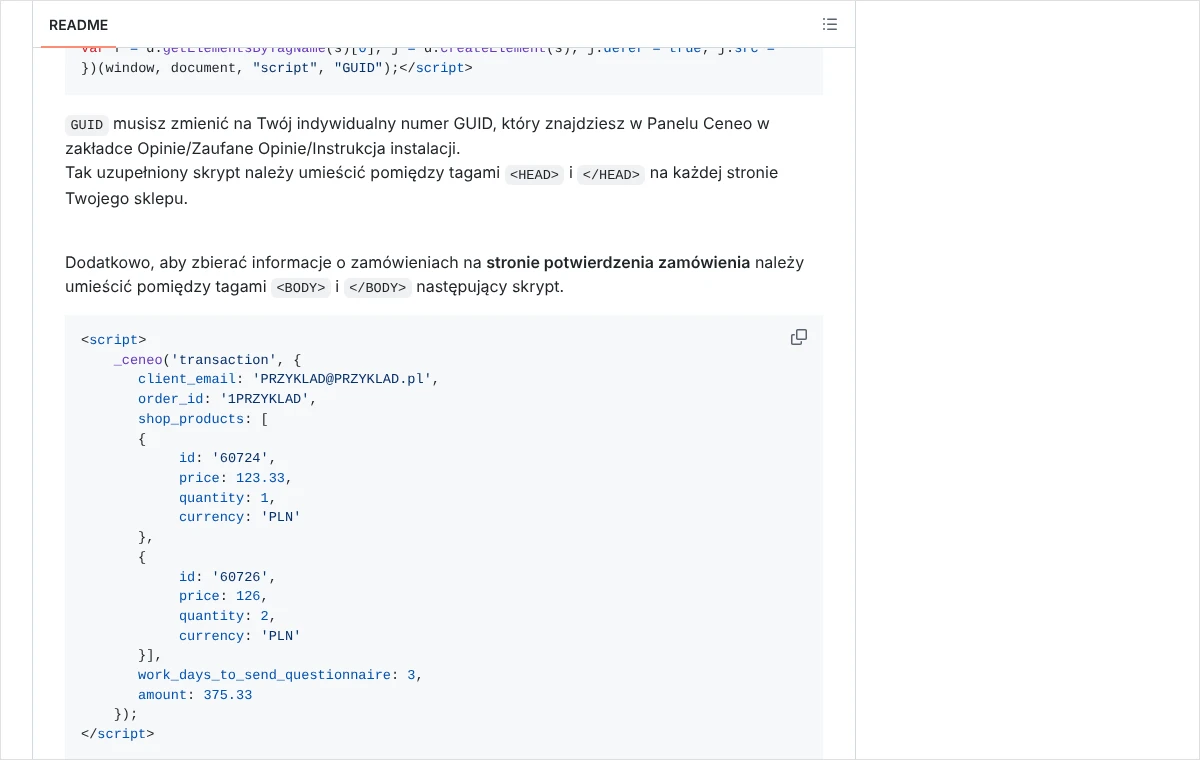
Na zrzucie z repozytorium Ceneo widać zarówno miejsce, w którym w panelu znajduje się numer GUID, jak i pełną budowę skryptu transakcji z dwoma produktami. Identyfikator produktu zasługuje na szczególną uwagę. Powinien być tym samym identyfikatorem, pod którym produkt figuruje w ofercie sklepu w Ceneo. Tylko wtedy pod opinią pojawi się informacja, czego dotyczył zakup, a klient dostanie także prośbę o ocenę produktu. Jeżeli sklep przesyła do Ceneo plik z ofertą, w obu miejscach trzeba używać tych samych identyfikatorów.
Kto woli nie zajmować się wdrożeniem samodzielnie, może zadzwonić pod numer 533 525 168 albo napisać na adres info@lukaszwudyka.pl. Przejmuję wtedy całość: sprawdzam, którą metodę instalacji da się zastosować w danym sklepie, przygotowuję treść zgody, wdrażam oba kody lub integrację, wykonuję test w Panelu Ceneo i ustawiam termin wysyłki ankiet dopasowany do czasu dostawy.
Jak sprawdzić, czy instalacja działa poprawnie?
Sam fakt wklejenia kodu niczego nie dowodzi. Skrypt może ładować się na stronie głównej, a nie działać na stronie potwierdzenia zamówienia, może też wysyłać puste pole adresu e-mail mimo zaznaczonej zgody. Ceneo udostępnia w panelu narzędzie, które sprawdza wdrożenie na podstawie prawdziwego zamówienia. Test należy wykonać od razu po instalacji i powtarzać po każdej większej zmianie w sklepie: aktualizacji szablonu, zmianie koszyka, wymianie bramki płatności albo przeniesieniu sklepu na inną platformę.
- Zamówienie próbne W sklepie składa się zwykłe zamówienie, podając adres e-mail, do którego jest dostęp, i zaznaczając zgodę na przekazanie adresu do Ceneo.
- Przejście do konfiguracji W Panelu Ceneo należy otworzyć sekcję „Opinie”, następnie „Zaufane Opinie” i zakładkę „Konfiguracja”.
- Uruchomienie testu Po kliknięciu przycisku „Test instalacji” wkleja się adres e-mail użyty w zamówieniu próbnym.
- Odczytanie wyniku Przy poprawnym wdrożeniu panel wyświetla potwierdzenie; w przeciwnym razie pokazuje wskazówki, co należy poprawić.
- Powtórzenie po poprawkach Po każdej zmianie w kodzie trzeba złożyć nowe zamówienie i uruchomić test ponownie, ponieważ wynik odnosi się do konkretnej transakcji.
Gdy test kończy się niepowodzeniem mimo instalacji zgodnej z instrukcją, przyczyna bywa prozaiczna. Ceneo zwraca uwagę na dwie: adres e-mail musi pochodzić z zamówienia złożonego już po włączeniu narzędzia, a przy zamówieniu musi być zaznaczona zgoda na przekazanie adresu. Jeżeli oba warunki są spełnione, w przeglądarce należy podejrzeć źródło strony potwierdzenia zamówienia i upewnić się, że znajduje się w nim skrypt transakcji z prawdziwymi danymi, a nie z tekstem przykładowym. Częsty kłopot stanowią płatności internetowe: klient po opłaceniu wraca na inną stronę niż ta, na której umieszczono kod, więc część zamówień w ogóle nie jest przekazywana.
Zdarza się też komunikat o konieczności aktualizacji narzędzia. Oznacza on, że w sklepie działa starsza wersja integracji, która pozwala jedynie zbierać opinie. Aby korzystać z pełnego zakresu funkcji, Ceneo zaleca przejście na instalację według aktualnej instrukcji uniwersalnej albo zaktualizowanie wtyczki platformy. Przy tej okazji radzę usunąć stary kod w całości. Dwie wersje skryptu działające obok siebie utrudniają ustalenie, która z nich faktycznie przekazuje zamówienia. Opinia wystawiona z zamówienia próbnego nie zostanie opublikowana, ponieważ ocenianie własnego sklepu jest zabronione, więc brak takiego wpisu nie świadczy o błędzie.
Kiedy klient dostaje ankietę i jak ustawić termin wysyłki?
Termin ankiety decyduje o tym, co klient w niej napisze. Jeżeli wiadomość dotrze przed paczką, kupujący oceni sklep, nie znając jeszcze towaru ani jakości dostawy, a przy każdym opóźnieniu kuriera odpowie zgodnie z prawdą, że zamówienia nie otrzymał. Ceneo pozwala ustawić liczbę dni roboczych od zakupu do pierwszej wysyłki na dwa sposoby. Pierwszy to konfiguracja w Panelu Ceneo, w części „Zaufane Opinie”, w zakładce „Konfiguracja”. Drugi to parametr work_days_to_send_questionnaire w skrypcie zamówienia, z wartością od 0 do 21.
Obowiązuje tu jasna hierarchia: wartość podana w skrypcie ma pierwszeństwo przed ręcznym ustawieniem w panelu. Jeżeli więc zmiana liczby dni w panelu nie przynosi efektu, należy sprawdzić, czy w kodzie lub w ustawieniach wtyczki nie wpisano na stałe innej wartości. Gdy parametru w skrypcie nie ma, termin wynika z konfiguracji panelu albo ze średniej dla kategorii produktów. Ceneo zaleca tryb automatyczny, w którym termin jest dobierany na podstawie odpowiedzi klientów. Sklepom z długim czasem realizacji, na przykład sprzedającym meble na zamówienie, radzę jednak ustawić termin ręcznie i dopasować go do rzeczywistego czasu dostawy.
Klient może otrzymać wiadomość więcej niż raz. Pierwsza wysyłka następuje zgodnie z konfiguracją. Jeśli ankieta nie zostanie wypełniona, przypomnienie przychodzi po 7 dniach od pierwszej wiadomości, a kolejne po następnych 7 dniach. Po 30 dniach od zakupu Ceneo wysyła jeszcze wiadomość dotyczącą wyłącznie oceny produktu. Nie da się oddzielić ankiety produktowej od sklepowej, więc sklep nie może zrezygnować z próśb o ocenę towaru, pozostawiając same prośby o ocenę obsługi. Planując własne wiadomości po zakupie, należy to uwzględnić, żeby klient nie dostał kilku próśb jednego dnia; o doborze momentu piszę szerzej w tekście kiedy prosić klienta o opinię.
Dlaczego opinii nie widać albo jest ich mało?
Po włączeniu programu opinie nie pojawiają się natychmiast. Najpierw musi upłynąć termin wysyłki ankiety, potem klient musi ją wypełnić, a opinia przechodzi jeszcze weryfikację. Według Ceneo opublikowana opinia jest widoczna do dwóch godzin od dodania, natomiast wpisy naruszające regulamin nie są publikowane wcale. Nie każde zamówienie kończy się opinią: Ceneo podaje, że na ankietę odpowiada od kilku do kilkunastu procent klientów. Sklep z niewielką liczbą zamówień będzie więc gromadził opinie powoli i nie jest to objaw awarii.
Realny powód do niepokoju pojawia się wtedy, gdy po 7 dniach od włączenia narzędzia nie ma żadnej opinii, mimo że zamówienia wpływają. Wtedy należy powtórzyć test instalacji, a jeśli wynik jest poprawny, napisać do Ceneo na adres sbt@ceneo.pl, podając identyfikator sklepu. Zgłoszenia czysto techniczne, dotyczące działania skryptu, można też dodać w zakładce „Issues” w repozytorium Ceneo w serwisie GitHub. Poniższa tabela zbiera najczęstsze objawy razem z przyczyną i sposobem postępowania.
| Objaw | Najczęstsza przyczyna | Co zrobić |
|---|---|---|
| Test instalacji kończy się błędem | Zamówienie sprzed instalacji albo bez zaznaczonej zgody | Złożyć nowe zamówienie ze zgodą i powtórzyć test |
| Brak opinii po 7 dniach | Kod zamówienia nie działa na stronie potwierdzenia | Powtórzyć test, a przy poprawnym wyniku napisać na sbt@ceneo.pl |
| Opinii jest mało | Mało zamówień albo mało zaznaczonych zgód | Sprawdzić widoczność i treść pola zgody w koszyku |
| Klienci skarżą się na ankietę przed dostawą | Zbyt krótki termin wysyłki | Zwiększyć liczbę dni w panelu lub w skrypcie |
| Pod opiniami nie widać produktów | Inne ID produktu niż w ofercie w Ceneo | Ujednolicić identyfikatory w kodzie i w pliku oferty |
| Zmiana dni w panelu nie działa | Wartość wpisana na stałe w skrypcie | Usunąć parametr z kodu albo zmienić go w kodzie |
Osobnym przypadkiem jest ustawienie „Dozwolone rodzaje opinii”, którego czasem nie da się zmienić. Ceneo wyjaśnia, że opinie zwykłe są dopuszczane automatycznie wtedy, gdy sklep przekazuje mało transakcji. Algorytmy sprawdzają to co noc i same mogą zmienić ustawienie. Jeżeli więc sklep chce, aby przy jego profilu przeważały wpisy potwierdzone zakupem, jedyną drogą jest przekazywanie wszystkich zamówień, a nie ich części. Dlatego kod zamówienia musi działać przy każdej metodzie płatności i dostawy, także wtedy, gdy klient nie wyraził zgody na przekazanie adresu.
Sprzedawcy, którzy działają tylko w usłudze Kup Teraz, też zbierają opinie: każde takie zamówienie automatycznie otrzymuje ankietę i nie można tego wyłączyć. Żeby zbierać opinie również z zamówień składanych we własnym sklepie internetowym, trzeba zgłosić do Ceneo domenę sklepu. Ceneo zastrzega, że wiąże się to ze zmianą systemu rozliczeniowego, a sprawę prowadzi się mailowo pod adresem wsparciesklepu@ceneo.pl. Przed taką decyzją należy dokładnie zapytać o nowe zasady rozliczeń, ponieważ dotyczą one całej współpracy z porównywarką, a nie samych opinii.
Jak zdobyć znaczki przy sklepie i pokazać opinie na własnej stronie?
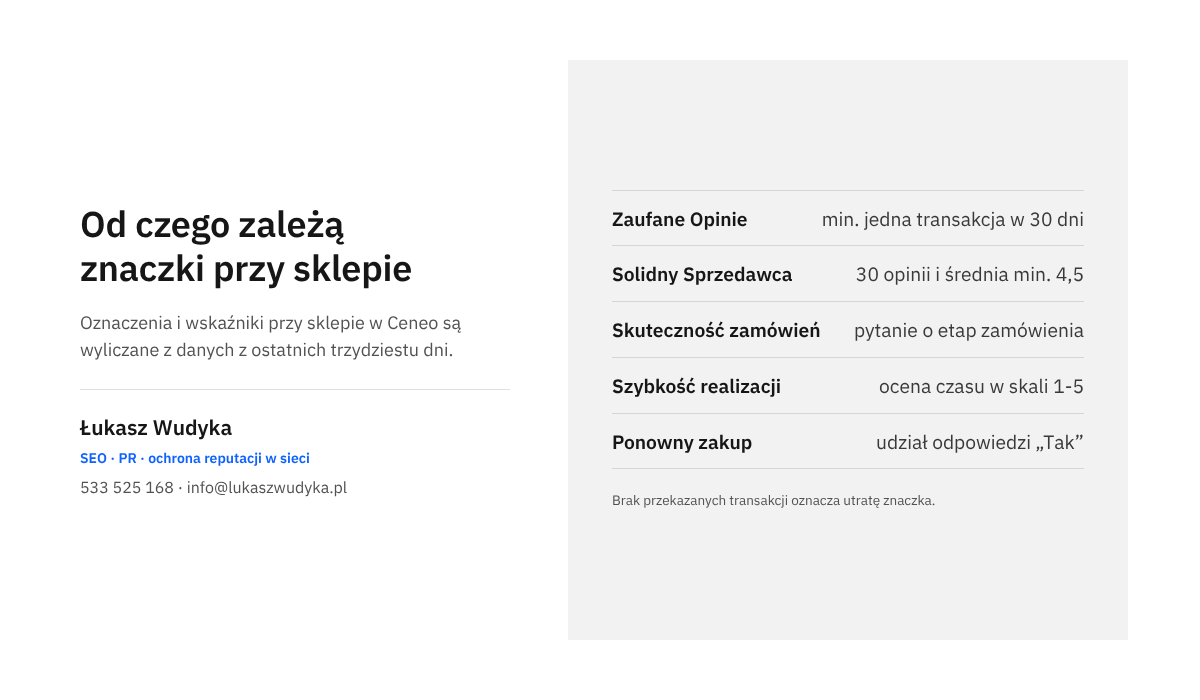
Przy sklepie w Ceneo mogą pojawić się dwa oznaczenia oraz trzy wskaźniki wyliczane z ankiet. Wszystkie opierają się na danych z ostatnich 30 dni, więc nie są przyznawane raz na zawsze. Znaczek Zaufanych Opinii ma najprostszy warunek: sklep musi przekazać co najmniej jedną transakcję w ciągu 30 dni. Oznacza to, że sklep, w którym po aktualizacji szablonu zniknął kod zamówienia, po miesiącu straci oznaczenie, choć nikt niczego świadomie nie wyłączał. To kolejny powód, żeby test instalacji powtarzać po każdej zmianie technicznej.
Znaczek Solidnego Sprzedawcy jest znacznie trudniejszy do uzyskania. Według instrukcji Ceneo sklep musi zebrać co najmniej 30 Zaufanych Opinii w ciągu 30 dni, utrzymać średnią ocenę nie niższą niż 4,5 i mieć co najmniej 90 procent opinii pozytywnych. Wskaźnik „Skuteczność zamówień” wynika z odpowiedzi na pytanie o etap, na jakim jest zamówienie. „Szybkość realizacji zamówień” to średnia ocen czasu realizacji w skali od 1 do 5. „Ponownie kupiłoby w tym sklepie” pokazuje udział odpowiedzi twierdzących na pytanie o kolejny zakup. Na żaden z tych wyników nie wpływa się ustawieniami w panelu, tylko jakością obsługi i dobrze dobranym terminem ankiety.
Zebrane opinie można pokazać poza porównywarką. Służy do tego widget z opiniami i ogólną oceną sklepu, dostępny w Panelu Ceneo w zakładce „Konfiguracja”. Korzystanie z niego nie wymaga opłaty. W panelu wybiera się dostępne ustawienia wyglądu, po czym gotowy kod wkleja się do szablonu sklepu. Zmiany wykraczające poza opcje panelu wymagają samodzielnej edycji stylów w kodzie widgetu; Ceneo zaznacza, że jest to działanie niestandardowe i nie udostępnia do niego instrukcji. W widgecie wyświetlają się wyłącznie opinie zaufane, co jest dodatkowym argumentem za tym, by nie opierać się na wpisach zwykłych.
Jakich błędów unikać, żeby nie złamać regulaminu ani prawa?
Najpoważniejszym błędem jest wystawianie opinii własnemu sklepowi. Ceneo wprost zakazuje takich wpisów i ich nie publikuje, a dotyczy to również zamówień próbnych. Problem nie kończy się na regulaminie serwisu: zamieszczanie fałszywych lub zniekształconych opinii konsumentów jest zakazane przepisami, o czym przypomina Urząd Ochrony Konkurencji i Konsumentów. Szerzej opisuję to w tekście o tym, dlaczego opinie pisane przez pracowników i rodzinę łamią zasady, oraz w tekście o tym, czego dotyczą nagrody za opinie a prawo.
Drugi błąd to przekazywanie tylko wybranych zamówień, na przykład z pominięciem tych, przy których była reklamacja. Instrukcja Ceneo mówi jasno, że przekazywane mają być wszystkie transakcje, a przy braku zgody pomija się jedynie adres e-mail. Filtrowanie zamówień zniekształca obraz sklepu i podważa sens oznaczenia, które ma potwierdzać, że oceny są reprezentatywne. Trzeci błąd dotyczy danych osobowych: przekazywanie adresu e-mail bez zgody klienta albo z polem zaznaczonym domyślnie. W takiej sytuacji ryzykiem nie jest utrata znaczka, lecz odpowiedzialność sklepu jako administratora danych.
Czwarta sprawa to obowiązek informacyjny wobec konsumentów. Przedsiębiorca, który zapewnia dostęp do opinii, powinien informować, czy i w jaki sposób sprawdza ich autentyczność oraz czy zamieszcza wszystkie opinie, czy tylko pozytywne. Sklep, który wkleja widget Ceneo na swoją stronę, pokazuje opinie klientom, dlatego w regulaminie lub w pobliżu widgetu powinna znaleźć się krótka informacja, skąd pochodzą wpisy i na czym polega ich weryfikacja. Jak ją sformułować, wyjaśniam w tekście informacja o weryfikacji opinii w sklepie. W razie wątpliwości co do zapisów regulaminu radzę skonsultować je z prawnikiem, ponieważ ocena zależy od tego, jak dokładnie działa dany sklep.
Najczęstsze pytania
Czy udział w programie Zaufane Opinie wiąże się z dodatkową opłatą?
W dokumentacji instalacyjnej Ceneo nie ma mowy o opłacie za samo zbieranie opinii, a o widgecie napisano wprost, że korzystanie z niego nie wymaga opłaty. Program jest jednak częścią współpracy sklepu z porównywarką, która ma własne zasady rozliczeń. Wyjątkiem wymagającym uwagi jest sytuacja sprzedawcy działającego wyłącznie w usłudze Kup Teraz: zgłoszenie domeny sklepu wiąże się ze zmianą systemu rozliczeniowego. Aktualne warunki należy sprawdzić w regulaminie w Panelu Ceneo przed akceptacją dokumentów.
Co to jest GUID sklepu i gdzie go znaleźć?
GUID to unikalny numer sklepu w Ceneo, wstawiany do kodu instalacyjnego albo do ustawień wtyczki. Każdy sklep ma własny identyfikator i nie wolno używać numeru innego sklepu, nawet jeśli należy do tej samej firmy. Numer znajduje się w Panelu Ceneo, w sekcji „Opinie”, w części „Zaufane Opinie”, w zakładce „Instrukcja instalacji”. Należy go skopiować w całości i wkleić w miejsce przykładowej wartości w skrypcie umieszczanym w nagłówku strony.
Czy można wysyłać klientom prośbę tylko o ocenę sklepu, bez oceny produktu?
Nie ma takiej możliwości. Ceneo wyjaśnia, że ankiety produktowej nie można oddzielić od ankiety sklepowej. Klient otrzymuje najpierw wiadomość zgodnie z ustawionym terminem, w razie braku odpowiedzi dwa przypomnienia w odstępach siedmiodniowych, a po 30 dniach od zakupu wiadomość dotyczącą samej oceny produktu. Sklep może wpływać wyłącznie na termin pierwszej wysyłki. Dlatego własne wiadomości po zakupie należy zaplanować tak, żeby nie nakładały się na ankiety Ceneo.
Klient twierdzi, że wystawił opinię, a nie ma jej przy sklepie. Dlaczego?
Każda opinia przechodzi weryfikację i według Ceneo pojawia się do dwóch godzin od dodania. Wpisy naruszające regulamin serwisu nie są publikowane, podobnie jak opinie wystawione z zamówień próbnych przez sam sklep. Jeżeli klient wypełnił ankietę, minęło więcej czasu, a opinia nie zawierała niczego spornego, należy napisać do Ceneo na adres sbt@ceneo.pl, podając identyfikator sklepu i numer zamówienia. Sklep nie ma narzędzia, którym mógłby sam opublikować lub przywrócić wpis.
Czy sklep bez popularnej platformy może dołączyć do programu?
Tak. Dla sklepów na własnym oprogramowaniu Ceneo przygotowało instrukcję uniwersalną. Składa się ona z dwóch kroków instalacji kodu i testu: skrypt główny trafia do sekcji head każdej podstrony, a skrypt transakcji na stronę potwierdzenia zamówienia. Trzecią drogą jest wdrożenie przez Google Tag Manager, opisane w osobnej instrukcji ustawień zaawansowanych. W każdym wariancie potrzebna jest osoba, która potrafi dynamicznie podstawić do kodu dane zamówienia.
Czy skrypt Ceneo wymaga uwzględnienia w banerze zgód na pliki cookie?
Skrypt główny działa na wszystkich podstronach i służy także do analityki, dlatego należy go uwzględnić w mechanizmie zgód stosowanym w sklepie. Ceneo opisuje w swoim repozytorium tryb ręcznego zarządzania zgodą: po jego włączeniu śledzenie konkretnego użytkownika jest wstrzymane do czasu wyrażenia zgody, a bez niej zbierana jest tylko anonimowa informacja o przejściu z porównywarki. Sposób połączenia tego trybu z banerem zgód powinien ustalić programista razem z osobą odpowiedzialną za ochronę danych.
Źródła
- Instrukcja instalacji usługi Zaufane Opinie – Ceneo.pl, Ceneo.pl
- Instrukcja instalacji skryptu Ceneo, repozytorium Ceneo w serwisie GitHub
- Aplikacja: Ceneo Zaufane Opinie, Centrum pomocy Shoper
- Ceneo Zaufane Opinie – integracja, Shoper App Store
- #PrawaKonsumenta – UOKiK – Prawa konsumenta, Urząd Ochrony Konkurencji i Konsumentów
Brak czasu albo ochoty, żeby zająć się tym samodzielnie?
Włączenie Zaufanych Opinii nie jest trudne, ale wymaga dostępu do kodu sklepu, uwagi przy zgodach i kilku testów. Jeżeli to zbyt wiele na co dzień wypełniony obowiązkami, mogę zająć się całością. Zaczynam od sprawdzenia, na czym działa sklep i która metoda instalacji będzie najprostsza. Potem przygotowuję treść zgody dla klientów, wdrażam kody lub integrację, wykonuję test w Panelu Ceneo, ustawiam termin ankiet i dodaję widget z opiniami na stronie sklepu.
Po wdrożeniu sprawdzam, czy zamówienia rzeczywiście trafiają do Ceneo przy każdej metodzie płatności, i przekazuję krótką listę rzeczy do kontroli po przyszłych zmianach w sklepie. Jeśli opinie mimo włączonego programu się nie pojawiają, ustalam przyczynę i prowadzę korespondencję z Ceneo. Wystarczy zadzwonić pod numer 533 525 168 albo napisać na adres info@lukaszwudyka.pl i opisać w kilku zdaniach, na jakim etapie jest sprawa.